 こはな
Zoomのメモを取っていると、話を聞き逃しそうです。Nottaで会議を文字にできますか?
 おりぶ
できるよ。会議にBotを招く方法と、パソコンで直接録音する方法があるので、環境に合うほうを選ぼう。
NottaとZoomの連携は、Notta Web版の「連携とアプリ」→「ビデオ会議」→Zoomの「連携する」から設定します。ただ、会議URLを貼ってNotta Botを呼ぶだけなら連携の設定はいらず、Botを入れたくない会議はパソコンのデスクトップ版で録音すればOKですよ。
この記事の結論
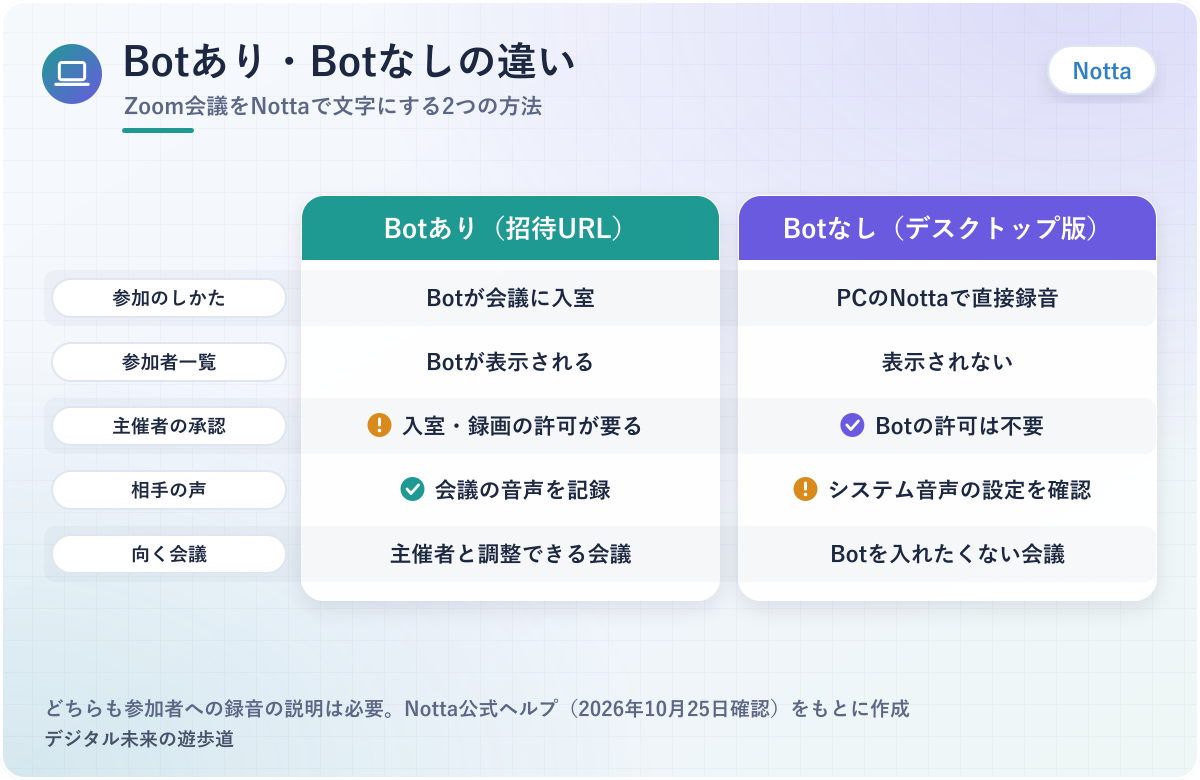
NottaでZoomを文字にするなら、主催者の了承がとれる会議は「Notta Bot」、Botを入れない会議は「デスクトップ版」と使い分けるのが基本です。

- Notta Botは会議のURLを貼るだけで参加者として入り、その場で文字起こしする
- Botは参加者一覧に表示され、Zoomでは主催者の録画の許可が要る。デスクトップ版はパソコンの音を録るので、会議には表示されない
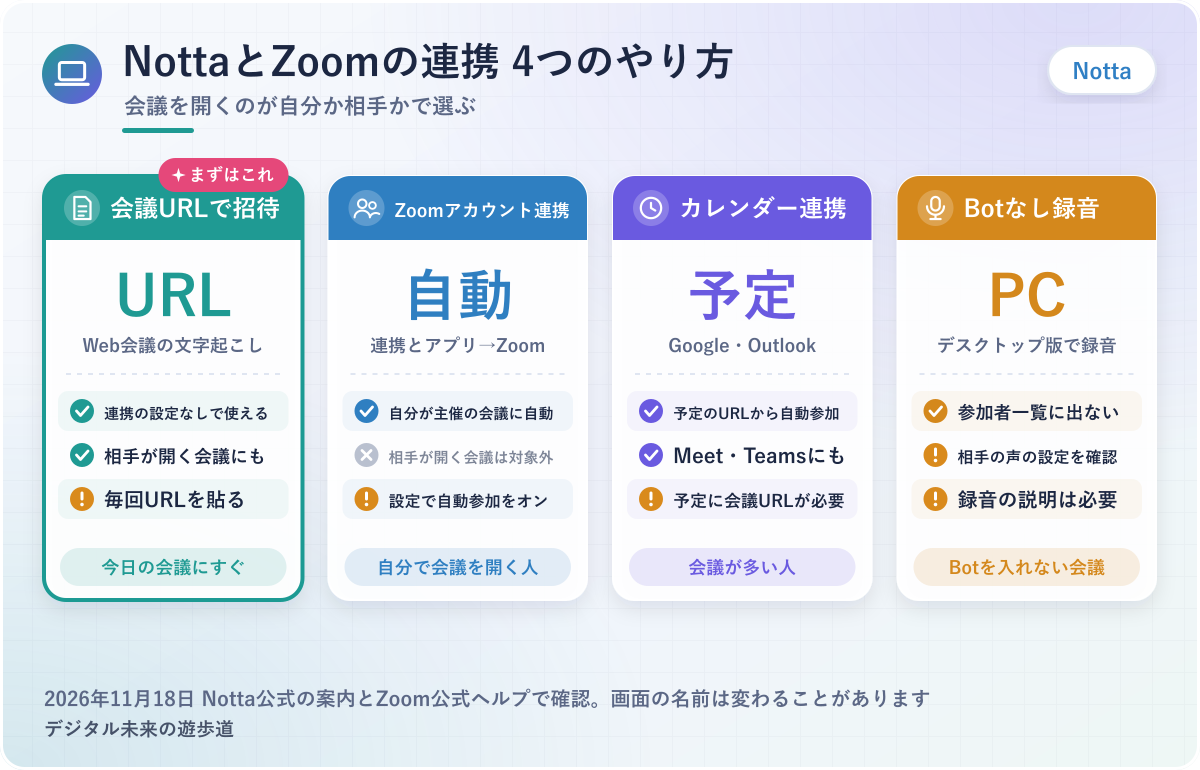
- Zoomアカウントを連携すれば自分が主催する会議に、カレンダーを連携すれば予定に入れた会議に、Botを自動で参加させられる
Zoomの会議を、Nottaで自動で文字にして議事録に使いたい人
NottaとZoomの公式情報(2026年11月18日に確認し直し)をもとにしたパソコン向けの操作ガイドです。実測レビューではありません。
NottaとZoomの連携のやり方は3つ|URLで招待・Zoom連携・カレンダー連携
NottaとZoomをつなぐ方法は、会議URLでNotta Botを呼ぶ・Zoomアカウントを連携する・カレンダーを連携する、の3つです。
どれもNotta Botが参加者として会議に入り、その場で文字にする点は同じ。ちがうのは「毎回自分で呼ぶか、自動で入ってもらうか」と「自分が開く会議か、相手が開く会議か」です。Botを入れたくない会議のために、4つめの道としてデスクトップ版の録音もあります。
Nottaのような外部ツールを入れずに、Zoomに最初から付いている自動字幕やクラウド録画の文字起こしで足りるか知りたい方は、Zoomの標準機能をまとめたこちらの記事をどうぞ。
会議URLを貼ってNotta Botを呼ぶ|連携の設定なしで今日から使える
おりぶURLを貼るだけなら、連携の設定はあとからでも大丈夫だよ。
いちばん手軽なのは、会議の招待URLをNottaに貼ってBotを呼ぶ方法です。
Zoomアカウントの連携をしなくても使えるので、相手が開く会議でもそのまま試せる、というのが理由ですね。
具体的には、Notta Web版のホームで「Web会議の文字起こし」を開き、発話言語・会議の招待URL・Botの表示名を入れて「文字起こしする」を押すだけ。スマホのNottaアプリなら、画面下の「+」から同じ「Web会議の文字起こし」を選びます。
取引先が開く会議なら、招待リンクを受け取った段階で、文字起こし用のBotを参加させてよいか相談しておくと進めやすいですよ。画面の流れは、このあとの「Notta BotをZoomに参加させて文字起こしする手順」で写真つきで説明します。
Zoomアカウントを連携して、自分が主催する会議にBotを自動参加させる
自分でZoom会議を開くことが多いなら、Zoomアカウントとの連携が向いています。
連携しておくと、ホストとして始めた会議にNotta Botが自動で入ろうとするため、毎回URLを貼る手間がなくなるんです。
具体的には、設定は2段階。まずNotta Web版の左下にある「連携とアプリ」→「ビデオ会議」→Zoomの「連携する」を押し、Zoomにログインしてアクセスを許可します。次に、右上のプロフィール画像→「設定」→「Notta Bot」で「Zoomミーティングへの自動参加」をオンにすれば準備完了。
自動で入るのは、自分が主催する会議だけです。相手が開く会議は対象外なので、そちらは会議URLで呼ぶか、次のカレンダー連携を使いましょう。連携をやめたいときは、同じ「連携とアプリ」の画面から解除できます。
カレンダーを連携すれば、相手が開く会議にも自動で入れる
 おりぶ
呼ばれる会議が多いなら、カレンダー連携のほうが合いそうだね。
取引先が開く会議が多いなら、GoogleカレンダーかOutlookカレンダーとの連携が便利です。
便利な理由は、カレンダーの予定に書かれた会議URLをもとにBotが入るため。自分が主催していない会議でも、予定に入っていれば対象にできますよ。
Notta Web版の「連携とアプリ」→「カレンダー」からカレンダーをつなぎ、「カレンダー予定への自動参加」をオンにします。参加させる会議の条件もしぼれるので、記録してよい予定だけに絞っておくと安心ですよ。
ただし、予定に会議URLが書かれていないと、Botは参加できません。具体的には、急に決まってカレンダーに入れていない会議は対象外になるので、その日は会議URLで呼ぶのが確実です。
Botを入れない運用なら、デスクトップ版を検討する
パソコンにNottaを導入できるなら、Botなし録音も選べます。
マイクから入る自分の声と、パソコンから流れる相手の声を扱う方式だからです。
具体的には、社外の会議で参加者一覧に記録用のアカウントを並べたくないときに、こちらの方式が候補になります。
ただし、アプリの導入や外部サービスへの記録保存が認められているかは、会社や取引先のルールに合わせて確かめてくださいね。
Zoomで使う前に確認すること|無料でできる範囲・Zoom側の設定・相手にバレるか
大切な打ち合わせで初めて操作すると、会議の進行と設定に同時に気を配ることになります。
まずは短いテスト会議で、開始から保存までを一度試しておきましょう。
録音する目的と、記録を共有する範囲を決める
 こはな
録音することは、先に参加者へ伝えておきたいですね。
参加者には、文字起こしのために録音することを事前に伝えましょう。
あとから認識の違いが分かると、記録の扱いを相談し直すことになるからです。
たとえば「議事録作成のために録音し、確認後に担当者へ共有します」と伝えれば、目的と共有先を説明できます。
顧客情報を扱う会議では、保存先や保存期間についても社内の運用に合わせてくださいね。
無料枠と、使うパソコンの条件を確認する
無料プランは、短い会議で操作を確かめる入口として考えましょう。
料金ページでは、フリープランでもZoom・Google Meet・Teamsなどの会議の文字起こしに対応しています。ただ、月120分に加えて1回3分までという制限があるため、会議を丸ごと残す使い方には向きません。
具体的には、30分の会議を全文残したい場合、月の残り時間だけを見て「まだ100分ある」と判断しても、最初の3分で止まってしまいます。
文字起こしのダウンロードもプレミアム以上の機能です。長い会議を記録して共有したいなら、有料プランか3日間の無料体験で試すのが近道ですよ。
月払い・年払いの違いは、Nottaの料金とプランの選び方で整理しています。
Zoom側で、外部の参加者がローカル録画を頼める設定にしておく
Notta Botで録るには、主催者のZoomで、外部の参加者が「コンピューターへの録画」の許可を頼める設定になっている必要があります。
BotはZoomから見ると社外の参加者の1人で、録音を始めるには主催者から録画の許可をもらう仕組みだからです。
設定は、主催者がZoomのウェブポータルで「設定」→「レコーディング」タブを開き、コンピューターへの録画(ローカルレコーディング)をオンにしたうえで、録画の許可をリクエストできる参加者に「外部のミーティング参加者」を含めます(英語の画面では「Record to computer files」「External meeting participants」)。会社のアカウントで管理者がロックしている場合は、管理者に相談しましょう。
具体的には、自分が参加者側の会議なら、この設定は主催者にお願いするしかありません。招待をもらった時点で「記録用のBotを入れてもいいですか」と一緒に聞いておくと、当日あわてずに済みます。
Notta Botは相手にバレる?参加者一覧に表示される
こはなこっそり録るのは無理なんですね。先に伝えておこう。
Notta Botは、参加者の一覧に表示されます。こっそり入れることはできないので、会議の前に参加者へ伝えておきましょう。
Botは、ほかの参加者と同じように会議へ「入室」して音声を受け取る仕組みだからです。
具体的には、Zoomでは録音を始める前に主催者へ録画の許可を求める通知が届きます。Nottaの更新履歴では、Botが録音を始めるとチャットにお知らせを投稿する仕組みも案内されていますよ。
一方、デスクトップ版はパソコンに流れる音を録音するので、会議の参加者一覧には表示されません。それでも、録音していることを相手に伝える必要は同じです。社外の会議では、事前にひと言断ってから使ってください。
Notta BotをZoomに参加させて文字起こしする手順
ここではパソコンのNotta Web版から、手動でBotを招待する流れを説明します。
操作名は更新されることがあるので、画面が異なる場合は公式ヘルプも参照してください。
会議URLと発話言語を入力する
主催者が会議を開始したら、Nottaのホームから「Web会議の文字起こし」を開きます。

発話言語を指定し、会議の招待URLとBotの表示名を入れて「文字起こしする」を選びましょう。
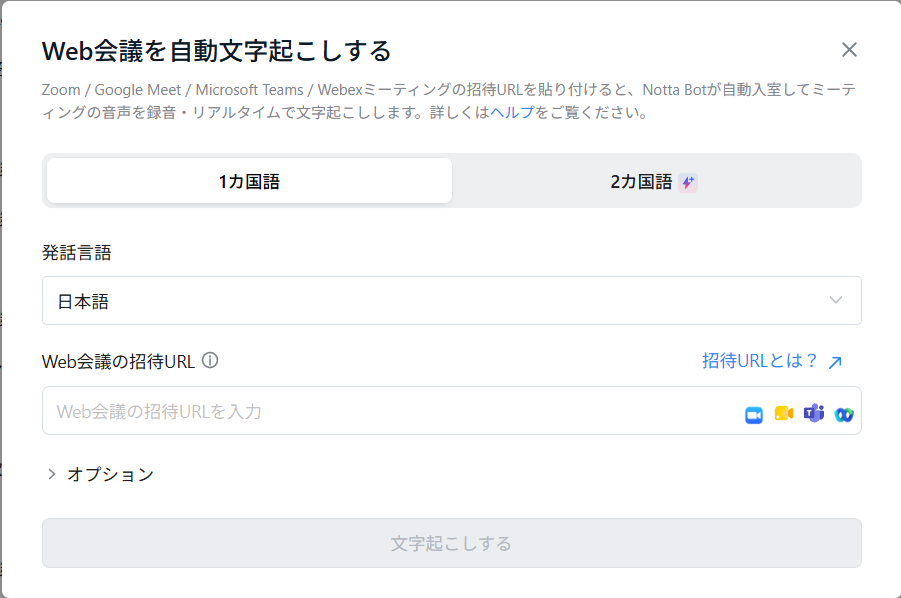
日本語中心の会議なら日本語を選ぶなど、実際に話す内容と設定をそろえてくださいね。
英語の会議を文字にして日本語に訳したいときの設定は、こちらでくわしく紹介しています。
主催者に入室と録画を承認してもらう
 おりぶ
入室を許可しただけでは、録音が始まらないこともあるよ。
Zoomでは、Botの入室許可だけで録音開始まで終わるとは限りません。
録画リクエストの承認も必要になるためです。
Botにとって、Zoomの入室許可と録画の許可は、新幹線の乗車券と特急券のようなもの。乗車券で改札は通れても、特急券がないと列車には乗れず、Botはホームで発車ベルを聞いているだけになります。
具体的には、待機室から入れたのに文字が出ない場合は、主催者に録画承認の通知も確認してもらいましょう。
外部参加者のローカル録画を認めるZoom側の設定(前の章)も前提です。
Nottaで記録を確認し、終わったら録音を止める
Notta側で処理中のノートを開き、会話が文字になっているか確認してください。
記録を終えるときは、Notta側の停止ボタン(■)で録音を終了します。
会議後は保存されたノートを開き、必要な範囲が残っているかを確かめましょう。
BotなしでZoomなどの会議を文字起こしする手順
Botなし録音は、パソコンにインストールするNottaデスクトップ版で行います。
ブラウザのマイク録音とは入口が異なるので、使っている版を先に確かめてください。
「会議を録音」から「Botなし」を選ぶ
デスクトップ版を開き、「会議を録音」→「Botなし」へ進みます。
音声だけを記録するなら「音声のみ」、画面も必要なら「画面と音声」を選んでください。
マイク音声の録音をオンにして入力機器と発話言語を確認したら、「文字起こしする」を押せば開始です。
自分の声と相手の声を、それぞれテストする
おりぶ自分の声だけでなく、相手の声も入っているか試してみよう。
録音開始の表示だけで安心せず、両方の声が残るか試しましょう。
マイク音声とパソコンのシステム音声は別の入力になるためです。
たとえば自分が一言話し、相手にも一言話してもらってから記録を確認すれば、片側だけ録れている状態に気づきやすくなります。
テスト後は本番に必要な設定へ戻し、会議終了時にはNotta側の録音も止めてくださいね。
Nottaで会議を文字起こしできないときの確認順
文字が出ない場合は、使っている方式に合わせて確認先を分けましょう。
同じ操作を何度も繰り返すより、どこで止まっているかを見るほうが対処を絞れます。
Botが入れない場合は、会議の状態と参加条件を見る
Bot方式では、まず主催者と会議の参加条件を確認します。
URLが正しくても、会議側の制限によって参加できない場合があるからです。
Nottaの公式ヘルプでは、入れない原因として、会議URLやパスコードのまちがい、主催者が参加を断った、ゲストの参加を認めない・ログインが必要な会議設定などを挙げています。こうした会議では、招待を繰り返すだけで解決できるとは限りません。
制限を回避するのではなく、認められた記録方法を主催者と相談してくださいね。
Botなしで相手の声が入らない場合は、OSと権限を見る
デスクトップ版では、システム音声を取り込める環境か確認してください。
MacはOSの世代によって、対応範囲と必要な権限が変わるためです。
macOS 11・12はマイク音声のみで、システム音声の録音には対応していません。
設定を変えた後はNottaを再起動し、短い会話で再確認すると安心ですよ。
| 環境 | システム音声の確認点 |
|---|---|
| Windows 10以降 | 公式案内では特別な設定は不要 |
| macOS 13.0〜14.3 | Nottaの「画面収録」権限を確認 |
| macOS 14.4以降 | 「システムオーディオの録音のみ」を確認 |
| macOS 11・12 | システム音声の録音は非対応 |
Google Meet・Teamsにも使える?会議文字起こしのFAQ
Zoom以外を使う場合も、会議サービスと記録方法の組み合わせがポイントです。
ここでは、別ツールへの対応と会議が多い場合の運用を確認します。
Google MeetやMicrosoft TeamsでもBotを使える?
Notta BotはGoogle MeetやMicrosoft Teamsにも対応しています。
ただしTeamsでは、ユーザー認証が必要な会議は公式ヘルプ上で非対応です。
対応サービス名だけで決めず、実際の会議設定を主催者と確認しておくと安心ですよ。
Botを入れずに、Google MeetやTeamsに最初から付いている文字起こし機能で足りるか知りたい場合は、それぞれの使い方をこちらにまとめています。
相手が主催するZoom会議にも、自動で参加させられる?
Zoomアカウント連携の自動参加は、自分が主催する会議だけが対象です。相手が開く会議を自動で記録したいなら、GoogleカレンダーやOutlookカレンダーとの連携で、予定に入れた会議にBotを参加させます。
参加させる会議の条件や会議サービスを選べるので、対象を確かめてから有効にしてください。
すべての会議を記録する必要がなければ、対象を絞る運用が考えられます。
Zoomの録画ファイルを、あとから文字起こしできる?
はい、録画ファイルからでも大丈夫。Zoomで録画したファイルを、Nottaのホームの「アップロード」から読み込めば、Botを会議に入れずに文字にできます。
ただし無料プランは1回3分まで・ファイルの読み込みは月50個までなので、長い録画は最初の3分で止まる点に注意してください。録画ファイルの文字起こしの手順やほかの道具は、動画を文字起こしする方法でまとめています。
まとめ|会議後に使える議事録まで整えよう
Nottaで会議を記録できたら、最後は内容の確認です。
自動で文字になったことと、仕事で共有できる状態になったことは分けて考えましょう。
名前・数字・決定事項を音声と照合する
 おりぶ
数字と名前だけでも、音声で確かめておくと安心だよ。
議事録を渡す前に、重要な発言を録音と照らし合わせましょう。
誤変換が残ると、担当者や期限を取り違える原因になるからです。
たとえば「来週まで」が具体的に何日なのか、誰が対応すると決まったのかを確認すると、次の行動につながる記録になります。
Nottaでは文字起こしを編集できるので、修正後は保存された内容も確認してくださいね。
文字起こしのあと、AI要約で議事録に仕上げて共有するまでの手順は、こちらにまとめました。
共有する形式を決め、次回の会議に備える
Wordなどのファイルとして渡す場合は、ダウンロード機能の対象プランと権限も確認してください。
料金ページでも、文字起こしのダウンロードはプレミアム以上の機能です。
まずは下の流れでテストを完了し、本番で慌てずに使える状態を整えてくださいね。
- 録音の目的と共有範囲を参加者に伝える
- Botあり・なしの方式を決め、必要な設定を確認
- 短いテストで自分と相手の声を確認
- 終了後に保存を確かめ、名前・数字・決定事項を見直す
参考にした公式情報(2026年11月18日確認。Nottaヘルプの一部は10月25日確認)
- Notta公式:Web会議の文字起こし、Zoomとの連携・解除方法、料金プラン ほか9ページ(ボットなし録音・Zoomの自動参加・Web会議連携ガイド・更新履歴など)
- Zoom公式ヘルプ:コンピューター録画の有効化と無効化