 こはな
こはなTeamsの会議で文字起こしをしたいんですけど、どこに保存されるのか、相手に通知されるのかも分からなくて……。
 おりぶ
おりぶTeamsは「残るトランスクリプト」と「残らないキャプション」の2つがあるんだ。保存場所と通知のことも、順番に見ていこう。
Teamsで会議の記録を残すなら、ライブキャプションではなく「文字起こし(トランスクリプト)」を使います。言語を日本語にしておけば、会議のあとは会議チャットの「まとめ」タブで読めて、.docxか.vttでダウンロードもできるので安心です。
この記事の結論
記録を残すなら、「その他のアクション」から文字起こしを始め、言語を日本語にするのが正解です。

- 文字起こしは開催者のOneDriveに残る(ライブキャプションは会議が終わると消える)
- 会議のあとは、会議チャットの「まとめ」タブで読み返せる
- 開催者・共同開催者は.docxか.vttでダウンロードして議事録に使える
Teamsの会議の内容を、議事録や記録として残したい人
Microsoftの公式ヘルプ(2026年10月22日確認)をもとにまとめています。
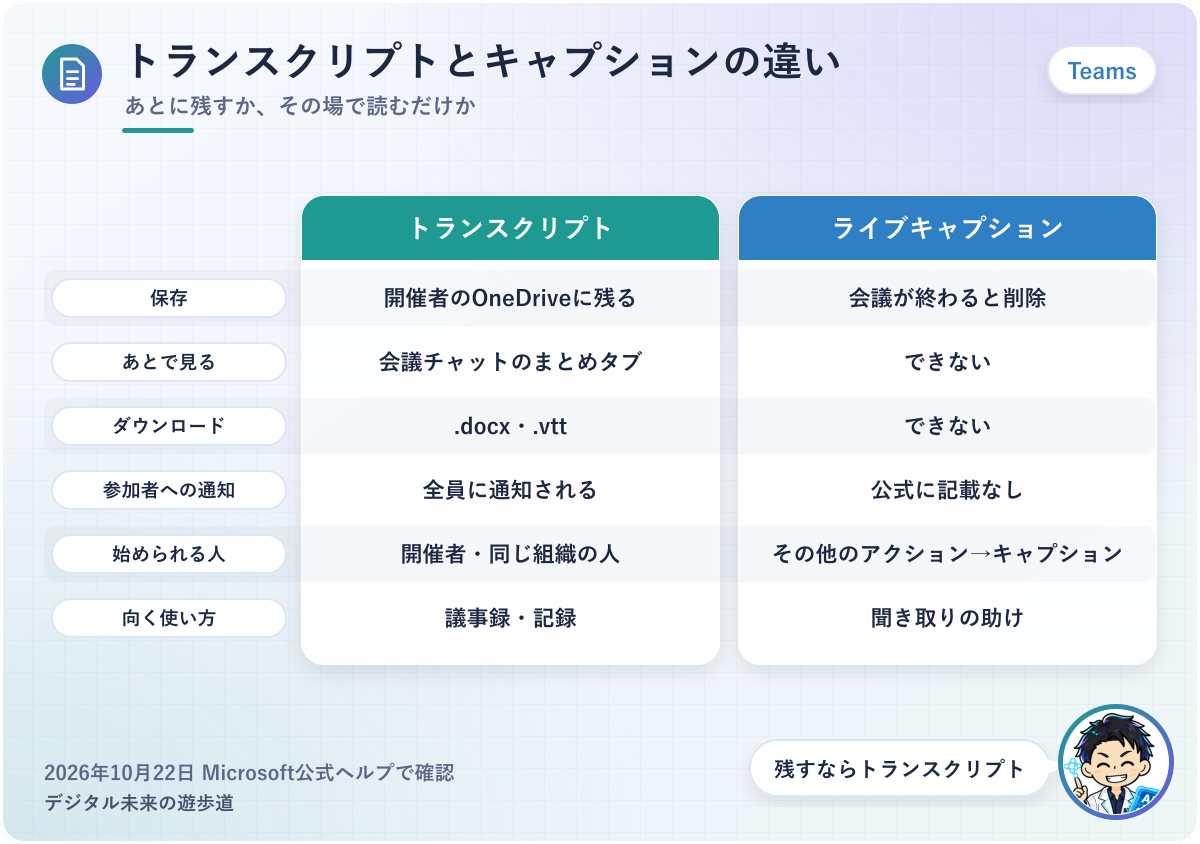
図解は仕組みを整理したオリジナルで、実際の操作画面ではありません。メニューの名前はアプリのバージョンによって変わることがあります。
Teamsの文字起こしは「トランスクリプト」と「ライブキャプション」の2つ
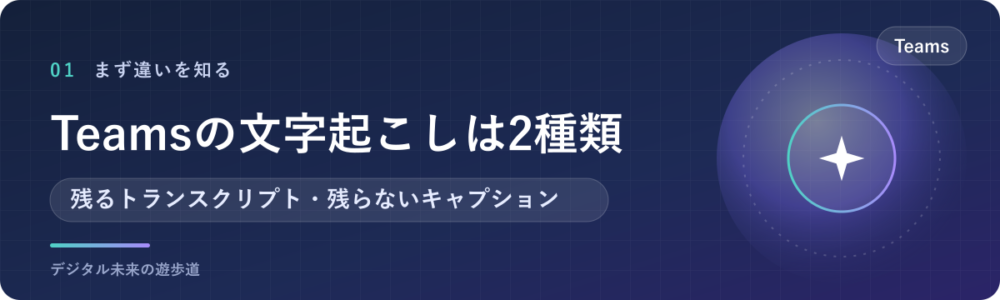
Teamsで会議の発言を文字にする機能は、大きく2つあります。
名前が似ていてまぎらわしいものの、「あとに残るかどうか」がいちばん大きな違いです。
記録に残すなら「トランスクリプト(文字起こし)」
 おりぶ
おりぶ残したいならトランスクリプト、その場で読むだけならキャプションだよ。
会議の発言をあとから読み返したいなら、Teamsの「トランスクリプト」を使います。
文字起こしの結果が開催者のOneDrive for Businessに保存され、会議のチャットや「まとめ」タブから会議のあとも開けるのが理由です。
具体的には、会議中は画面の横に発言が話者の名前つきで流れ、会議が終わると予定表の会議イベントからすぐに確認できる流れ。Wordの.docxや字幕用の.vttでダウンロードもできます。
議事録のもとにしたいなら、こちらを選んでおけばまちがいありません。
その場で読むだけなら「ライブキャプション」。保存はされない
ライブキャプションは、Teamsに保存されません。
公式ヘルプによると、キャプションのデータは会議が終わると完全に削除される作りで、記録が必要なら文字起こし(トランスクリプト)をオンにするよう案内されているためです。
具体的には、「その他のアクション」→「キャプション」でオンにすると、会議中だけ画面の下に字幕が出ます。聞き取りにくい場面の助けにはなりますが、あとから読み返すことはできません。
「あとで見たい」と思ったら、キャプションではなくトランスクリプトを始めてください。
Teams会議で文字起こしを始める手順
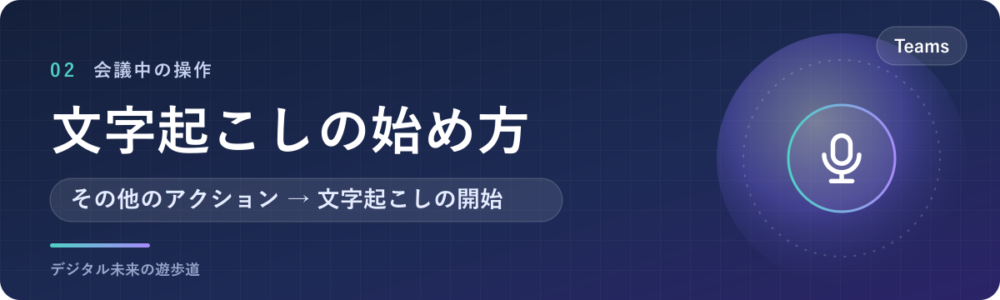
ここからは、会議中にトランスクリプトを始める手順です。
いまのTeamsでは、録画を始めると文字起こしも一緒に始まる作りになっています。
「その他のアクション」→「文字起こしの開始」
文字起こしは、会議コントロールの「その他のアクション」から「文字起こしの開始」を選んで始めます。
続けて会議で話している言語を確かめる画面が出るため、ここで日本語になっているかを見てから「確認」を押すのが大事なポイント。
具体的には、録画を始めた場合も文字起こしは自動で始まり、参加者が全員退出すると自動で止まる仕組み。開催者・共同開催者・発表者は、会議の途中で止めたり再開したりもできます。
このブログの運営者も以前はTeamsを使っていましたが、Zoomを有料にしてからはほとんど使っていません。Teamsの画面は、会社の設定によって見え方がちがうことも覚えておいてください。
- 会議コントロールの「その他のアクション」(…)を開く
- 「レコーディングと文字起こし」→「文字起こしの開始」を選ぶ
- 話している言語が日本語か確かめて「確認」
- 終わるときは「文字起こしの停止」
始められるのは開催者と同じ組織の人
文字起こしを始められるのは、会議の開催者と、開催者と同じ組織の参加者に限られます。
別の会社(別テナント)のアカウントで参加している人や、ゲスト(匿名)で入った人は始められないためです。
具体的には、取引先の会議にゲストで参加している場合、自分の側から文字起こしを始めることはできない、ということになります。開催者に「文字起こしをお願いできますか」と頼むのが確実です。
ボタンが出ない場合は、会社の管理者が文字起こしを使えないように設定している可能性もあります。
話す言語を日本語にしないと、文字がおかしくなる
 おりぶ
おりぶ英語のままになってないか、最初に確認しようね。
トランスクリプトの言語が会議の言語と合っていないと、正しく文字になりません。
Teamsは、設定された言語として音声を聞き取るためです。ちがう言語で話していると気づいたときは、言語の変更をすすめる通知も出してくれます。
具体的には、「その他のアクション」→「文字起こし」の横の矢印→「トランスクリプトの表示」→「言語設定」で、「この会議で話している言語」を日本語にして「更新」を押す手順。変えられるのは開催者・共同開催者・文字起こしを始めた人で、変えると全員の文字起こしとキャプションの言語が切りかわります。
日本語は対応言語に入っているので、まずはこの設定を確かめてみてください。
文字起こしの保存場所とダウンロードのしかた
会議が終わったあと、文字起こしはどこにあるのか。
ここが分かりにくいという声が多いので、保存場所とダウンロードの手順をまとめました。
保存先は開催者のOneDrive。見るのは会議チャットの「まとめ」タブ
文字起こしは開催者のOneDrive for Businessに保存され、会議チャットの「まとめ」タブから開けます。
Teamsでは、会議ごとのチャットに文字起こしや録画がまとまる作りになっているためです。
具体的には、「チャット」で過去の会議のチャットを開き、「まとめ」→「トランスクリプト」を選ぶと全文が表示される仕組み。開催者が削除するまでは、ここからいつでも見返せます。
「保存したはずなのに見つからない」ときは、まず会議のチャットを開いてみてください。
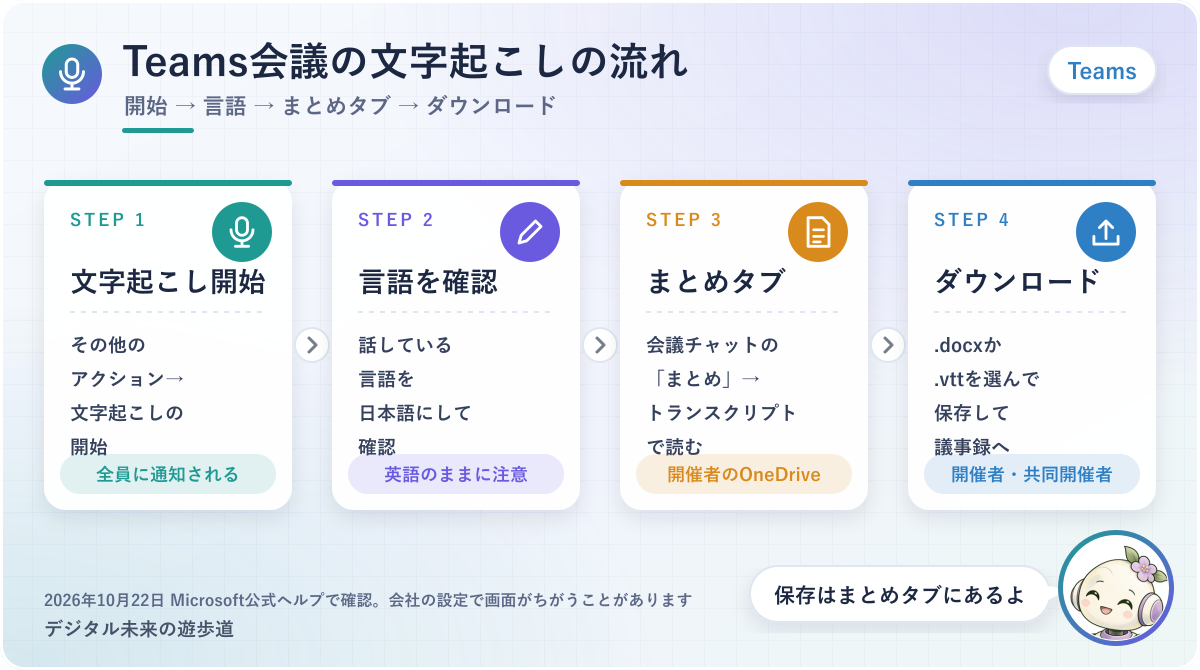
ダウンロードは.docxか.vtt。できるのは開催者と共同開催者
トランスクリプトの画面で、ダウンロードボタンの横の矢印からファイルの種類を選ぶと、.docx(Word)か.vtt(字幕用)で保存できます。
初期設定でダウンロードできるのは開催者と共同開催者で、同じ組織の参加者でもダウンロードはできません。開催者がStreamやOneDriveでダウンロードできる人を設定すれば、ほかの人にも渡せる形です。
| 参加している人 | 会議中に始める | 会議後に見る・ダウンロード |
|---|---|---|
| 開催者 | できる | できる |
| 同じ組織の人 | できる | 初期設定ではダウンロード不可 |
| 別の会社(別テナント)の人 | できない | 見る・ダウンロードともできない |
| ゲスト(匿名) | できない | 見る・ダウンロードともできない |
直す・消すのも開催者
文字起こしのまちがいは、開催者がOneDriveから開いたブラウザの再生ページで直せます。
消すときは、会議チャットの「まとめ」でトランスクリプトの上の「削除」を選ぶ形。Teamsのデスクトップアプリで消すとOneDriveとExchange Onlineの両方のコピーが消え、AIのメモを作る前に消すとAIのメモは使えなくなるので注意してください。
Teamsの文字起こしは自分だけ使える?相手に通知される?
「自分のメモとして、こっそり文字起こししたい」と考える人もいるはずです。
ただ、Teamsの文字起こしは、相手に知られずに使う作りにはなっていません。
文字起こしを始めると、参加者全員に通知される
 おりぶ
おりぶこっそり使う、はできないんだね。
トランスクリプトを始めると、会議の参加者全員に通知されます。
会議の発言を記録する機能なので、参加している人が分かるようにする作りになっているのが理由です。
具体的には、参加者は自分の名前をキャプションとトランスクリプトに出さない設定にもできる作り。1対1の通話でも、録音・文字起こしを始めると全員の画面にバナーが出ます。
自分のメモのために使うときも、会議の最初に「メモ用に文字起こしをします」とひと言伝えておくのがいちばん安心です。
通話では同意を求める画面が出ることもある
1対1の通話で録音・文字起こしを始めた場合、管理者の設定によっては、ほかの参加者に同意を求める画面が出ます。
同意するまではマイクとカメラがオンにできない仕組みで、通話の録音・文字起こし自体も、管理者が通話ポリシーで許可していないと使えません。社外の人との通話では、事前に記録することを伝えておくと話が早いですね。
自分だけ記録したいときの、正直な選択肢
自分のメモとして残したいだけなら、開催者に文字起こしをお願いして、会議後にトランスクリプトを共有してもらうのが確実です。
会社の会議以外も同じ形で残したいなら、Nottaのような文字起こしツールを使う方法もあります。どちらの場合も、参加者に記録することを伝えるのが前提です。Nottaを会議で使う手順はNottaでZoom会議を文字起こしする方法(Meet・Teamsの注意点)にまとめています。
議事録にするまでの使い方
文字起こしができたら、あとは議事録の形に整えるだけです。
Teamsの標準機能でできることと、外部のツールに任せたほうがいいことを分けて考えます。
.docxでダウンロードして、決定事項とToDoを抜き出す
Teamsの文字起こしを.docxでダウンロードすれば、Wordでそのまま編集できるのが便利なところ。
発言をすべて残すより、決まったこと・ToDo・次回の予定だけを抜き出すほうが、あとから読む人にとって分かりやすい議事録になるはずです。
AIに整えてもらうときのプロンプトは、議事録AIプロンプトのコピペ例がそのまま使えます。
Teams以外の会議もまとめたいなら
取引先によってZoomやGoogle Meetも使う、対面の打ち合わせも文字にしたい、という場合は、会議ツールごとに保存先が分かれてしまうのが困りもの。
Nottaのような文字起こしツールに一本化すると、どの会議の記録も同じ場所で探せるようになります。
Teamsの文字起こしでよくある質問
最後に、Teamsの文字起こしでよく聞かれる疑問をまとめました。
いずれも2026年10月22日時点のMicrosoft公式ヘルプをもとにしています。会社の設定によって画面がちがうことがあるので、見当たらないときは管理者にも確かめてくださいね。
スマホのTeamsでも文字起こしできる?
公式ヘルプでは、会議中にリアルタイムで流れる文字起こしはデスクトップ版のTeamsで使える機能とされていて、モバイルアプリでは会議のあとのトランスクリプトを見られると書かれている状態。
スマホで参加した人には、パソコンでダウンロードしたトランスクリプトをチャットに添付して渡す方法も案内されています。
「文字起こしの開始」が出てこない
別の会社のアカウントやゲストで参加している場合は、文字起こしを始められません。
自分の会社の会議でも出てこないときは、管理者が文字起こしを使えないように設定している可能性があります。基本の文字起こしに必要なライセンスは、今回読んだ公式ヘルプには書かれていなかったので、会社の管理者に確かめるのが近道です。
- 残したいならトランスクリプト、その場で読むだけならキャプション
- 話している言語を日本語にしたか
- 保存先は開催者のOneDrive、見るのは会議チャットの「まとめ」
- 文字起こしを使うことを、参加者に伝えたか
参考にした公式情報(2026年10月22日確認)