 こはな
こはなNottaに録音を入れたのに、文字が出ません。何度もアップロードし直したほうがいいですか?
 おりぶ博士
おりぶ博士まず音声が聞こえるか確認しよう。音が入っていない場合と、音はあるのに文字が出ない場合では、見る場所が違うよ。
Nottaで文字起こしできないときは、音声の有無 → 発話言語・処理状態 → 利用枠を確認すると、原因を整理しやすくなります。
この記事は、症状別に次の確認先が分かるガイドです。会議直後に困っている方は、最初の早見表から該当箇所へ進んでください。
2026年10月11日、Notta公式情報を確認。スクリーンショットは2026年10月10日に撮影したWeb版の操作例です。エラーを再現した実験や、復旧を保証するものではありません。
Nottaで文字起こしできないときは、症状から確認する
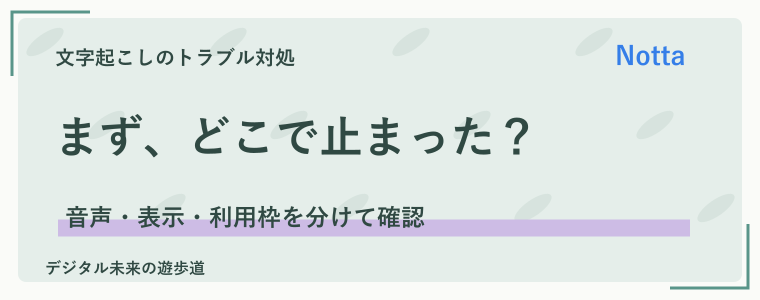
録音したはずなのに文字が出ないと、データが消えたのではと焦りますよね。
最初に元の音声を再生し、次の表で自分の症状に近い項目を選びましょう。
症状別の早見表|最初に確認する場所
| 今の症状 | 最初の確認 | 詳しい対処 |
|---|---|---|
| 録音が無音・声が聞こえない | 入力機器とマイクの許可 | 音声が入らないとき |
| 音声は聞こえるのに文字が空 | 発話言語と処理状態 | 文字が表示されないとき |
| 3分程度で表示が止まる | 無料プランの表示範囲 | 途中までしか見られないとき |
| ファイルを取り込めない | 容量・長さ・再生可否 | アップロードで失敗するとき |
| Zoomなどの会議だけ失敗する | Botの参加・録音元 | Web会議の対処 |
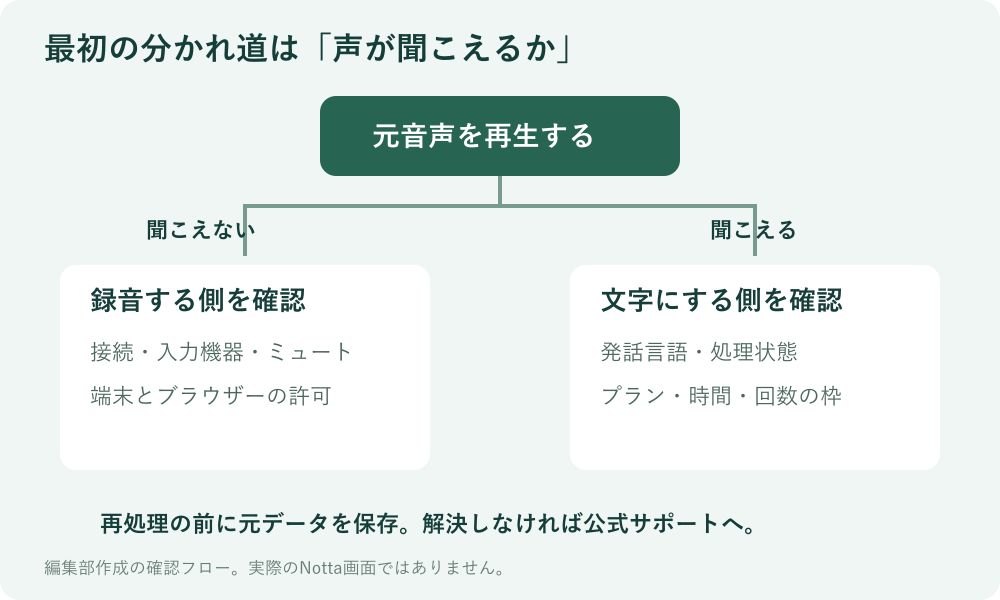
削除や再送の前に、元音声とエラー表示を残す
原因を調べる間は、元の録音ファイルとノートを残してください。
どこまで音声が入っているかを後から確かめるためです。
たとえば文字が空でも声が再生できれば、録音と文字への変換を分けて調べられます。
エラー文と発生時刻も控えておくと、問い合わせの説明がしやすくなりますよ。
音声が入らない・リアルタイムで文字が出ない場合
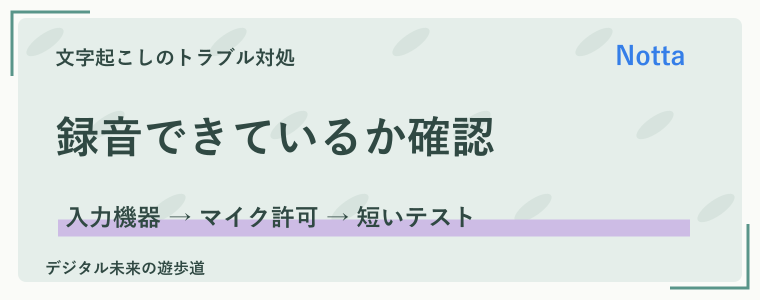
再生しても声が聞こえない場合は、文字起こしの前段階を確認しましょう。
Web版では、パソコンとブラウザーの両方でマイクを使える状態にする必要があります。
マイクの接続と、端末・ブラウザーの許可を確認する
使いたいマイクが選ばれているかを確認してから、アクセス許可を見直しましょう。
外付けマイクやヘッドセットがつながっていても、別の入力機器が選ばれている場合があるためです。
たとえばイヤホンを交換した直後に無音になったなら、入力先と本体のミュートを先に確認します。
Web版の許可は、次の順に確認すると整理しやすいですよ。
- Windows/macOSで、利用するブラウザーのマイクアクセスを確認
- Chromeなどのサイト設定で、app.notta.aiのマイク許可を確認
- 自分の声で短く録音し、声が再生できるかを確認
公式情報:Web版のマイク設定(2026年10月11日確認)
音声があるなら、通信と利用枠も確認する
声が録れているのにリアルタイム表示だけ進まない場合は、通信状態とプランの枠を確認してください。
マイクが動いていても、その後の認識処理が止まることがあるからです。
たとえば不安定な回線で発生したなら、安定した接続に変えて短い素材で確かめましょう。
無料版の表示範囲や有料プランの残り時間も、次の「途中までしか見られない場合」で確認できます。
公式情報:リアルタイム文字起こしの対処法(2026年10月11日確認)
音声はあるのに文字が表示されない・処理が進まない場合
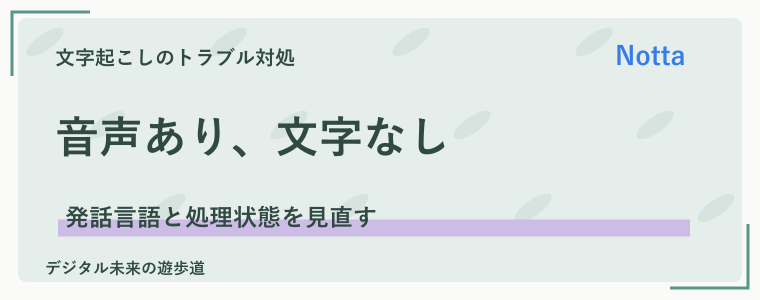
声は聞こえるのにノートが空なら、録音とは別に文字起こしの処理を調べましょう。
公式ヘルプでは、発話言語の不一致や一時的な処理異常が原因として案内されています。
 こはな
こはな音声はちゃんと聞こえるのに、文字だけ出ないときは、何を見直せばいいですか?
発話言語が録音内容と合っているか確認する
ノートの詳細で、文字起こしに指定した発話言語を確認します。
画面の表示言語と、音声を認識する言語は別だからです。
たとえば日本語の会話に別の言語を指定していたら、認識がうまくいかない可能性があります。
設定が違っていた場合は、音声と残りの利用枠を確認してから再処理を検討しましょう。
公式情報:ノートに文字起こし内容がない場合(2026年10月11日確認)
障害情報を確認し、必要な場合だけ再アップロードする
処理が進まないときは、ネットワークと公式の稼働状況も確認してください。
サービス側で問題が起きている場合、同じファイルの再送だけでは解決しないことがあるためです。
たとえば別の短い素材も同じ状態になるなら、ファイル固有の問題と決めつけず、発生時刻とエラー表示を控えましょう。
文字が空のノートについて、公式は音声のダウンロードと再アップロードを案内しています。手元に元ファイルがある場合は、それを残したまま再処理できますよ。
ただし、Nottaからのダウンロードにはプランやノートの権限条件があります。取り出せない場合はノートを削除せず、サポートへ状況を伝えてください。
公式情報:Notta公式システムステータス / ノートに文字起こし内容がない場合 / ダウンロードの利用条件(2026年10月11日確認)
3分で止まる・途中までしか文字起こしを見られない場合
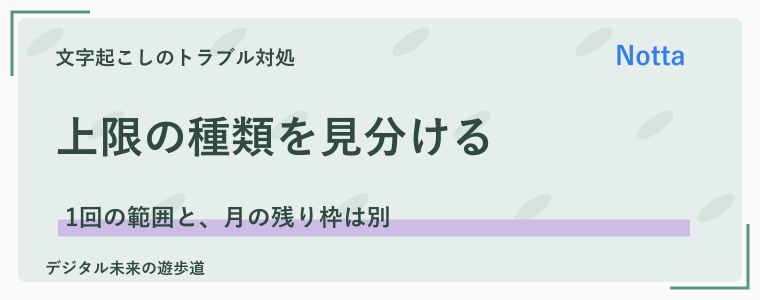
途中で文字が出なくなっても、すべてが不具合とは限りません。
プランの表示範囲と、消費した時間・回数を分けて確認しましょう。
無料版は月120分と、1回3分の条件を分ける
無料版で3分程度までしか確認できない場合は、まずフリープランの条件を見ます。
公式料金表では、月120分とは別に、連続録音時間3分という上限があるためです。
たとえば月の残り時間が100分あっても、30分の会議をそのまま全文確認できる意味にはなりません。
詳しい利用範囲は、Notta無料版の制限とできることで整理しています。
公式情報:Notta公式料金表 / リアルタイム文字起こしの対処法(2026年10月11日確認)
 おりぶ博士
おりぶ博士月の残り時間と、1回に使える範囲は別なんだ。何度もやり直す前に、今のプランと残りの利用枠を確認しよう。
ホームの使用状況で、時間・取り込み回数を確認する
有料プランでも、文字起こし時間やファイル取り込み回数の残量を確認しましょう。
利用枠は機能ごとに分かれており、時間だけ残っていても別の上限に達することがあるからです。
たとえばWeb版では、ホーム右側の「プラン使用状況」から「使用状況を確認」を開くと、時間以外の項目も表示できます。
再文字起こしでは時間が再度消費され、ファイルインポートの回数も対象です。設定を直さず何度も実行するのは避けてくださいね。
公式情報:文字起こし時間・利用回数の計算と確認方法(2026年10月11日確認)
不足が原因と分かったら、表示されるリセット日時と作業期限を照合してください。長い録音を継続して扱う場合の選び方は、Nottaの料金・プラン比較が参考になります。
音声・動画ファイルをアップロードできない場合
ファイルが受け付けられない場合は、録音開始やマイクの設定とは確認先が異なります。
まず元ファイルをパソコンで再生し、音声が入っているかを確かめてください。
容量・長さ・対応形式を確認する
アップロード画面の条件と、ファイルの容量・再生時間を照合しましょう。
容量が小さくても、長さの上限を超えている可能性があるためです。
たとえば音声が1GB未満でも、5時間を超えるファイルは長さの条件に収まりません。
公式ヘルプの基本条件は下表のとおりです。画面のプラン別表示もあわせて確認してくださいね。
| 対象 | 容量の上限 | 長さの上限 |
|---|---|---|
| 音声 | 1GB | 5時間 |
| 動画 | 10GB | 5時間 |
| 話者識別を使う場合 | 音声・動画の条件も確認 | 3時間 |
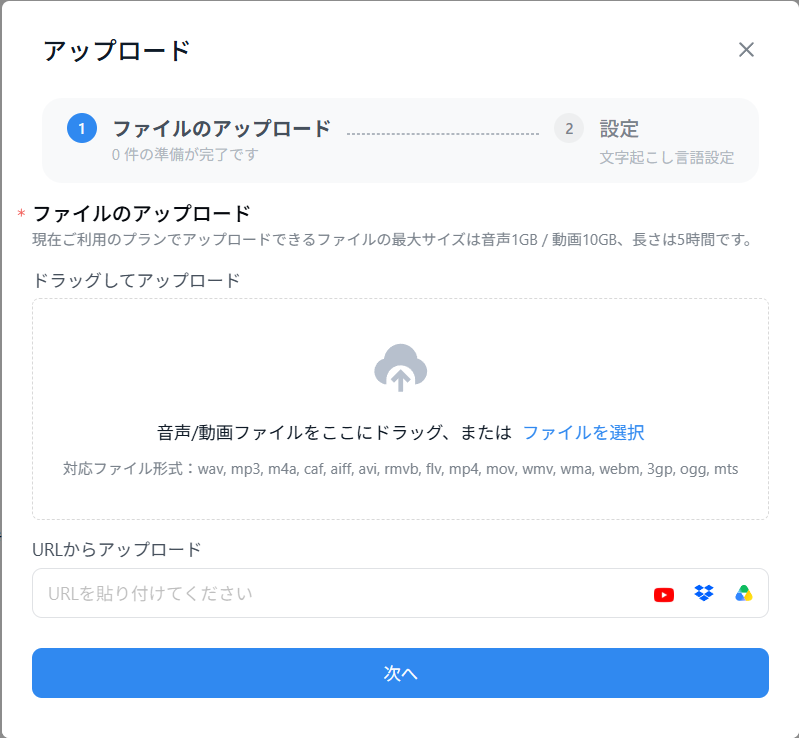
公式情報:アップロードできない場合(2026年10月11日確認)
特定のファイルだけ失敗するなら、データの作られ方も見る
対応する拡張子でも失敗するときは、元データの再生と書き出し方法を確認します。
同じMP3やMP4でも、内部の音声形式が特殊だと処理できない場合があるからです。
たとえば編集ソフトで書き出したファイルだけ失敗するなら、元ファイルを残し、一般的な音声形式で別名のコピーを作って試しましょう。
別の短い素材でも失敗する場合は、回線・ブラウザー・利用枠を再確認してください。取引先の音声を変換サービスへ送る際は、共有してよい範囲にも注意が必要です。
公式情報:アップロードできない場合(2026年10月11日確認)
通常の取り込み操作は、Nottaの使い方|取り込みから編集・保存までで画面付きで解説しています。
ZoomなどWeb会議だけ文字起こしできない場合
Web会議は、Notta Botを招待する方式と、デスクトップ版でPC音声を録音する方式で確認点が変わります。
自分がどちらを使っているかを確かめてから、該当する項目へ進みましょう。
 こはな
こはな普段の録音はできるのに、Web会議だけうまくいかないときも、マイクの設定から見直すんですか?
Bot方式は、会議開始・招待URL・主催者の承認を確認する
Botが参加できない場合は、会議が始まっているか、招待URLが正しいかを確認してください。
Notta Botは主催者が開始した会議を対象に動作し、待機室などでは参加承認も必要だからです。
たとえばZoomでは、入室できた後にも録画の承認が必要になります。
社内の参加制限がある場合は、主催者と認められた記録方法を相談しましょう。
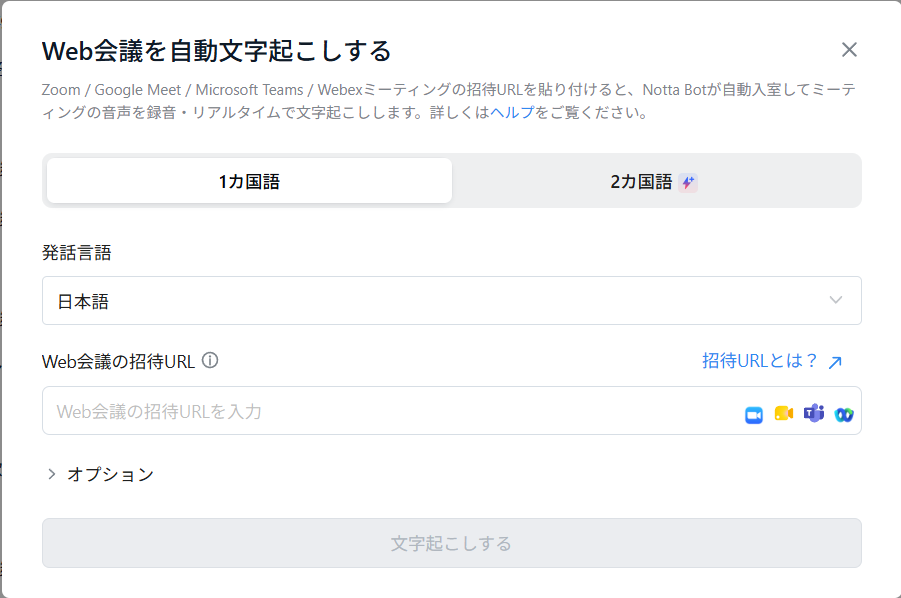
公式情報:Web会議の文字起こし(2026年10月11日確認)
Botなしで相手の声が入らない場合は、システム音声を確認する
自分の声だけ録れている場合は、マイクではなくPCから流れる音声の取り込みを確認します。
自分の声と会議相手の声では、録音する経路が異なるためです。
たとえばMacではOSの世代によって必要な権限が異なり、macOS 11・12はシステム音声の録音に対応していません。
本番前に短い会話で両方の声を確かめると、録音漏れに気づきやすくなりますよ。
公式情報:デスクトップ版のシステム音声設定(2026年10月11日確認)
OS別の設定とBotの手順は、NottaでZoom会議を文字起こしする方法をご覧ください。
解決しない場合の問い合わせと、よくある疑問
ここまで確認しても改善しない場合は、試した内容をまとめて公式サポートへ相談しましょう。
説明用のスクショでは、関係のない会議内容や個人情報を写さないようにしてください。
Web版の「ヘルプとサポート」から問い合わせる
公式案内では、ホーム右上の「ヘルプとサポート」から「お問い合わせ」へ進みます。まずAIの案内が表示される流れです。
解決しない旨を伝え、サポートチームへの連絡ボタンからフォームへ進みましょう。
チャットの内容はサポートへ自動同期されないため、必要な説明を問い合わせフォームにも記載してください。
- 発生日時と、表示されたエラーの文面
- Web版・スマホアプリ・デスクトップ版のどれか
- 端末・OS・ブラウザー、利用中のプラン
- 元音声の再生可否、形式・容量・長さ
- 確認した設定と、試した操作・その結果
公式情報:製品内からの問い合わせ方法(2026年10月11日確認)
有料にすれば直る?文字はあるのに保存できないときは?
課金だけで解決するとは限りません。マイク・言語・通信などが原因なら、先にその設定を見直しましょう。
文字は表示されるのにダウンロードできない場合は、文字起こしの失敗とは別の問題です。公式ではプレミアム以上のプランと、編集・ダウンロードの権限が条件になっています。
必要な機能と不足している枠が分かった段階で、契約や権限を確認してくださいね。
公式情報:ダウンロードの利用条件(2026年10月11日確認)
- 元音声を残し、声が再生できるかを確認
- 症状に合う設定・利用枠・ファイル条件を見る
- 再処理は残量を確認してから必要な場合だけ行う
- 直らなければ、エラーと試した内容を公式サポートに伝える
料金を変える前に原因を分けることが、余分な再送や設定変更を減らす近道です。まずは自分の症状に合う確認から、一つずつ進めましょう。