 こはな
PLAUD NOTEが届いたんだけど、まず何をすればいいの? 電話の録音や、文字起こしのやり方も知りたいです。
 おりぶ
最初にPlaudアプリとつないでおけば、あとはスイッチを選んで長押しで録るだけだよ。順番に見ていこう。
PLAUD NOTEは、Plaudアプリから本体をつないでおき、スイッチで「対面」か「通話」を選んで録音ボタンを長押しし、アプリに転送して「生成」から文字起こし・要約する流れで使います。本体を買えば、毎月300分まで無料で文字起こしできるのもうれしいところ。手順と価格は、2026年11月17日にPlaud公式の商品ページ・料金ページ・取扱説明書などで確認しました。
この記事の結論
PLAUD NOTEは、アプリの「接続する」から本体をつなぎ、スイッチを選んで長押しで録るだけ。録音はアプリへ転送され、「生成」で文字起こし・要約まで進みます。
- スイッチは下が対面(ノート録音)、上が通話。通話はスマホの背面に付けて録る(取扱説明書)
- 転送が終わった録音は本体から自動で消え、アプリやPlaud Webで編集・書き出しできる
- 本体を買えばStarterプラン(文字起こし月300分)が無料。足りなければPro(年払い月1,400円・月1,200分)など
PLAUD NOTEを買った人・買う直前で、届いてからの手順と通話録音のやり方を知りたい人
上位の解説記事12本を読んで共通する項目を整理し、手順と価格はPlaud公式の商品ページ・料金ページ・よくある質問・取扱説明書・公式ブログ(2026年11月17日確認)で確かめたものだけを書きました。実機は使っていません。
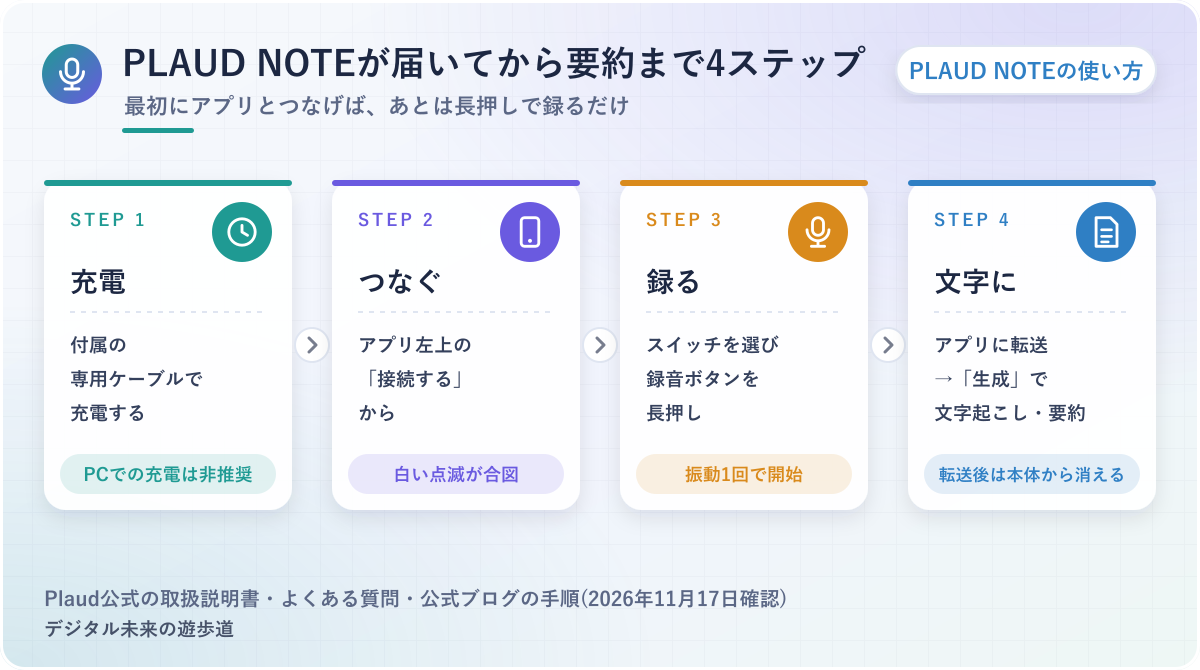
図解の内容は、2026年11月17日にPlaudの公式情報で確認したものです。画面や手順は変わることがあります。
PLAUD NOTEとは?使い始める前に知っておきたいこと
PLAUD NOTE(Plaud Note)は、クレジットカードくらいの大きさのAIボイスレコーダーです。本体のボタンで録音し、録った音声をPlaudのアプリに送ると、文字起こしと要約まで進められます。
手順に入る前に、「本体がすること」と「アプリがすること」の分かれ方だけ押さえておくと、このあとの説明がすっと入ってきますよ。
録音は本体、文字起こしと要約はPlaudのアプリで
PLAUD NOTEは「録音する道具」で、文字にするのはPlaudのアプリ(クラウド)の役目です。
取扱説明書には、PLAUD NOTEはスマートフォンとは独立して録音すると書かれていました。録音したあとでアプリにつなぐと、音声が自動で転送される作りのため、会議のあいだスマホが手元になくても録れるわけです。
具体的には、会議中は本体だけで録っておき、席に戻ってからスマホのPlaudアプリを開いて転送し、アプリの中で文字起こしと要約を作る流れ。商品ページによると、本体には64GBの保存領域があり、満充電で最大30時間の連続録音ができるとのこと。
この記事の手順も「本体の操作」と「アプリの操作」を行ったり来たりします。迷ったら、いまどちらを触っているのかを思い出してくださいね。
PLAUD NOTE・Note Pro・NotePinのちがいは、ひとことで
Plaudの公式サイトには、2026年11月17日時点で、カード型と身につける型のモデルが並んでいます。主なものは下の表のとおり。この記事は、主にカード型のPLAUD NOTE(通常版)の使い方をまとめたものです。
| モデル | 形 | 録音モードの切り替え | 価格(税込) |
|---|---|---|---|
| PLAUD NOTE | カード型 | スイッチで手動(対面/通話) | 27,500円 |
| PLAUD NOTE Pro | カード型 | 自動で切り替え | 30,800円 |
| NotePin S / NotePin | 身につける型 | 対面の録音 | 28,600円 / 27,500円 |
Plaud公式の商品ページ・デバイス比較より(2026年11月17日確認)。
NotePinのような身につける型は、クリップやストラップで服に付けて使う別の機械で、公式の比較では対面の録音向けとされています。どれを買うか迷っている段階なら、Notta Memoとの比較や、録音機の選び方をまとめた記事のほうが近道です。

この記事は、公式の手順をもとにまとめたもの
この記事を書いている僕は、PLAUD NOTEの本体をまだ持っていません。そのため、使い心地や音質、文字起こしの精度の良し悪しは書いていないです。
手順と数字は、2026年11月17日にPlaud公式の商品ページ・料金ページ・よくある質問・取扱説明書・公式ブログで確かめたものだけ。公式の中で説明が分かれている所は、そのことも書き添えました。
PLAUD NOTEが届いたらやること|初期設定の手順
PLAUD NOTEは、箱から出してすぐに録音ボタンを押すより、先にアプリとつないでおくほうが安心です。理由は、つないでおかないと録った音声を文字にする先がないこと。
流れは「充電 → アプリとアカウント → 本体をつなぐ → ファームウェアの更新」の4つ。順番に見ていきますね。
まずは付属の専用ケーブルで充電する
 おりぶ
届いた日にすぐ使いたいなら、まずは充電からだね。
最初にやることは充電。あとで行うファームウェアの更新も、充電器につないだ状態で進める決まりになっているからです。
PLAUD NOTEは、付属のマグネット式の充電ケーブルを本体の充電ポートにつないで充電します。取扱説明書では、「DC-5V」と書かれた0.5A以上の電源アダプターにつなぎ、ライトが緑色になるまで充電するよう案内されていました。充電は必ず専用のケーブルで、パソコンでの充電はすすめられていません。
具体的には、ライトは充電中が紫、充電が終わると緑。商品ページの仕様では、フル充電までの時間は2時間です。
届いた日に会議があるなら、朝のうちに充電を済ませておくと、落ち着いて設定に進めますよ。
Plaudアプリを入れて、アカウントを作る
次に、スマホにPlaudのアプリを入れます。App Store(iPhone)かGoogle Play(Android)で「PLAUD」を探してインストールし、アカウントを作ってログインする流れです。
公式ブログによると、アカウントはGoogleアカウント、Apple ID、メールアドレスのどれかで作れます。取扱説明書には、アプリを入れたらスマホの設定でPlaudアプリのBluetoothをオンにしておくように、とも書かれていました。
アプリの「接続する」から本体をつなぐ
本体は、スマホのBluetooth設定ではなく、Plaudアプリの画面からつなぎます。
アプリから接続すると、本体と自分のアカウントのひも付け(紐付け)まで一度に済むのが理由です。取扱説明書とよくある質問の手順は、どちらもアプリの中から本体を探す形になっていました。
具体的には、手順は次のとおり。白いライトの点滅は、まだアカウントに紐付けられていない合図です。
つながると、アプリの「My」の「私のPlaudデバイス」に本体が出てきます。取扱説明書によると、1つのアカウントに複数のPLAUD NOTEを紐付けることもできるとのこと。
- スマホのBluetoothをオンにし、Plaudアプリにログインしておく
- 本体の録音ボタンを短く押す(白いライトが点滅したら接続できる状態)
- アプリの左上にある「接続する」をタップして本体を探す
- 見つかったPLAUD NOTEを選んで「接続する」をタップする
つないだら、ファームウェアを最新にする
接続できたら、本体のファームウェア(本体の中のソフト)が最新かを確かめます。
商品ページのよくある質問では、更新の前に「充電器で充電している状態(パソコンにはつながない)」「録音中ではない」「アプリとつながっている」の3つがそろっているかを見るよう案内されていました。
充電器につないだ状態が条件のため、パソコンのUSBにつないだまま更新を始めるのは避けたいところ。
具体的には、アプリでPLAUD NOTEを選んで「ファームウェア更新」をタップすると、今のバージョンが自動で確かめられます。「最新版」と出れば、そのままで大丈夫です。
PLAUD NOTEで録音するやり方|スイッチとボタンの使い方
PLAUD NOTEの操作は、オモテ面の丸い録音ボタンと、その横のスイッチだけ。スイッチで「対面」と「通話」を選び、ボタンの長押しで録音を始めて、止めます。
ボタンを押す長さやランプの意味を覚えておくと、録れているかどうかで焦らずにすみますよ。
録音ボタンの長押しで開始、もう一度長押しで停止
録音は、録音ボタンを長押しするだけで始まります。
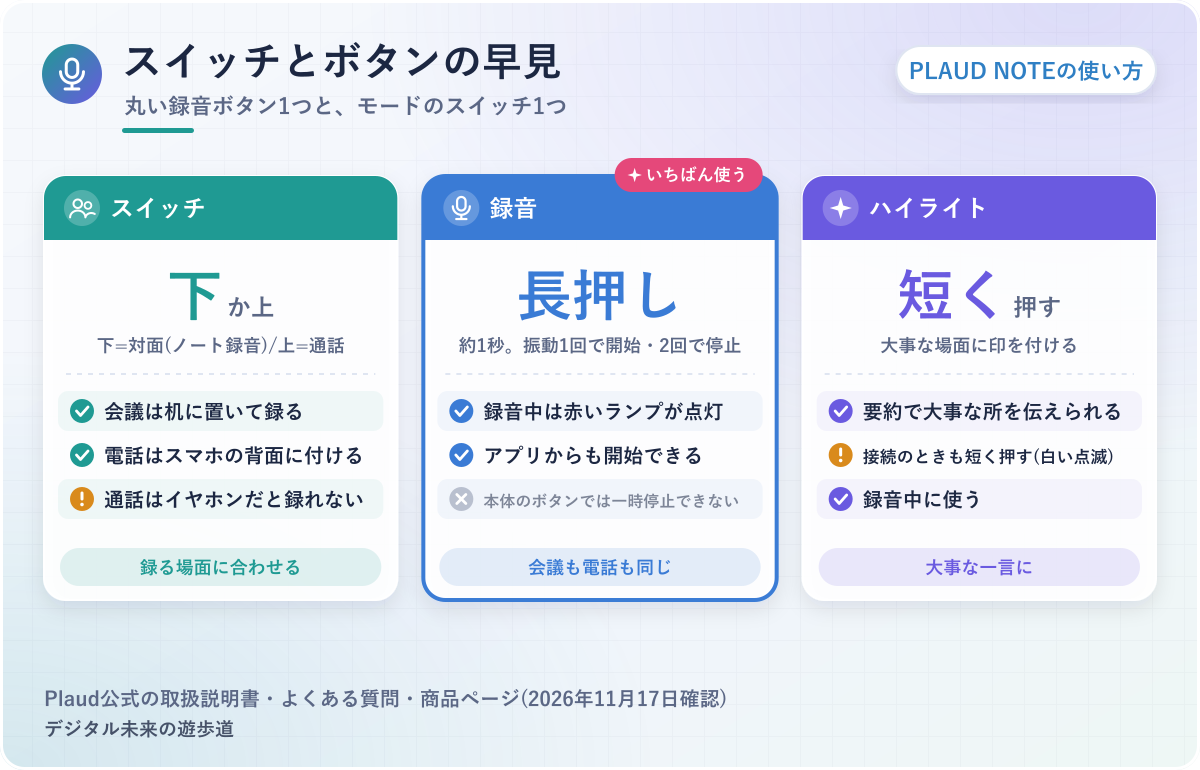
取扱説明書とよくある質問には、ボタンを1秒ほど押し続けて1回振動したら録音開始、もう一度1秒ほど押し続けて2回振動したら停止、と書かれていました。録音中は赤いランプが点灯したままになるため、ランプを見れば録れているかが分かるわけです。
具体的には、会議が始まったら長押しして1回の振動を確かめ、終わったら長押しして2回の振動を確かめる、という使い方。商品ページでは、ボタンを短く押すと、大事な場面に「ハイライト」の印を付けられるとも案内されています。
なお、本体のボタンで録音を一時停止することはできません。取扱説明書によると、一時停止はアプリの画面からの操作になります。
対面の会議は、スイッチを下にして机に置く
会議や打ち合わせを録るときは、スイッチを下にして「ノート録音(通常録音)」のモードにします。
このモードでは本体のマイクがまわりの声を拾うため、スマホがなくても録音できるわけです。取扱説明書では、標準的な人の声を基準に、いちばん録りやすい距離は1〜3メートルと案内されていました。
たとえば、6人ほどで机を囲む打ち合わせなら、話す人たちのまん中あたりに置くのが目安。声が小さく録れるときは、アプリの「マイクゲイン」(録る音の大きさの設定。最初は24)を見直すよう取扱説明書に書かれています。
置き場所を決めたら、録音ボタンを押す前にスイッチが下になっているかだけ、もう一度見ておきましょう。
電話は、スイッチを上にしてスマホの背面に付ける
 おりぶ
電話を録るときは、相手にひと言伝えてからにしようね。
スマホの通話を録るときは、スイッチを上にして「通話録音」のモードに切り替えます。
本体には振動を拾うセンサー(V.C.S.)が入っていて、スマホから伝わる振動で相手の声も録るしくみのおかげで、マイクを相手に向けなくても会話が残せるのです。そのため、本体は付属のMagSafeケースに入れて、スマホの背面にしっかり付けておく必要があります。MagSafeに対応していないスマホなら、付属のマグネットリングをスマホケースの裏に貼れば付けられるとのこと。
通話録音モードのPLAUD NOTEは、スマホの声を耳ではなく「背中」で聞いているようなもの。ぴったり背中合わせでいないと話が聞こえない、ちょっと甘えん坊な相棒です。
具体的には、AirPodsなどのイヤホンで通話すると、相手の声は録れません。取扱説明書では、スマホの受話音量を上げることと、アプリの「V.C.Sゲイン」(低・中・高)で相手の声の大きさを調整することがすすめられていました。
録音する前に、相手に伝えておく
商品ページのよくある質問では、会話を録音する前に、参加する人へ録音することをひと言知らせるのがマナーだと案内されていました。国や地域によって決まりがちがうため、不安なら前もって確かめておくと安心だとも書かれています。
公式の例文は「会話内容を漏れなく記録したりフォローアップしたりするために、AIボイスレコーダーを使ってもいいですか?後で議事録を共有します。」というもの。商談の電話なら、最初に「記録のために録音します」と伝えておけば、相手もびっくりしないはずです。
録音をアプリに送って、文字起こし・要約するまで
録音が終わったら、次は本体からアプリへ録音を送る「転送(同期)」です。アプリを開いて本体とつなげば、あとは自動で進みます。
ここでは、転送のしかたと、文字起こし・要約をどこで作るのかをまとめました。転送のあとに本体の録音がどうなるかも、先に知っておくと安心です。
アプリを開いてつなぐと、録音は自動で転送される
録音が終わったら、Plaudアプリを開いて本体とつなぐだけで、録音ファイルがアプリへ送られます。
ふだんの転送はBluetoothで行われるため、長い録音だと少し時間がかかりがち。取扱説明書によると、そんなときに使えるのが「Wi-Fi高速転送」です。
具体的には、本体とつながると画面の右上にWi-Fi高速転送のおすすめが出るので、タップして画面の案内どおりに進めます。転送が終わるまでアプリの画面を開いたままにしておき、終わればBluetoothの接続に自動で戻る流れです。
もう1つ覚えておきたいのが、アプリへの転送が終わると、本体の中の録音は自動で消えること。新しい録音の場所を空けるための動きで、取扱説明書にもそう書かれていました。
「生成」をタップして、文字起こしと要約を作る
おりぶテンプレートで迷ったら「自動適応」でもいいみたい。
転送が終わったら、録音ファイルを開いて、文字起こしと要約を作ります。
公式ブログでは、アップロードが終わると「文字起こし、要約の生成」のボタンが出るので、タップして始めると案内されていました。このとき要約のテンプレート(会議・講義・インタビューなどのまとめ方の型)を選べて、合うものがなければ「自動適応」を選ぶとAIが内容に合わせて形を決めてくれます。
具体的には、よくある質問に、録音の中の声がない部分を自動か手動で切り落とす「スマートオーディオトリミング」も載っていました。無音の時間まで文字起こしの時間を使わずにすむおかげで、月の分数を大事に使いたい人は覚えておくと便利です。
ただし、文字起こしをやり直すと、そのぶん文字起こしの時間がまた引かれます。取扱説明書に書かれている注意なので、テンプレート選びは最初に少しだけ考えておくのがおすすめ。
できあがったら、直して、聞いて、書き出す
できあがった文字起こしと要約は、そのままにせず、名前や固有名詞のまちがいを直してから使いましょう。公式ブログでも、出てきた結果は手で編集でき、話者のラベルや固有名詞も直せると案内されていました。
文字起こしと要約が終わると、内容についてAIに質問できる「Ask Plaud」も使えます。書き出しは、取扱説明書では文字起こしと要約がTXT・Markdown・DOCX・PDF、音声がMP3・WAV。共有のリンクは7日で切れると書かれていました。
パソコン(Plaud Web)で見る・書き出す方法
長い会議の文字起こしを直したり、議事録の形に整えたりするなら、スマホよりパソコンのほうが楽です。PLAUD NOTEで録った録音は、ブラウザで開く「Plaud Web」でも見られます。
パソコン側で本体をつなぎ直す必要はありません。スマホで転送したものが、同じアカウントのクラウドに入るしくみだからです。
スマホと同じアカウントでPlaud Webにログインする
パソコンで録音を見るには、スマホのアプリと同じメールアドレスとパスワードでPlaud Webにログインします。
クラウドに録音を上げておく設定がオンになっているおかげで、スマホで転送した録音がパソコンにも出てくるわけです。取扱説明書では、アプリでクラウドへの同期(Private Cloud Sync)をオンにしておくよう書かれていました。
具体的には、パソコンのブラウザでPlaud Webを開き、ログインして録音の一覧を見るだけ。公式ブログでも、同じアカウントでログインすれば別の端末やWeb版で同じ録音データを確認できると案内されています。
スマホの容量が気になる人は、取扱説明書にある「ストレージの最適化」をオンにすると、音声ファイルをスマホに自動で落とさなくなるそうです。
オンライン会議を録るなら、Plaud Desktop
ZoomやTeamsなどのオンライン会議を録るなら、パソコン用の「Plaud Desktop」という選び方もあります。公式ページによると、会議にボットを参加させず、パソコンから出る音声をそのまま録るしくみで、ヘッドホンを付けたままでも録れると案内されていました。
料金ページの表では、Plaud DesktopはPlaudの機械を買った人だけが使えるものとされています。本体とパソコン、録る場面で使い分けるイメージですね。
PLAUD NOTEで無料で使える分数と有料プラン
PLAUD NOTEを買うと、毎月300分まで文字起こしできる「Starter」プランが追加料金なしで付いてきます。月額を払わなくても、録音・文字起こし・要約まで始められるということです。
ただ、会議が多い人は300分では足りない月もあるはず。足りなくなったときの選び方まで、いまの公式の数字で整理しておきます。
Starterプラン|本体を買えば、毎月300分が無料
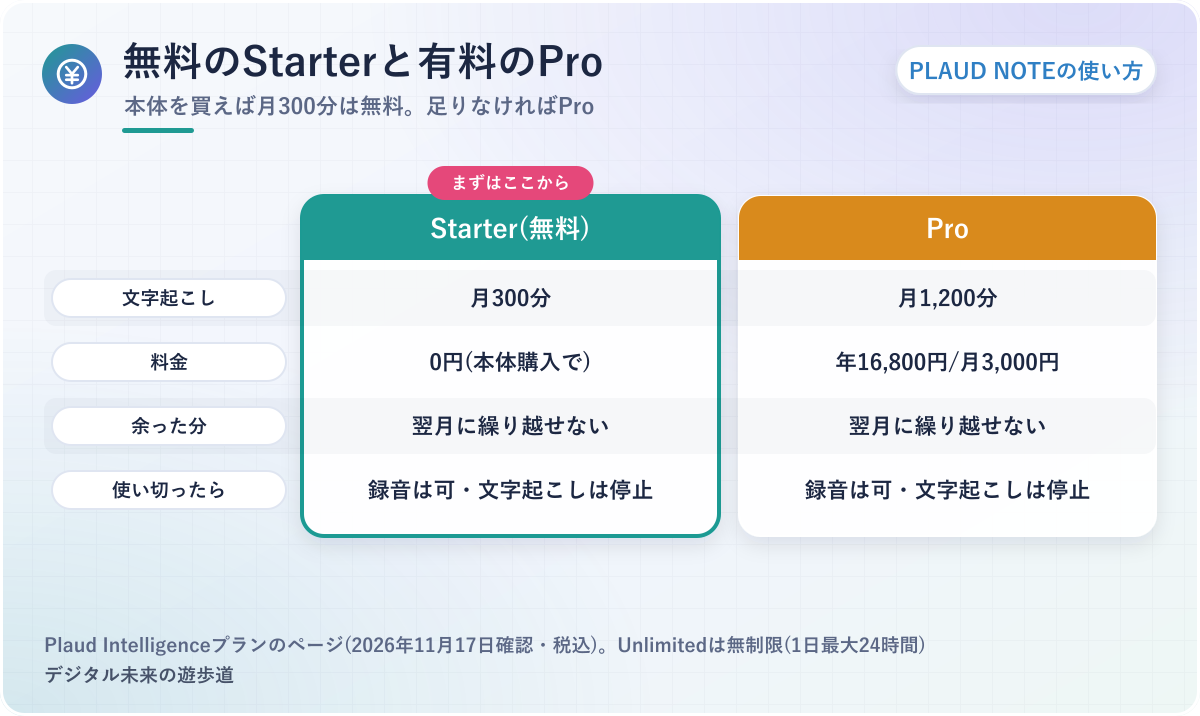
本体を買えば、月額料金なしで毎月300分まで文字起こしができます。
料金ページのよくある質問によると、Plaudの機械を買うとStarterプランが追加料金なしで使える決まりになっているのが理由です。300分は、1時間の会議なら月5回分の目安。
具体的には、使わなかった分は翌月に繰り越せません。時間は請求の更新日ごとに戻り、使い切ったあとも録音は続けられますが、文字起こしは次の更新日まで止まると書かれていました。
録音だけは止まらないので、月末に分数が切れても「録り逃した」とはなりません。文字にするのが少し先になる、というだけです。
ProとUnlimitedの料金|年払いなら月1,400円から
300分では足りないなら、有料のProかUnlimitedに入る形です。料金ページで確かめた2026年11月17日時点の料金は次のとおりでした。
| プラン | 文字起こしの時間 | 月払い | 年払い(月あたり) |
|---|---|---|---|
| Starter | 月300分 | 無料(本体購入で) | 無料 |
| Pro | 月1,200分 | 月3,000円 | 年16,800円(月1,400円) |
| Unlimited | 無制限(1日最大24時間) | 月5,000円 | 年40,000円(月3,333.33円) |
Plaud Intelligenceプランのページより(2026年11月17日確認・税込)。
料金ページによると、ProとUnlimitedのちがいは主に文字起こしの時間で、月20時間を超えて録るならUnlimitedがお得になる、という目安が書かれていました。プランの変更は、買ったときと同じ場所(App Store・Google Play・Plaud Web)で行う決まりです。
足りない月だけなら、文字起こしパッケージ
たまに足りなくなるだけなら、プランを変えずに「文字起こしパッケージ」を買い足す方法もあります。
公式ストアの商品ページでは、600分が2,000円、3,000分が10,000円、6,000分が15,000円でした(2026年11月17日確認)。パッケージで増えるのは時間だけで、上のプランの機能が付くわけではありません。
たとえば、いつもは月300分で足りるのに、年度末だけ会議が増える、という人ならパッケージで乗り切る考え方です。
一方で、10月13日付けの公式ブログには、もっと安い値段が書かれていました。ページによって値段がちがうため、買う前に公式ストアの商品ページで今の値段を見ておいてください。
本体の価格と、返品・保証
2026年11月17日に公式サイトを見たところ、PLAUD NOTEは27,500円、PLAUD NOTE Proは30,800円(どちらも税込)でした。商品ページでは、30日間の返品保証(お客様都合でも全額返金)と、1年間の製品保証が案内されています。
同梱品は、本体・MagSafeケース・マグネットリング・充電ケーブル。支払いには、クレジットカードのほか、Apple Pay・Google Pay・PayPal、分割のペイディも並んでいました。

PLAUD NOTEがうまくいかないときの対処
「アプリに本体が出てこない」「録れているか分からない」「相手の声が小さい」というときは、まず本体のライトの色を見るのが近道です。
取扱説明書と公式のよくある質問に載っている対処を、症状ごとに並べました。上から順に試してみてください。
まずはライトの色で、本体の状態を確かめる
本体のライトは、色と点き方で今の状態を知らせてくれます。取扱説明書の表を、よく見るものだけに絞りました。
| ライト | 本体の状態 |
|---|---|
| 白の点滅(30秒) | アカウントに紐付けられていない |
| 白の点灯(5秒) | アカウントに紐付けられている |
| 赤の点灯 | 録音中 |
| 紫の点滅(5秒) | 電池の残りが少ない |
| 紫の点灯/緑の点灯 | 充電中/充電完了 |
| 黄の点滅(5秒) | 保存できる容量がいっぱい |
PLAUD NOTE ユーザーガイド(取扱説明書)より。
アプリに本体が出てこない・つながらない
おりぶスマホのBluetooth設定からつないでないか、もう一度見てみて……!
アプリで本体が見つからないときは、まずスマホの設定で、PlaudアプリにBluetoothの許可が出ているかを確かめます。
アプリは本体をBluetoothで探すので、許可がオフのままだと見つけられないのが原因です。取扱説明書には、スマホの「設定」でPlaudを選び、Bluetoothをオンにする手順が載っていました。
具体的には、許可を確かめたら、本体の録音ボタンを短く押して白いライトの点滅を出し、アプリの「接続する」からもう一度探す流れ。アプリが古いままなら、App StoreかGoogle Playで更新しておきます。
取扱説明書では、アプリを消して入れ直すことはすすめられていません。クラウドへの同期がオフのままだと、アプリの中の録音が消えてしまうためです。
録音の音が小さい・相手の声が聞こえない
音が小さいときは、まず「対面」と「通話」のどちらで録ったかを確かめます。2つのモードで、音の大きさを決める設定が別になっているためです。
対面の録音なら、アプリの「My」→「私のPlaudデバイス」→「詳細を見る」にある「マイクゲイン」が低くなっていないかを見ます。取扱説明書では最初の値は24で、24以上でも小さいときは本体を話す人に近づけるよう案内されていました。
具体的には、通話で相手の声が小さいときは、スイッチが上(通話録音)になっているか、本体がスマホの背面にぴったり付いているかを確認。スマホの受話音量を上げ、同じ画面の「V.C.Sゲイン」を高めにするのも手です。
イヤホンで話していた通話は、そもそも相手の声が本体に届きません。大事な電話は、スマホを耳に当てて話すと覚えておくと迷わないはず。
リセットや紐付け解除の前に、録音が転送済みか確かめる
それでも直らないときは、本体のリセットという手があります。商品ページのよくある質問では、同梱の充電ケーブルで電源につないだまま、録音ボタンを15秒長押しし、ライトが消えたらリセット完了と案内されていました。
気をつけたいのが、アプリの「接続解除」と「紐付け解除」のちがいです。取扱説明書によると、「接続解除」はBluetoothのつながりを切るだけで、本体はアカウントに紐付いたまま。一方の「紐付け解除」はすべての設定を元に戻してアカウントとのつながりを外す操作で、ボタンの名前も「紐付けを解除しデータを削除する」となっていました。
具体的には、紐付け解除はデータの削除もいっしょに行うボタンのため、押す前に、録音がアプリに転送し終わっているかを確かめておくと安心です。
それでも分からないときは、ひとりで抱えこまなくて大丈夫。公式のサポート(support-jp@plaud.ai)にも問い合わせられます。
PLAUD NOTEの使い方でよくある質問
最後に、PLAUD NOTEを使い始めるときによく出てくる疑問をまとめました。
どれも、ここまでの内容を短くまとめた答えです。気になる所だけ読んでみてください。
録音していることは、まわりに分かる?
取扱説明書によると、録音中は赤いランプが点灯したままになり、録音していることをまわりの人に分かるようにする目印になっています。
とはいえ、ランプだけで伝わったことにはしないほうが無難です。録音する前に、ひと言伝えておきましょう。
録音データはどこに保存される?AIの学習に使われる?
Plaudのプライバシーのページでは、日本のユーザーのデータはAWSの東京リージョンに保存・管理され、録音や文字起こしのデータはAIモデルの学習に使わないと書かれていました。通信時も保存時も暗号化されているとのこと。
本体の中の録音は、アプリへの転送が終わると消えます。本体をなくしたときが心配な人は、アプリで「USB経由のアクセス」を切っておくと、ケーブルでつながれても録音を見られないようにできる、とよくある質問に載っていました。
PLAUD NOTE Proだと、使い方は変わる?
基本の流れ(アプリでつなぐ → 長押しで録る → 転送して生成)は同じです。ちがうのは、Note Proにはモードを切り替えるスイッチがなく、対面と通話を自動で切り替える点。デバイス比較のページでは、マイクが4つ(通常版は2つ)、画面(AMOLEDディスプレイ)付きで、価格は30,800円でした。
くわしい選び方は、Notta Memoとの比較記事にまとめています。
Notta Memoとどっちがいい?
本体だけで使える分数や価格、データの扱いのちがいは、別の記事でくわしく比べました。Notta Memoは本体を買うと月600分のプランが付き、2026年11月17日時点の公式ストアではセールの19,800円(通常23,500円)でした。
僕自身はNottaのアプリ(有料プラン)を仕事で毎日使っています。録音機をNottaのアプリとそろえたい人は、Notta Memoの使い方の記事もあわせてどうぞ。

- 充電は付属の専用ケーブルで済ませたか(パソコンでの充電は推奨されていない)
- 本体はスマホのBluetooth設定ではなく、Plaudアプリの「接続する」からつないだか
- 会議はスイッチを下、電話はスイッチを上にしたか(電話のときはイヤホンを使わない)
- 録音する前に、相手にひと言伝えたか
- 月300分で足りるか、足りない月が続くならプランを変えるか
参考にした公式情報(2026年11月17日確認)
- Plaud公式:取扱説明書(PLAUD NOTE ユーザーガイド)、Plaud Note(商品ページ・よくある質問)、Plaudデバイス比較 ほか7ページ
- Notta公式ストア:Notta Memo