 こはな
録音したファイルをNottaで文字にしたいんですが、取り込んだ後は何をすればいいですか?
 おりぶ
音声を選んで文字起こししたら、誤変換を直して保存する流れだよ。パソコン版の順番を一緒に確認しよう。
Nottaで文字起こしするときは、音声を取り込んで(または録音して)、文字を直し、使う形式で保存するだけです。この記事では、パソコンのWeb版を中心に、その順番どおりに説明しますね。
この記事の結論
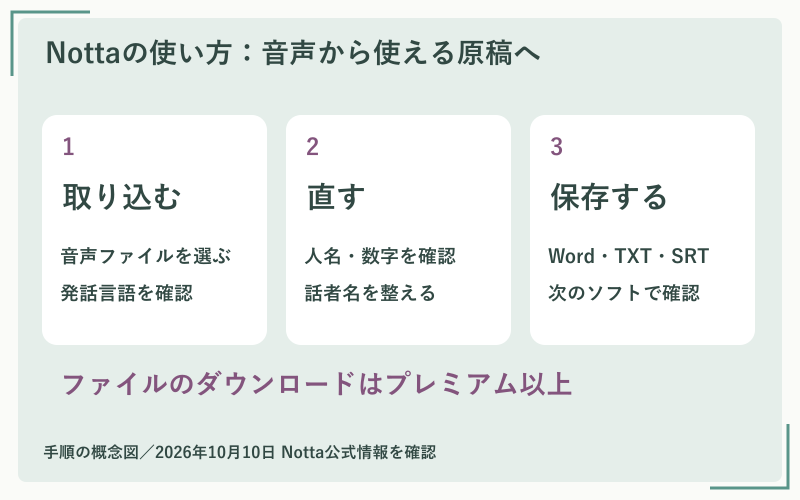
Nottaの文字起こしは、「取り込む(録る)→ 直す → 保存する」の3段階で進めると迷いません。

- 入口は「音声ファイルのアップロード」「その場で録音」「Web会議」の3つ。パソコンはWeb版、スマホはアプリが基本
- 誤変換と話者名は、文字起こしのあとに編集画面でまとめて直せる
- Word・TXT・SRTでの保存(ダウンロード)はプレミアム以上の機能
取材や打ち合わせの録音を、Nottaで初めて文字にする人
Nottaの公式ヘルプ(2026年10月10日確認、利用環境とプランは10月25日に再確認)をもとにした操作ガイドです。画面の写真には撮影日を添えています。文字起こし精度の実測結果は含みません。
Nottaの使い方|最初に準備するものと作業の流れ
録音した音声はあるけれど、どこから文字にすればいいのか迷いますよね。
今回はパソコンのブラウザで使うWeb版を対象に、録音済みファイルを扱う流れを説明します。
アカウントと、確認用の短い音声ファイルを用意する
おりぶ最初は、中身を知っている短い音声で試すと確かめやすいよ。
初回は、内容を把握している短い音声で操作を試しましょう。
手順の確認と、認識結果のチェックを同時に進めやすいためです。
たとえば自分で1〜2分話した録音なら、変換の間違いにも気づきやすいですよ。
Notta公式サイトから新規登録またはログインし、パソコンで再生できる素材を用意してくださいね。
使い始める前に、Nottaの評判や良い点・悪い点を知っておきたいときは、こちらにまとめています。
文字起こし・修正・書き出しをひと続きで考える
文字が表示されたら、使える状態に整えるところまで進めましょう。
人名や数字の誤変換が残ったままでは、原稿や字幕にそのまま使いにくくなるからです。
取材記事なら発言内容の確認、動画用なら字幕の表示タイミングまで見ると、次の作業に渡しやすくなります。
まずは下の流れを押さえてから、実際の操作に進みましょう。
Web版・デスクトップ版・アプリ版の違いと使い分け
パソコンならWeb版かデスクトップ版、スマホやタブレットならアプリを使う、というのがNottaの公式のおすすめ。
同じアカウントでログインすれば、どこで録った文字起こしも同期されるので、場面ごとに使い分けられるからです。
対面の打ち合わせはスマホのアプリでその場で録り、帰ってからパソコンのWeb版で誤変換を直して保存する、という流れがやりやすいですね。Web版はChrome・Edge・Safariの最新版、デスクトップ版はWindows 10以降とmacOS 11以降に対応しています。
スマホのブラウザでWeb版を開くと、画面の大きさの都合で、一部の機能が使えない場合もあるんです。スマホではアプリを入れて使ってください。アプリでの録音・取り込みの手順は、こちらにまとめています。
音声ファイルをNottaに取り込んで文字起こしする
音声を文字にする入口は、ホーム画面のアップロードです。
これから録音する機能と取り違えず、保存済みのファイルを選びましょう。
「アップロード」から音声・動画ファイルを選ぶ
Web版のホームで「アップロード」を開き、対象のファイルを選択します。

録音済みデータは、この入口から取り込めるためです。
パソコンに保存したMP3なら、選択画面へドラッグするか、ファイル選択から指定できます。
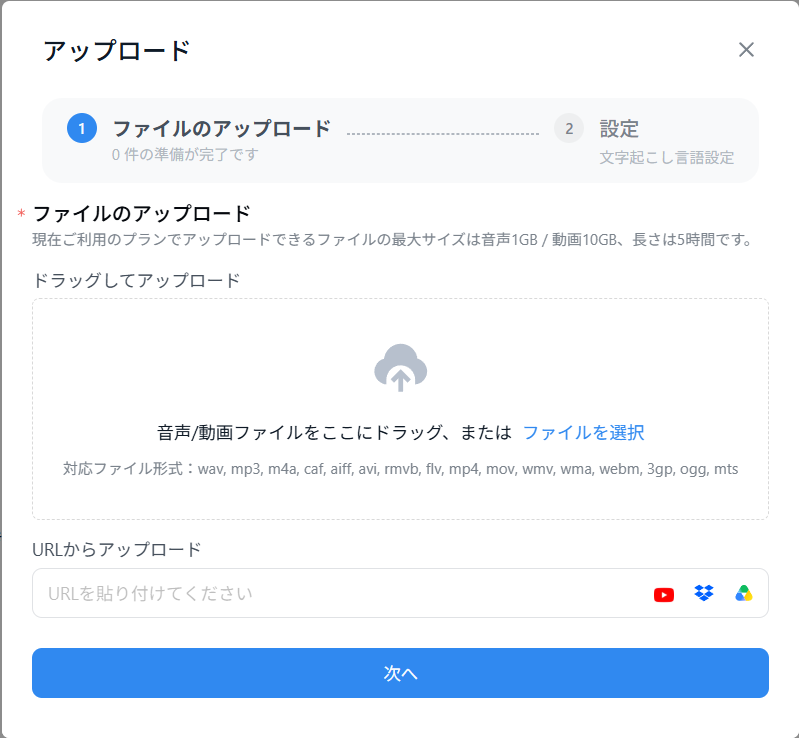
- ホーム画面の「アップロード」を開く
- 音声または動画ファイルを選択する
- 選択を確認して「次へ」に進む
発話言語と話者識別を設定して処理を始める
 おりぶ
言語の指定がずれると、文字がうまく出ないことがあるよ。
アップロード前に、音声で話している言語を指定してください。
日本語の音声を扱うなら日本語を選び、複数人の会話では話者識別の設定も確認します。
設定後にアップロードを実行し、処理状況を確認してくださいね。待ち時間は素材の長さや話者識別の有無で変わります。
ここまでの手順は、公式ヘルプに沿った案内です。表示位置や名称は更新で変わる場合があるため、画面が異なるときは上の公式手順も参照してください。
録音しながら・Web会議で文字起こしする方法
手元に録音ファイルがなくても、Nottaならその場の会話やWeb会議をそのまま文字にできます。
ホーム画面の「録音開始」と「Web会議の文字起こし」が、その入口です。ファイルを取り込む方法とあわせて、3つの入口から選んでください。
その場で録音しながら文字起こしする
目の前の会話を文字にするなら、録音を始める前に発話言語を日本語にしておくのが、いちばんのコツですよ。
言語が違ったまま録ると、あとから全文を読み直すことになりやすいためです。
- ホームの「録音開始」を押す(はじめはマイクの使用を許可する)
- 発話言語が日本語になっているかを確かめて、録音を始める
- 終わったら停止を押す。文字起こしは一覧から開ける
パソコンのマイクは、話す人との距離で聞き取りやすさが大きく変わります。対面の会議なら、スマホのアプリを机の中央に置いて録るほうが安定しますよ。
Zoom・Teams・Google Meetの会議は、Notta Botに参加してもらう
Web会議を文字にするときは、会議のURLを貼ると、Notta Botが参加者として入って文字起こしします。
自分のパソコンで音を拾うのではなく、会議の音声を直接受け取る仕組みなので、周りの雑音が入りにくいからです。
ただし、Notta Botは参加者の一覧に表示されます。会議の前に、文字起こしをすることを参加者に伝えておくと安心です。Zoomでの設定やBotの見え方は、こちらでくわしく解説しています。
文字起こし結果を編集する|誤変換と話者名を整える
処理が終わったら、対象のノートを開いて内容を確認します。
読みやすさだけでなく、録音された発言と意味が合っているかを見ていきましょう。
編集モードを開き、人名・数字から確認する
文字起こしエリアをダブルクリックするか、「文字起こしを編集」をオンにして修正します。
確認する順番を決めておくと、重要な間違いを見落としにくくなるためです。
納期の日付や金額、相手の名前を先に確認し、その後に句読点や読みやすさを整えると進めやすいですよ。
自動保存の表示を確かめ、接続が不安定なときは修正内容が残っているかも見ておくと安心です。
誰の発言か分かるように、話者を割り当てる
 こはな
文字が出たら完成、ではないんですね。
会話の記録では、文章と合わせて話者名まで確認してください。
同じ文でも誰の発言かによって、確認先や意味合いが変わるからです。
質問者と回答者が逆になっていたら、表示された話者名をクリックし、適切な話者を選び直します。
一覧にない名前は追加でき、既存の名前は編集アイコンから変更可能です。録音・文字起こし処理が終わってから操作してくださいね。
編集した文字起こしを保存する|Word・TXT・SRTの選び方
文字を整えたら、次に使うソフトや渡す相手に合わせて保存します。
ファイルとしてのダウンロードは、プレミアム以上と必要な権限が対象です。
ダウンロード画面で形式と出力内容を選ぶ
ノート右上のダウンロードから、必要な形式と項目を選びましょう。
渡したい内容によって、適したファイルが異なるためです。
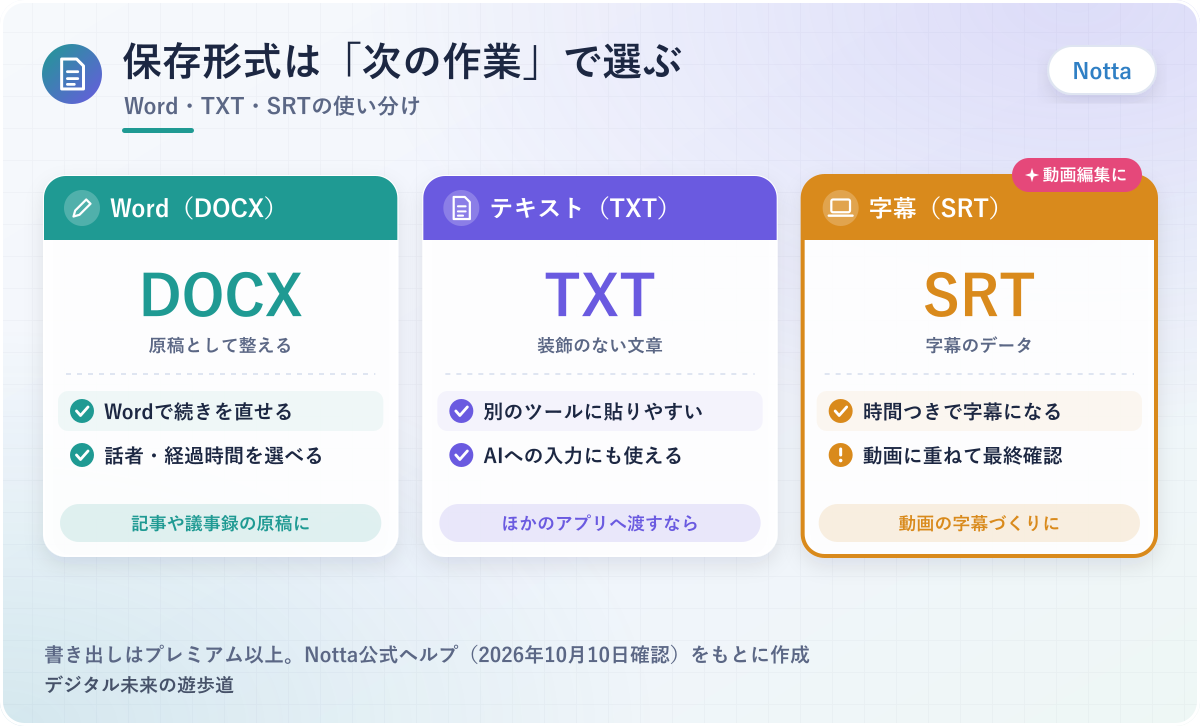
たとえば原稿の修正を続けたいならWord、装飾のない文章ならTXT、字幕の素材ならSRTが候補になります。
| 用途の例 | 形式の候補 |
|---|---|
| 原稿をWordで整える | DOCX |
| 文章を別ツールで扱う | TXT |
| 字幕データとして使う | SRT |
- ノートのダウンロードアイコンを開く
- ファイル形式と、話者・経過時間など必要な項目を選ぶ
- ダウンロードを実行し、保存したファイルを開いて確認する
字幕用SRTは、動画に重ねてから最終確認する
 おりぶ
SRTは、動画に重ねて見るとずれに気づきやすいよ。
SRTを書き出した後は、動画と合わせて見直してください。
テキストを修正しても、元の音声の時間情報が自動で変わるわけではないからです。
長い発言を短く書き直した場合は、字幕が表示される長さや切り替わるタイミングを見てみましょう。
取り込み先の編集ソフトで、文字数・改行・音声とのずれを確認すると安心ですね。
SRTファイルの中身や開き方、CapCutに読み込んで字幕にする手順は、こちらでくわしく解説しています。
Notta以外も含めて、動画ファイルそのものを文字起こしする方法を比べたい方は、こちらも参考にしてください。
Nottaがうまく使えないときに確認すること
途中で止まってしまっても、すぐにファイルを何度も送り直す必要はありません。
どの段階で困っているのかを分けると、確認する場所が見えてきます。
アップロードできない場合は、形式・容量・残り枠を見る
 こはな
まず元のファイルが再生できるか、見てみたいですね。
ファイルの条件と、アカウントの利用状況を順に確認していきます。
拡張子が対応していても、容量やデータの作られ方が原因で処理できない場合があるためです。
たとえばMP3で失敗したら、まずパソコンで正常に再生できるかを見て、その後に容量・長さを確かめると原因を絞りやすいですよ。
| 確認する点 | 見直す内容 |
|---|---|
| 素材 | 対応形式か/元ファイルを再生できるか |
| 大きさ・長さ | 音声は1GB以内・5時間以内、動画は10GB以内・5時間以内が基本。話者識別時は3時間の制限も確認 |
| 利用枠 | 文字起こし時間とファイル取り込み件数 |
| 通信・環境 | 回線の安定性と対応ブラウザ |
ファイルの受付条件と、プランごとに全文を確認できる範囲は別です。無料プランの制限も合わせて見てくださいね。
文字起こしが途中で止まる、結果が空のまま、といった症状ごとの直し方は、こちらの記事にまとめています。
修正できない・保存できない場合は、権限とプランを確認
編集やダウンロードができない場合は、操作方法に加えて権限も確認してください。
共有されたノートでは、閲覧できても編集や出力が許可されているとは限らないためです。
自分のノートは直せるのに共有ノートだけ直せないなら、共有元に編集権限を確認するのが近道になります。
ファイル出力が必要な場合は、Nottaの料金とプランの選び方も参考にしてくださいね。
Nottaの使い方でよくある質問
ここでは、初めての作業で迷いやすい疑問をまとめます。
ひとつのファイルで一連の流れが分かれば、必要な使い方から広げていけますよ。
無料でも同じ手順で試せる?
取り込みや編集は無料プランでも利用できますが、通常のフリーには1回3分などの制限があります。
ダウンロードはプレミアム以上が対象なので、無料で試すときは短い素材の確認・編集から始めましょう。
言語を間違えたら、何度でも無料でやり直せる?
再文字起こしでは、対象データの長さに応じた時間が再度消費されると案内されています。
やり直す前に発話言語と残りの利用枠を確認すると、無駄な処理を減らせますよ。
録音済みファイルがなくても使える?
これから話す内容を文字にしたい場合は、録音・リアルタイム文字起こしを使う方法があります。
リアルタイム録音とWeb会議の手順は、上の「録音しながら・Web会議で文字起こしする方法」を見てくださいね。
人名や専門用語を正しく変換させるには?
よく出てくる人名や専門用語は、Nottaの「単語登録」に入れておくと変換されやすくなります。
登録できる数はプランで違い、フリーは3単語、プレミアムは200単語、ビジネスは1,000単語までです(2026年10月25日確認)。会社名やサービス名など、毎回まちがえる言葉から登録してみてください。
まとめ|Nottaは取り込み・修正・保存まで試そう
Nottaを使うときは、文字起こしが終わった後の作業も大切です。
まずは1本の短い音声で、確認から保存までの流れを押さえましょう。
最初の1本は、この順番で進める
操作に迷ったら、下のチェックリストを見ながら進めてみてくださいね。
- 音声ファイルを選び、発話言語を確認する
- 人名・数字・発言内容を録音と照合する
- 必要なら話者名を整える
- 用途に合う形式で保存し、ファイルを開いて確かめる
必要な機能が分かってからプランを選ぶ
短い素材の操作確認から始め、長い録音や出力が必要になったら有料を比較しましょう。
無料で使える範囲や料金だけでなく、自分の素材を直す手間まで含めて選ぶと判断しやすくなります。
参考にした公式情報(2026年10月10日確認)
- Notta公式:パソコンでの使い方、ローカルファイルのインポート、文字起こしデータの編集 ほか6ページ