 こはな
こはなZoomの「AI Companion」で会議を要約できるって聞いたんですけど、無料でも使えるのか、相手にバレるのかが気になって……。
 おりぶ
おりぶ今は「Zoom AI」という名前に変わっているんだ。プランごとに使える範囲と、相手にどう見えるかを、公式のヘルプで順番に確かめていこう。
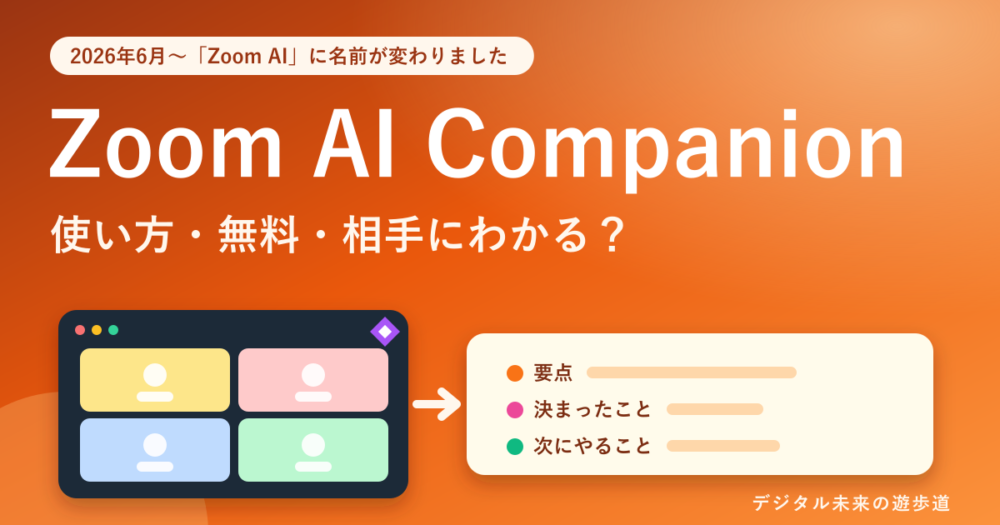
Zoom AI Companionは、有料プランなら追加料金なしで会議を要約できる、Zoomに入っているAIの機能です。使っていることは参加者の画面のアイコンで相手にもわかるので、最初にひと言伝えてから始めると安心。プラン・使い方・保存先は、2026年10月30日にZoomの公式ヘルプと料金ページで確認しました。
この記事の結論
Zoom AI Companion(今の名前はZoom AI)は、有料プランなら追加料金なしで使える会議の要約機能です。ウェブポータルで設定をオンにして、会議中にZoom AI(AI Companion)のボタンから始めます。
- 2026年6月に「AI Companion」の名前は廃止。要約などの機能は有料のWorkplaceのプランに含まれたまま
- 無料のベーシックは、料金ページでは「要約は主催する会議で月3回」。ヘルプの使える条件は有料プランだけで、書き方が分かれている
- 要約を始めると参加者の画面のダイヤのアイコンの色が変わり、相手にもわかる
Zoomの会議を、AIの要約でラクに残したい人
Zoom公式のヘルプ(ミーティング要約の使い方・有効化・対応言語・データの扱い)と料金ページ(2026年10月30日確認)をもとにまとめています。
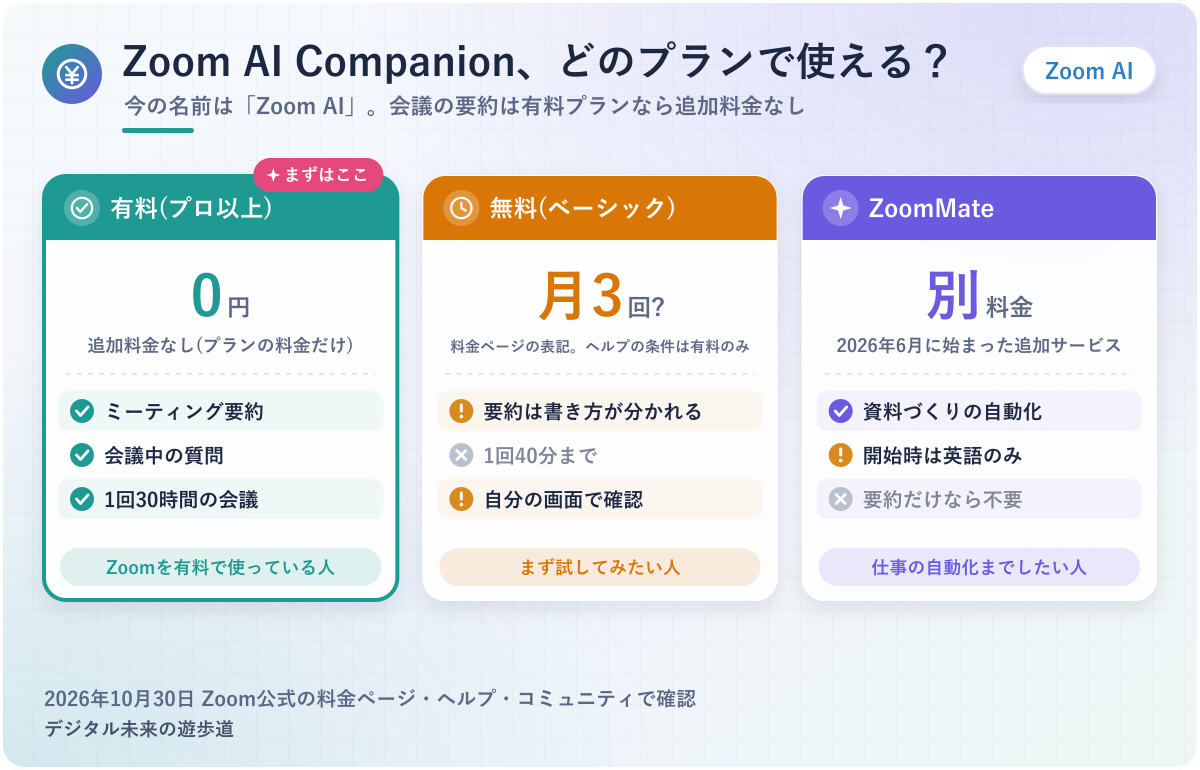
図解は公式の料金ページとヘルプをもとに整理したオリジナルで、実際の画面ではありません。
Zoom AI Companionとは?今は「Zoom AI」という名前に
Zoom AI Companionは、会議の内容をAIが要約したり、会議中の質問に答えたりしてくれる、Zoomに入っているAIの機能です。
ただ、2026年の夏に名前が変わったため、検索で出てくる古い記事と、今の画面の名前が合わないことも。最初に、何ができて、どう呼ばれているのかを整理しておきますね。
会議を要約し、質問にも答えてくれるZoomのAI
AI Companionの中心は、会議の内容をAIがまとめてくれる「ミーティング要約」という機能。
Zoomのヘルプでは、ミーティングの機能として、会議中の質問への回答・ミーティング要約・スマートレコーディング(録画の要約)などが並び、会議の記録に使うものが中心になっているためです。
具体的には、会議が終わると、話し合った要点・決まったこと・次にやることがまとまった要約が、ホストのメールやZoomのチャットに届きます。途中から入った人が「ここまで何の話だった?」とAIに聞ける、会議中の質問の機能もあります。
議事録をイチから書く手間を減らしたい人のための機能、と考えるとつかみやすいはずです。
「AI Companion」の名前は2026年6月で終わり。機能はそのまま
 おりぶ
おりぶ古い記事の「AI Companion」と、今の「Zoom AI」は同じ機能のことなんだ。
2026年6月に「AI Companion」という名前はなくなり、今は「Zoom AI」の機能として呼ばれています。
Zoom社員が書いたコミュニティの解説によると、変わったのは呼び方だけ。ミーティング要約などの機能は残っていて、有料のZoom Workplaceのプランに含まれたまま使える、と案内されているのが根拠。機能ごとの名前で呼ぶようになったため、画面から「AI Companion」の文字が消えました。
具体的には、古い記事で「AI Companionのアイコン」と呼ばれていたものは、今のヘルプでは「Zoom AIのアイコン」、会議中のボタンも「Start Zoom AI」という名前です。
同じ時期に「ZoomMate」という新しいAIのサービスも始まりました。こちらは仕事の自動化までする別料金の追加サービスで、2026年6月の開始時点では英語だけ。会議を要約するだけなら、ZoomMateを買う必要はありません。
文字起こしと要約は、別の機能
似た言葉ですが、会議の全文を文字にする「文字起こし」と、AIが内容を短くまとめる「要約」は、Zoomでは別の機能です。
全文がほしいなら字幕やクラウド録画の文字起こし、短いまとめがほしいならミーティング要約、という分け方。要約をオンにするときに、文字起こしも作るかを選べる画面もあります。文字起こしの機能のくわしい使い方は、下の記事にまとめました。
Zoom AI Companionは無料でできる?プランごとの範囲
「無料で使えるの?」は、いちばん多い疑問のひとつですよね。
答えは、有料プランなら追加料金なしで使える、無料のベーシックは公式の中でも書き方が分かれている、です。2026年10月30日に公式の料金ページとヘルプで確かめた内容を並べます。
| 無料(ベーシック) | 有料(プロ以上) | |
|---|---|---|
| ミーティング要約 | 料金ページでは「主催するミーティングで月3回」/ヘルプの条件には入っていない | 使える(料金ページでは回数の制限なし) |
| 会議中の質問 | 料金ページでは月3回 | 使える |
| 1回の会議の長さ | 40分まで | 30時間まで |
| ZoomMate(別料金) | 機能を絞った版が含まれる | 別に申し込む |
有料プラン(プロ以上)なら、追加料金なしで使える
Zoom Workplaceのプロ・ビジネスなど有料プランを使っているなら、AIの要約は追加料金なしで使えます。
ミーティング要約のヘルプで、使える人の条件が「Pro・Pro Plus・Business・Business Plus・Enterprise などのライセンスを持つユーザー」と書かれているからです。
具体的には、すでにプロプランで会議をしている人なら、新しく何かを買わなくても、設定をオンにするだけで要約を始められます。ただし最初はオフになっていることが多いので、次の章の手順で設定を確かめてください。
プロの料金は、料金ページの米ドル表示で月払い16.99ドル(年払いなら月14.16ドル)でした。日本円の金額は、料金ページを自分の地域の表示で開いて確かめるのが確実です。
無料のベーシックは「月3回」と書かれているが、言い切れない
 おりぶ
おりぶ同じZoomの公式なのに、ページによって書き方がちがうんだよね……。
無料のベーシックについては、公式のページどうしで書き方が分かれています。
料金ページとZoomMateのページでは、ベーシックに「ミーティング要約(主催するミーティングで月3回)」が含まれると書かれ、2026年10月にはZoom社員もコミュニティで「無料でも月3回まで要約できる」と答えていました。一方で、要約の使い方のヘルプに並ぶ条件は有料プランだけで、無料の話は出てこないのが言い切れない理由です。
無料のベーシックは1回の会議が40分までなので、長い会議の要約には向きません。
具体的には、無料のアカウントで自分が会議を主催し、会議の画面にZoom AI(AI Companion)のボタンが出るかを見てみてください。出なければ、アカウントや地域の設定で使えない状態です。
ZoomMateは別料金。会議の要約だけなら要らない
ZoomMateは、会議のメモからスライドや表を作ったり、ほかのアプリの作業まで自動で進めたりする、2026年6月に始まった有料のサービスです。
Zoom社員の解説では、要約やメールの下書きなどの基本の機能は有料のWorkplaceのプランに含まれていて、ZoomMateは追加の契約、と分けて説明されています。会議の要約がほしいだけなら、まずは今のプランのZoom AIで十分です。
Zoom AI Companionの使い方|設定から要約の開始まで
ここからは、ミーティング要約を使う手順です。
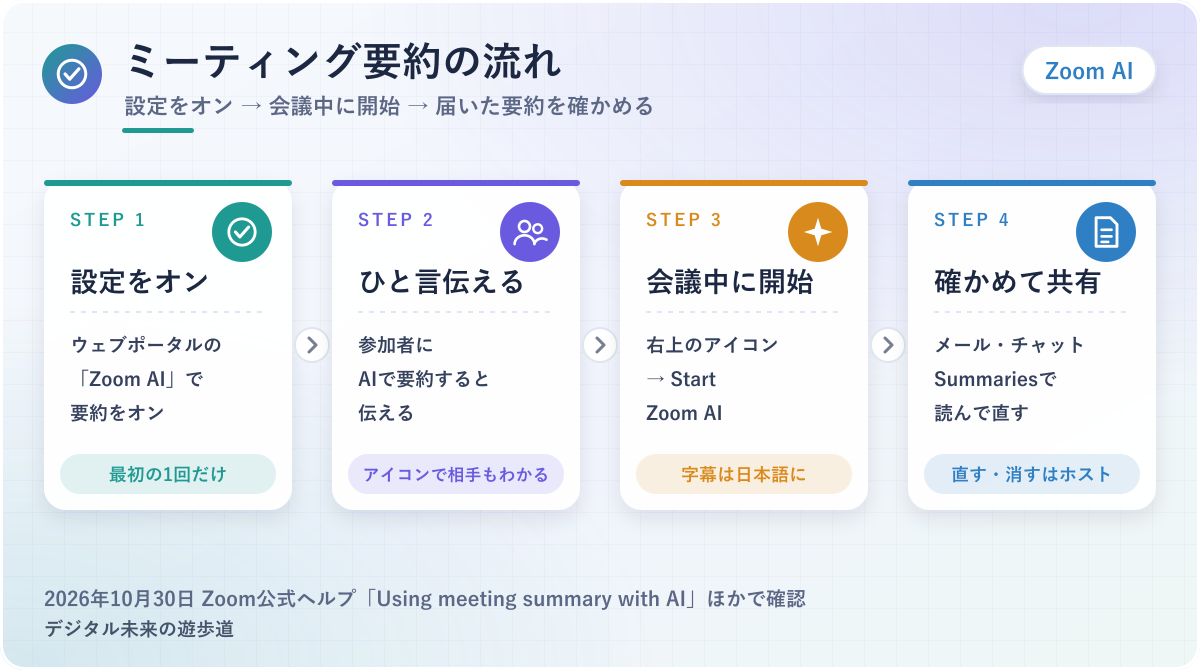
流れは「ウェブポータルで設定をオンにする→会議中にボタンから始める」の2段階。公式ヘルプは英語の表記なので、日本語の画面で見た名前(2026年10月30日、Windowsのパソコンで確認)をカッコで添えます。
最初に、ウェブポータルで「Meeting summary with AI」をオンにする
 おりぶ
おりぶ最初の1回だけ、設定をオンにしておけばOKだよ。
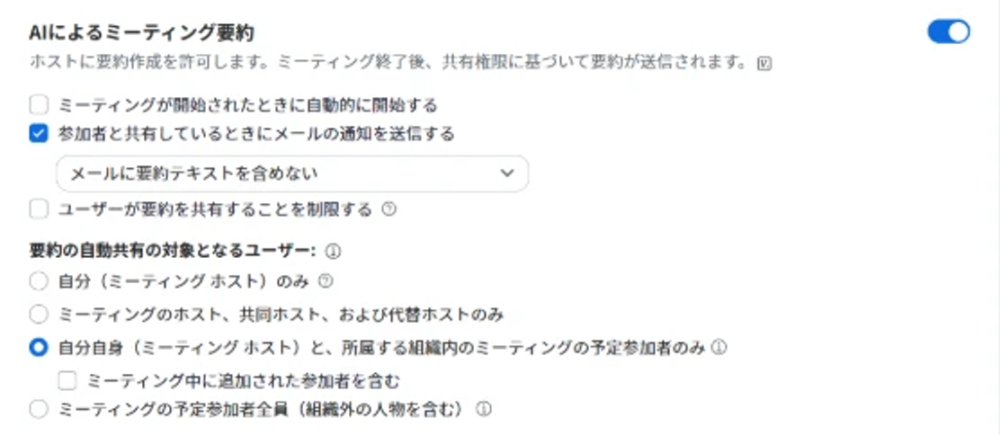
まずはZoomのウェブポータルで、ミーティング要約の設定をオンにしてください。
ここがオフのままだと、会議中にアイコンを開いても要約を始められない作りになっているためです。
具体的には、ウェブポータルにサインインし、左のメニューの「設定」から上のタブの「Zoom AI」を開いて、「ミーティング」の下にある「AIによるミーティング要約」(Meeting summary with AI)のスイッチをオンにします。会社のアカウントなら管理者が「Admin Center」の設定でまとめてオンにする形で、管理者がロックしている場合は自分では変えられません。
会議が始まったら自動で要約したい人は、同じ所の「ミーティングが開始されたときに自動的に開始する」にもチェックを入れておくと、毎回の操作がいらなくなります。
会議中は、Zoom AI(AI Companion)のボタンから要約を始める
設定ができたら、ホストとして会議を始め、Zoom AIのボタンを開きます。
公式ヘルプでは、会議の画面の右上にあるZoom AIのアイコンを開き、「Meeting summary」にチェックを入れて「Start Zoom AI」を押す流れ。全文の文字起こしもほしいときは、「Generate transcript」にもチェックを入れておくと、会議のあとで見られます。
2026年10月30日にWindowsのパソコン版アプリで見たときは、画面の下のツールバーに「AI Companion」というボタンが残っていました。押すと「要約を開始」「ミーティング内質問を行う」「すべてオンにする」が出るので、「要約を開始」を選べば始められます。アプリのバージョンで場所や名前が変わるので、右上と下の両方を探してみてください。
止めるときは、同じ画面で「Meeting summary」のチェックを外すか、「Stop Zoom AI」を押してください。スマホのアプリでも、AIのアイコンから同じように始められます。

ホストでない人は「Ask host to start Zoom AI」で頼める
要約を始めたり止めたりできるのは、ホストと共同ホストだけです。
参加者として会議に入っているときは、Zoom AIのアイコンから「Ask host to start Zoom AI」を押すと、ホストに「要約を始めてほしい」という依頼が届く仕組み。ホストが管理者でない場合は、アカウントの管理者にメールで依頼が送られることもあります。
日本語で要約するなら、字幕の言語を日本語にしておく
日本語の会議を要約するなら、会議の字幕(自動字幕)の言語を日本語にしておくのがコツです。
ヘルプには、英語以外の会話では字幕の言語を正しく設定すると音声の聞き取りがよくなり、字幕を一度も使ったことがない人は英語が初期設定になる、と書かれています。話している言葉と設定がちがうときはAIが話し言葉に合わせるとも書かれていますが、聞き取りの手がかりになるため、最初から合わせておくほうが安心です。
具体的には、会議を始める前に字幕の言語を「日本語」に変えておくだけ。対応言語の公式の一覧では、ミーティング要約も会議中の質問も日本語に対応しています。要約をどの言語で作るかの初期設定も、管理者や本人が変えられる作りです。
日本語で使えるか不安な人も、字幕の言語だけ先に確かめておけば大丈夫ですよ。
Zoom AI Companionは相手にわかる?通知と共有の範囲
「AIで要約していることは、相手にバレるの?」という疑問から。
先に答えると、相手にはわかります。そのうえで、要約がだれに届くかは設定で決められる、という仕組みです。
始めると、参加者の画面のダイヤのアイコンの色が変わる
おりぶこっそり要約…はできない作りなんだね。
ミーティング要約を始めると、参加者の画面で、AIが動いていることを示すダイヤのアイコンの色が変わります。
Zoomのヘルプに「参加者には、AIの機能(ミーティング要約を含む)が動いていることを示すため、ダイヤの色が変わって見える」という書き方で案内されているのが理由です。
具体的には、ホストが要約を始めた瞬間から、参加者の画面の右上のアイコンで「この会議はAIで要約されている」と分かる状態になります。黙って使っても、相手からは見えていると考えてください。
つまり、相手に知られずに要約することはできません。
要約がだれに届くかは「Automatically share summary with」で決まる
会議が終わったあとの要約がだれに届くかは、ミーティング要約の設定の「Automatically share summary with」(日本語の画面では「要約の自動共有の対象となるユーザー」)で選べます。
選べるのは、ホストだけ/ホスト・共同ホスト・代わりのホスト/ホストと組織内の招待者/組織の外を含むすべての招待者、の4つ。社外の人がいる会議なら、ホストだけに届くようにして、中身を確かめてから送る形が落ち着きます。
会議中に参加リンクを転送されて入った人や、Zoomにサインインしていない人には、要約は自動では届きません。
AIで要約するときは、最初にひと言伝えておく
アイコンで分かるとはいえ、AIで要約することは会議の最初にひと言伝えておくのが安心です。
アイコンの色に気づかない人もいて、要約には話した内容がそのまま残るため、知らずに話した人があとで驚くかもしれません。
具体的には、会議の冒頭で「今日はZoomのAIで要約をとって、あとで共有しますね」と言うだけ。社外の人がいる会議なら、招待メールに一行書いておくのもいいですね。
ひと言で済むことなので、ぜひ習慣にしてみてください。
Zoom AI Companionの要約の保存先と消し方
要約がどこに届くのか、いらなくなったらどう消すのかも、先に知っておくと困りません。
保存先は1か所ではなく、メール・Zoomのチャット・ウェブポータルに分かれています。
保存先はメール・チャット・ウェブポータルの「Summaries」
 こはな
こはなあとから探すなら、ウェブポータルの「Summaries」を覚えておくと早いよ。
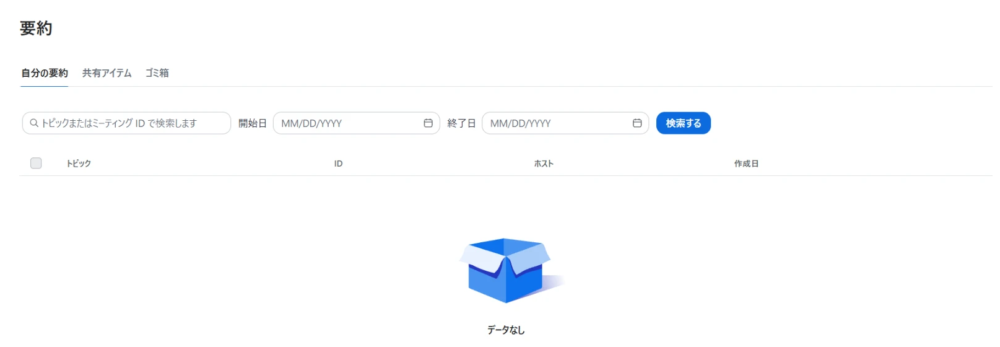
要約をあとから探すなら、ウェブポータルの「Summaries」を見てください。
メールやチャットは流れていってしまいますが、ウェブポータルには自分が主催した会議の要約が「My Summaries」、人から共有された要約が「Shared with me」にまとまる仕組みのためです。日本語の画面では、左のメニューの「要約」を開くと「自分の要約」「共有アイテム」「ゴミ箱」のタブで分かれていました。
具体的には、会議の前後でチャットを使える設定の会議なら、会議と同じ名前のグループチャットにも要約が届きます。その設定がない会議では、要約はメールだけで共有。Zoom Hubという画面でも、ほかの資料と並べて見られます。
「どこに行った?」と迷ったら、まずはウェブポータルの「Summaries」です。
直せるのも消せるのもホストだけ。消すと元に戻せない
要約の文章を直したり、要約を消したりできるのは、ホストだけです。
直すときは、チャットなら「Edit」、メールなら「Edit Summary Here」、ウェブポータルなら鉛筆のアイコンから。消すときは、チャットの「Delete」か、ウェブポータルのごみ箱のアイコンを押します。
消した要約は元に戻せず、チャットにも戻せません。
止めるときに「Delete meeting assets」を選ぶと、その場で消せる
会議の途中で要約を止めるときに、それまでの文字起こしと要約をまとめて消すこともできます。
「Stop Zoom AI」を押したあとの確認の画面で「Delete meeting assets」を選ぶと、その会議の文字起こしと要約が消える仕組みです。ただし、参加者が自分のMy Notesで残した文字起こしは、この操作では消えません。
Zoom AI Companionだけでは足りないときは
Zoomの会議を有料プランで要約するなら、Zoom AIはいちばん手軽な方法です。
ただ、無料のまま毎回要約したい、対面の打ち合わせやTeams・Google Meetの会議もまとめて残したい、となると話が変わってきます。
ほかの会議ツールや対面なら、ZoomのMy Notesという手も
Zoomの有料プランを使っているなら、TeamsなどほかのWeb会議や対面の会話でも、Zoomの「My Notes」で文字起こしとメモを残せます。
My Notesのヘルプでは、デスクトップ版ならパソコンのマイクと音声を使って、ほかの会社の会議や対面の会議も文字にできると書かれているためです。
具体的には、Teamsの会議にパソコンで出ながら、Zoomのアプリの中でMy Notesを動かす、という使い方。ただしスマホのアプリでは、ほかの会社の会議には使えません。
Zoomの外の会議もZoomで残したい人は、まずこちらを試してみてください。
無料で使い続けたい・会議をまとめて残したいなら、Nottaも候補
おりぶZoomの外の会議も多い人は、記録の道具を1つにまとめると探すのがラクになるよ。
Zoomを無料のまま使っている人や、Zoom以外の会議もひとつの場所にまとめたい人は、文字起こしのNottaも比べる価値があります。
Nottaは無料プランでもZoom・Google Meet・Teamsなどの会議の文字起こしを試せて、文字起こしのあとにAIの要約まで作れるのが理由。具体的には、対面の打ち合わせはスマホで、Web会議はパソコンで、と録り方がちがっても同じ場所に残せるのが便利なところ。ただし無料プランは1回3分・月120分までなので、長い会議を通しで残すなら有料(プレミアムは年払いで月1,185円・税込)が前提になります。
このブログの運営者も、仕事の打ち合わせの記録はNottaの有料プランです。オンライン商談の音声で無料版を試してすぐ気に入り、有料にしました。要約に出てくるTODOや納期を控えて読み返すようになってから、納期や作業範囲の勘違いが減ったのが正直な実感です。
ZoomでNottaを使う手順は、下の記事で順番にまとめています。


Zoom AI Companionでよくある質問
最後に、使い始める前によく出る疑問をまとめました。
どれも2026年10月30日時点のZoomの公式情報をもとにしています。
AIの要約は、そのまま信じていい?
そのままは信じず、共有する前にひと通り読んでください。
Zoomのヘルプでも、AIが作った内容は正確かどうかを確かめるように書かれています。要約を直せるのはホストだけなので、ホストが読んで直してから送る流れにしておくと安心です。
会議の内容はAIの学習に使われる?
Zoomのヘルプでは、音声・映像・チャット・画面共有などの内容を、Zoomのモデルにも、ほかの会社のAIのモデルにも学習させないと書かれています。
ただし、要約などの機能はZoom自身のAIと、OpenAIやAnthropicなどほかの会社のモデルを組み合わせて動く仕組み。機能を使うと、必要なデータがそのモデルに送られます。社外秘の会議で使ってよいかは、会社のルールを先に確かめてください。
ブレイクアウトルームでも要約できる?
ブレイクアウトルームでは、ミーティング要約は使えません。
ヘルプの制限の欄に書かれていることなので、グループに分かれて話す会議は、メインの部屋での話だけが要約に残ると考えておいてください。
録画の文字起こしと、どちらを使えばいい?
話した言葉を全部残したいなら録画の文字起こし、要点だけ短く残したいならミーティング要約です。
議事録を作るなら、要約で全体をつかみ、細かい言い回しは文字起こしで確かめる、という組み合わせも便利。Zoomの文字起こしの機能はZoomの文字起こし機能の使い方で確かめられます。
- 今の名前は「Zoom AI」。会議の要約だけならZoomMateは要らない
- 有料プラン(プロ以上)なら追加料金なし。無料は「月3回」と書かれたページもあるが言い切れない
- ウェブポータルの「Zoom AI」→「Meeting summary with AI」をオンにしたか
- 字幕の言語を日本語にしたか
- 要約することを参加者に伝えたか(ダイヤのアイコンで相手にもわかる)
- 要約が届く範囲(Automatically share summary with)を確かめたか
参考にした公式情報(2026年10月30日確認)