 こはな
Nottaって本当に無料で使えるの? 3分しか使えないという話も見て、よく分からなくて……。
 おりぶ
無料プランはあるよ。ただ、月の利用枠と1回の上限は別なんだ。無料体験との違いも整理してみよう。
Nottaは、フリープランなら0円で期間の制限なく使えるサービスです。一方の「3日間無料体験(無料トライアル)」は一部の無料会員に出る別の仕組みで、止めないと3日後の同じ時刻に年額プランの料金がかかります。
この記事では、無料でできることと1回3分の制限に加えて、3日間無料トライアルの始め方・課金されるタイミング・止め方を、Web版とアプリ版に分けて整理しました(2026年11月18日に公式情報を確認)。
この記事の結論
Nottaは無料でずっと使えますが、1回3分までなので、短い音声で使い勝手を確かめる使い方が向いています。

- フリープランは0円・カード登録なし。月120分まで、1回3分までの文字起こしができる
- 話者識別・Web会議の文字起こし・画面収録なども、無料のまま試せる
- 3日間の無料トライアルは別の仕組み。Web版は300分・アプリ版は1,800分試せて、止めないと年間プランに自動で更新される
お金をかけずに、Nottaが自分の録音に合うかを確かめたい人
Nottaの公式料金ページとヘルプ(2026年11月18日確認)をもとにまとめています。無料版の実測レビューではありません。端末購入の特典や個別のキャンペーンは対象外です。
Nottaは無料でどこまで使える?主な制限を一覧で確認
無料で使えると分かっても、自分の作業が収まるかは気になりますよね。
まずは通常のフリープランについて、よく使う項目だけを整理してみます。
月120分・1回3分が基本。インポートや要約にも上限がある
 おりぶ
時間だけでなく、取り込みや要約の回数にも上限があるよ。
Nottaの無料版には、時間と機能ごとの回数制限があります。
文字起こしの残り時間があっても、別の機能の上限に達することがあるためです。
例えば、AI要約を月10回使い切ると、文字起こしの時間が残っていても、その月はもう要約を作れません。
下の表の3つ(月の合計・1回の長さ・機能ごとの回数)は、別々に数えられると覚えておけば迷いにくいですね。
| 確認する項目 | 通常のフリープラン |
|---|---|
| 料金 | 0円/クレジットカード登録不要 |
| 月の文字起こし時間 | 120分 |
| 1回の文字起こし上限 | 3分 |
| ファイルインポート | 月50個 |
| AI要約 | 月10回 |
無料でもできること|話者識別・Web会議・画面収録など
文字起こしの時間には上限がありますが、使える機能そのものは、無料でもかなり多いです。
公式の料金表とブログで、次の機能はフリープランにも付いていると案内されているからです(2026年11月18日確認)。
- その場で録音しながらの文字起こし・音声や動画ファイルの取り込み(月50個まで)
- 話者識別(誰が話したかを分ける)
- Zoom・Teams・Google Meet・Webexの会議の文字起こし
- 画面収録・Chrome拡張機能
- 単語登録(3単語まで)・AI要約(月10回まで)・テキストの編集や検索
一方で、文字起こしのダウンロード(Word・TXT・SRTなど)とテキストの翻訳は有料プランの機能です。読むだけ・コピーするだけなら、無料のままでも困りません。
無料プランを試す前に、Nottaの評判や悪い点も見ておきたいときは、こちらが参考になります。
テキストや字幕ファイルのダウンロードは有料プランの機能
画面で読むことと、ファイルとして持ち出すことは分けて考えましょう。
公式ヘルプでは、ダウンロードはプレミアム以上が対象とされています。
具体的には、動画編集に渡すSRTや、原稿として使うWord形式が必要なら、この条件が判断材料になるわけです。
まず表示された文字を確認したいだけなら、書き出しのために有料化する必要はありません。
SRTがどんなファイルで、どうやって開いたり字幕にしたりするのかは、こちらで解説しています。
Notta無料版の3分制限とは?長い音声を扱う前の注意点
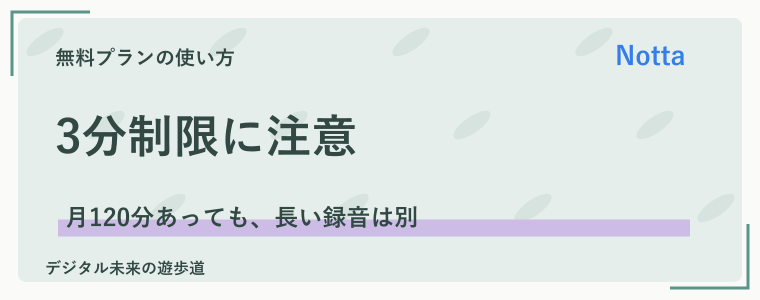
「月120分なら、1時間の会議を2本使えるのでは?」と思いますよね。
ここで間違えやすいのが、月の利用枠と1回の上限の関係です。
3分を超える録音は、無料版で全文を確認できない
月の残り時間が十分でも、長い音声の全文確認ができるとは限りません。
フリーには1回3分の上限があるためです。公式ガイドでも、これを超える連続録音の全体は確認できないと案内されています。
具体的には、30分の打ち合わせを丸ごと議事録にしたい場合も、月の合計時間だけでは判断できません。
90分の授業や講義を文字にしたいときの、無料と有料の分かれ目は、こちらの記事で解説しました。
1時間ほどの録音を無料で文字にしたい場合は、分割やローカル型ソフトを使う方法もあります。
残り時間が減る理由は、再生時間と処理回数にある
利用枠は、実際に話している時間だけで計算されるわけではありません。
残量が減る理由は、無音も含む音声全体の長さを基準とし、1分未満の端数を切り上げる仕組みにあります。
たとえば1分20秒の音声なら2分分の消費です。再文字起こしでも時間を使うので、何度も試し直すと残量が減りますよ。
限られた枠を活用するなら、試したい内容を決めてから録音するのがおすすめです。
無料プランと3日間無料トライアル(無料体験)は別のもの
ホーム画面に「3日間無料トライアル」の案内が出ると、選ばないと使えないのか迷いますよね。
ここからは、無料体験の始め方・課金されるタイミング・止め方を、Web版とアプリ版に分けて見ていきます。
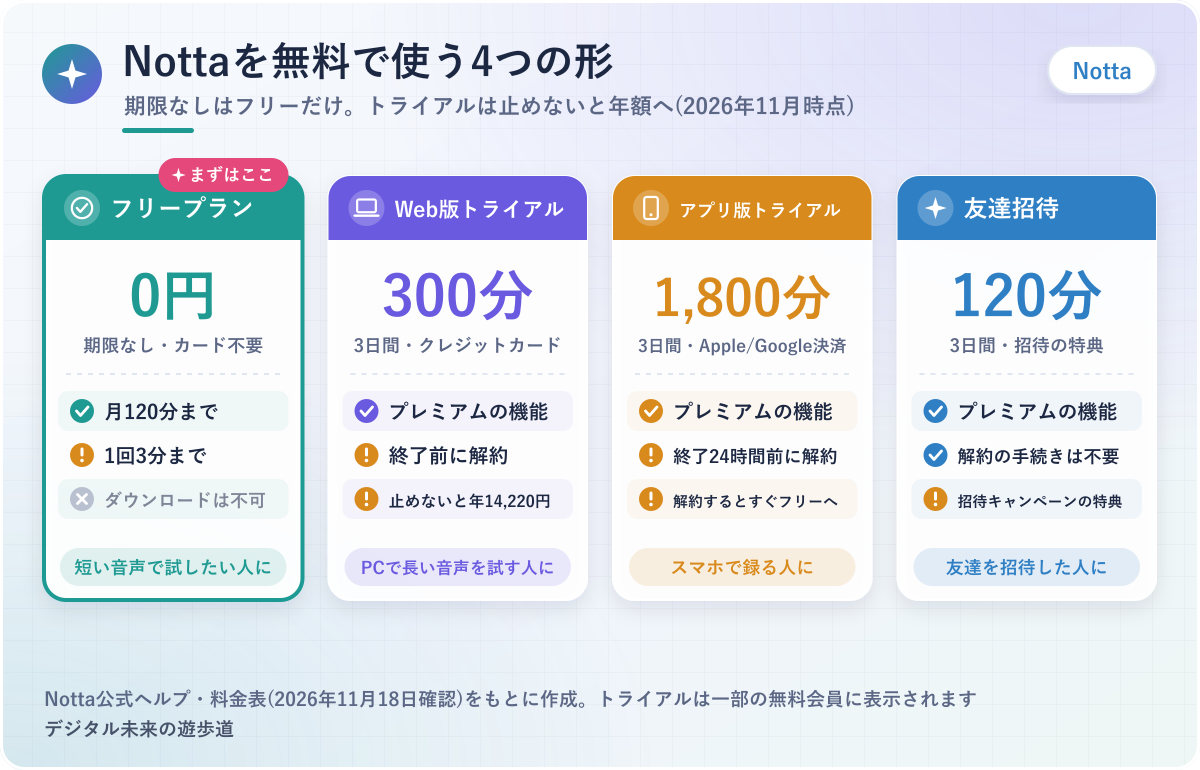
フリープランと3日間無料体験は、期限と課金のしくみがちがう
 こはな
無料プランと無料トライアルは、別の仕組みなんですね。
期限なしで0円のフリープランと、プレミアムを3日間だけ試すトライアルは別のプランです。
分けて考えたいのは、使える時間と終了後の扱いが大きく異なるのが理由。公式ヘルプでは、無料で使える形がフリーを含めて4種類あると案内されています。
| 項目 | フリープラン | Web版トライアル | アプリ版トライアル | 友達招待のトライアル |
|---|---|---|---|---|
| 期間 | 期限なし | 3日間 | 3日間 | 3日間 |
| 文字起こし時間 | 月120分(1回3分まで) | 300分 | 1,800分 | 120分 |
| 使える機能 | 一部の機能 | プレミアムと同じ | プレミアムと同じ | プレミアムと同じ |
| 申し込む場所 | Web版・アプリ | Web版 | アプリ | 友達招待キャンペーン |
| 終了後の料金 | かからない | 止めないと年額 | 止めないと年額 | かからない(フリーに戻る) |
具体的には、操作感を見たいだけならフリープラン、1時間の会議を丸ごと文字にしてみたいならトライアル、という分け方になります。
どちらか迷ったら、カードを登録しないフリープランから始めると、目的を絞りやすいですよ。
3日間無料トライアルの始め方|Web版とアプリ版のボタン
トライアルは、ホーム画面などに出る「3日間無料トライアル」の案内から申し込みます。
ただ、全員に案内が出るわけではありません。対象は「一部の無料会員」に限られていて、申し込めるのも1アカウントにつき1回だけと決まっているからです。
Web版は、パソコンで次の3ステップで申し込めます。
- ホーム画面の上にある「プレミアムプラン3日間無料トライアル」か、文字起こし時間の下にある「3日間無料トライアルを開始」をクリック
- 注意事項を読み、クレジットカード情報を入力して「無料トライアルを始める」をクリック
- 「プレミアムプラン3日間無料トライアルを購入しました」と出れば登録完了
アプリ版は、表示された画面の「3日間無料トライアルを開始」をタップし、Apple IDかGoogle Playの決済で申し込みます。App Storeの「初年度割引」をすでに使ったAppleアカウントでは、トライアルは使えません。
どちらの経路でも、無料トライアルには決済手段の登録が必要です。カードを登録したくないなら、フリープランのまま試すのが安心ですね。
課金されるのはいつ?3日後の同じ時刻に年額プランへ自動更新
おりぶ3日目の夜までじゃなくて、申し込んだ時刻で終わるんだ。
止めなければ、申し込んだ3日後の同じ時刻に、プレミアム年間プランへ自動で切り替わります。
終わりが「3日目の23時59分」ではなく、申し込んだ時刻そのものに決まっているのが理由です。Web版で解約しないと、12か月分の年額料金(14,220円・税込)がまとめて請求されると公式ヘルプにあります。
夜中の0時まで踊れるシンデレラ方式だと思っていたら要注意。申し込んだ時刻ちょうどに魔法が解けて、かぼちゃの馬車の代わりに1年分の請求が届くイメージです。
具体的には、11月18日の14時に申し込んだなら、終わりは11月21日の14時。アプリ版はその24時間前が期限なので、11月20日の13時59分までに止めておく必要があります。
アプリ版の請求額は、App StoreやGoogle Playの購入画面に出る金額です。終了前にはお知らせメールも届きます(Web版は12時間前、アプリ版は36時間前)が、メールを待たずに、申し込んだ日のうちに終了日時をカレンダーへ入れておくと安心ですよ。
Web版とアプリ版の違い|試せる時間・止める期限・解約後の扱い
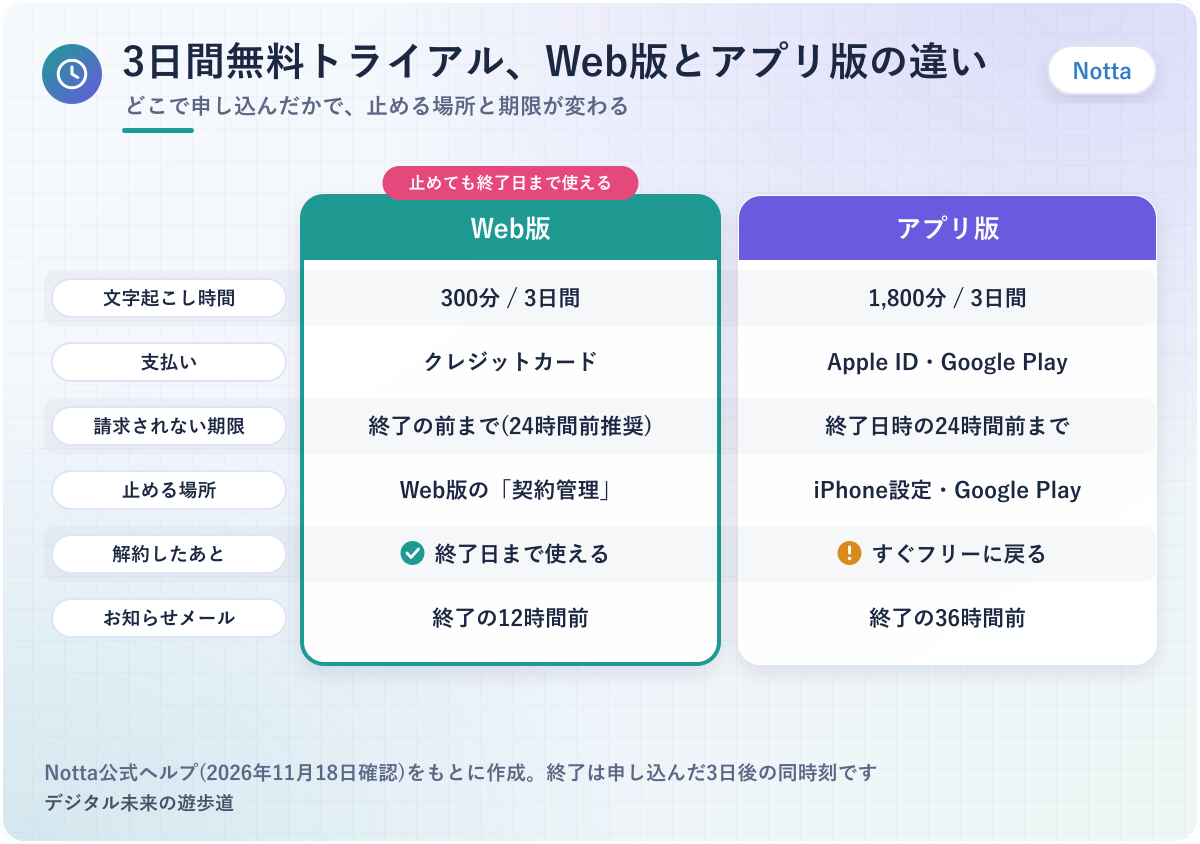
同じ「3日間」でも、Web版とアプリ版では止める期限と解約後の扱いが違います。
支払いの窓口が、Web版はNottaのカード決済、アプリ版はAppleかGoogleと、申し込んだ端末で決まっているためです。
| 申し込み経路 | 試せる時間 | 請求されない期限 | 解約したあと |
|---|---|---|---|
| Web版 | 300分/3日間 | 終了の前まで(反映に備えて24時間前までがおすすめ) | 終了日まで使える |
| アプリ版 | 1,800分/3日間 | 終了日時の24時間前まで | すぐにフリープランへ戻る |
具体的には、2時間の会議を何本か試したいなら1,800分あるアプリ版、解約後も終了日まで使いたいならWeb版が向いています。どちらで始めても、同じアカウントならパソコン・スマホ・iPadで使えるのは共通です。
「アプリを消せば契約も終わる」と考えず、申し込んだ経路で更新を止めてくださいね。アプリを削除しても、自動更新は止まりません。
無料トライアルを止める(解約する)手順
無料期間だけ使いたいときは、終了日の24時間前までに解約しておけば、まず安心ですよ。
Web版は終了前に解約すれば請求はありませんが、反映に時間がかかることがあると公式が案内しているためです。アプリ版は終了の24時間前までが期限になっています。
終了日時は、Web版なら「設定」→「契約管理」、アプリなら「アカウント情報」の「現在のプラン」で確かめられるので、先に見ておくと迷いません。Web版の解約は、パソコンで次の順に進めてください。
- Notta Web版にログインし、右上のプロフィール画像から「設定」を開く
- 「契約管理」を開き、いちばん下の「サブスクリプションの解約」を押す
- 確認画面で「解約する」を押し、「再契約する」と表示されれば完了
iPhoneのアプリで始めた場合は、「設定」アプリ→自分の名前→「サブスクリプション」→Notta→「無料トライアルをキャンセルする」の順。Androidは「Google Play」→プロフィールアイコン→「お支払いと定期購入」→「定期購入」→Notta→「定期購入を解約」で止めます。
解約しても、文字起こししたデータは消えません。Web版は解約後もトライアルの終了日までプレミアムの機能を使えますが、アプリ版は解約した時点でフリープランに戻ります。経路ごとの画面つきの手順は、解約の記事にまとめました。
Nottaを無料で試す手順|まず短い音声で確認しよう
使う前に機能を全部覚える必要はありません。
ここではWeb版で、短い音声を使って相性を確かめる流れを紹介します。
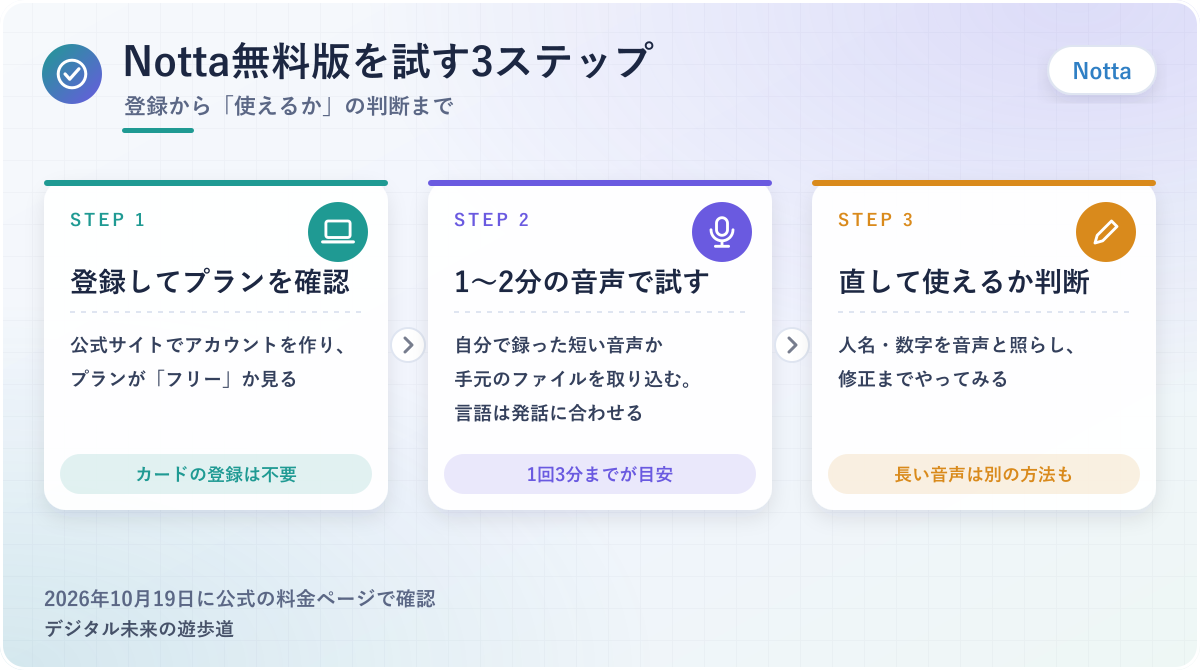
1.公式サイトから登録し、フリープランを確認する
まず公式サイトからアカウントを作り、現在のプランを確認します。
有料体験の案内と無料利用の入口を取り違えないための確認です。
普段使っているGoogleアカウントやメールアドレスで登録し、続けて使いやすい方法を選んでくださいね。
2.1〜2分の音声を録音するか、ファイルを取り込む
おりぶ最初は、自分で話した短い音声がいちばん試しやすいよ。
最初の素材は、自分で用意した1〜2分の短い音声がおすすめです。
短い素材をすすめる理由は、内容を覚えているうちに、直す箇所を確かめやすいことにあります。
Web版では録音を始めるか、アップロード・インポートからファイルを選択し、発話に合う言語を指定してください。

自分の声で今日の予定を話す程度で十分。仕事の録音を使う場合は、共有やアップロードの許可も確認してくださいね。
3.誤変換を直し、作業に使えるか判断する
文字が出たら終わりにせず、読み直して修正するところまで試しましょう。
役立つかどうかは、変換後の手直しにかかる手間も含めて決まるからです。
たとえば人名の直しが1分あたり何か所あったかを見ておくと、1時間の録音でどれくらい手間がかかるかを見積もれます。
人名や数字を確認してから、「この作業を毎回できそうか」を考えると判断しやすいですよ。
- 人名・専門用語・数字にどれくらい修正が必要か
- 音声を聞き直しながら確認しやすいか
- 画面で読むだけで目的を満たせるか
無料版で足りる人・有料プランを比較したい人
制限があるからといって、すぐに有料プランが必要になるわけではありません。
自分が終わらせたい作業を基準に、無料で続けるかを考えてみましょう。
短い音声の確認や、操作を試す段階なら無料から
短いメモを文字で確認したい人や、相性を見たい人は無料から始めやすいでしょう。
長い録音やファイル出力を必要としなければ、まず確かめたいことを絞れるためです。
たとえば企画のアイデアを短く話して、読み返せる形になるか試す使い方が考えられます。
その結果だけで役立つと分かれば、必要もない上位機能を急いで契約することはありません。
長い取材や、字幕ファイルを使う仕事なら有料も比較
長い録音を全文扱いたい人や、字幕・原稿に書き出したい人は、有料プランも比較の対象になります。
途中で必要な機能が足りなくなると、仕事の進め方を見直すことになるためです。
たとえば30分のインタビューを記事にするなら、全文確認と出力まで含めて考えたいですね。
料金や月払い・年払いの違いは、Nottaの料金とプランの選び方にまとめています。
Notta以外のAI議事録アプリの無料枠も見比べてから決めたい場合は、こちらの比較記事が参考になります。
Nottaの無料利用でよくある質問
最後に、無料で使い始めたときに迷いやすい点を確認します。
使えない項目が出たら、課金する前に契約状態と利用状況を見てみましょう。
無料枠はいつリセットされる?毎月1日?
フリープランの基本ルールは、アカウント登録日の毎月同日・同時刻のリセットです。
全員が毎月1日に戻るわけではありません。月末登録などの例外もあるため、画面のリセット日時を見るのが確実です。
「制限に達しました」と出たら、何を確認する?
 こはな
どの枠を使い切ったのか、まず画面で見てみたいですね。
まず、文字起こし時間・ファイル数・AI要約のうち、どの枠を使い切ったのかを確かめてください。
Web版ではホームのプラン使用状況から、使用状況を確認する項目を開くと詳細を見られます。
急ぎでなければリセットを待つ選択肢もあるので、必要な作業と期限を整理してみてくださいね。
無料でも使える期間は3日だけ?
通常のフリー会員は、3日間で終わる有料機能の体験とは別です。
契約管理の画面で会員タイプが「フリー」なら、期限はありません。「3日間無料トライアル」と出ているときは、終了日時と終了後の条件を確かめておくと安心です。
3日間無料体験のボタンが出ないのはなぜ?
公式ヘルプによると、3日間無料トライアルは「一部の無料会員」向けで、1アカウントにつき1回までです。
一度使ったアカウントや、App Storeの初年度割引を使ったAppleアカウントには出ません。案内が出なくても、フリープランの範囲ならそのまま無料で使い続けられます。
まとめ|Notta無料版は、短い音声で相性を確かめる入口
Nottaの無料版を選ぶときは、月の時間だけで判断しないことが大切です。
自分の作業に合うかを確認してから、必要な機能を選びましょう。
最初に見るのは、1回の長さとデータの使い道
長い音声を扱いたいのか、短いメモで十分なのかを整理すると、迷う項目が減ります。
文字にした後に、画面で読むだけかファイルが必要かも考えてみてくださいね。
迷ったら、まず1本の短い音声で試す
 おりぶ
最初の1本は短い音声で大丈夫だよ。
有料機能を全部使うことより、自分の手間が減るかを確かめるのが先です。
まずは使い慣れた内容を短く録音し、修正まで試しましょう。
参考にした公式情報(2026年11月18日確認)
- Notta公式:料金表、Web版の3日間無料トライアル、アプリの3日間無料トライアル ほか6ページ