 こはな
英語の動画を日本語の字幕で見たいのに、逆に声まで日本語になっちゃって……。自動翻訳ってどこで切りかえるの?
 おりぶ
YouTubeの自動翻訳は、字幕・声・タイトルで設定する場所が別なんだ。1つずつ見ていこう。
YouTubeの字幕を日本語にするには、字幕をオンにして、設定の「字幕」→「自動翻訳」→「日本語」と選びます。反対に、勝手に日本語になる声(吹き替え)は「音声トラック」で、タイトルや声をいつも元の言語にしたいなら「優先言語」で止めるのが基本です。手順は2026年11月22日にYouTube公式ヘルプで確認し、公式の説明をもとにまとめています。
この記事の結論
YouTubeの自動翻訳は字幕・音声(吹き替え)・タイトルの3種類で、オンにする所もオフにする所も別々。困っているのがどれかを先に見分けるのが近道です。
- 字幕の自動翻訳は、設定の「字幕」→「自動翻訳」で見る人が選んだときだけ出る
- 吹き替えの声は動画ごとに「音声トラック」で元の言語に戻せる
- 優先言語に元の言語を足すと、その言語の動画は声・タイトル・説明が翻訳されない(公式ヘルプ)
英語の動画を日本語の字幕で見たい人・勝手に日本語になる声やタイトルを元に戻したい人
YouTube公式ヘルプ(字幕の設定・視聴言語・オートダビングほか、2026年11月22日確認)をもとに整理しました。実機での検証ではありません。
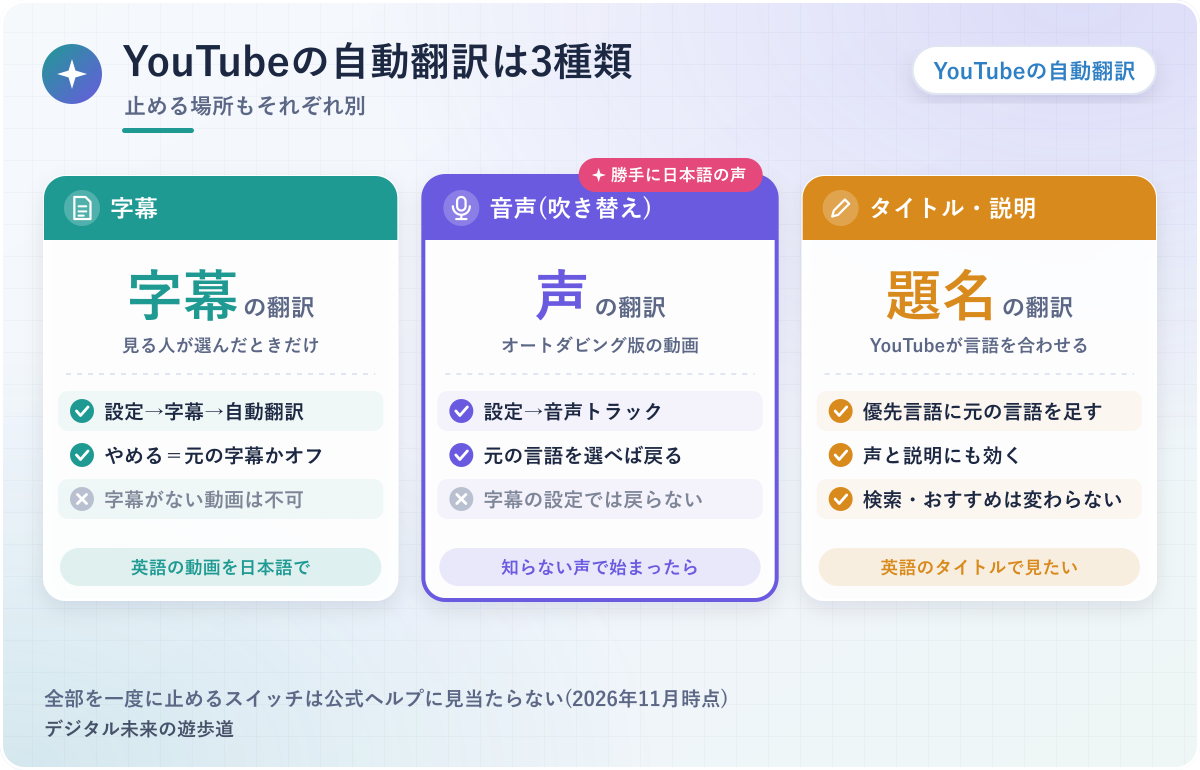
図解は、YouTube公式ヘルプの説明をもとに整理したオリジナルです(2026年11月時点)。
YouTubeの自動翻訳は3種類|字幕・音声・タイトルで設定する場所がちがう
ひとくちに「YouTubeの自動翻訳」といっても、中身は字幕の翻訳・音声の吹き替え(オートダビング)・タイトルと説明の翻訳の3つに分かれます。どれも自動で訳される点は同じでも、オンにする場所もオフにする場所もバラバラ。
「自動翻訳を止めたいのに止まらない」という悩みの多くは、この3つを取りちがえているところから始まります。まずは、自分が困っているのがどれなのかを見分けておきましょう。
字幕の自動翻訳|見る人が選んだときだけ出る
字幕の自動翻訳は、見る人が字幕の設定で言語を選んだときだけ表示される機能です。
英語などの字幕を、YouTubeがその場で日本語などに訳して表示するしくみ。元になる字幕を訳すため、字幕がない動画では使えません。YouTubeの公式ヘルプにも、字幕アイコンが表示されない動画には字幕がない、という説明があります。
具体的には、英語の動画で字幕をオンにし、設定の「字幕」から「自動翻訳」→「日本語」と選ぶと、画面の下に日本語の字幕が出るはず。自分で選ばないかぎり勝手に始まるものではないので、オフにするのも字幕を切りかえるだけ。
3つの中では、いちばん自分で操作しやすい自動翻訳です。
音声の自動翻訳(オートダビング)|吹き替えの音声トラック
オートダビングは、動画の音声をAIで別の言語に訳し、吹き替えの音声として流す機能。英語の動画なのに日本語の声で話している、というときはこれが動いています。
公式ヘルプによると、吹き替えの音声が入った動画には、説明欄に「オートダビング版」と表示されるとのこと。見る人は、動画ごとに元の音声と吹き替えの音声を切りかえられるしくみです。
具体的には、海外のゲーム実況や解説動画を開いたら、知らない声の日本語で始まった、という場面。これは字幕ではなく音声の自動翻訳のため、字幕の設定をいくらさわっても元の声には戻りません。
吹き替えを止めたいときは、字幕ではなく「音声トラック」を見るのがポイントです。
タイトル・説明の自動翻訳|優先言語とYouTubeの判断で決まる
 おりぶ
英語の動画なのに、タイトルだけ日本語で出てくるのはこれのせいだったんだ。
動画のタイトルや説明文が日本語で出てくるのは、YouTubeが見る人に合わせて言語を選んで表示しているためです。
公式ヘルプでは、YouTubeは見る人の言語・場所・最近見た動画などの手がかりを使って、タイトル・説明・字幕の言語を合わせている、と説明されています。そのうえで、音声・タイトル・説明には「優先言語」という設定があり、元の言語が優先言語に入っている動画は翻訳されません。
たとえば、英語の動画のタイトルが日本語になって探しにくいなら、優先言語に英語を足すと、英語の動画は元の英語のタイトルのまま表示されるしくみです。手順は、このあとの「オフにする方法」で紹介しますね。
なお、設定を変えても、すべての動画がすぐに切りかわるとは限らない、とも公式ヘルプに書かれています。
3つのちがいを、表にまとめておきます(2026年11月時点)。
| 字幕の自動翻訳 | 音声の自動翻訳(オートダビング) | タイトル・説明の自動翻訳 | |
|---|---|---|---|
| 何が訳される | 画面の下の字幕 | 話している声(吹き替え) | 動画の題名と説明文 |
| 始まるきっかけ | 見る人が「自動翻訳」を選ぶ | 吹き替えのある動画を開く | YouTubeが見る人に合わせて表示 |
| その動画だけ戻す | 字幕を選び直す・オフ | 設定→音声トラック | (公式ヘルプに記載なし) |
| いつも元の言語に | (言語の固定は公式に記載なし) | 優先言語に元の言語を足す | 優先言語に元の言語を足す |
| 使えない動画 | 字幕がない動画 | 吹き替えがない動画 | 訳がなければ元のまま |
YouTubeの字幕を日本語に自動翻訳するやり方(パソコン・スマホ)
英語の動画を日本語の字幕で見たいときは、字幕をオンにしてから、字幕の言語に「自動翻訳」の日本語を選びます。流れはパソコンもスマホも同じで、ボタンの場所が少しちがうだけ。
ここでは、それぞれの手順と、毎回選ぶのが面倒なときにできることをまとめました。
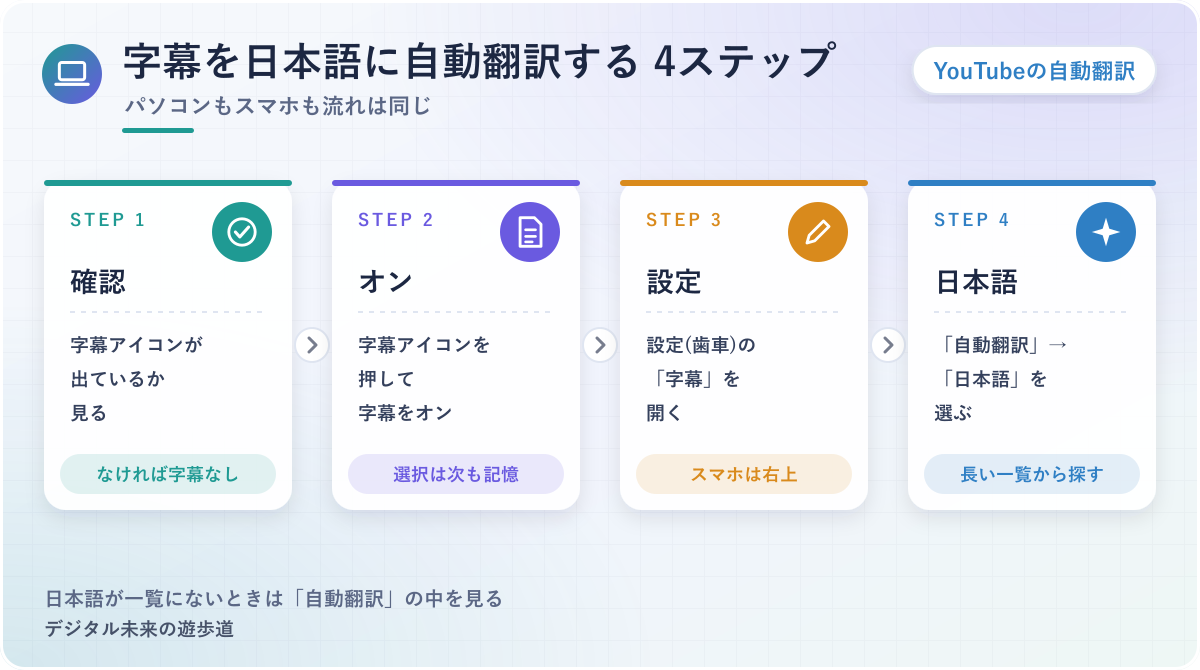
パソコン:字幕ボタン→設定→字幕→自動翻訳→日本語
パソコンでは、動画プレーヤーの右下にある字幕ボタンで字幕をオンにし、設定(歯車)の「字幕」から「自動翻訳」→「日本語」と進みます。
注意したいのは、YouTube公式ヘルプのパソコン版には、字幕のオン・オフと見た目の変え方は書かれているものの、自動翻訳の手順の記載がない点。そのため、パソコンの手順は画面の表示名と、上位の解説記事に共通する流れをもとにまとめています。
具体的には、①字幕ボタンが表示されているかを見る ②字幕ボタンを押してオンにする ③歯車の「字幕」を開く ④一覧の「自動翻訳」から「日本語」を選ぶ、の4つ。言語の一覧は長いので、日本語が見つからないときは一覧を下までスクロールしてみてください。
字幕ボタンが出ていない動画は、そもそも字幕がないため自動翻訳もできません。
スマホ(iPhone・Android):右上の設定→字幕→自動翻訳
スマホのYouTubeアプリでは、動画を1回タップして、右上の設定アイコンから「字幕」を開きます。
iPhone・Androidとも、公式ヘルプの手順は同じです。言語の一覧に日本語が見当たらないときは、「自動翻訳」をタップしてから言語を選ぶ、と書かれています。
字幕アイコンが表示されない動画には字幕がない、というのも公式ヘルプの説明。この場合は、自動翻訳のメニューも出てきません。
- 動画を1回タップして、字幕アイコンで字幕をオンにする
- 右上の設定アイコンをタップする
- 「字幕」をタップする
- 日本語がなければ「自動翻訳」をタップし、「日本語」を選ぶ
毎回日本語にしたい(日本語固定)ときにできること
 おりぶ
動画を開くたびに自動翻訳を選び直すの、けっこう手間なんだよね。
自動翻訳の言語を「いつも日本語」に固定する設定は、2026年11月時点の公式ヘルプには見当たりません。公式で案内されているのは、字幕を「いつも表示する」ところまでです。
その範囲でも、字幕を毎回オンにする手間は省けます。公式ヘルプによると、動画プレーヤーで字幕をオン・オフすると、YouTubeはその選択を覚えて次の動画にも使うとのこと。
具体的には、Androidアプリはプロフィール写真→設定→「字幕」の「字幕を表示」で、字幕がある動画ではいつも字幕が出るようになります。iPhoneとiPadは、本体の設定アプリの「アクセシビリティ」→「標準字幕とバリアフリー字幕」→「クローズドキャプション+SDH」をオンにする手順です。
言語までは固定できないため、日本語の自動翻訳を選ぶ操作は、動画ごとに必要になる場合があります。
YouTubeの自動翻訳をオフにする方法|字幕・吹き替え・タイトル別
自動翻訳をオフにする場所は、止めたいものによって3つに分かれます。字幕なら字幕の設定、吹き替えの声なら音声トラック、タイトルや説明なら優先言語です。
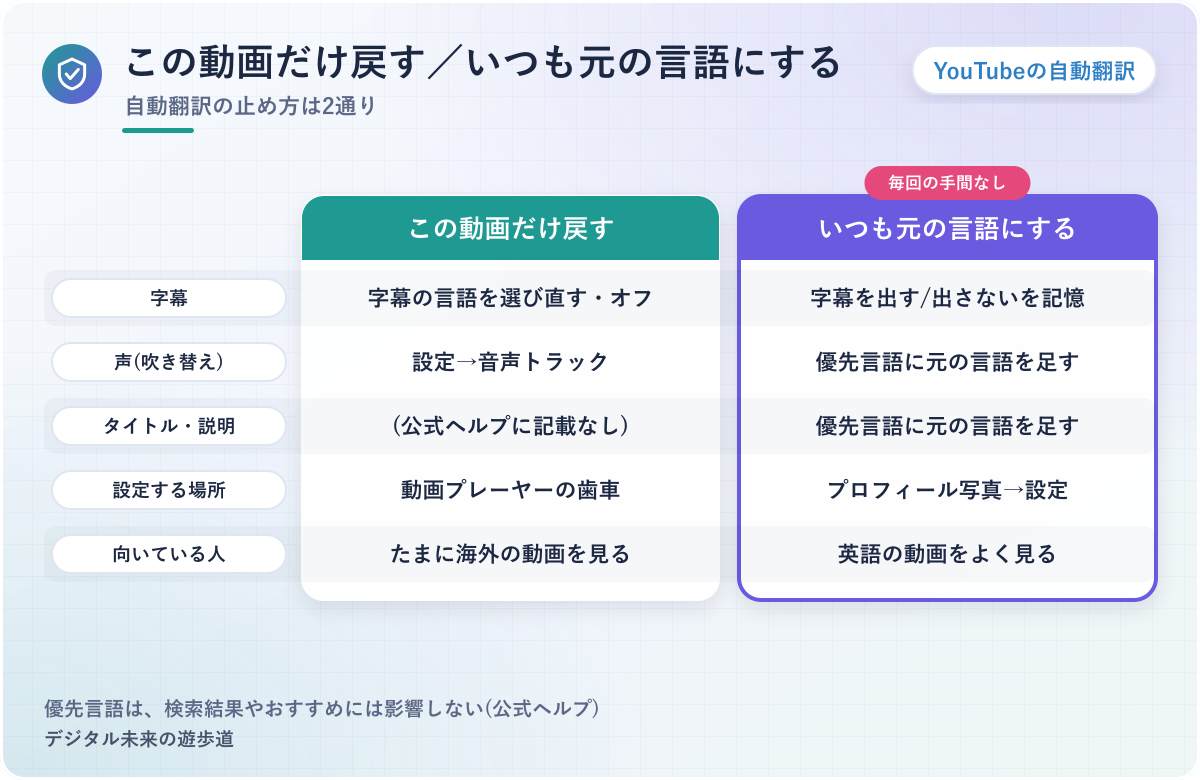
いちばん多い「勝手に日本語になる」悩みは、吹き替えとタイトルのほう。下の図で、自分の困りごとに合う止め方を先に確かめてください。
字幕の翻訳をやめる:元の言語の字幕かオフを選ぶ
字幕の自動翻訳をやめるには、設定の「字幕」で元の言語(英語など)の字幕を選ぶか、字幕ボタンを押して字幕ごとオフにします。
字幕の自動翻訳は、見る人が選んだときだけ出るしくみのため、選び直せばその場で止まるのが特徴。
具体的には、英語の勉強で英語の字幕を見たいなら「英語」か「英語(自動生成)」を選び直し、字幕そのものがいらないなら字幕ボタンをもう一度押すだけ。公式ヘルプでも、字幕ボタンをもう一度押すと字幕がオフになる、と案内されています。
吹き替えやタイトルとちがって、いちばん簡単に止められる自動翻訳ですね。
吹き替えの音声を元に戻す:音声トラックで元の言語を選ぶ
おりぶ声が日本語になっていたら、字幕じゃなくて「音声トラック」を開いてみて。
オートダビングの吹き替えを元の声に戻すには、動画プレーヤーの設定から「音声トラック」を開き、元の言語を選びます。
吹き替えは字幕とは別の「音声」の設定に入っているのが、字幕の操作では戻らない理由です。公式ヘルプでも、複数の言語に対応した動画では、設定アイコン→「音声トラック」→使う言語を選ぶ、という手順が案内されています。
オートダビングの吹き替えは、学芸会の劇で、先生がセリフを全部代わりに読み上げてくれるようなもの。お話の筋はよく分かるけれど、わが子の声を聞きに来た客席からは「いや、そこは本人の声で!」と言いたくなるんですよね。
具体的には、パソコンなら右下の歯車、スマホなら動画をタップして右上の設定アイコンから「音声トラック」へ進み、英語など元の言語(「オリジナル」と表示されることもあります)を選ぶ流れです。
タイトル・音声を元の言語のままにする:優先言語に元の言語を足す
タイトルや吹き替えを、毎回元の言語のままにしたいなら、優先言語に元の言語を足すのがいちばん近道です。
公式ヘルプには、元の音声が優先言語のどれかと同じなら、その動画は翻訳されず元の音声で流れ、この設定は音声(吹き替え)・タイトル・説明の翻訳に使われる、と書かれています。動画ごとに音声トラックを選び直す手間がなくなる、というわけです。
具体的には、英語の動画をよく見る人なら、優先言語に「日本語」と「英語」の両方を入れておく形。こうすると、英語の動画は英語のタイトル・英語の声のまま、日本語の動画はふだんどおりに表示されます。
優先言語は、アプリの表示言語や地域の設定とは別もので、検索結果やおすすめ動画には影響しない、というのも公式ヘルプの説明です。
| パソコン(ブラウザ) | スマホ(YouTubeアプリ) | |
|---|---|---|
| 1 | プロフィール写真をクリック | プロフィール写真をタップ |
| 2 | 設定アイコン | 設定アイコン |
| 3 | 「再生とパフォーマンス」 | 言語アイコン |
| 4 | 「言語」の「言語を追加または編集」 | 「優先言語」 |
| 5 | 言語を選んで「確認」 | 言語を選んで「確認」 |
全部を一度に止めるスイッチは、公式ヘルプに見当たらない
字幕・吹き替え・タイトルの自動翻訳を、まとめて全部オフにする見る人向けのスイッチは、2026年11月22日に読んだ公式ヘルプには見当たりませんでした。
そのため、いまできるのは「字幕は字幕の設定」「その動画の声は音声トラック」「いつも元の言語にしたいものは優先言語」と、3つを組み合わせることです。ブラウザの拡張機能で消す方法を紹介する記事もありますが、作った人や安全性を確かめきれないので、この記事では扱いません。
YouTubeで自動翻訳できない・日本語が出ないときの原因と直し方
自動翻訳で日本語が出ないときは、まず「その動画に字幕があるか」を見るのが近道です。字幕の自動翻訳は字幕を訳す機能で、字幕を作る機能ではありません。
元の字幕がない、まだできていない、という動画では、設定をどう変えても日本語は出てこないんです。原因を順に切り分けていきます。
字幕アイコンが表示されない動画は翻訳できない
字幕アイコンが表示されない動画は、字幕がないため自動翻訳もできません。
自動翻訳は字幕を訳す機能のため、元の字幕がなければ訳しようがない、というのが理由。公式ヘルプでも、字幕アイコンが表示されない場合はその動画に字幕がない、と案内されています。テレビやゲーム機のYouTubeでも、字幕がない動画は投稿者が字幕を付けていないか、YouTubeが自動で字幕を付けていない、という説明です。
具体的には、音楽だけの動画や、話している時間がごく短い動画で起きやすいパターン。同じチャンネルでも、動画によって字幕がある・ないが分かれることがあります。
この場合は、YouTubeの中ではどうにもならないので、あとで紹介する「訳を文字で残す」方法を検討してみてください。
自動字幕がまだ無い・作れない動画(公式の6つの理由)
YouTubeの自動字幕(元の言語の字幕)が作られていないと、それを訳す自動翻訳も使えません。公式ヘルプには、自動字幕が作られない理由として次の6つが挙げられています。
とくに投稿されたばかりの動画は、字幕の処理が終わっていないこともあるんです。少し時間をおいてから開き直すと、字幕が出てくる場合も。
- 音声が複雑で、字幕の処理にまだ時間がかかっている
- 動画の言語が、自動字幕に対応していない
- 動画が長すぎる
- 音質が悪い、またはYouTubeが聞き取れない音声が入っている
- 動画の最初に、長い無音が続いている
- 何人もが同時に話している、または複数の言語が同時に話されている
一覧に日本語が見つからないときは「自動翻訳」の中を見る
 おりぶ
日本語は「字幕」の一覧じゃなくて、その中の「自動翻訳」に入ってることが多いんだ。
字幕の一覧を開いても日本語がないときは、一覧の中の「自動翻訳」をタップしてから、日本語を探します。
字幕の一覧に並ぶのは、投稿者が付けた字幕と自動字幕だけ、というのが理由。YouTubeが訳した字幕は「自動翻訳」の先に入っているため、1段深く進まないと日本語が出てきません。
たとえば英語の動画なら、字幕の一覧には「英語」「英語(自動生成)」だけが並び、日本語は見当たらないはずです。そこで「自動翻訳」を選ぶと言語の長い一覧が開くので、その中から日本語を選びます。
一覧はとても長いので、日本語が下のほうに隠れていないか、ゆっくりスクロールして探してみてください。
前は出たのに出なくなった:アプリの更新とパソコンで試す
前は自動翻訳が使えていたのに、急に日本語が出なくなったときは、アプリの更新と、別の端末での確認をしてみます。
アプリが古いままだったり、YouTube側で一時的な不調が起きていたりすると、設定が正しくても表示されないことがあるためです。同じ動画をパソコンのブラウザで開いて日本語が出るなら、スマホのアプリ側の問題だと切り分けられます。
具体的には、①アプリを最新版に更新する ②動画を閉じて開き直し、字幕を選び直す ③パソコンなど別の端末で同じ動画を試す、の順。どれでも出ないなら、その動画に字幕がないか、YouTube側の問題の可能性が高くなります。
YouTube側の不調なら、時間をおくと直ることも多いので、焦って設定をあれこれ変えないのが安心です。
YouTubeの吹き替えが選べない・音声トラックが出ないとき
「日本語の吹き替えで見たいのに選べない」「音声トラックのメニューが出てこない」というときは、その動画に吹き替えがそもそもないケースがほとんど。吹き替えは、すべての動画に付くわけではありません。
どんな動画に付いて、どんな動画に付かないのかを、公式ヘルプの説明から見ていきます。
「音声トラック」は吹き替えがある動画にだけ出る
音声トラックのメニューは、複数の言語の音声が入った動画でだけ選べます。
公式ヘルプでも、音声の言語を変えられるのは「動画が複数の言語に対応している場合」とされているんですよね。吹き替えの入っていない動画では、元の音声しかないため、切りかえる先がないわけです。
具体的には、説明欄に「オートダビング版」と出ている動画や、投稿者が自分で別の言語の音声を用意した動画が当てはまります。そうでない動画は、日本語の声で聞くことはできません。
日本語の音声がないときは、字幕の自動翻訳で日本語の字幕を出すのが現実的です。
オートダビングされない動画の条件
オートダビングの吹き替えが作られない動画について、公式ヘルプには次のような条件が挙げられています。
投稿者がオートダビングを止めている場合も、吹き替えは付きません。見る側の設定では吹き替えを増やせない、という点は覚えておくと迷わずに済みます。
- 動画の長さが120分を超えている
- 話している部分がない・音楽だけ・話す部分がごく少ない
- 元の音声の言語が、まだ対応していない
- 元の音声の言語を自動で見分けられなかった
- 話すペースが速すぎて、吹き替えると聞き取れないほど速くなる
- 著作権で守られたコンテンツが入っている
日本語の動画は英語にだけ吹き替えられる
公式ヘルプの対応言語の表を見ると、吹き替えの向きは言語によってちがいます。日本語の動画は英語への吹き替えだけ、英語の動画は日本語を含む20の言語へ吹き替えられる、という形です(2026年11月時点)。
つまり、海外の英語の動画が日本語の声になることはあっても、ほかの言語(フランス語・韓国語など)の動画は、基本的に英語にしか吹き替えられません。韓国語やスペイン語の動画で日本語の音声トラックが見つからないのは、このためです。
| 元の動画の言語 | 吹き替えられる言語(2026年11月時点) |
|---|---|
| 英語 | 日本語・韓国語・フランス語・スペイン語など20言語 |
| 日本語 | 英語 |
| 韓国語 | 英語・インドネシア語 |
| スペイン語 | 英語・アラビア語・ポルトガル語 |
| そのほか多くの言語 | 英語(一部はほかの言語も) |
対応言語は少しずつ増えている、と公式ヘルプに書かれています。
動画の訳を文字で残したい・ゆっくり読みたいとき
字幕の自動翻訳は、再生している間だけ流れていく文字です。あとで読み返したい、メモに残したいときは、文字にしてから訳す方法を使います。
YouTubeの中でできる方法と、ツールを使う方法の2つがありますよ。
YouTubeの「文字起こしを表示」で読む
字幕がある動画なら、説明欄の「文字起こしを表示」で、字幕の全文を時間つきで読むことができるんです。お金はかからず、字幕を日本語の自動翻訳にしてから開けば、日本語の文で読めることもあります。
やり方と、出ないときの原因は、文字起こしの記事でくわしくまとめました。
NottaでYouTubeのURLから文字にして翻訳する
字幕がない動画や、訳した文をファイルで残したいときは、Nottaに動画のURLを読み込ませて文字にし、そこから翻訳する方法もあるんです。
Nottaの公式ブログ(2026年4月更新)では、ホーム画面の「アップロード」→「URLからアップロード」にYouTubeのURLを入れ、文字起こしが終わったら結果の画面右上の「翻訳」から訳文の言語を選ぶ、という手順が案内されています。2026年11月22日に見た料金ページでは、文字の翻訳(テキストの翻訳)はプレミアムプラン(年払い 月1,185円・税込)から使える機能でした。
無料のフリープランは月120分・1回3分までで、文字起こしだけなら試せます。自分の見たい動画がどれくらい文字になるかを、まずは短い動画で確かめてから選んでみてください。

文字にした動画を人に配ったりネットに載せたりするときは、投稿者の許可が要ることがあります。要約したい・翻訳の種類を知りたいときは、下の記事もどうぞ。
自分の動画が勝手に吹き替えられるのを止めたいとき(投稿者向け)
自分がYouTubeに投稿している側で、動画に勝手に吹き替えが付くのを止めたい場合は、見る側の設定ではなく、YouTube Studioのチャンネル設定で変えます。
公式ヘルプによると、オートダビングは対象のクリエイターにはもともとオンになっている機能です。
YouTube Studioで「オートダビングを許可する」を外す
パソコンでYouTube Studioにログインし、設定アイコン→「チャンネル」→「詳細設定」の「オートダビングを許可する」のチェックを外して保存すると、チャンネルのオートダビングが止まります。
あとでまた使いたくなったら、同じ場所でチェックを入れ直せば元どおりです。
公開前に確認する・出た吹き替えを公開停止にする
吹き替えは残しつつ中身を確かめたいなら、同じ詳細設定で「公開前に吹き替えを手動で確認する」にチェックを入れます。すでに公開された吹き替えは、YouTube Studioの「コンテンツ」→動画→「言語」から、公開停止や削除ができる仕組みです。
吹き替えの管理はパソコン版のYouTube Studioでだけできる、と公式ヘルプにあります。自分の動画に字幕を付けたいときは、字幕の作り方の記事も参考にしてみてください。
YouTubeの自動翻訳でよくある質問
最後に、YouTubeの自動翻訳でよく聞かれることをまとめました。
気になるものだけ拾い読みしてみてください。
テレビのYouTubeでも自動翻訳できる?
テレビやゲーム機のYouTubeでも、再生を止めて字幕アイコンから字幕の言語を選ぶことはできます。ただし、テレビ向けの公式ヘルプには自動翻訳についての記載がなく、日本語の自動翻訳が選べるかは機種や画面しだい。
テレビで日本語が見つからないときは、スマホやパソコンで見るほうが確実です。
ショート動画やライブ配信でも使える?
公式ヘルプでは、自動字幕は長い動画とショート動画の両方で使えると説明されています。一方で、ライブ配信の自動字幕は英語だけで、対象のチャンネルも限られる、という案内です。
ライブ中に日本語の自動翻訳が出ないときは、配信が終わってから字幕が作り直されるのを待つ方法もあります。
優先言語に英語を足すと、おすすめが英語ばかりになる?
公式ヘルプによると、優先言語の設定は検索結果やおすすめ動画には影響しません。英語の動画のタイトルや声を元のままにしたいだけなら、気にせず足して大丈夫ですよ。
アプリの画面の表示言語も、優先言語とは別の設定です。
- 困っているのは、字幕・声(吹き替え)・タイトルのどれか
- 字幕アイコンが表示されているか(なければ字幕がない動画)
- 日本語は「字幕」の一覧ではなく「自動翻訳」の中を見たか
- 声を戻すなら「音声トラック」、いつも元の言語なら「優先言語」に元の言語を足したか
- アプリを更新して、パソコンなど別の端末でも試したか
参考にした公式情報(2026年11月22日確認)
- YouTubeヘルプ:「字幕の設定を管理する」、「動画の視聴言語を選ぶ」、「オートダビングを使用する」 ほか3ページ(自動字幕起こし・翻訳された動画を確認する・テレビやゲーム機の字幕)
- Notta公式:「料金プラン」、ブログ「YouTubeの自動翻訳・字幕表示ができない原因と解決策」