 こはな
スマホをボイスレコーダー代わりにしたいんだけど、どのアプリを入れればいいの? 無料のものがいいな。
 おりぶ
実は、はじめから入っている標準アプリで十分なことが多いよ。足りないときだけ、無料のアプリを1本足せばOK。
スマホのボイスレコーダーアプリは、まず標準アプリで無料で使えます。iPhoneは「ボイスメモ」、Google Pixelは「レコーダー」、Galaxyは「ボイスレコーダー」。音質や使いやすさが物足りないときだけ、無料のアプリを1本足す順番がむだのない選び方です。内容は2026年11月22日にApple・Google・Samsungのヘルプとストアの公式ページで確かめ、公式の説明をもとにまとめました。
この記事の結論
ボイスレコーダーアプリは、まずスマホの標準アプリ(ボイスメモ・レコーダー・ボイスレコーダー)で無料で十分。足りないときだけ、目的に合う無料のアプリを1本足します。
- 標準アプリは追加の料金なし。Pixelのレコーダーは1回最大18時間・画面を消しても録れる(Googleのヘルプ)
- iPhone 12以降のボイスメモ、Galaxy AI対応のGalaxyなら、録った声を標準アプリの中で文字にできる
- 足すなら1本: iPhoneで音質重視はPCM録音、Androidで使いやすさ重視は簡単ボイスレコーダー、録りながら文字にするならNotta(無料は1回3分まで)
会議・講義・面談・アイデアのメモを、スマホで手軽に録りたい人
上位の解説記事12本を読んで共通する疑問を整理し、機能と料金はApple・Google・Samsungの公式ヘルプ、App Store・Google Playの公式ページ、Notta公式(2026年11月22日確認)で確かめたものだけを書きました。実機での録音は試しておらず、公式の説明をもとにまとめています。
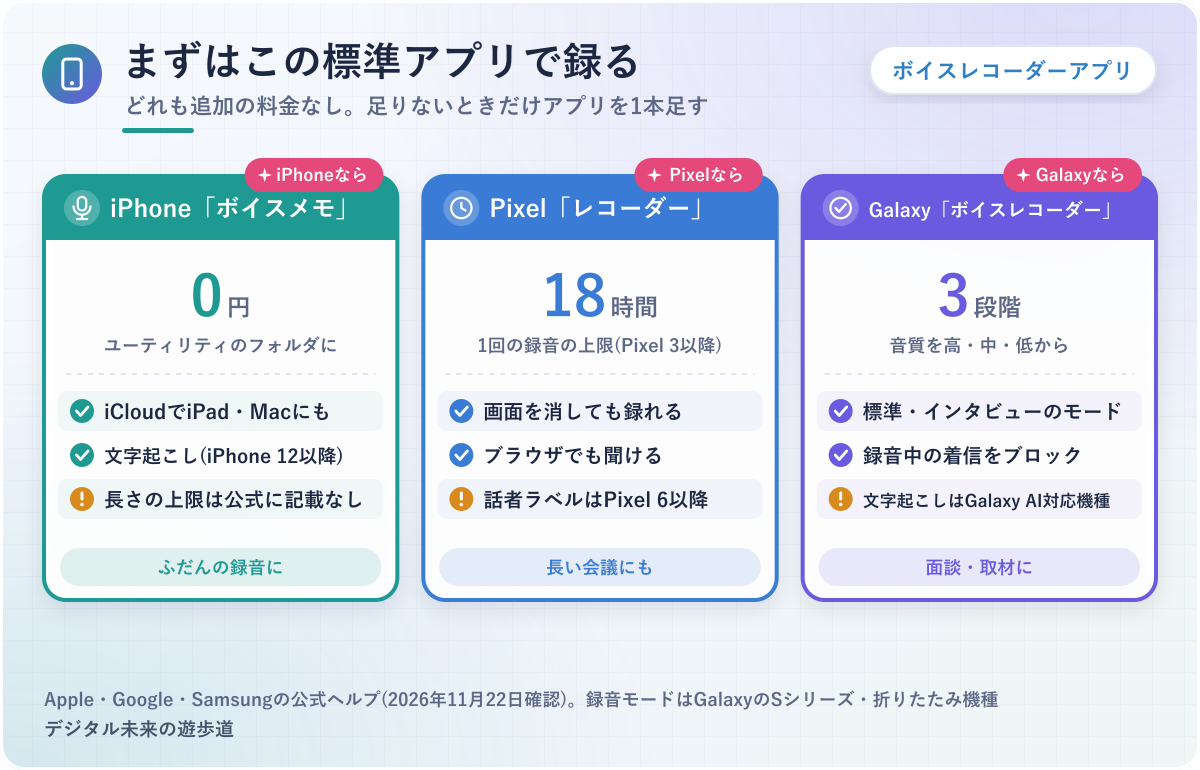
図解の内容は、2026年11月22日に各社の公式情報で確認したものです(2026年11月時点)。機種やOSのバージョンで変わることがあります。
ボイスレコーダーアプリは、まずスマホの標準アプリで無料で使える
スマホをボイスレコーダー代わりにするなら、最初に開くのは、はじめから入っている標準の録音アプリです。iPhoneなら「ボイスメモ」、Google Pixelなら「レコーダー」、Galaxyなら「ボイスレコーダー」。どれも追加の料金はかかりません。
ここでは、3つの標準アプリでできることを、AppleとGoogle、Samsungの公式ヘルプで確かめた範囲でまとめました。そのほかのAndroidの探し方も最後に書いています。
iPhoneは「ボイスメモ」|録音ボタン1つで始められる
おりぶiPhoneのボイスメモは「ユーティリティ」フォルダに入っていることが多いよ。
iPhoneで録音するなら、標準のボイスメモで十分に足ります。
録音ボタンで始めて停止ボタンで止める、という単純な作りなのが理由。Appleのユーザガイドによると、一時停止してから「再開」で続きを録ることもでき、「完了」をタップすると保存されます。
具体的には、設定の「アプリ」→「ボイスメモ」にある「録音モード」で、モノラル・ステレオ・空間オーディオを選べる作り(空間オーディオは一部のモデルだけ)。iCloudのボイスメモをオンにしておくと、同じApple AccountのiPadやMacにも録音が自動で並ぶ仕組み。
iPhone 12以降なら、録った声の文字起こしも日本語でボイスメモの中に表示されます。文字にする手順は、ボイスメモの文字起こしの記事でくわしく書きました。
Google Pixelは「レコーダー」|1回最大18時間、画面を消しても録れる
Google Pixelなら、Pixel 3以降で使える標準の「レコーダー」アプリで、長い会議の録音までこなせます。
Googleのヘルプで、1回の録音は最大18時間まで、画面がスリープしても録音は続く、と案内されているのが理由。録音中は「現在録音中」の通知が出るので、止まっていないかも確かめやすい作り。
具体的には、Googleアカウントにつないでおけば、パソコンのブラウザ(recorder.google.com)からも録音を聞いたり削除したりできます。アカウントに接続しない「アカウントなしで使用」も選べて、その場合の録音はスマホの中だけに残る仕組み。
文字起こしの機能もあり、話者ラベル(話している人ごとの見出し)はPixel 6以降が対象とされています。
Galaxyは「ボイスレコーダー」|音質と録音モードを選べる
Galaxyなら、標準のSamsung「ボイスレコーダー」で、音質とファイルの大きさのバランスを自分で決められます。
録音の品質を「高・中・低」の3段階から選べるためです。Samsungのサポートページによると、高いほど音はよくなる一方、ファイルは大きくなるとのこと。録り方は、録音ボタンで始めて停止ボタンで止め、ファイル名を付けて保存する流れでした。
具体的には、Sシリーズと折りたたみの機種なら、「標準」と「インタビュー」の録音モードも選べるとのこと。Galaxy AIに対応した機種では、録音の文字起こし・要約・翻訳をする「文字起こしアシスト」も使えます。
アプリが見当たらないときは、Playストアで「Samsungボイスレコーダー」を探すよう案内されていますよ。
そのほかのAndroidは、まず入っている録音アプリを探す
AQUOSやXperiaなど、ほかのAndroidスマホは、メーカーや機種によって入っている録音アプリがちがいます。
アプリの一覧やホーム画面の検索で「レコーダー」「録音」と入れてみると、標準のアプリが見つかることがあるはず。見つからなかったときに、次の見出しの無料アプリを1本だけ入れる順番がむだになりません。
| iPhone「ボイスメモ」 | Pixel「レコーダー」 | Galaxy「ボイスレコーダー」 | |
|---|---|---|---|
| 料金 | 追加の料金なし | 追加の料金なし | 追加の料金なし |
| 対象 | iPhone | Pixel 3以降 | Galaxy |
| 長さの上限 | 公式の記載なし | 1回最大18時間 | 公式の記載なし |
| 文字起こし | iPhone 12以降・日本語あり | あり(話者ラベルはPixel 6以降) | Galaxy AI対応機種 |
| 消したあと | 「最近削除した項目」に30日 | 同期中の全デバイスから削除 | ごみ箱に30日 |
Apple・Google・Samsungの公式ヘルプより(2026年11月時点・2026年11月22日確認)。機種やOSのバージョンで変わることがあります。
無料のボイスレコーダーアプリおすすめ|標準で足りないときの1本
標準アプリで物足りないと感じたら、目的に合う無料のアプリを1本だけ足すのが近道です。
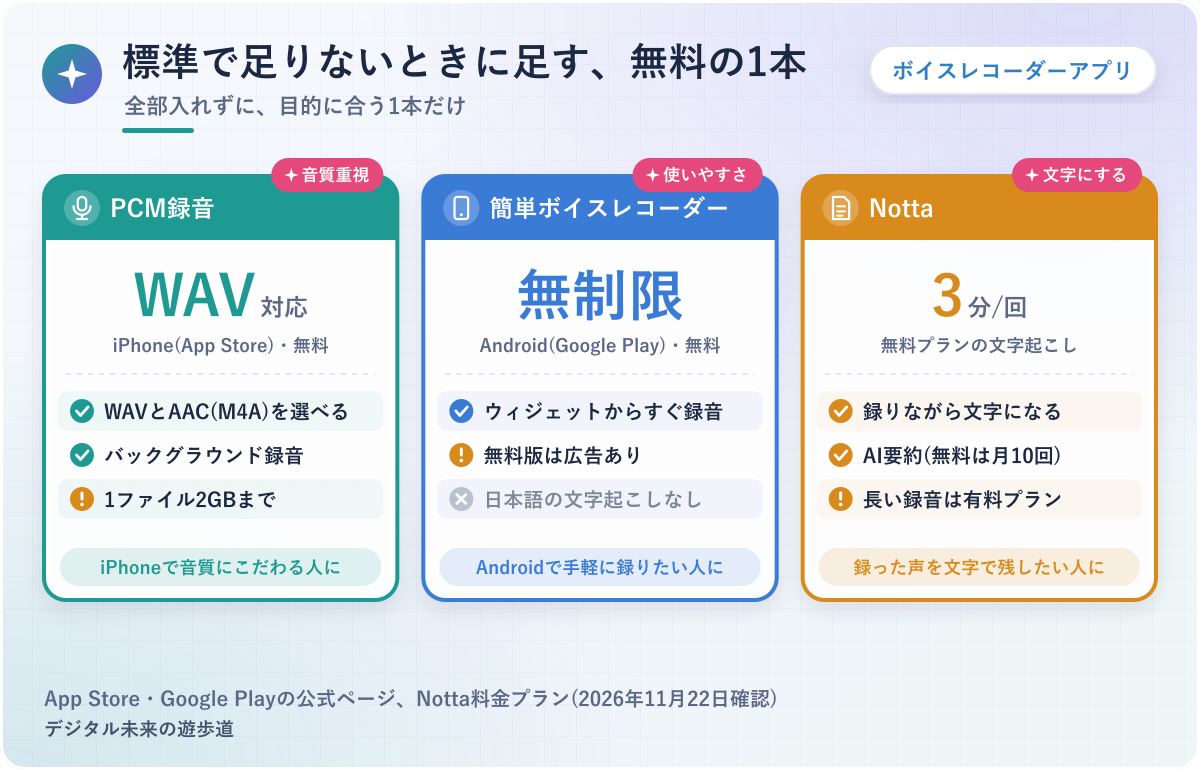
ここでは、上位の比較記事でよく名前が挙がっていたアプリから、ストアの公式ページで中身を確かめられた3本にしぼりました。どれも実機では試しておらず、ストアの説明をもとにまとめています。
録音アプリは、何本も入れずに1本だけ足す
 おりぶ
録音がいろんなアプリに散らばると、探すのがたいへんになるね。
録音アプリを何本も入れると、あとで「どこに録ったっけ」となりがちです。
アプリごとに保存先と一覧が分かれるのが理由。標準アプリで録ったものと、あとから入れたアプリで録ったものは、別々の画面を開かないと見つかりません。
録音アプリを入れすぎたスマホは、同じ黄色の蛍光ペンを5本も入れた筆箱みたいなもの。結局使うのは手前の1本だけで、残りの4本はキャップの中でこっそり乾いていきます。
具体的には、ふだんの録音は標準アプリにまかせ、「音質」「使いやすさ」「文字にする」のうち足りないものだけを1本で補う形。下の3本も、全部ではなく1本を選ぶつもりで読んでみてください。
iPhoneで音質にこだわるなら「PCM録音」
iPhoneで音質を細かく選びたいなら、無料の「PCM録音」が向いています。
App Storeの説明で、ロスレスのリニアPCM(WAV)と、容量の小さいAAC(M4A)を選べると書かれているのが理由です。WAVならサンプリング周波数を8〜192kHzまで変えられる、とのこと。
具体的には、バックグラウンドでの録音に対応し、1回の録音は2GBまで時間の制限なし。再生速度を0.5〜2.0倍に変えたり、10秒・60秒の送り戻しや区間の切り出しをしたりもできます。
2026年11月22日時点でApp Storeの価格は無料で、最新版は2025年2月20日の5.5.3でした。プライバシーの欄に、サードパーティ広告のためのデータの扱いが書かれている点は、入れる前に見ておくと安心ですね。
Androidで使いやすさを重視するなら「簡単ボイスレコーダー」
Androidで標準アプリが物足りないなら、Google Playで1億回以上ダウンロードされている「簡単ボイスレコーダー」が候補になります。
Google Playの説明で、時間の制限なしで録音でき、ウィジェットやショートカットからすぐに録音を始められるとされているのが理由です。
具体的には、バックグラウンドでの録音に対応し、PCM・MP4のほか、容量を節約したいときはAMRも選べる作り。スマートウォッチ(Wear OS)からの録音にも対応していました。
ただし、無料版は広告が表示され、端末上の文字起こし(ベータ版)は英語・スペイン語・ポルトガル語だけでした。日本語を文字にしたい目的には合いません。
広告なし・MP3での録音・トリミングなどは有料のPro版の機能です(Google Playの表示は860円)。また、このアプリは通話録音アプリではなく、ほとんどの端末で通話は録れないと説明されています。
録りながら文字にしたいなら「Notta」
録音と同時に話した言葉を文字にしたいなら、文字起こしのサービスのNottaのアプリという選び方もあります。
Google Playの説明では、スマホからボタンひとつで文字起こしを始められ、録音や録画のファイルを取り込んで文字にすることもできる作り。AI要約もそろっています。
ただし、無料のフリープランは、リアルタイムの文字起こしが1回3分までという決まりです。料金ページでは、フリーは連続録音も3分まで・月120分、AI要約は月10回まで。1時間の会議を通して録って文字にするなら、有料のプレミアムプラン(年払いで月1,185円・税込)が目安です。
僕自身も、Nottaの有料プランを仕事で毎日使っています。ほかの文字起こしの道具とのくらべ方は、文字起こしアプリの比較記事にまとめました。


ボイスレコーダーアプリの選び方|無料で見る5つのポイント
無料のアプリを入れる前に、ストアの説明で見ておきたいことは5つあります。
どれも、あとから「これじゃなかった」とならないための確認。標準アプリで足りるかを決めるときの物差しにもなります。
使っているスマホで動くか(iPhone用・Android用)
まず見たいのは、そのアプリが自分のスマホで使えるかどうか。
同じような名前でも、App Storeだけ・Google Playだけで出しているアプリがあるためです。この記事で取り上げたPCM録音はApp Store、簡単ボイスレコーダーはGoogle Playの公式ページで確かめました。
具体的には、ストアのページの「対応」や「互換性」の欄で、iOSやAndroidのバージョンを見ておく流れ。PCM録音の場合は、iOS 13.0以降と書かれていました。
機種を買い替える予定があるなら、iPhoneとAndroidの両方に出ているアプリかどうかも見ておくと、録音を引き継ぎやすくなります。
1回に録れる長さと、保存できる量
 おりぶ
長い会議を録る前は、上限の時間をいちど確かめておこう。
会議や講義を録るなら、1回にどのくらい録れるかは大事なポイントです。
アプリによって上限の決め方がちがうのが理由。Pixelのレコーダーは1回最大18時間、PCM録音は1ファイル2GBまで、Nottaの無料プランは連続録音が3分まで、と公式の書き方もばらばらでした。
具体的には、1時間の会議を録るつもりなら、Nottaの無料プランのように1回3分で止まるものは向きません。上限の書かれていないアプリは、本番の前に長めに試しておく形になります。
時間の制限がないアプリでも、スマホの空き容量がなくなれば録音は続けられません。長く録るほどファイルも大きくなるので、録音の前に空き容量を見ておくのが確実です。
ファイルの形式と音質(WAV・M4A・MP3)
音質を気にするなら、保存のファイル形式を選べるかも見ておきたいところ。
WAVのような圧縮しない形式は音がきれいに残るぶん、ファイルが大きくなるからです。M4A(AAC)やMP3は、少し音質を落として容量を小さくする形式になります。
たとえば、楽器の練習や取材の録音ならWAV、会議の記録を長く残すならM4Aのように、目的で選び分けるイメージ。あとで文字起こしのサービスに渡すつもりなら、MP3やM4Aのほうが取り込みの上限に当たりにくくなります。
Galaxyの標準アプリのように、形式ではなく「高・中・低」の品質で選ぶ作りのアプリもありますよ。
画面を消しても録れるか(バックグラウンド録音)
長い録音では、画面を消したり、ほかのアプリを開いたりしても止まらないかが気になりますよね。
Pixelのレコーダーは、画面がスリープしても録音が続くとGoogleのヘルプに書かれていました。PCM録音や簡単ボイスレコーダーも、ストアの説明でバックグラウンド録音に対応とされています。
iPhoneのボイスメモは、ほかのアプリを使っている間の動きについてユーザガイドに記載が見つかりませんでした。大事な録音の前は、画面を消して1分ほど録り、止まらないか試しておくと安心です。
広告と、録音データの扱い
無料のアプリは、広告とデータの扱いも見ておきたいところです。
録音には、会議の中身や家族の声のような人に見られたくない情報が入るのが理由。ストアのページには、アプリが集めるデータや、広告のためにデータを使うかが書かれた欄があります。
具体的には、簡単ボイスレコーダーは「広告が表示されます」の表示つき、PCM録音はプライバシーの欄にサードパーティ広告のためのデータの扱いが書かれていました。Pixelのレコーダーは、文字起こしのために音声を端末上のGoogleのサービスに送り、文字起こしのあとで破棄すると説明しています。
気になるなら、まずは標準アプリで録るのがいちばんシンプル。足すアプリは、ストアの「データの安全性」や「プライバシー」の欄を読んでから入れてください。
スマホで上手に録音するコツ|置き場所と録る前の確認
どのアプリを使っても、録れる音のよしあしは置き場所と準備でかなり変わります。
ここでは、録音の前に見ておきたいことを4つにまとめました。どれも数十秒でできる確認です。
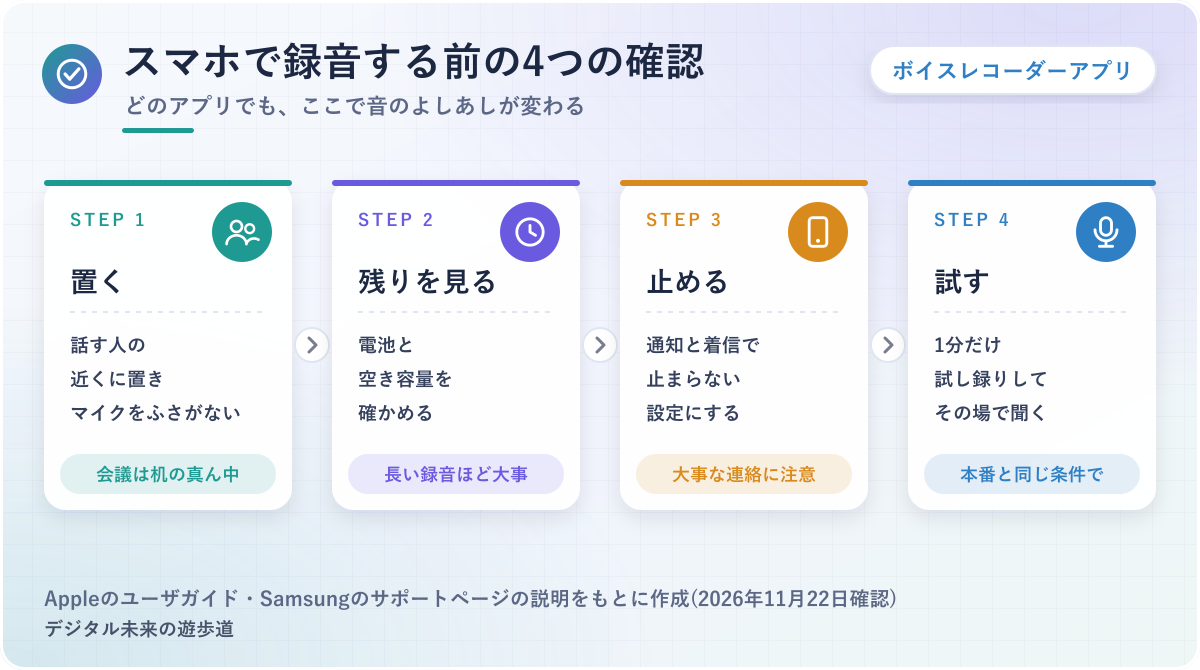
スマホは話す人の近くに置き、マイクをふさがない
スマホは、声を録りたい人のできるだけ近くに置くのが基本です。
Appleのユーザガイドでも、マイクを録音したいものに近づけたり離したりして録音レベルを調整するよう書かれているのが理由。離れるほど、エアコンや外の音のほうが大きく入ってしまいます。
具体的には、会議なら机の真ん中、1対1の面談なら2人の間に置く形。ケースや手帳型のカバーでマイクの穴がふさがっていないかも、録る前に見ておきたいところです。
Galaxyの「インタビュー」モードのように、向かい合って話す場面向けのモードがある機種なら、それを選ぶのも一つの手。
長い録音の前は、電池と空き容量を見ておく
1時間を超える録音では、途中で電池や容量が足りなくなるのがいちばん怖いところ。
録音しているあいだはスマホが動き続けるため、電池も空き容量も少しずつ減っていきます。充電しながら録るか、録る前に十分に充電しておくと安心です。
空き容量は、iPhoneなら「設定」→「一般」→「iPhoneストレージ」、Androidなら設定の「ストレージ」で見られます。
通知と着信で止まらないかを確かめる
録音中に電話がかかってくると、録音が止まったり、着信音が入ったりすることがあります。
Galaxyのボイスレコーダーには、録音中の着信をブロックする設定があるとSamsungのサポートページに書かれていました。ほかのスマホでも、録音の前に通知を切る設定にしておくと、音が入りにくくなります。
ただ、電話に出られなくなるので、大事な連絡を待っている日は使い分けてくださいね。
本番の前に、1分だけ試し録りする
おりぶ試し録りを聞き返すだけで、失敗はぐっと減るよ。
大事な会議や取材の前は、同じ場所で1分ほど試し録りをしておくのがおすすめ。
置き場所・音量・アプリの設定のどれかがずれていても、本番の前なら直せるおかげです。録音が終わってから「声が小さすぎた」と気づいても、取り返しはつきません。
具体的には、いつもの声の大きさで少し話して、その場で再生する流れ。声が小さければスマホを近づけ、雑音が大きければ場所を変えます。
画面を消したまま録りたいなら、試し録りも画面を消して行うと、本番と同じ条件で確かめられますよ。
スマホを置けない場面は、録音専用の機器も考える
ほとんどの録音はスマホのアプリで足りますが、スマホを机に置いておけない場面もあります。
そんなときだけ、録音専用の機器を足す考え方。ここでは、アプリで足りる人と専用の機器が向く人の分かれ目を短くまとめます。
スマホのアプリで足りる人、専用の機器が向く人
週に1〜2回の会議や、思いついたことのメモくらいなら、スマホのアプリで十分です。
一方で、録音しながらスマホで調べものをしたい、電話がよく鳴る、終日の研修でスマホの電池がもたない、といった場面では、スマホとは別の機器が向いています。
ふつうのボイスレコーダーの選び方、ICレコーダーのような録音機の録音を文字にする方法、AIボイスレコーダーのくらべ方は、それぞれ別の記事にまとめました。



スマホを置けないときは、録音を1台で続けられるNotta Memo
スマホを手もとで使いたい日は、録音だけを受け持つ機器に任せる手があります。
その一つがNotta Memo。Notta公式ストアの説明では、重さ約28g・厚さ3.5mmのカード型で、インターネットにつながっていなくても最大30時間の音声を本体に録音できるとされていました。
本体を買うと付いてくる「ハードウェアプラン」で、毎月600分の文字起こしが無料で使える決まりです。スイッチで対面の会議と通話の録音を切り替えられ、録った音声はWi-Fiにつながるとクラウドに送られて、文字起こしと要約に進みます。
本体の価格はセールで変わるため、公式ストアで確かめてください。スマホのアプリで足りているうちは、急いで買う必要はありません。

ボイスレコーダーアプリで録音するときの注意
録音アプリは手軽なぶん、相手のある話を録るときは気をつけたいことがあります。
この記事は法律の専門家が書いたものではありません。法律の判断が必要なときは、弁護士などの専門家に相談してください。
人の声を録るときは、ひと言伝えてから
会議や面談を録るなら、始める前に「録音してもいいですか」とひと言伝えておくのが安心です。
Googleのヘルプも、録音するときは適用される規則や法律を守り、必要な同意を得るよう案内しています。録音が禁止されている場所や、許可が要る場所もあるとのこと。
会議の録音を無断でしてよいかの考え方は、会議の録音の記事にまとめています。会社の会議なら、社内の決まりもあわせて確かめておきたいところですね。
電話の録音は、録音アプリとは別の方法になる
電話の通話は、ふつうの録音アプリでは録れないことが多いと考えておくのが無難です。
簡単ボイスレコーダーのGoogle Playの説明にも、通話録音アプリではなく、ほとんどの端末で通話は録音できないと書かれていました。
iPhoneはiOS 18.1以降なら電話アプリの標準機能で通話を録音でき、相手にも音声で知らされる仕組みです。くわしいやり方は、iPhone・Androidそれぞれの通話録音の記事にまとめています。
いらなくなった録音は消す|消したあとも30日残ることがある
録音には、人の声や話した中身がそのまま残ります。
iPhoneのボイスメモは、削除した録音が「最近削除した項目」に移り、最初の設定では30日間残るとAppleのユーザガイドに書かれていました。Galaxyのボイスレコーダーも、削除後30日間はごみ箱に残って元に戻せる作り。
すぐに完全に消したいときは、それぞれの「最近削除した項目」やごみ箱から消す必要があります。Pixelのレコーダーは、削除するとrecorder.google.comと同期しているすべてのデバイスから消える、と案内されていました。
ボイスレコーダーアプリでよくある質問
最後に、ボイスレコーダーアプリでよく調べられている疑問に、短く答えます。
どれも、ここまでの内容を一問一答にまとめたものです。
完全に無料で使えるボイスレコーダーアプリは?
iPhoneのボイスメモ、Pixelのレコーダー、Galaxyのボイスレコーダーは、どれも追加の料金なしで使える標準アプリです。
あとから入れるアプリでも、PCM録音はApp Storeで無料。簡単ボイスレコーダーも無料で使えますが、広告が出て、一部の機能は有料のPro版になります。
録音できる時間に上限はある?
上限はアプリによってちがい、Pixelのレコーダーは1回最大18時間、PCM録音は1ファイル2GBまで、簡単ボイスレコーダーは時間の制限なしとされています。
時間の制限がなくても、スマホの空き容量がなくなると録音は止まるので注意してください。
録った音声を文字にできる?
iPhone 12以降のボイスメモ、Pixelのレコーダー、Galaxy AI対応のGalaxyなら、標準アプリの中で文字起こしができます。
ボイスメモを文字にする手順は、ボイスメモの文字起こしの記事にまとめました。長い録音を文字にする道具をくらべたいなら、文字起こしアプリの比較記事が近道です。
ICレコーダーとスマホのアプリ、どちらがいい?
ふだんの会議やメモなら、まずはスマホのアプリで足ります。
録音しながらスマホを使いたい、終日録り続けたい、といった場面が多いなら、録音専用の機器を考えるタイミング。上の「スマホを置けない場面は、録音専用の機器も考える」の見出しで分かれ目を書いています。
- まず標準アプリ(ボイスメモ・レコーダー・ボイスレコーダー)を開いてみたか
- 足りないのは「音質」「使いやすさ」「文字にする」のどれか(足すアプリは1本)
- ストアの説明で、対応するOS・録れる長さ・広告・データの扱いを見たか
- 大事な録音の前に、置き場所と1分の試し録りをしたか
- 人の声を録るなら、ひと言伝えたか
参考にした公式情報(2026年11月22日確認)
- Apple公式:iPhoneのボイスメモで録音する、ボイスメモの録音を最新の状態に保つ、ボイスメモの文字起こしを表示する ほか1ページ
- Google Pixelヘルプ:Google Pixel デバイスで録音を作成、編集、削除する、Google Pixel デバイスでレコーダー アプリを使用する
- Samsung公式:(Galaxy) ボイスレコーダーの使い方について教えてください。(2026年9月16日更新)
- ストアの公式ページ:PCM録音(App Store)、簡単ボイスレコーダー(Google Play)、Notta(Google Play)
- Notta公式:料金プラン、Notta Memo(公式ストア)