 こはな
こはなNottaで会議を録ってはいるんですけど、議事録の形にするのが面倒で……。AI要約って、そのまま議事録に使えるんですか?
 おりぶ
おりぶ使えるよ。テンプレートを選んでAI要約を作って、少し確かめてから共有する。この順番を覚えれば、議事録づくりはぐっと短くなるんだ。
Nottaで議事録を作るなら、文字起こしのあと「AI要約」でテンプレートを選び、決定事項とToDoを確かめてから共有リンクで送るのが近道です。AI要約の回数や、テンプレート・書き出しのプランの条件は、2026年10月29日にNottaの公式ヘルプと料金ページで確認しました。
この記事の結論
Nottaの議事録は、AI要約のテンプレートで下書きを作り、確かめてから共有リンクで送るのが基本です。

- AI要約はすべてのプランで使える(無料は月10回で、1回の文字起こしは3分まで。プレミアムは月100回・1回5時間まで)
- 自分の書式に合わせるカスタムテンプレートは、プレミアムで5個まで・ビジネス以上は無制限
- 共有リンクは無料プランから使え、WordやPDFでのダウンロードはプレミアム以上
Nottaで録った会議を、議事録の形にして早く共有したい人
Notta公式ヘルプ・料金ページ(2026年10月29日確認)と、Nottaの有料プランを使っている運営者の使い方をもとにまとめています。
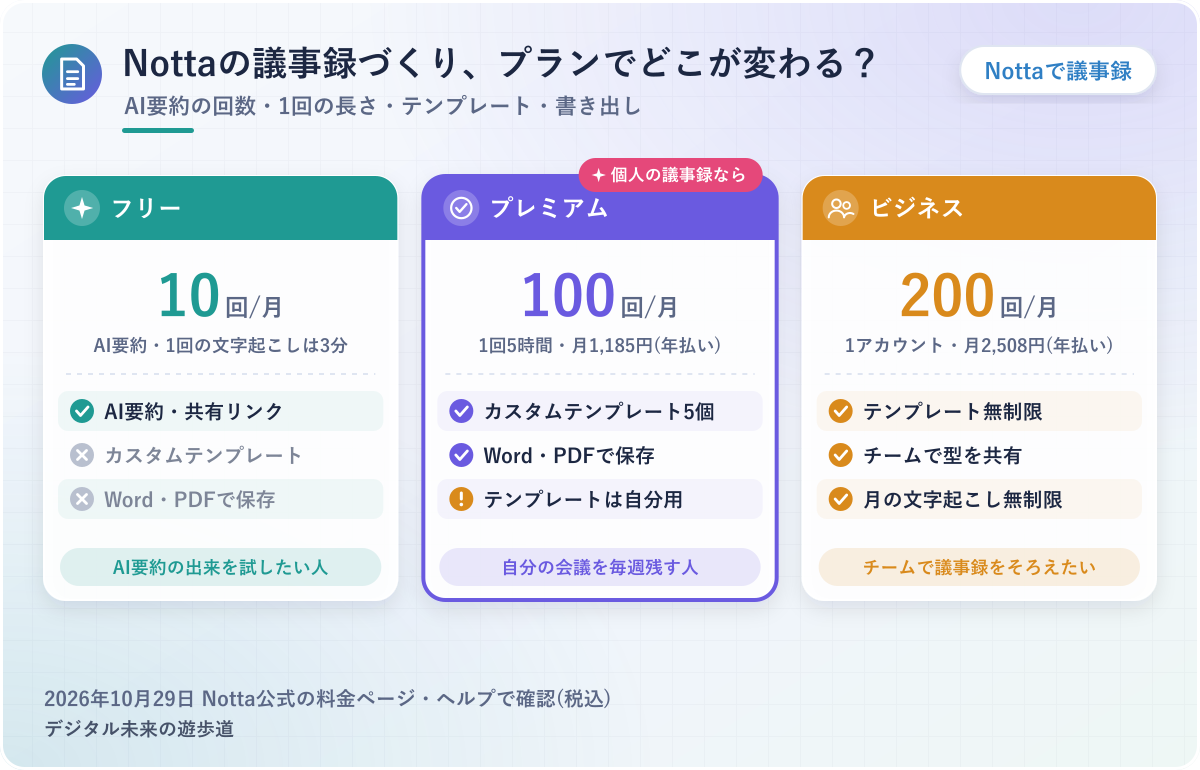
図解はNotta公式の料金ページとヘルプをもとに整理したオリジナルで、実際の画面ではありません。金額は税込・年払いの月あたりです。
Nottaで議事録を作る流れは4ステップ|録る・直す・AI要約・共有
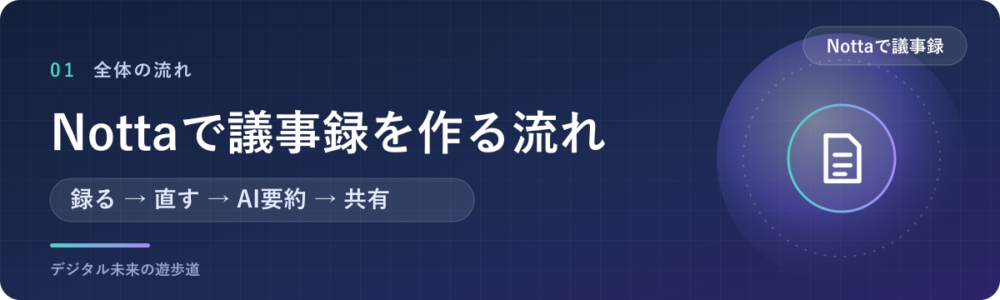
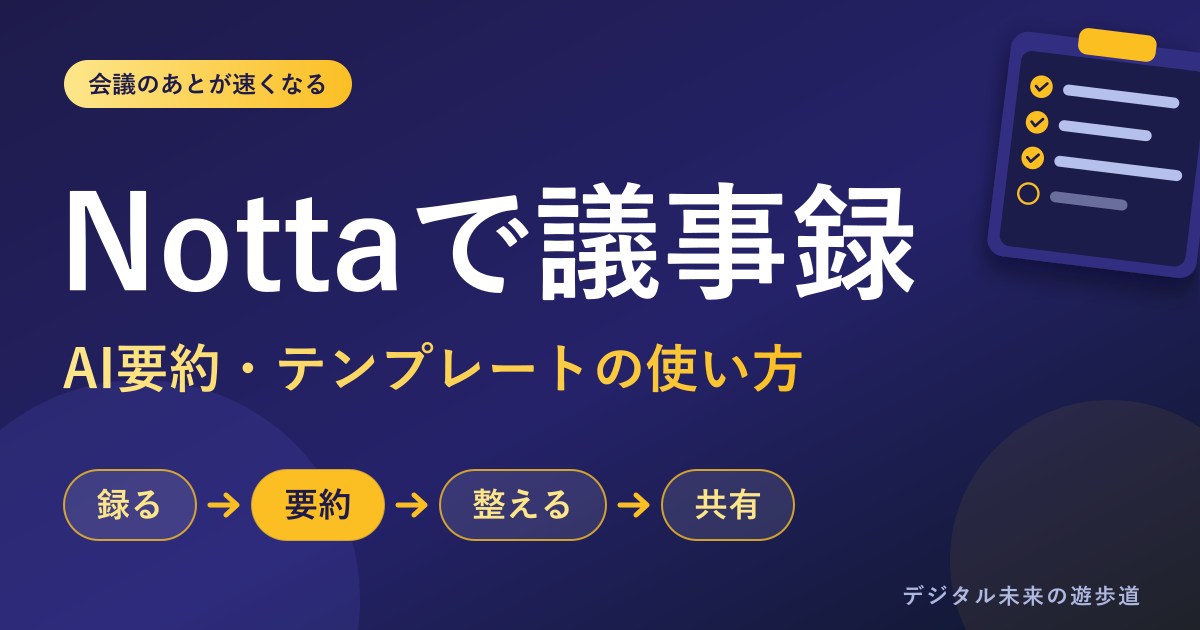
Nottaの議事録づくりは、録る・直す・AI要約・共有の4ステップ。
要約のボタンを押す前のひと手間で、仕上がりはかなり変わります。まずは全体の流れと、無料プランでどこまでできるかを押さえておきましょう。
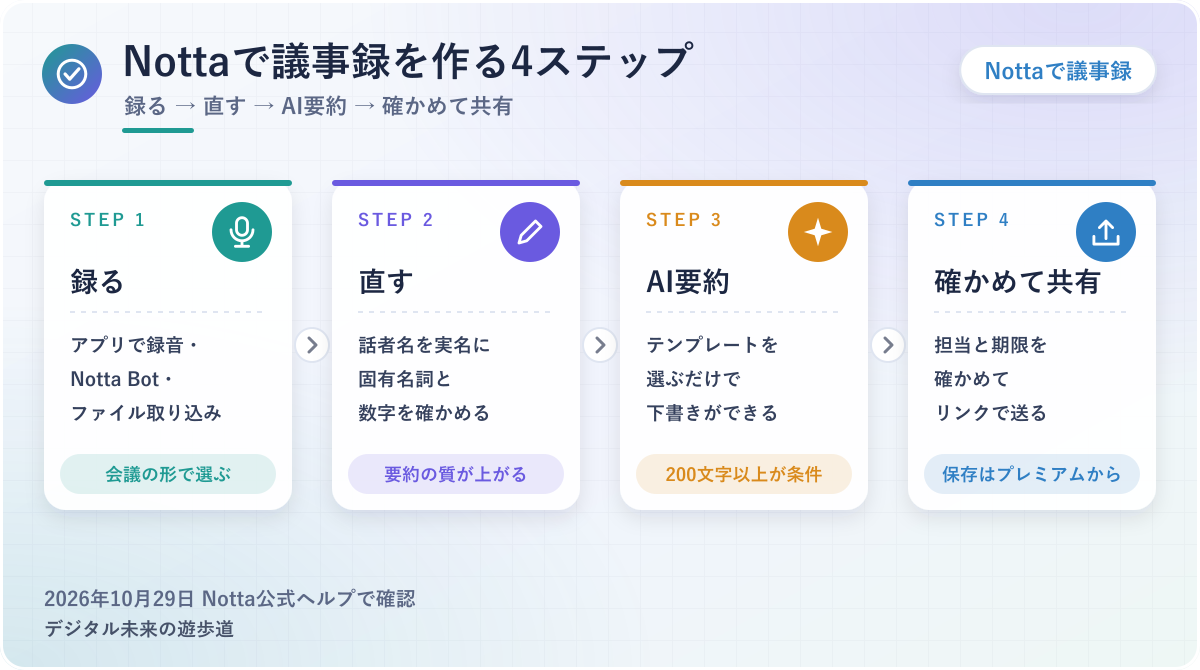
録音の入口は3つ。会議の形に合わせて選ぶ
対面ならアプリやパソコンで録音、Web会議ならNotta Bot、録音済みならファイルの読み込みを選んでください。
Nottaのヘルプでは、文字起こしの入口を「対面の会話」「Web会議」「音声・動画ファイル」「ブラウザ上のコンテンツ」の4つに分けて案内しているのが理由です。議事録に使うのは、このうち最初の3つがほとんど。
具体的には、会議室での打ち合わせはスマホのNottaアプリで録音、Zoomの定例会議はNotta Botに参加してもらう、ボイスレコーダーの音声はあとからアップロード、という分け方。Notta Botは、カレンダーの予定に合わせて自動で録音を始めることもできます。
それぞれの細かい操作は、使い方の記事とWeb会議の記事にまとめました。ここから先は、文字になったあとの議事録づくりに絞ってお話ししますね。


要約の前に、話者名と聞き間違いを直しておく
 おりぶ
おりぶAI要約は文字起こしをもとに作られるから、元の文字が大事なんだ。
AI要約を作る前に、話者の名前と、固有名詞の聞き間違いだけは直しておいてください。
Nottaのヘルプも、正確な要約のために生成前の校閲と修正をすすめていて、要約に話者名を入れたいならデフォルトの話者名を実名に変えておくよう案内しています。要約は文字起こしの文章をもとに作られるため、元の文字が違えば要約も違ってしまう、という仕組みです。
具体的には、「話者1」「話者2」のままだと、行動項目の担当が誰なのか読み取れません。お客様の会社名や商品名が別の言葉になっていると、決定事項の文にもそのまま入ってしまいます。
全文を直す必要はありません。名前と、数字・日付・固有名詞の3つを見ておけば十分ですよ。
無料プランで、議事録はどこまで作れる?
AI要約そのものは、無料のフリープランでも月10回まで使えます。
ただし無料プランは、1回の文字起こしが3分まで。ふつうの会議は3分では終わらないため、会議を通しで文字にして要約する使い方には向きません。
具体的には、30分の定例会議は、無料プランだと1回では録りきれない長さ。WordやPDFでのダウンロードと、自分用のカスタムテンプレートも有料プランからです。
無料でできるのは、3分ほどの音声でAI要約の出来を確かめ、コピーや共有リンクで送るところまで、と考えておくと迷いません。
| 議事録づくりの機能 | フリー | プレミアム | ビジネス |
|---|---|---|---|
| 料金(年払い・税込) | 0円 | 月1,185円 | 月2,508円 |
| 1回の文字起こし | 3分まで | 5時間まで | 5時間まで |
| 月の文字起こし | 120分 | 1,800分 | 無制限 |
| AI要約 | 月10回 | 月100回 | 月200回(1アカウント) |
| カスタムテンプレート | 作れない | 5個まで | 無制限 |
| WordやPDFでダウンロード | × | ○ | ○ |
| 共有リンク・コピー | ○ | ○ | ○ |
| チームでテンプレートを共有 | × | × | ○ |
2026年10月29日にNotta公式の料金ページとヘルプで確認。プレミアム・ビジネスの金額は年払い(12か月分を一括)の月あたりです。
AI要約で議事録の下書きを作る手順|Web版・アプリ版
文字起こしが終わったら、いよいよAI要約。
Web版とアプリ版でボタンの場所が少しちがうので、使う方を見てください。どちらも、テンプレートを選ぶだけで要約が始まりますよ。
Web版は、ノートを開いてAI要約エリアでテンプレートを選ぶ
Web版は、文字起こしが終わったノートを開き、AI要約エリアに出ているテンプレートを選ぶだけで要約が始まります。
ほかのテンプレートを使いたいときは、AI要約エリアの上の「テンプレート管理」アイコンか「すべてのテンプレート」から選べる仕組み。プレビューで中身を見てから「このテンプレートを適用」を押す流れです。
もう1つの方法が、AI要約の空いている所をクリックしてスペースキーを押すやり方。テンプレートの一覧が出て、そこから選べます。
- 文字起こしが終わったノートを開く
- AI要約エリアで、よく使うテンプレートを選ぶ
- 別のテンプレートなら「テンプレート管理」→ プレビュー →「このテンプレートを適用」
- 要約ができたら、決定事項と行動項目を読んで確かめる
アプリ版は「AI要約」→ テンプレート → 言語 →「生成」
スマホのNottaアプリでは、ノートを開いて「AI要約」をタップし、「テンプレートから始める」の下からテンプレートを選びます。
AI要約の言語を指定して「生成」をタップすれば、要約が作られる流れ。別のテンプレートは「すべてのテンプレート」から探し、「テンプレートを使う」で適用できます。
アプリで別のテンプレートを選び直すと、前の要約は上書きされる点に注意。Web版は新しい要約がいちばん上に足される形なので、前の要約を残しておきたいならWeb版で作り直すほうが安心ですね。
AI要約が作れないときは、文字数と残り回数を見る
 おりぶ
おりぶ「要約できない」ときは、だいたい文字数か回数なんだよね。
AI要約が作れないときは、文字起こしが200文字以上あるかと、今月の残り回数を確かめてください。
Nottaのヘルプでは、AI要約の生成に最低200文字以上のテキストが必要とされ、回数は生成に成功するたびに1回ずつ減る決まりになっているからです。再生成も、自動化での自動要約も、同じく1回と数えられます。
具体的には、1分ほどの短い録音だと、200文字に届かないことも。残り回数は、Web版ならホーム画面右側の「プラン使用状況」で「使用状況を確認」を押すと見られる仕組み。生成に失敗したときは回数が減らないので、通信を確かめてもう一度試して大丈夫です。
要約した結果を消しても回数は戻らないので、無料プランの人はテンプレート選びを少し慎重に。
タイムスタンプで、元の発言に戻って確かめる
要約の中身が本当に合っているか気になったら、タイムスタンプで元の発言に戻ってみてください。
ヘルプによると、音声が90分未満なら、チャプターや行動項目などの一部にタイムスタンプが付き、Web版ではクリックすると文字起こしの該当箇所へ飛べます。
納期や金額など、まちがえると困る所だけでも元の発言を聞き直しておくと安心です。
テンプレートで議事録の形を選ぶ|スタンダード・定例会議・カスタム
同じ録音でも、テンプレートを変えると要約の見出しが変わります。
最初はスタンダードで十分。会議の種類や自社の書式に合わせたくなったら、用意されたテンプレートやカスタムテンプレートへ進む、という順番が迷わないコースです。
まずは「スタンダード」で、要約・チャプター・行動項目を出す
迷ったら、最初はデフォルトの「スタンダード」を選んでください。
Nottaの公式ブログによると、スタンダードは「要約」「チャプター」「行動項目」の3つを出すテンプレート。話の全体・話題ごとの流れ・次にやることが一度にそろうのが、最初の1つに向いている理由です。
具体的には、1時間の打ち合わせなら、要約で全体をつかみ、チャプターで話題ごとの流れを追い、行動項目を「誰が・いつまでに」の確認に使う、という読み方。あとで読み返すときも、この3つの見出しがあると探しやすくなります。
まずはスタンダードで何回か作ってみて、足りない見出しが分かってからテンプレートを変えても遅くありません。
定例会議や商談は、テンプレート管理で専用のものを探す
会議の種類が決まっているなら、テンプレート管理から専用のテンプレートを探してみてください。
Nottaの公式ブログでは、「定例会議」のテンプレートは「議題」「振り返り」「進捗状況」を出すと紹介されていて、ほかに「インタビュー・面接」「商談」なども選べます。テンプレート管理では、左のカテゴリーから場面ごとに探したり、Web版なら検索ボックスで名前から探したりできる形。
よく使うテンプレートは、星マークでお気に入りにしておくと、次から探す手間が省けます。
自社の書式に合わせるなら、カスタムテンプレートを作る
 おりぶ
おりぶいつもの議事録の見出しを、そのままプロンプトに書けばいいんだ。
いつもの議事録の見出しが決まっているなら、カスタムテンプレートを1つ作っておくのがいちばんの近道です。
用意されたテンプレートは見出しが決まっているのに対して、カスタムテンプレートは自分で書いた指示(プロンプト)どおりに要約を作ってくれるおかげで、社内の書式に近い形で出てきます。作れるのはプレミアムで5個まで、ビジネス・エンタープライズは無制限。フリープランでは作れません。
具体的には、ノートのAI要約エリアにある「カスタム」ボタンを押し、テンプレート名とプロンプトを入れて「保存して生成」を押すだけ。プロンプト欄の右下の「最適化」を押すと、AIが文字起こしを見て指示文を整えてくれます。
プロンプトは1つ4,000文字まで。見出しの「#」、ToDoの「- [ ]」、箇条書きの「-」といったMarkdownの書き方にも対応しています。下の例を貼って、見出しだけ自社のものに変えて使ってみてください。
- # 会議の概要(日時・参加者・目的を1〜2行で)
- # 決定事項(決まったことだけを箇条書き)
- # 行動項目(- [ ] 担当者/内容/期限 の形で)
- # 保留・次回までに確かめること
- # 数字・日付・金額(発言のとおりに抜き出す)
プロンプトの例はこの記事で作ったものです。Notta公式のテンプレートではありません。
チームで同じ型を使うなら、ビジネスプランの「ワークスペース」
カスタムテンプレートの保存先には、「ワークスペース」と「プライベート」の2つがあります。
ワークスペースに作ったテンプレートはワークスペースの全員と共有され、プライベートは自分だけが使える場所。プレミアムプランは個人向けのため、ワークスペースにはカスタムテンプレートを作れません。
チーム全員で同じ議事録の型をそろえたいなら、ビジネスプラン以上が前提。個人で使うなら、プレミアムのプライベートで十分です。
AI要約を議事録に仕上げる|編集・再生成・担当と期限
AI要約は、そのままでも議事録として読める形で出てきます。
それでも、送る前に少し手を入れたい場面はありますよね。Nottaには、要約を直接直す機能と、AIに一部だけ書き直してもらう機能がそろっています。
要約の文を直接直す・並べ替える・消す
AI要約のテキストはクリックするだけで編集でき、文の修正や書き足し、いらない所の削除ができます。
ブロックにカーソルを合わせると左に「⋮⋮」が出て、ドラッグで並べ替え、メニューから見出しや箇条書きへの切り替えもできる仕組み。いらないブロックは、空白からドラッグで選んで「削除」を押せば消せます。
アプリでは、AI要約の画面の上にある鉛筆のマークで編集モードに入り、右上の「保存」で反映する流れです。
長く・短く・文体・翻訳は「再生成」で一部だけ書き直す
要約の一部だけを書き直したいときは、そのブロックを選んで「再生成」を使ってください。
全体を作り直すより、直したい所だけを変えられるので、ほかの見出しが良い形のまま崩れずに済むのが、この方法をすすめる理由です。選べるのは「長くする」「短くする」「文体を切り替える」「翻訳する」の4つ。
具体的には、社内向けに作った要約をお客様にも送るとき、決定事項のブロックだけ「文体を切り替える」でフォーマルにする、といった使い方。結果は「新しい結果で置き換え」か「下に挿入」を選べ、気に入らなければ「破棄」もできます。
再生成も、成功するとAI要約1回分として数えられる点に注意。破棄しても回数は戻らないので、無料プランの月10回はすぐ減ってしまいますよ。
行動項目に担当者と期限をつけて、やることを残す
 こはな
こはな担当と期限がついていると、会議のあとの「誰がやるんだっけ?」が減るね。
議事録でいちばん大事なのは、行動項目の「誰が・いつまでに」。
というのも、会議のあとで困るのは、話の中身より「結局だれが何をいつまでにやるのか」が分からなくなることだからです。
具体的には、NottaではToDoの形のブロックを選ぶと担当者と期限を足すオプションが出て、ワークスペースのメンバーから担当者を選べます。担当になったメンバーは、ホーム画面の「マイタスク」でそのタスクを確かめられる仕組み。
僕の場合は、AI要約に出てくるTODOや納期を控えておき、あとで読み返して確認しています。仕事の打ち合わせをNottaで残すようになってから、納期や作業範囲の勘違いが減りました。
担当と期限まで決めておけば、議事録は「読んで終わり」ではなく、次の行動を動かす資料になります。
議事録を共有・書き出しする|共有リンク・Word・PDF・Notion
仕上がった議事録は、送る相手と残し方で出し方を選びます。
社外の人にすぐ見せるなら共有リンク、ファイルで残すならダウンロード、ふだんのツールにまとめるなら連携。それぞれのプランの条件もあわせて見ていきますね。
社外の人には、共有リンクかコピーで送る
お客様や社外の人に議事録を見せるなら、共有リンクがいちばん手軽です。
共有リンクはすべてのプランで使え、受け取った人はNottaのアカウントがなくても、ログインせずに開けるのが理由。メールやチャットに貼るだけで済みます。
具体的には、Web版ならノートの右上の「共有」→「公開共有」で「外部共有」をオンにし、共有する内容で「AI要約」を選んで「リンクをコピー」。リンクの有効期間やパスワードも設定できる仕組み。リンクを使わずに、AI要約エリアの「コピー」ボタンで文章だけをメールに貼る方法もあります。
共有リンクの中身は、あとでNotta側を直すと相手の画面にもそのまま反映される点に注意。送ったあとに大きく書き換えるときは、ひと言添えておくと親切ですね。
WordやPDFで残すなら、ダウンロード(プレミアム以上)
WordやPDFで議事録を残すなら、ダウンロードを使います。
ファイルにしておけば、社内の共有フォルダに置いたり、決まった書式に貼って直したりできるのが理由。ただし、ダウンロードはプレミアムプラン以上の機能です。
具体的には、Web版ならノートの右上の「ダウンロード」から形式を選び、オプションの「AI要約を含める」にチェックを入れて保存します。AI要約だけをファイルにしたいときは、「文字起こしを含める」のチェックを外すのがコツ。
形式はテキスト・Word・字幕用テキスト(SRT)・PDF・Excelから選べ、Web版なら最大10件のノートをまとめてダウンロードすることもできます。
Notionなどに同期する。Word・Excelの書式に流し込む方法も
NotionやGoogle Driveで議事録を管理しているなら、Nottaから直接送る方法も。
Notionとの連携はすべてのプランで使え、ノートの右上の「外部サービスに同期」から、AI要約・文字起こし・共有リンクを選んで送れます。Google Drive・Dropbox・OneDrive・Boxとの連携はプレミアムプランから。
もう1つ、Notta Brainの「Word・Excel自動入力」を使うと、「議事録(Word)」「打合せ議事録(Excel)」などのレイアウトに内容を流し込んだファイルが作れます。こちらは成功するたびに200クレジットを使う機能。Notta Brainの料金やクレジットの仕組みは、別の記事で確かめられます。
Notionの中だけで録音から議事録まで作る方法(Notion AIのミーティングノート)は、こちらで紹介しました。
Nottaの議事録でよくある質問
最後に、Nottaで議事録を作るときによく出る疑問をまとめました。
料金やプランの条件は、2026年10月29日時点の公式情報です。
AI要約は、直さずにそのまま送っても大丈夫?
僕は、お客様に見せる議事録も、NottaのAI要約を直さずにそのまま送っています。
無料版をオンライン商談の音声で試して、すぐに有料プランにしたくらい、要約の出来には満足しているからです。話の途中で相手の言い分が変わっても、AIのまとめを読むと相手の意図がつかみやすいんですよね。
ただ、Nottaのヘルプでも、大事な内容は人が確かめるよう案内されています。納期・金額・担当者だけは、送る前にひと目見ておくのが安心です。正直なところ、Nottaに任せすぎて、会議中に自分でメモを取らなくなったのは少し不安なところ。
無料プランだけで議事録まで作れる?
3分以内の短い会話なら、無料プランでもAI要約まで作れます。
1回の文字起こしが3分までなので、ふつうの会議を通しで議事録にするなら、1回5時間まで文字にできるプレミアムプラン以上が現実的です。料金や月払い・年払いの違いはNottaの料金プランの記事にまとめています。
ChatGPTに文字起こしを貼って要約するのと、どちらがいい?
Nottaで録った会議なら、まずはNottaのAI要約を使うほうが手間は少なくて済みます。
文字起こしをコピーして貼る手間がなく、要約から元の発言に戻れるのがNottaの良さ。僕もChatGPT Plusで文字起こしの要約を試したことがありますが、意訳が強すぎて元の言葉から離れてしまうことがありました。
社内の決まった形に細かく合わせたいときは、ChatGPTやClaudeに頼む方法も選択肢です。頼み方の例は議事録AIプロンプトのコピペ例にまとめました。
議事録の書き方やテンプレートの見本はある?
議事録の基本の書き方や、Word・Excelで使えるテンプレートは別の記事で配っています。
NottaのAI要約で下書きを作り、決まった書式に貼って整える、という使い方もできますよ。
- 話者名を実名にし、固有名詞の聞き間違いを直した
- 文字起こしは200文字以上ある(AI要約の条件)
- テンプレートは会議に合うものを選んだ
- 行動項目の担当者と期限を確かめた
- 共有リンクか、ダウンロードか、送り方を決めた
参考にした公式情報(2026年10月29日確認)
- Notta公式:文字起こしの基本、テンプレートからAI要約を生成する、料金プラン ほか12ページ
メモの取り方から上手くなりたいときは、議事録が上手い人のコツもどうぞ。