 こはな
こはな議事録を任されたんですけど、何をどこまで書けばいいのか分からなくて……。フォーマットもバラバラで。
 おりぶ
おりぶ議事録は「決定事項」と「ToDo」を先に書けば、ぐっと読みやすくなるんだ。そのまま使えるテンプレートも用意したよ。
会員登録なし・無料。Word版はGoogleドキュメント、Excel版はGoogleスプレッドシートでも開けます。
ほかのパターンのテンプレートを探す(全9種類)
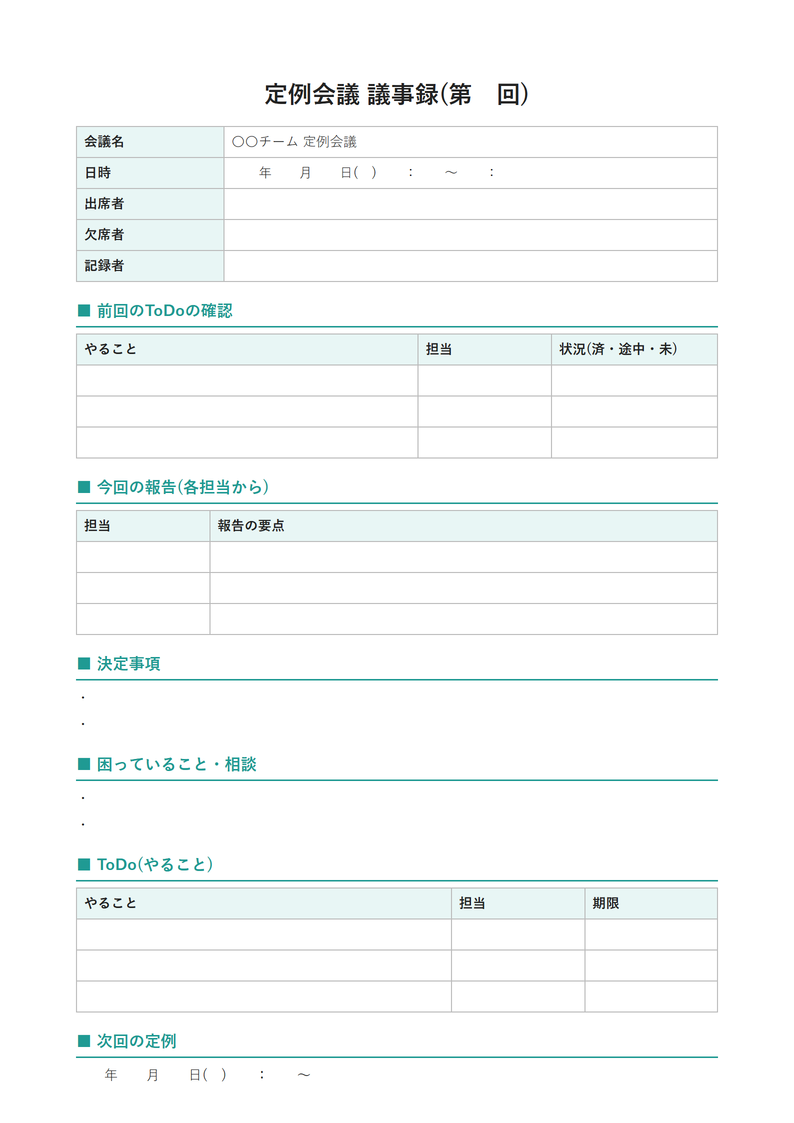 社内の定例会議
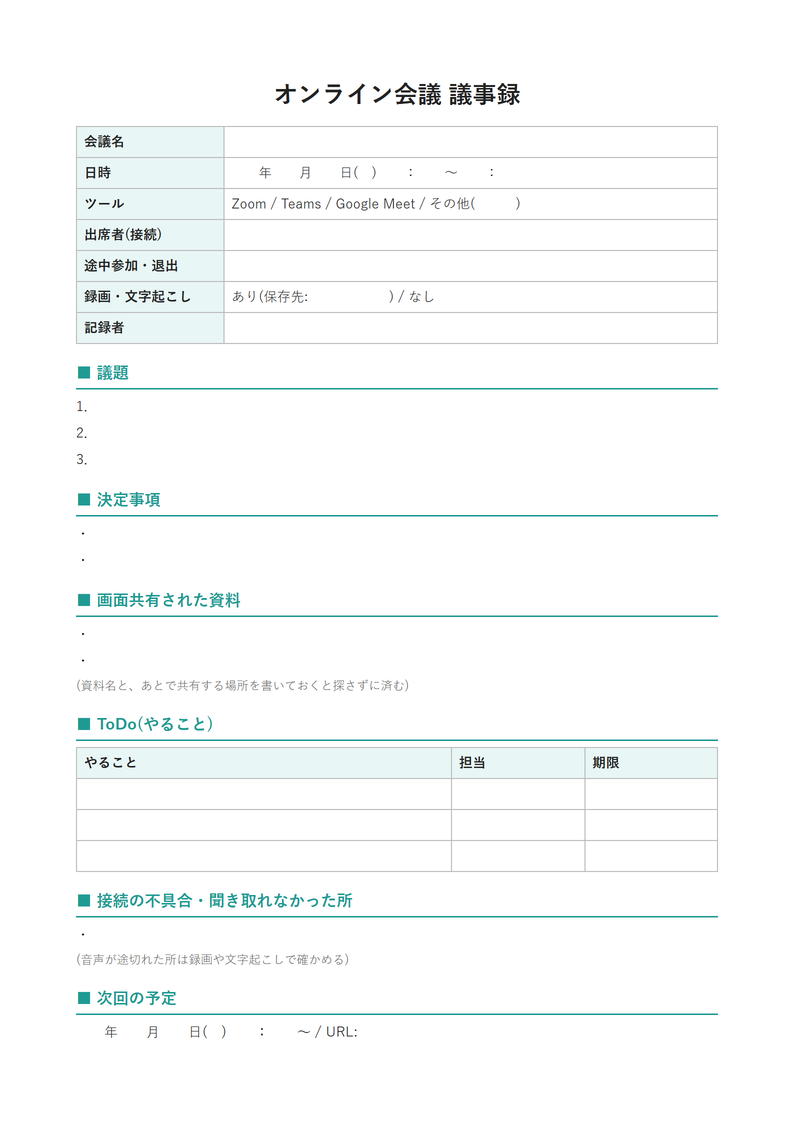 オンライン会議
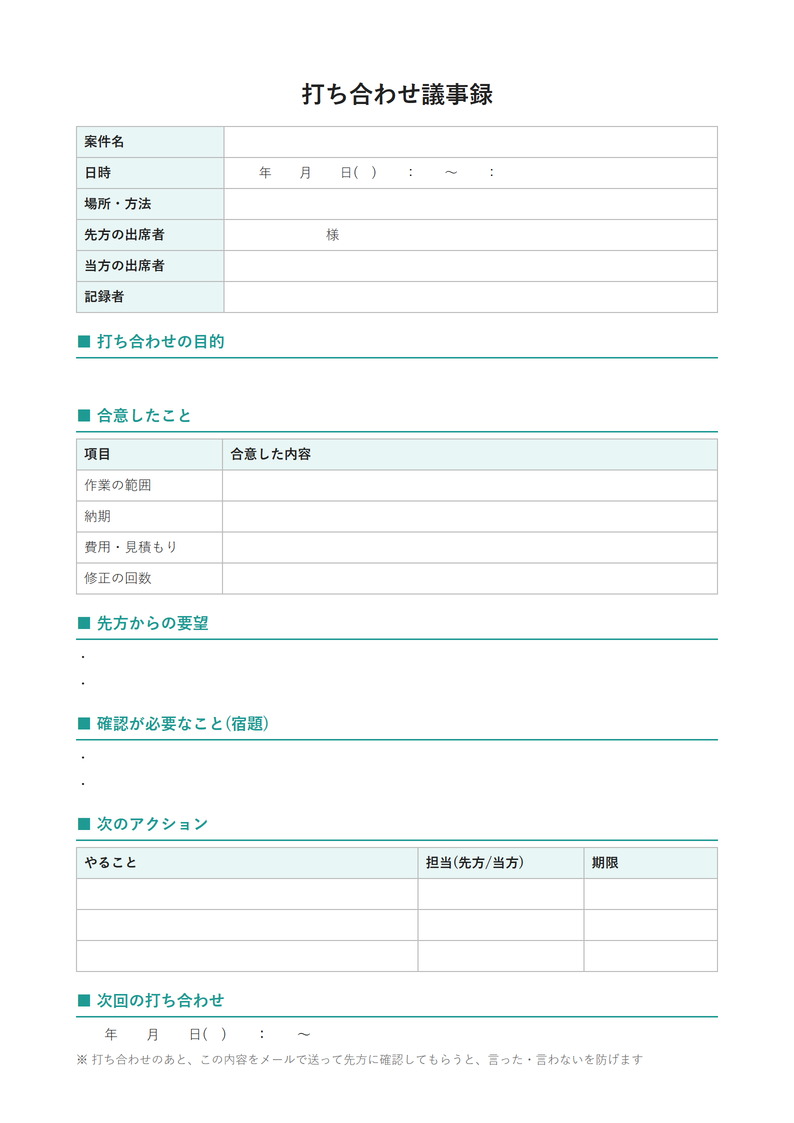 打ち合わせ・商談
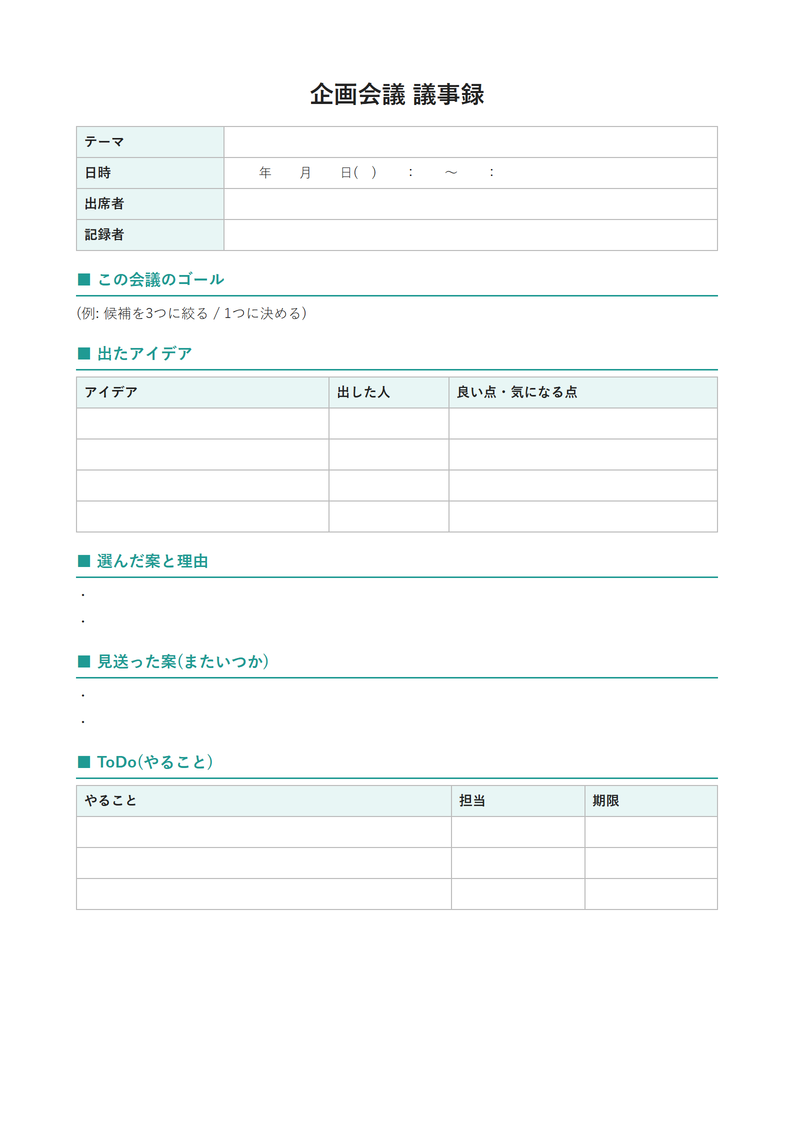 企画会議・ブレスト
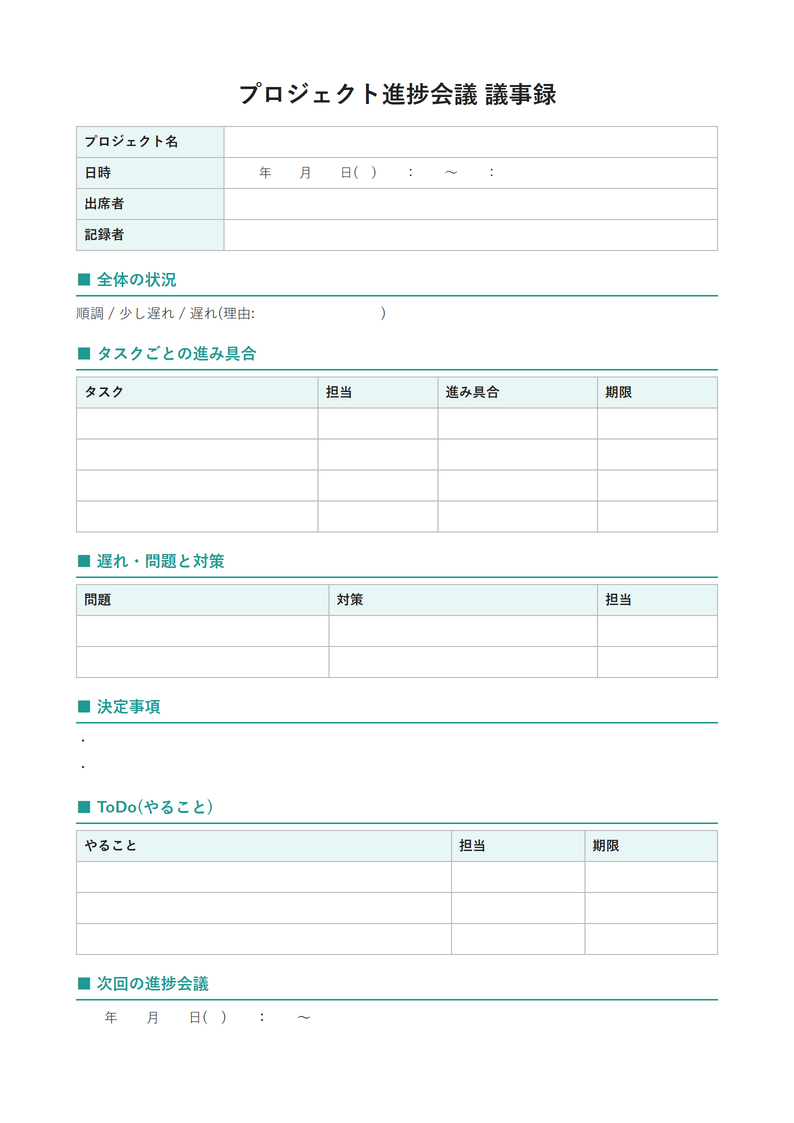 プロジェクトの進捗会議
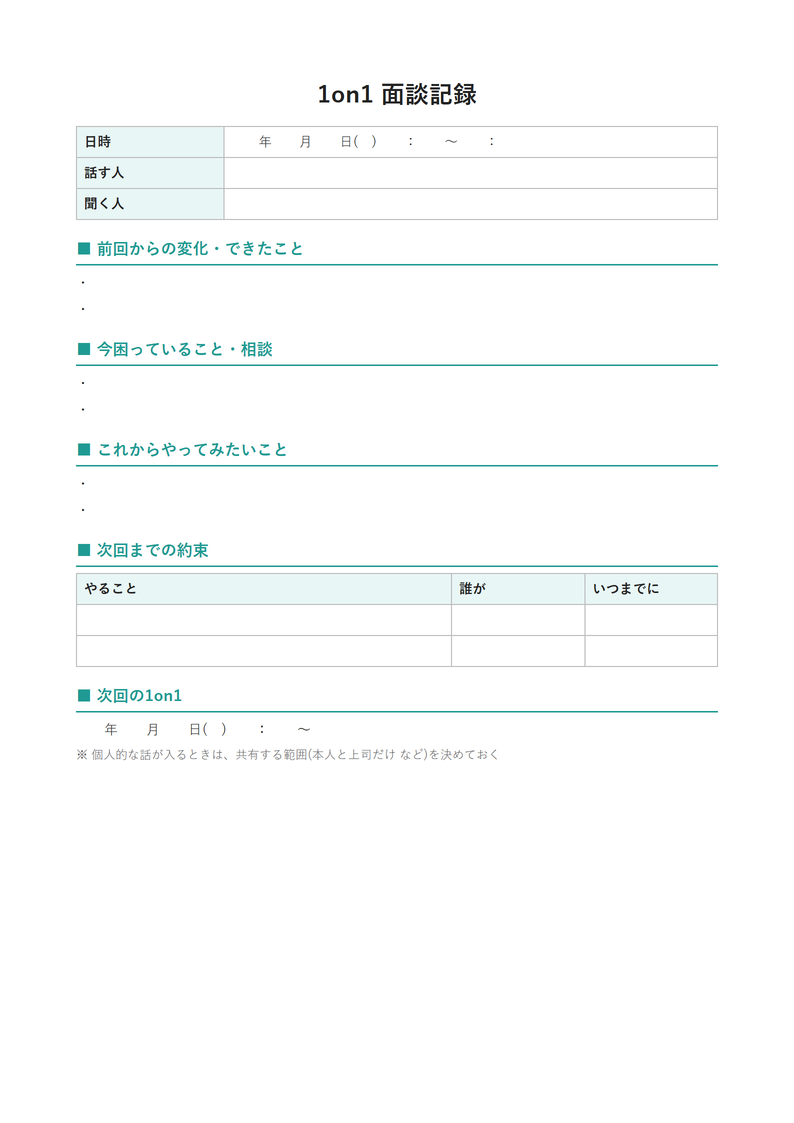 1on1・面談
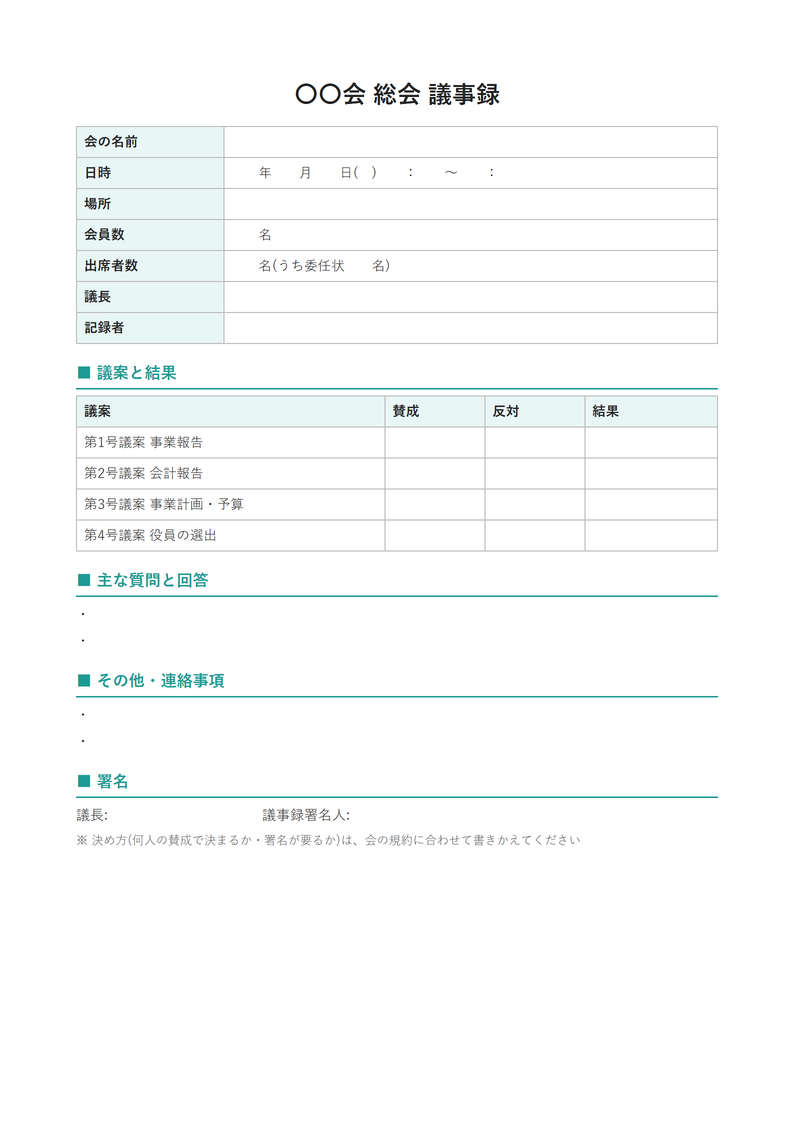 自治会・町内会・団体の総会
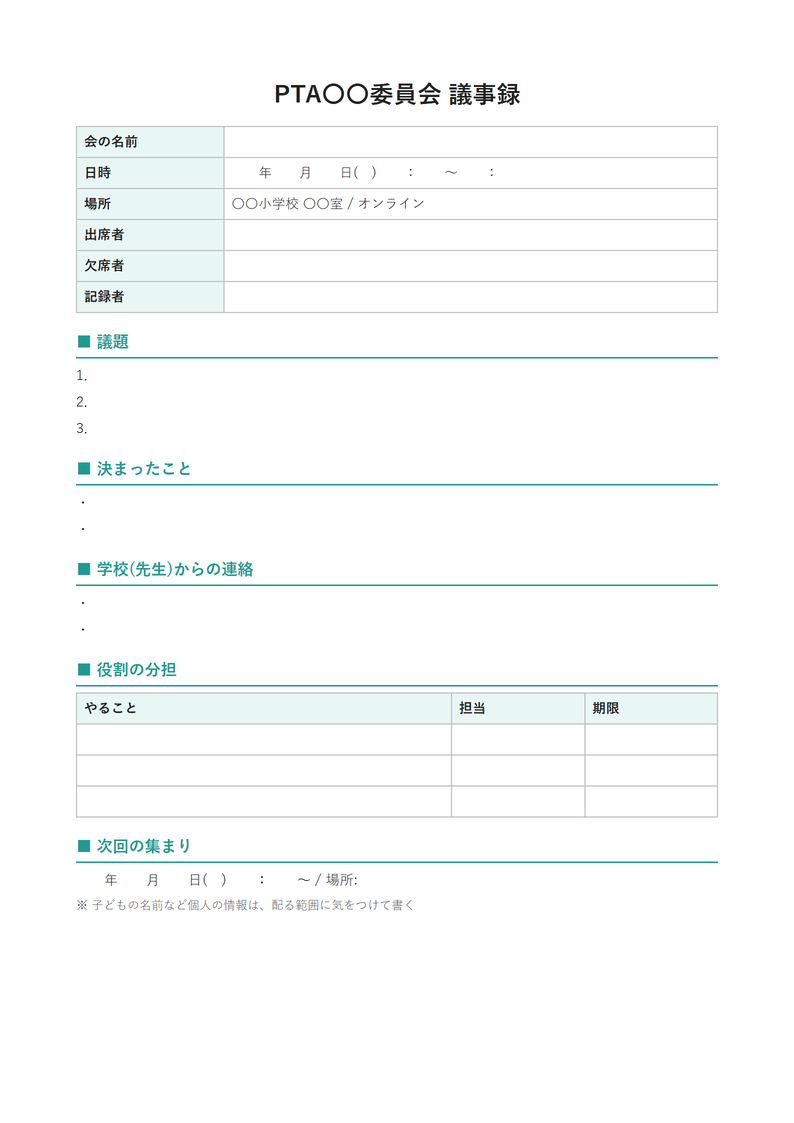 PTA・保護者会
 1枚メモのシンプル版
議事録の書き方は、決定事項を「誰が・何を・いつまでに」で言い切り、ToDoと保留を分けて残すのが基本です。この記事では、そのまま使える議事録テンプレート(Word・Googleドキュメント対応)を無料で配布し、会議別の例文とNG例・OK例もあわせてまとめました。Googleドキュメントで開く手順とNottaの無料枠は、2026年10月26日に公式情報で確認しています。
この記事の結論
議事録は、決定事項・ToDo・保留の3つを先に書けば、短くても伝わります。まずはテンプレートの空欄を埋めるところから。

- テンプレートはWord(.docx)とExcel(.xlsx)の両方で、基本の形(空欄版・記入例つき)と、定例・オンライン・打ち合わせ・総会など目的別の9種類。会員登録なしでダウンロードできる
- Googleドライブに上げてダブルクリックすれば、Googleドキュメントで開いて共有できる(Google公式ヘルプ)
- 会議が多いなら、文字起こしをAIに整えてもらうか、議事録アプリに任せると早い(Nottaの無料プランは1回3分まで)
議事録を初めて任された人、毎回の書き方をそろえたい人
Google公式ヘルプ・Notta公式の料金ページ(2026年10月26日確認)をもとにまとめています。
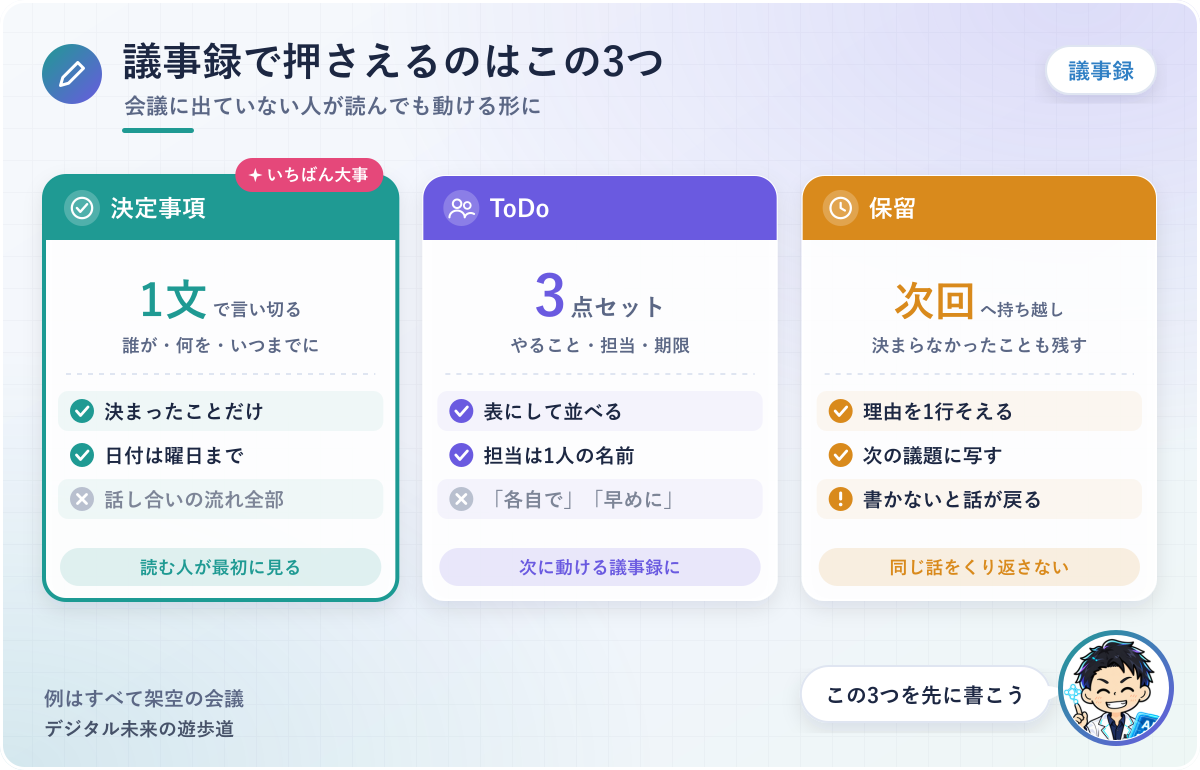
図解の例はすべて架空の会議をもとにしたオリジナルです。
議事録テンプレートを無料ダウンロード(Word・Googleドキュメント)
まずはテンプレートから。基本の形(空欄版・記入例つき)のほかに、社内の定例・オンライン会議・打ち合わせなど目的別の9種類、合わせて10種類の議事録テンプレートを、WordとExcelの両方で用意しました。
会員登録やメールアドレスの入力はいりません。ボタンを押せばそのままダウンロードできて、中身は自由に書きかえて使えます。
基本の会議用|空欄版と記入例つき
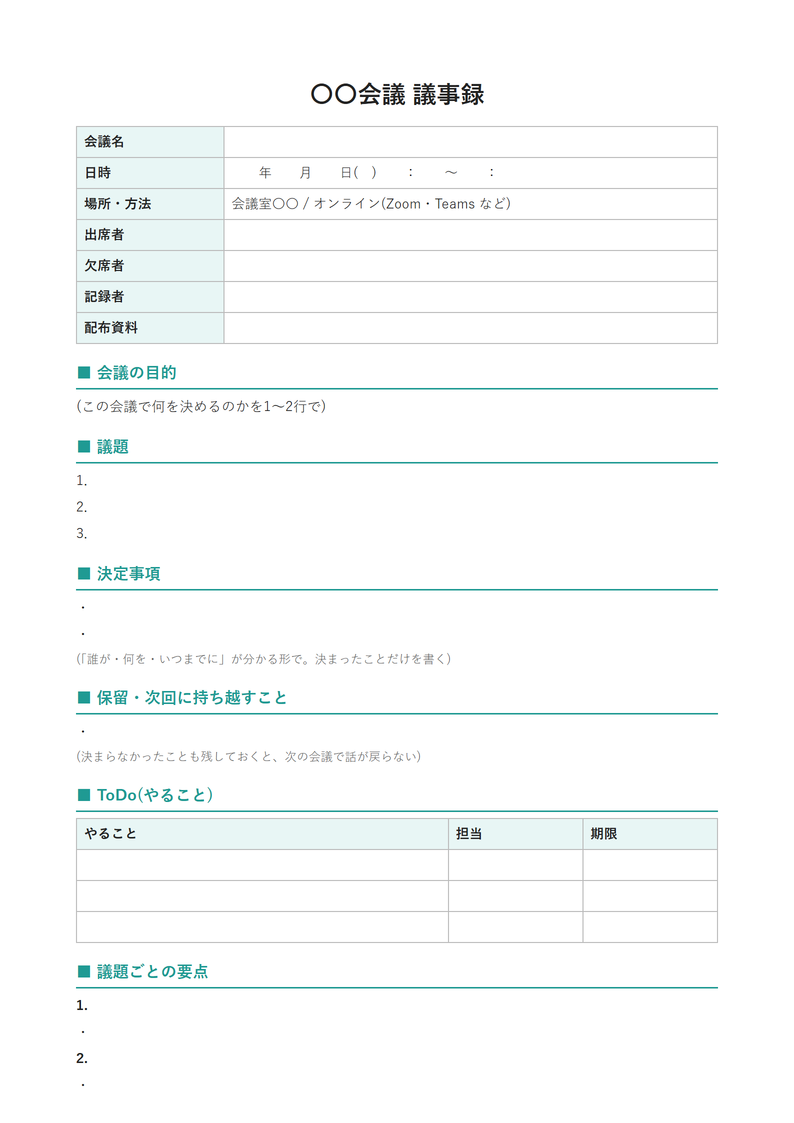
空欄版は、会議名・日時・出席者から次回の予定までの枠だけが入った1ページのひな形です。
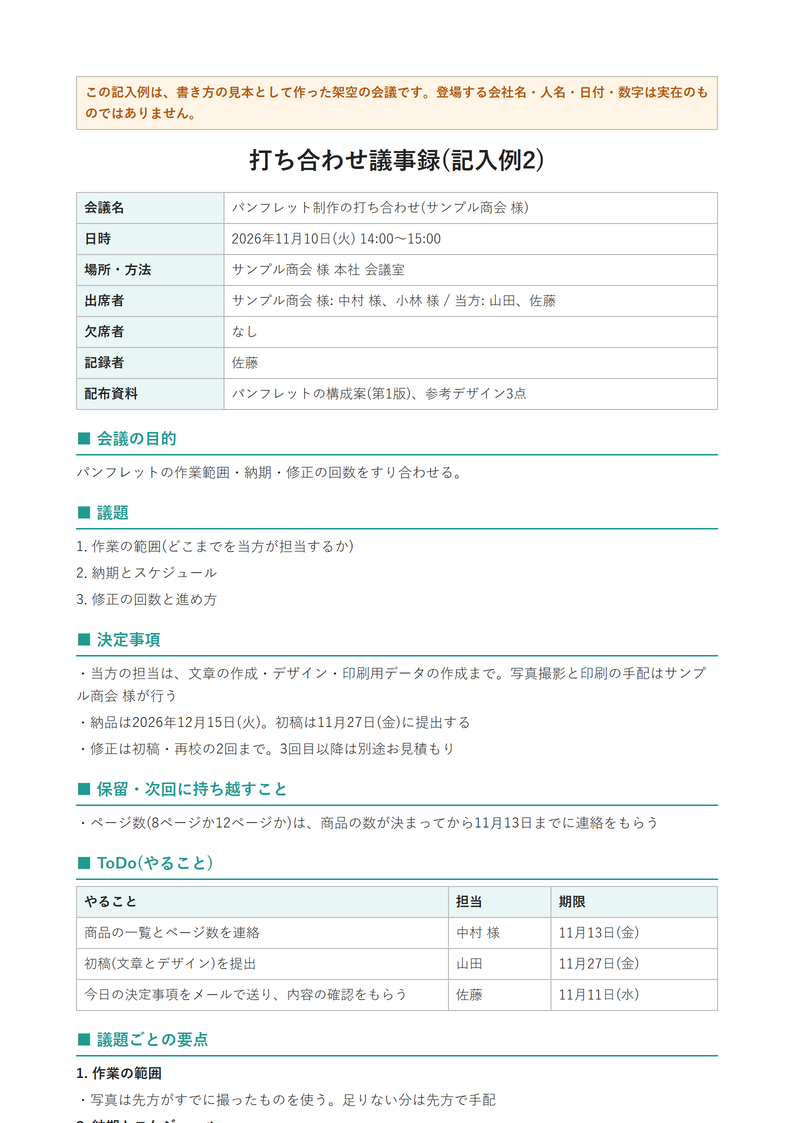
記入例つきのほうには、定例会議・取引先との打ち合わせ・社内の企画会議の3つを、書き方の見本として入れました。記入例の会社名・人名・日付は、すべて架空のものです。
初めて議事録を書くなら、先に記入例を1つ読んでから空欄版を開くと、どこに何を書けばいいかがつかみやすいですよ。
社内の定例会議|前回のToDoの確認から始める
毎週・毎月の定例会議には、前回のToDoを確かめる欄から始まる形が向いています。
定例は「前回決めたことが進んだか」を見る場なので、最初に前回の宿題を並べると、話が自然にそこから始まるためです。
具体的には、前回のToDoを表にして「済・途中・未」を書き込み、各担当の報告、決定事項、困りごとの相談と進める作りにしました。報告は担当ごとに1行ずつで十分です。
毎回同じ形で残しておけば、過去の議事録を並べたときに流れも追いやすくなりますよ。
オンライン会議(Zoom・Teams・Google Meet)|録画と文字起こしの有無も残す
Zoom・Teams・Google Meetの会議なら、ツール名と録画・文字起こしの有無を書く欄があると便利。
オンラインでは途中で接続が切れる人もいて、聞き取れなかった所をあとから録画や文字起こしで確かめることが多いためです。
具体的には、途中参加・退出の欄や、画面共有された資料の欄も入れました。録画の保存先を書いておけば、「あのときの画面はどこ?」と探さずに済みます。
Zoomの文字起こしの使い方は、別の記事にまとめていますね。
取引先との打ち合わせ・商談|作業の範囲・納期・費用を表で残す
取引先との打ち合わせには、作業の範囲・納期・費用・修正の回数を表で残す形を選んでください。
この4つは、あとで「言った・言わない」になりやすい項目だからです。
具体的には、合意したことの表に最初から4つの項目を入れてあり、先方の要望と宿題、次のアクションも分けて書けるようにしました。打ち合わせのあとにこの内容をメールで送り、先方に確かめてもらうところまでがセット。
このブログの運営者も、打ち合わせを記録に残すようになってから、納期や作業の範囲の勘違いが減りました。
企画会議・ブレスト|出たアイデアと選んだ理由を残す
アイデアを出し合う企画会議やブレストでは、出た案と選んだ理由を残せる形が使いやすいです。
結論だけを書くと、なぜその案にしたのか、ほかにどんな案があったのかが、あとから分からなくなってしまうのが理由。
具体的には、アイデアを「出した人」「良い点・気になる点」と一緒に表に並べ、選んだ案と理由、見送った案を分けて書きます。見送った案も残しておくと、次の企画のときの種になりますよ。
会議の場で出た案を全部書き出しておけば、言いっぱなしで終わらずに済みます。
プロジェクトの進捗会議|タスクごとの進み具合を表で見る
プロジェクトの進捗会議には、タスクごとの進み具合を表で見る形がおすすめ。
文章で報告を並べるより、表にしたほうが遅れているタスクがひと目で分かるからです。
具体的には、全体の状況を「順調・少し遅れ・遅れ」から選び、タスク・担当・進み具合・期限を表に、遅れや問題には対策と担当を決めて書く形にしました。
毎回この表を更新していけば、そのままプロジェクトの記録にもなります。
1on1・面談|話したことと次までの約束だけ
上司と部下の1on1には、会議の議事録より「話したことと次までの約束」に絞った面談記録が向いています。
1on1は何かを決める場というより、困りごとやこれからやりたいことを聞く時間だからです。
具体的には、前回からの変化、今困っていること、これからやってみたいこと、次回までの約束の4つの欄だけにしました。個人的な話が入るときは、共有するのを本人と上司だけにするなど、範囲を先に決めておくと安心。
話した内容を次の1on1の最初に読み返せば、前回の約束が守れたかもすぐ確かめられます。
自治会・町内会・任意団体の総会|議案ごとの賛成・反対と結果
自治会・町内会・サークルなどの任意団体の総会には、議案ごとに賛成・反対の数と結果を書く形を使ってください。
総会の議事録は、何がどう決まったかを会員にあとから示すためのもので、数と結果がはっきりしていることが大切だからです。
具体的には、表に事業報告・会計報告・事業計画と予算・役員の選出の4つの議案を入れ、出席者数と委任状の数、議長と議事録署名人の欄もつけました。
何人の賛成で決まるか、署名が必要かは会の規約で決まっているので、規約に合わせて書きかえてから使ってください。会社の株主総会や取締役会のように、法律で書くことが決まっている議事録の代わりにはならない点にも気をつけて。
PTA・保護者会|決まったことと学校からの連絡を分ける
PTAの役員会や委員会、保護者会には、決まったことと学校からの連絡を分けて書ける形が便利。
保護者の集まりには、話し合って決めたことのほかに、先生からのお知らせを全員に伝える役目もあるためです。
具体的には、議題、決まったこと、学校(先生)からの連絡、役割の分担を順に書く作りで、場所の欄はオンラインの集まりにも使えるようにしました。子どもの名前など個人の情報は、配る範囲に気をつけて書いてくださいね。
役員の引き継ぎのときにも、この記録があれば前の年の流れが分かって助かります。
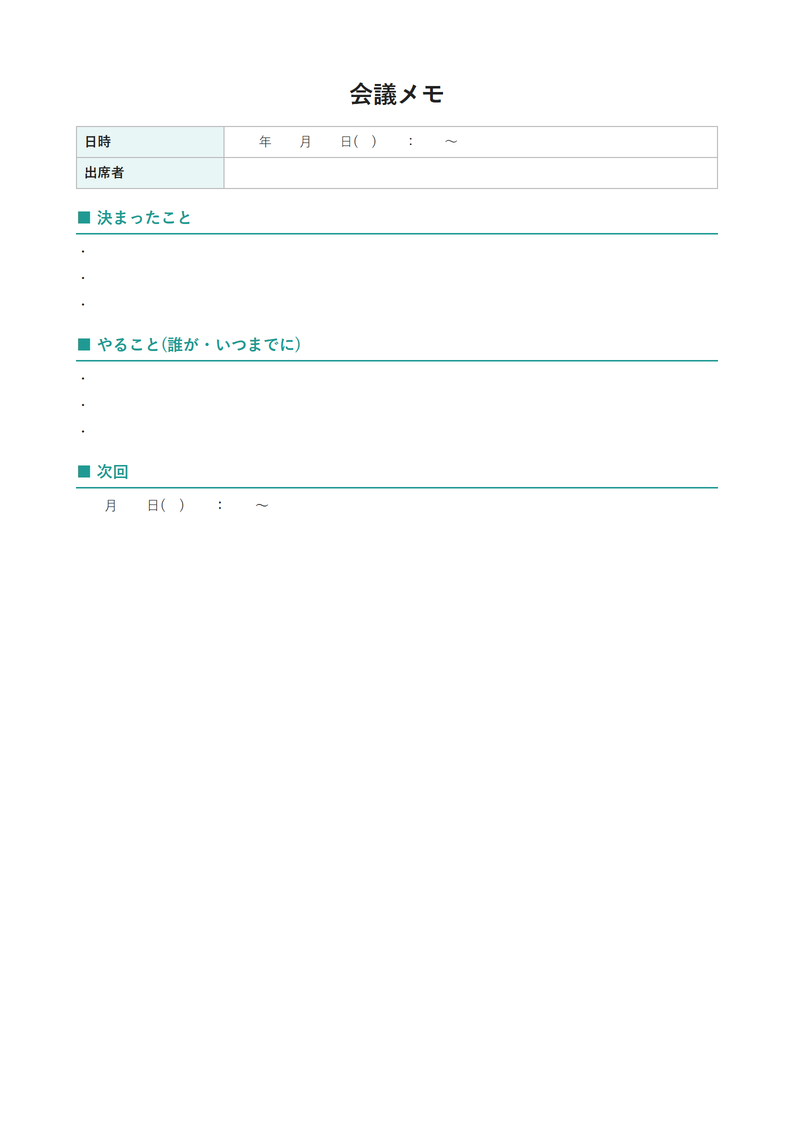
1枚メモのシンプル版|決定・ToDo・次回の3つだけ
10分ほどの短い打ち合わせなら、決まったこと・やること・次回の3つだけの1枚メモで十分。
項目が多いテンプレートだと、短い打ち合わせでは空欄ばかりになって、かえって書くのが面倒になるからです。
具体的には、日時と出席者のほかは、決まったこと、やること(誰が・いつまでに)、次回の予定だけ。チャットに貼って共有するときも、この形なら短くまとまります。
決めることが多い会議になったら、上の基本の形に切りかえてください。
Googleドキュメントで使うときの手順
 おりぶ
おりぶWordが入っていないパソコンでも、Googleドキュメントで開けるよ。
WordのファイルをGoogleドライブに上げて、ダブルクリックするだけでGoogleドキュメントで開けます。
Googleの公式ヘルプでも、ドライブ上の.docxファイルはダブルクリックでGoogleドキュメントとして開き、ほかの人と同時に編集できると案内されているためです。
具体的には、手順は3つ。①ダウンロードしたファイルをGoogleドライブに上げる、②ダブルクリックで開く、③メニューの「ファイル」から「Googleドキュメントとして保存」を選ぶ。こうしておくと、チームの人とURLで共有して、そのまま書き足してもらえます。
Word形式のまま返したい相手がいるなら、「ファイル」の「ダウンロード」でWord形式に戻せますよ。
テンプレートに入っている項目
テンプレートの項目は、上から順に次の9つです。
並びは「あとから読む人が知りたい順」にしています。会議名と日時で何の会議かが分かり、すぐ下で目的・決定事項・ToDoが目に入る形です。
| 項目 | 書くこと |
|---|---|
| 会議名・日時・場所 | 何の会議か、いつ・どこで(オンラインならツール名) |
| 出席者・欠席者・記録者 | 誰がその場にいたか。欠席の理由は必要なときだけ |
| 配布資料 | 会議で使った資料の名前や置き場所 |
| 会議の目的 | この会議で何を決めるのかを1〜2行で |
| 議題 | 話し合うテーマを番号つきで |
| 決定事項 | 決まったことだけを言い切りで |
| 保留・次回に持ち越すこと | 決まらなかったことと、その理由 |
| ToDo | やること・担当・期限の表 |
| 議題ごとの要点・次回の予定 | 結論と理由だけ/次の日時と場所 |
議事録の書き方の基本|決定事項とToDoを先に書く
議事録でいちばん大事なのは、話し合いの流れではなく「何が決まって、誰が何をするか」です。
会議に出ていない人が読んでも、次に動けるかどうか。この1点を目安にすると、書くことと書かなくていいことが分かれてきます。
最初に会議名・日時・出席者を埋める
会議名・日時・場所・出席者は、会議が始まる前に埋めておきます。
ここは会議の中身に関係なく書ける部分で、先に済ませておくと、会議中は中身のメモに集中できるのが理由です。
具体的には、会議名を「定例会議」だけにせず、「Webサイト運営チーム 週次定例(第12回)」のようにチーム名と回数まで入れておくと、あとでフォルダから探すときに迷いません。
タイトルに「何の会議か」と「何回目か」を入れる。
決定事項は「誰が・何を・いつまでに」で言い切る
 おりぶ
おりぶ「来週あたり」って書くと、人によって受け取り方がバラバラなんだよね。
決定事項は、誰が・何を・いつまでに、の3つが入った1文で書きます。
どれか1つでも抜けると、読む人によって解釈が分かれ、「言った・言わない」のもとになってしまうためです。
たとえば、NGなのは「フォームの不具合は早めに対応する」のような書き方。OKは「お問い合わせフォームは、11月9日までに佐藤が修正する」です。日付は曜日まで入れておくと、読みまちがいがさらに減ります。
決まっていないことは、決定事項には入れません。それは次の「保留」の欄に回します。
保留と次回の予定も残しておく
決まらなかったことも、「保留・次回に持ち越すこと」として1行残しておきます。
ここが空だと、次の会議で同じ話を最初からやり直すことになりがち。「費用の見積もりを見てから決める」のように、決まらなかった理由まで書いておくと、次の会議の議題がそのまま決まります。
次回の日時と場所も、その場で決まったら必ず最後に書いておくこと。
発言は全部書かず、議題ごとに要点だけ
会議の発言を一言ずつ書き写す必要はありません。
読む人が知りたいのは結論と、そうなった理由くらい。発言を全部並べた議事録は長くなり、肝心の決定事項が埋もれてしまいます。
議題ごとに「結論→理由」を2〜3行でまとめる形がおすすめ。数字・日付・金額だけは、聞きまちがいがないように会議の最後に読み上げて確かめておくと安心ですね。
議事録の書き方の例文|会議別に3つ
ここからは、会議の種類ごとの書き方の例です。
どれもテンプレートの記入例と同じ中身で、書き方の見本として作った架空の会議。自分の会議に近いものを1つ選んで、まねするところから始めてみてください。
定例会議の例|前回からの進み具合と次の担当
定例会議は、決定事項とToDoが毎回そろっていれば十分。
同じメンバーで毎週・毎月くり返す会議なので、背景の説明はいらず、前回から何が進んで次に誰が何をするかだけを追えればいいのが理由です。
具体的には、下の表のような書き方。「11月は記事を4本公開する」と決まったことを書き、担当と締め切りをToDoの表に分けて並べます。
| 項目 | 記入例(架空) |
|---|---|
| 会議名 | Webサイト運営チーム 週次定例(第12回) |
| 決定事項 | 11月は記事を4本公開する(毎週水曜)。1本目は11月11日に公開 |
| 保留 | 広告を出すかどうか(費用の見積もりを見てから、次回決める) |
| ToDo | お問い合わせフォームの送信エラーを修正/佐藤/11月9日(月) |
定例会議は回数を重ねるほど、前回の議事録が次の会議の資料になります。テンプレートを毎回同じ形で使い回すのがいちばんの近道です。
取引先との打ち合わせの例|作業の範囲・納期・修正の回数
おりぶ社外との打ち合わせは「どこまでやるか」を書いておくと、あとで助かるよ。
取引先との打ち合わせでは、作業の範囲・納期・修正の回数を必ず書き残します。
この3つは、あとで食いちがうとお金やスケジュールに直接響くためです。打ち合わせの場では分かったつもりでも、1週間たつとお互いの記憶はずれていきます。
具体的には、記入例ではパンフレット制作の打ち合わせとして「当方の担当は文章・デザイン・印刷用データまで。写真撮影と印刷の手配は先方」「初稿は11月27日、納品は12月15日」「修正は2回まで、3回目以降は別途お見積もり」と書きました。
書いた議事録はその日のうちに相手にも送り、内容に間違いがないかを確かめてもらうところまでがセットです。
このブログの運営者も、打ち合わせを記録に残すようになってから、納期や作業の範囲の勘違いが減りました。
いまは、Nottaが自動で作る要約に書かれたTODOや納期を控えておき、あとで読み返して確かめています。
社内の企画会議の例|アイデアは候補と決め手まで
企画会議では、決まったアイデアだけでなく、ほかにどんな候補が出たかも短く残しておきます。
候補と決め手を書いておけば、あとから「なぜこの案にしたのか」と聞かれても答えられるからです。次の企画のネタ帳にもなりますよ。
例えば記入例では、「候補は手作り体験・クイズラリー・試食会の3つ。昨年のアンケートで手作りの体験が好評だったため手作り体験に」と、候補→決め手→結論の順で2行にまとめています。
企画会議は「候補・決め手・結論」の3点セットで書く。
議事録の書き方のNG例とOK例
書き方が分かっていても、急いで書くと、つい会議中の話し言葉のまま残してしまいます。
よくあるNGを、OKの形に直した例を並べました。送る前の見直しに使ってください。
あいまいな期限・担当を言い切りに直す
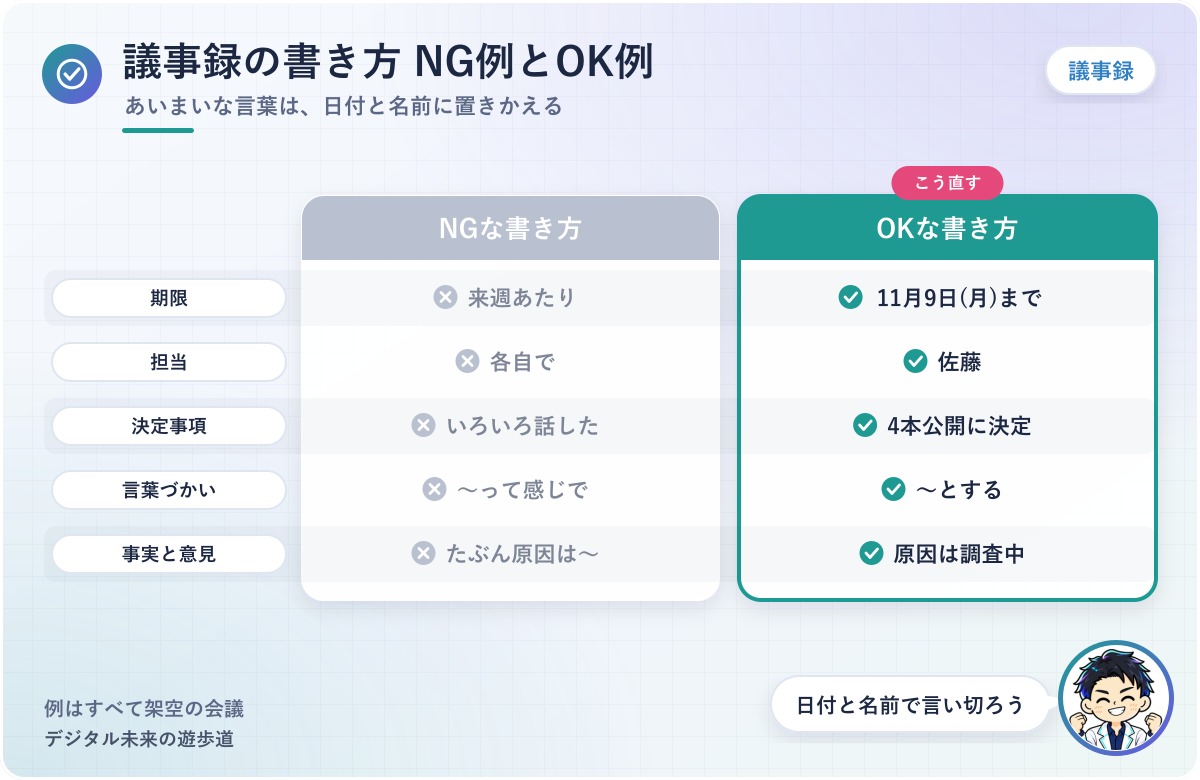
「来週あたり」「各自で」「なるべく早く」は、日付と名前に置きかえます。
この3つは、書いた本人には分かっていても、読む人によって受け取り方が変わる言葉だからです。結果として、誰も手をつけないまま次の会議を迎えることも。
具体的には、下の図のような直し方。期限は曜日まで、担当は1人の名前まで落とすのがコツです。
担当が2人以上になるときは、まとめ役を1人だけ決めて書いておくと、動きが止まりません。
話し言葉は書き言葉に、事実と意見は分ける
おりぶ「たぶん」「〜と思う」が入っていたら、意見の印だよ。
「〜って感じで進めます」のような話し言葉は、「〜とする」「〜に決定」と書き言葉に直します。
事実と意見も分けておきたいところ。「たぶん原因はスマホの設定」は意見なので、「原因は佐藤が調査中」と事実だけにするか、「〇〇さんの意見:」と誰の考えかを書き添えます。
会議前・会議中・会議後の流れ
議事録は、会議が終わってから一気に書こうとすると時間がかかります。
会議の前・最中・あとで書く部分を分けておくと、会議が終わったころには半分以上ができあがっている、という状態を作れるんです。
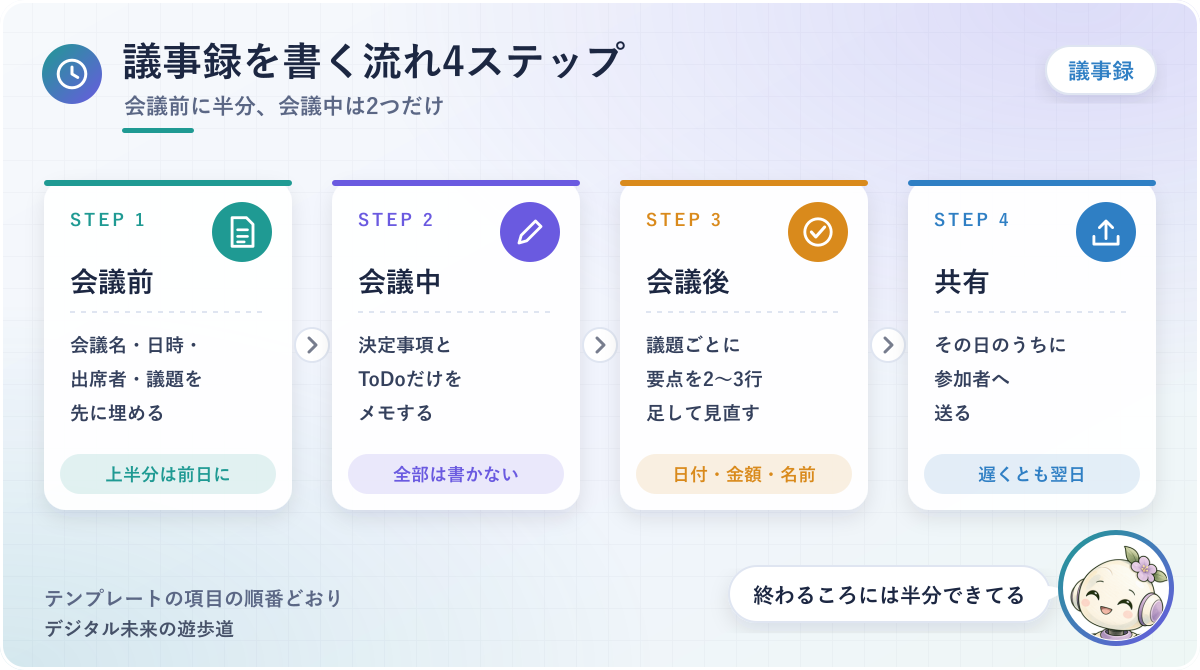
会議前にテンプレートの上半分を埋めておく
会議名・日時・出席者・目的・議題は、会議の案内を見れば前日までに書けます。
議題を先に書いておけば、会議中は議題の下にメモを足していくだけ。
定例会議なら、前回の議事録の「保留」と「ToDo」を今回の議題に写しておくと、話の抜けも防げます。
会議中は決定事項とToDoだけをメモする
会議中に書くのは、決まったことと、誰が何をいつまでにやるか。この2つだけで足ります。
全部を書き取ろうとすると話についていけなくなり、肝心の決定を聞きのがしてしまうためです。
具体的には、「11月は4本公開」「フォーム修正 佐藤 11/9」くらいの短さで十分。清書は会議のあとでやります。
会話の細かい中身が必要な会議は、参加者に断ったうえで録音しておくと安心。あとから聞き直せるので、手元のメモは短くてかまいません。
会議後はその日のうちに整えて共有する
議事録は、できれば会議の当日、遅くとも翌日までに参加者へ送ります。
時間がたつほど記憶があいまいになり、まちがいに気づける人も減っていくのが理由です。
具体的には、会議が終わったらすぐに議題ごとの要点を2〜3行ずつ足し、決定事項とToDoを見直してから送る流れ。社外の人がいる会議なら、社内の上司に先に目を通してもらってから送ると安心ですね。
送る前に、日付・金額・名前の3つだけはもう一度見直してください。
議事録をAIやアプリで早く作る方法
テンプレートを使えば書く手間はかなり減りますが、会議が多いとそれでも追いつかないですよね。
そんなときは、録音を文字にしてAIに整えてもらう方法か、議事録アプリに任せる方法があります。
文字起こしをAIに渡して、テンプレートの形に整えてもらう
ChatGPTやClaudeなどのAIに会議の文字起こしを貼り、「決定事項・保留・ToDo(担当・期限)に分けて」と頼むと、議事録の下書きができあがります。
具体的には、この記事のテンプレートの項目をそのまま指示に入れるのがコツ。AIの出力がテンプレートと同じ並びになるので、Wordに貼り写すだけで済むわけです。
そのまま使える頼み方は、架空の会議を使った完成例と一緒に下の記事にまとめました。
社外秘の会議の文字起こしをAIに貼るときは、会社のルールで許されているかを先に確かめてください。

毎週の会議なら、議事録アプリで録音から要約まで
おりぶ会議が多い人ほど、録音から要約までアプリに任せるとラクになるよ。
会議が毎週ある人は、録音・文字起こし・AI要約までを1つで済ませる議事録アプリを使うと、議事録づくりがぐっと短くなります。
アプリの選び方は、無料で1回に何分まで文字にできるかを中心に、別の記事で比べました。
このブログの運営者が使っているのはNottaの有料プランです。無料版を使ってみて、使いやすさと精度で有料にすると決めました。
Nottaの無料プランは月120分・1回3分までなので、まずは短い音声で試すところから。

運営者は、お客さんに見せる議事録も、Nottaの要約を直さずにそのまま送っています。
AIやアプリの下書きは、人が確かめてから送る
AIやアプリが作った議事録は、そのまま送らずに人の目で確かめます。
名前・数字の聞きまちがいや、話に出ていない内容をAIが補ってしまうことがあるためです。
見るのは、決定事項とToDoの担当・期限、それに数字だけでかまいません。ここが合っていれば、議事録としての役目は果たせます。
議事録の書き方でよくある質問
最後に、議事録の書き方でよく聞かれる疑問をまとめました。
テンプレートを使う前の、ちょっとした確認にどうぞ。
議事録と会議のメモは何がちがう?
メモは自分が思い出すためのもの、議事録はほかの人と共有して「決まったこと」を残すためのもの、という違いです。
そのため議事録には、出席者・決定事項・ToDoなど、会議に出ていない人が読んでも分かる情報が必要になります。
Excelのテンプレートはある?
あります。この記事の10種類は、すべてWord版とExcel版の両方を用意しました。
Excel版は、Word版と同じ並びを方眼の表にしたもので、A4縦の1ページで印刷できる設定。
文章をたくさん書く会議ならWord版、ToDoや議案の表を並べ替えたり、あとで集計したりしたいならExcel版が向いています。Googleドライブに上げれば、Googleスプレッドシートとしても開けますよ。
取締役会や株主総会の議事録にも使える?
取締役会・株主総会など、法律で書く内容が決まっている議事録には、このテンプレートは使わないでください。
この記事のテンプレートは、ふだんの社内会議や打ち合わせのためのもの。法律で決まった議事録は、会社の決まりや専門家の案内に従って作ります。
議事録は誰が書くのがいい?
決まりがなければ、会議の進行役とは別の人が書くのがおすすめです。
進行しながら書くと、どちらかがおろそかになりがち。持ち回りにして、テンプレートを共通にしておけば、誰が書いても同じ形の議事録がそろいます。
- 会議名に「何の会議か」と「何回目か」が入っているか
- 決定事項が「誰が・何を・いつまでに」で書かれているか
- ToDoの担当が1人の名前、期限が日付になっているか
- 決まらなかったことを「保留」に残したか
- 日付・金額・名前をもう一度見直したか
参考にした公式情報(2026年10月26日確認)