 こはな
こはなChatGPTで録音を文字起こしできるって聞いたんですけど、本当ですか?前は無理って書いてある記事もあったような……。
 おりぶ
おりぶ2026年10月から、有料プランなら音声ファイルをそのまま渡せるようになったんだ。手順と上限、気をつけることを見ていこう。
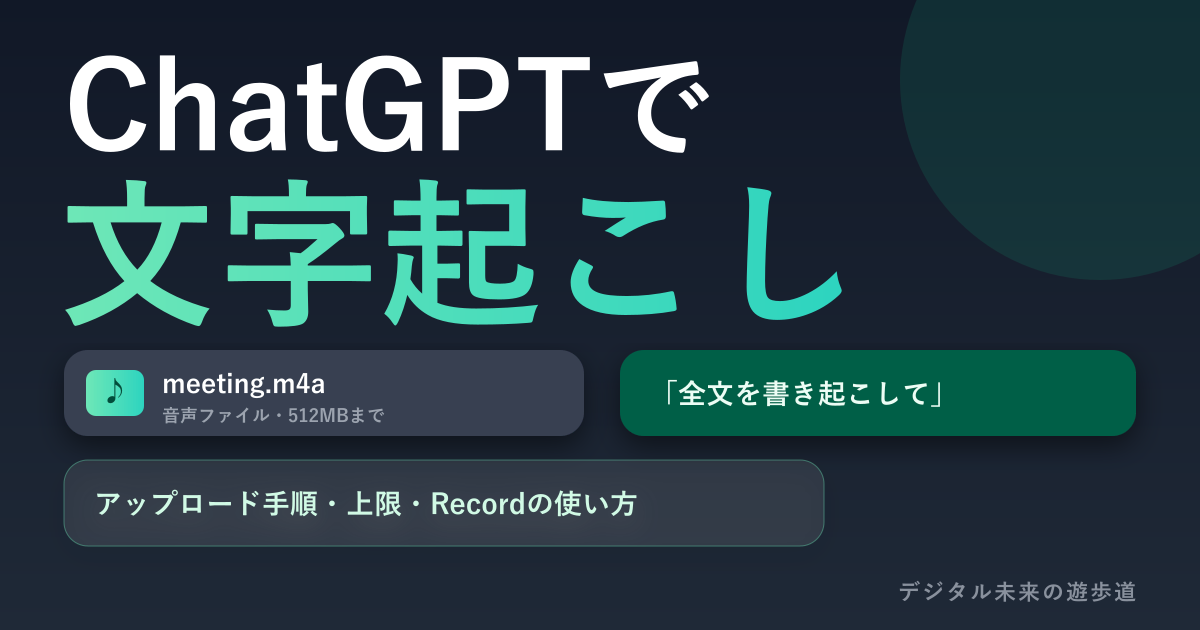
2026年10月から、有料プランのChatGPTなら音声ファイルを添付して「全文を書き起こして」と頼むだけで文字起こしできます。無料プランでは使えないため、その場合はGeminiかNottaが候補です。
この記事の結論
有料プランを使っているなら、MP3やM4Aを添付して「全文を書き起こして」と頼むのがいちばん手軽です。

- MP3・M4A・WAVなどの音声ファイルを512MBまで添付できる(動画のMP4は不可)
- MacのアプリならRecordで、会議を録りながら1回4時間まで文字にできる
- 無料プランは、音声のアップロードもRecordも対象外
ChatGPTの有料プランを使っていて、録音をすぐ文字にしたい人
OpenAIの公式ヘルプとリリースノート(2026年10月22日確認)をもとにまとめています。
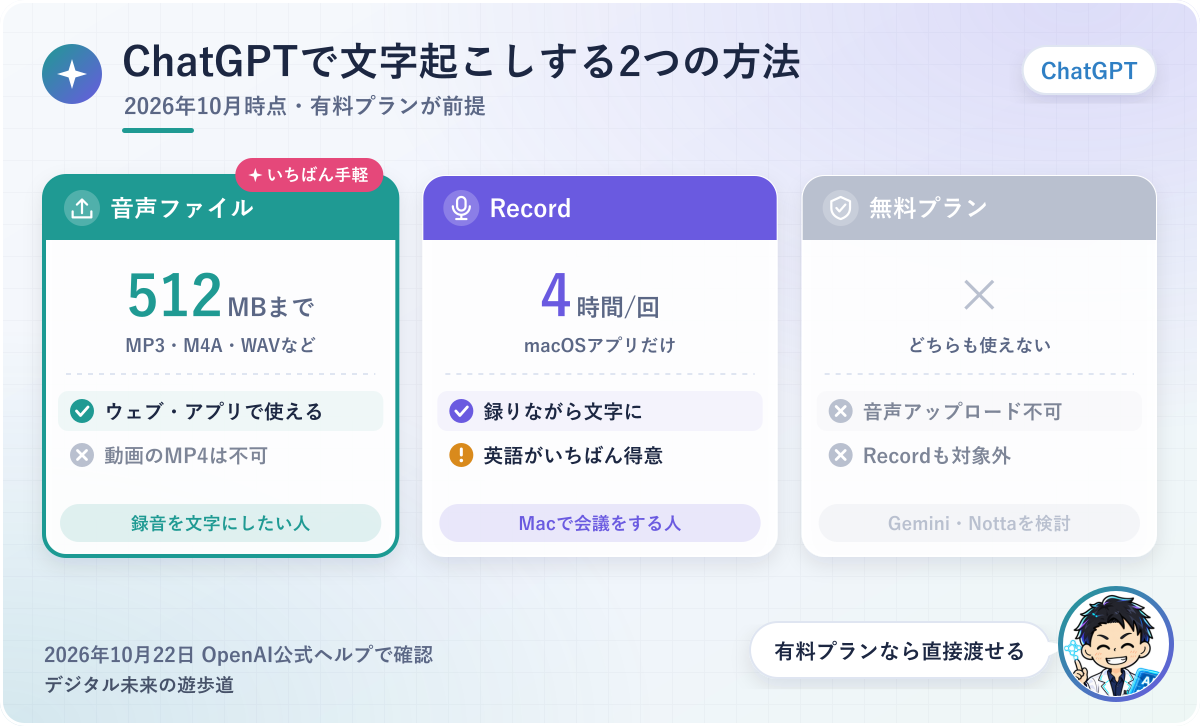
図解は仕組みを整理したオリジナルで、実際の操作画面ではありません。メニューの名前はアプリのバージョンによって変わることがあります。
ChatGPTの文字起こしは2026年10月に大きく変わった
「ChatGPTは音声ファイルを文字起こしできない」と書かれた記事を見かけたことがあるかもしれません。
その状態は、2026年10月に変わりました。今のChatGPTでできることを、先に整理しておきます。
有料プランなら、音声ファイルをそのまま渡せる
 おりぶ
おりぶ前は別のツールが必要だったけど、今はChatGPTに直接渡せるんだ。
2026年10月6日から、ChatGPTの有料プランでは音声ファイルをアップロードして文字起こしできるようになりました。
OpenAIのリリースノートで「音声のアップロード」が発表され、録音の文字起こし・要約・内容への質問ができると案内されているためです。
具体的には、会議やインタビュー、講義の録音を渡して、文字起こしと一緒に「決まったこと」「次にやること」をまとめてもらう、といった使い方ができます。
以前のように、Whisperなど別の道具で文字にしてからChatGPTに貼り付ける手間は、有料プランならいらなくなりました。
Macのアプリなら「Record」で会議を録りながら文字にできる
もう1つの方法が、ChatGPTのmacOSデスクトップアプリにある「Record(録音モード)」です。
会議やひとりの音声メモを録りながら文字にして、終わると要約がキャンバスとしてチャットに保存されます。使えるのはPlus・Pro・Business・Enterprise・Eduで、今のところmacOSのアプリだけ。WindowsのパソコンやスマホのアプリにはRecordのボタンがありません。
無料プランでは、どちらも使えない
音声ファイルのアップロードもRecordも、ChatGPTの無料プランでは使えません。
公式ヘルプに「現在、Freeプランでは音声のアップロードを利用できません」とはっきり書かれていて、Recordの対象にもFreeは入っていないためです。
具体的には、無料のまま試したいなら、GeminiやNottaの無料プランのほうが向いています。Geminiでの手順はGeminiで文字起こしする方法にまとめました。
このブログの運営者はChatGPTのPlusプランを使っているので、ここからは有料プランを前提に手順を見ていく形です。
音声ファイルをアップロードして文字起こしする手順
ここからは、音声ファイルをChatGPTに渡して文字にする手順です。
使える形式と大きさの上限を先に知っておくと、失敗しにくくなります。
使える形式はMP3・M4A・WAVなど。動画のMP4は不可
ChatGPTに渡せる音声は、WAV・MP3・M4A・AAC・FLAC・OGGなどの音声ファイル。
ChatGPTのアップロードは「音声」として読める形式に限られていて、動画と判断されたMP4やWebMは音声としてアップロードできないためです。
具体的には、スマホのボイスメモ(M4A)やICレコーダーのMP3はそのまま渡せますが、Zoomで録画した動画のMP4は、音声だけのファイルにしてから渡す必要があります。
動画をそのまま文字にしたいなら、MP4をそのまま取り込めるNottaのほうが手間がかかりません。
| ファイル | ChatGPTに渡せる? |
|---|---|
| MP3・M4A・WAV・AAC・FLAC・OGG | 渡せる |
| 音声だけのMP4・音声だけのWebM | 渡せる |
| 動画として認識されるMP4・WebM | 渡せない |
| 1ファイルの大きさ | 512MBまで |
チャットに添付して、ほしい形を伝える
手順はほかのファイルと同じで、チャットに音声ファイルを添付して、やってほしいことを書いて送るだけです。
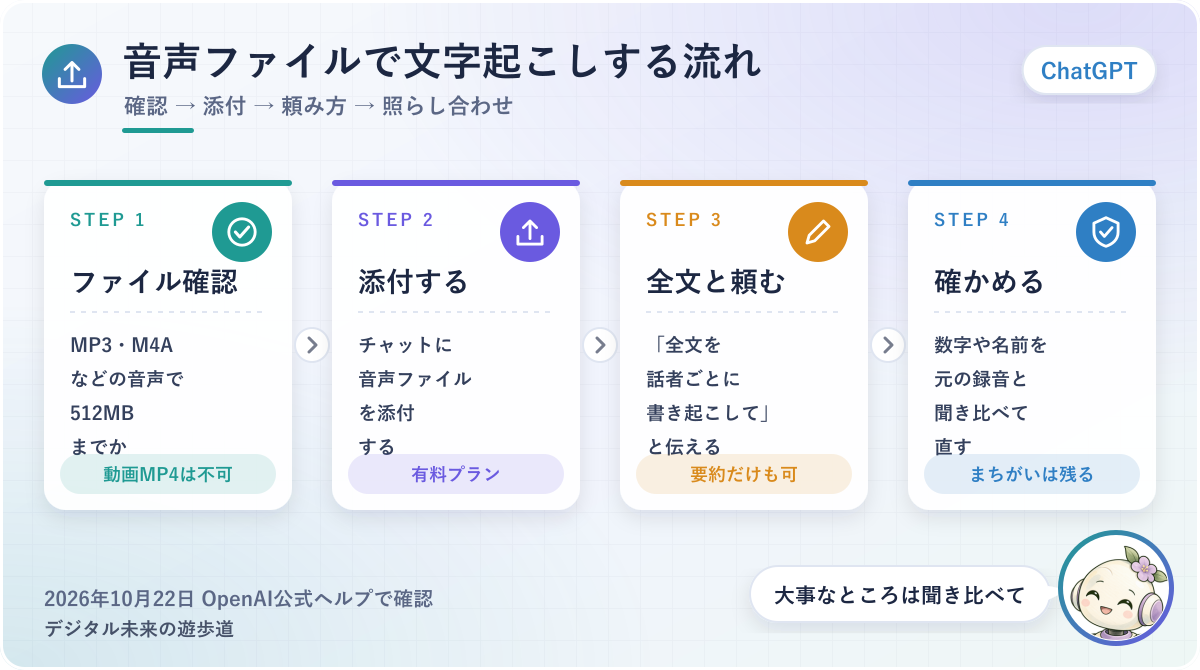
「全文を書き起こしてください」「話した順に、話者ごとに分けて」のように、ほしい形をはっきり伝えるのがコツ。要約だけほしいときは「決定事項と次にやることだけまとめて」と頼むと、短く返ってきます。
- チャットの入力欄から音声ファイルを添付する
- 「この録音を全文書き起こしてください」など、ほしい形を書いて送る
- 文字起こしを読み、まちがいを直すよう追加で頼む
- 必要なら「議事録の形に整えて」と続けて頼む
長い録音は途中で止まることもある
 おりぶ
おりぶ1時間を超える録音は、分けて渡すと安心だね。
とても長い録音は、処理が終わらずにタイムアウトすることがあると、公式ヘルプに書かれています。
長い録音は短い区間に分けて処理されることがあり、処理は「可能な範囲で」行われるもので、最後まで終わることは保証されていないためです。
具体的には、2時間の会議を1ファイルで渡して途中で止まったなら、前半と後半の2つに分けて渡し直すのが確実。アップロードは3時間ごとに80ファイルまでなので、分けても回数で困ることはまずありません。
長い会議を毎回まるごと残したいなら、1回5時間まで文字起こしできるNottaの有料プランのほうが安心です。
ChatGPTのRecord(録音モード)の使い方
Macを使っているなら、会議を録りながら文字にできる「Record」も便利です。
Windowsではまだ使えないので、Macの人向けの方法として読んでください。
チャットの下の「Record」ボタンから始める
macOSのChatGPTアプリで、チャットの下にある「Record」ボタンを押すと録音が始まります。
最初だけマイクとシステム音声の許可が必要なため、案内が出たら許可してください。話しているあいだはリアルタイムで文字になり、止めて「Send」を押すと、文字起こしと要約がChatGPTに送られる仕組み。
具体的には、要約はキャンバスとしてチャットに保存され、そこからメールや計画書の形に書き直してもらうこともできます。話者が分からないときは「Speaker 1」のように表示され、あとから名前を直せる作り。
会議の議事録まで一気に作りたい人には、ファイルを渡すより手早い方法です。
1回4時間まで。英語がいちばん得意
Recordで1回に録れるのは4時間(240分)までで、こえると自動で止まってメモが作られる仕組み。
公式ヘルプでは、Recordは今のところ英語がいちばん得意で、ほかの言語は精度が上がってきているものの、ばらつきがあると書かれています。日本語の会議で使うときは、固有名詞や数字を元の発言と照らして確かめてください。
人の声を録るときは、同意をとってから
ほかの人の声を録るときは、録音を始める前に同意をとるよう、公式ヘルプでも強く案内されています。
録音のルールは国や地域で変わり、Recordの使い方が法律に合っているかは使う人の責任とされているためです。
具体的には、会議の最初に「メモ用にChatGPTで録音して文字にします」とひと言伝えるだけでも、あとでのトラブルを防げます。
社外の人がいる会議では、共有の範囲まで伝えておくとさらに安心です。
精度と、録音・文字起こしのデータの扱い
ChatGPTの文字起こしは便利ですが、そのまま信じきるのは禁物です。
精度と、アップロードした内容がどう扱われるかを確かめておきましょう。
文字起こしにはまちがいが残る。話者の区別も完ぺきではない
公式ヘルプでも、文字起こしにはまちがいがふくまれることがあり、話者の区別も正確でない場合があると書かれています。
金額・日付・人の名前など、まちがえると困るところは、元の録音と聞き比べてから使ってください。精度を上げたい場合の考え方はNottaの文字起こし精度は?も参考になります。
Recordの録音は消える。文字起こしは学習の設定しだい
Recordで録った音声は文字起こしのためだけに使われ、終わると削除されて、学習にも使われません。
いっぽう、文字起こしの文章と要約(キャンバス)は、Free・Plus・Proで「すべての人のためにモデルを改善する」がオンになっていると、学習に使われることがあると公式に書かれているため、ここは注意が要ります。
具体的には、仕事の会議を文字にするなら、ChatGPTの設定のデータコントロールで「すべての人のためにモデルを改善する」をオフにしておくと安心です。Business・Enterprise・Eduの内容は、初期設定で学習に使われません。
大事な会議ほど、使う前に設定を一度見ておいてください。
ChatGPTとNottaの使い分け
ChatGPTで文字起こしができるようになっても、専用の文字起こしツールがいらなくなるわけではありません。
それぞれ得意なことがちがうので、組み合わせると便利です。
短い録音の要約はChatGPT、長い会議の記録はNotta
数十分の録音を文字にして、要点やメールの下書きまで作りたいなら、ChatGPTだけで完結。
毎週の長い会議を話者ごとに残す、Zoom・Teams・Google Meetの会議をまとめて記録する、チームで共有する、といった用途なら、Nottaのような文字起こし専用のツールが向いています。Nottaは1回5時間まで文字にでき、動画のMP4もそのまま取り込める点も強みです。
Nottaで文字にして、ChatGPTで議事録に整える
Nottaで文字起こしした全文をChatGPTに渡して、議事録の形に整えてもらう、という分担もおすすめです。
そのまま使えるプロンプトは議事録AIプロンプトのコピペ例と文字起こしプロンプトのコピペ例にまとめました。
ChatGPTの文字起こしでよくある質問
最後に、ChatGPTの文字起こしでよく聞かれる疑問をまとめました。
いずれも2026年10月22日時点のOpenAI公式ヘルプをもとにしています。機能や上限は変わりやすいので、使う前に公式の案内も確かめてくださいね。
スマホのChatGPTアプリでも音声ファイルを渡せる?
公式ヘルプでは、音声のアップロードは有料のサブスクリプションで使えて、使える機能は地域やアプリのバージョンによって変わる場合があると書かれています。
スマホで添付のボタンから音声ファイルが選べない場合は、アプリを最新にするか、パソコンのブラウザから試してみてください。
Zoomで録画したMP4はどうすればいい?
動画として認識されるMP4はChatGPTに渡せないので、音声だけのファイルにしてから渡すことになります。
動画のまま文字にしたいなら、MP4をそのまま取り込めるNottaが手軽です。
- 有料プランか(無料プランは音声のアップロード不可)
- ファイルはMP3・M4A・WAVなどの音声で、512MB以下か
- 長い録音は分けて渡す
- 人の声を録るなら、同意をとったか
- 仕事の会議なら「すべての人のためにモデルを改善する」をオフにしたか
参考にした公式情報(2026年10月22日確認)