 こはな
こはなNottaにログインしようとしたら入れなくて……。パスワードは合っているはずなんですけど。
 おりぶ
おりぶまずは、登録したときと同じ方法で入っているかを見てみよう。Googleで登録したなら、Googleのボタンからだよ。
Nottaにログインできないときは、まず登録したときと同じ方法(メール・Google・Apple・Microsoft)で入り直してください。それでも入れないなら、1時間ロック・認証コード・同時ログインの上限の順に確かめると、たいてい原因が見つかります。ログイン方法と対処は、2026年10月29日にNotta公式ヘルプで確認しました。
この記事の結論
Nottaのログインは、登録したときと同じ方法で入るのが基本です。

- 入り方はメール・Google・Apple・Microsoftの4つ(法人はSSOも)。登録と違う方法では入れないことがある
- パスワードを5回続けて間違えると、メールとパスワードのログインが1時間止まる(再設定しても解けない)
- Web版はパソコン1台まで。別の場所でWeb版に入ると、先に入っていたほうは自動でログアウトされる
Nottaに入れなくて困っている人、スマホとパソコンで同じアカウントを使いたい人
Notta公式ヘルプ「ログイン方法」ほか(2026年10月29日確認)をもとにまとめています。
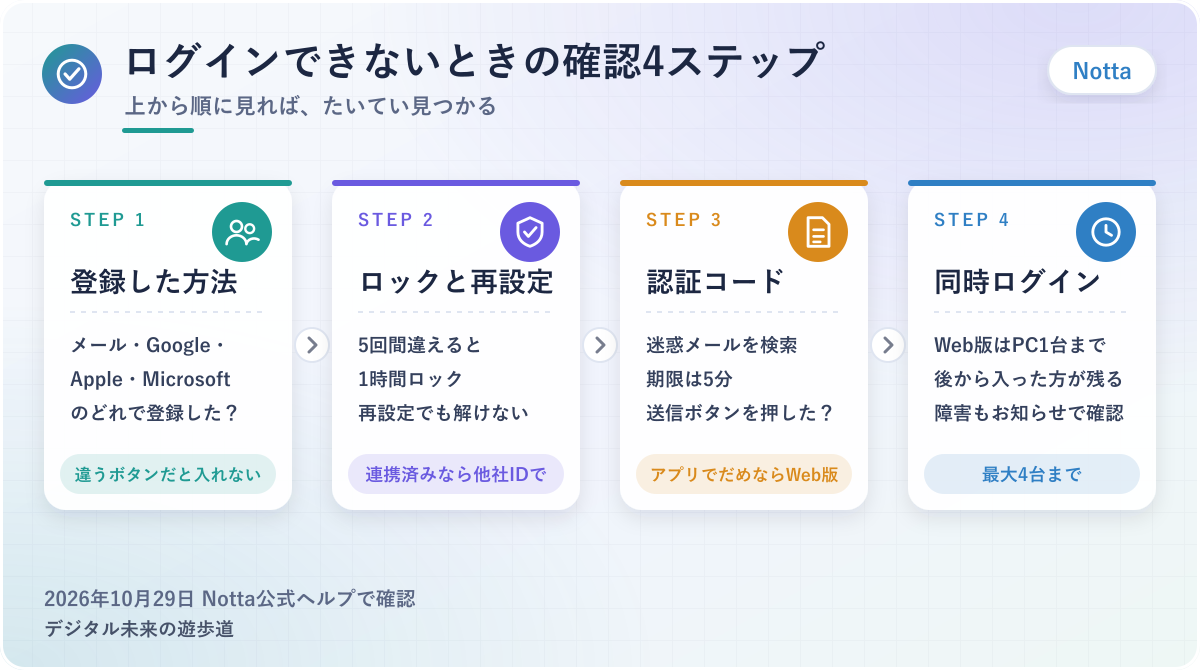
図解はNotta公式ヘルプの情報をもとに整理したオリジナルです。
Nottaのログイン方法は4つ|登録したときと同じ方法で入る
Nottaの入り方は、メールアドレスとパスワード、Google・Apple・Microsoftのアカウントの4つです。会社でエンタープライズプランを使っている場合は、SSO(シングルサインオン)で入ることもあります。
ログインで迷う人の多くは、どの方法で登録したかを忘れているパターン。最初にここを確かめるだけで、あっさり入れることも少なくありません。
メールアドレスとパスワードでログインする
メールアドレスで登録した人は、ログイン画面に登録したメールアドレスとパスワードを入れて「ログイン」を押せば入れます。
Web版はパソコンのブラウザ(Google Chrome・Microsoft Edge・Safari)でログイン画面を開き、アプリは起動して「ログイン」をタップした先で同じように入力。ホーム画面(アプリは記録の一覧)が出れば完了です。
パスワードを5回続けて間違えると、メールとパスワードでのログインが1時間できなくなります。うろ覚えのまま何度も試すより、2〜3回で合わなければパスワードの再設定に切り替えたほうが早いですよ。
Google・Apple・Microsoftのアカウントでログインする
 おりぶ
おりぶGoogleで登録したなら、Nottaのパスワードはいらないんだ。
Google・Apple・Microsoftのどれかで登録した人は、ログイン画面のそのボタンから入ってください。
この方法で登録した場合、Nottaのパスワードは最初から作られていないことが理由です。公式ヘルプでも、パスワードの設定は必須ではなく、これらのアカウントで直接サインインできると案内されています。
具体的には、Googleで登録した人がメールの欄にGmailのアドレスを入れても、Nottaのパスワードがないので入れません。「Googleでログイン」を押し、登録したときのGoogleアカウントを選ぶのが正しい入り方。
どの方法で登録したか思い出せないときは、Nottaから届いたメールの宛先や、スマホのアプリで入れている方法を見てみてください。
僕自身も、NottaにはGoogleアカウントでログインしています。入るときは「Googleでログイン」を押して、いつものGoogleアカウントを選ぶだけです。
会社のアカウントはSSOで入る(エンタープライズプラン)
エンタープライズプランを契約している会社では、SSO(シングルサインオン)でNottaに入る場合があります。
SSOの設定はワークスペースのオーナーしかできず、有効にするとワークスペースの全員がいったんログアウトされる仕組み。会社の案内どおり、SSOで入り直してください。
SSOで設定されていないドメインのメールアドレスは、SSOが有効なワークスペースに入れなくなります。ここは個人ではどうにもできないので、社内の管理者に相談するのが近道ですね。
Web版・アプリ・デスクトップ版のログインの入口の違い
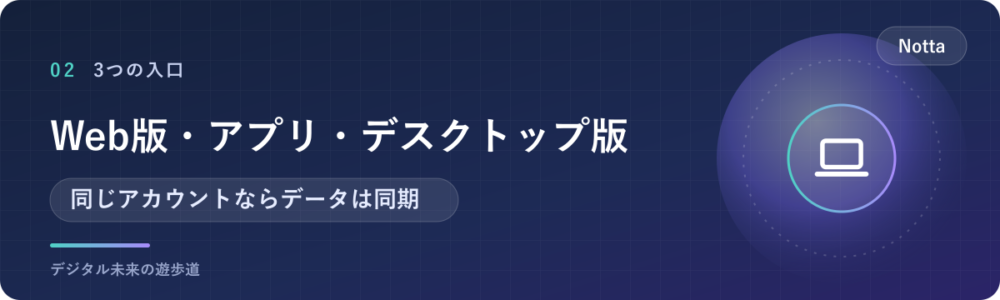
Nottaは、パソコンのブラウザで使うWeb版、スマホ・タブレットのアプリ、Windows・Mac用のデスクトップ版の3つ。
アカウントは端末に縛られないので、同じ方法でログインすれば、どこからでも同じデータが見られます。ただ、入口のボタンの場所や使える入り方が少しずつ違うんです。
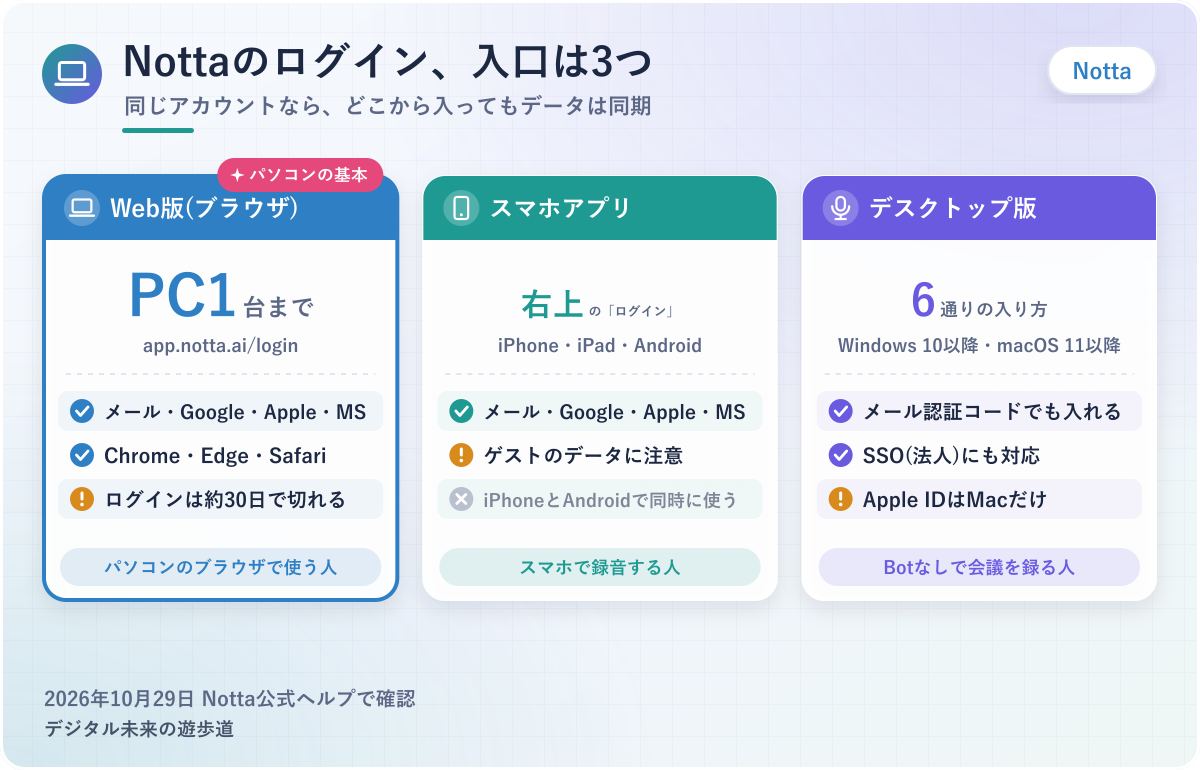
図解はNotta公式ヘルプの情報をもとに整理したオリジナルで、実際のアプリの画面ではありません。
| Web版 | アプリ | デスクトップ版 | |
|---|---|---|---|
| 使う端末 | パソコンのブラウザ | iPhone・iPad・Android | Windows・Mac |
| ログイン画面 | app.notta.ai/login | 起動して右上の「ログイン」 | インストール後に起動してサインイン |
| 入り方 | メール・Google・Apple・Microsoft(法人はSSO) | メール・Google・Apple・Microsoft | メール・Google・Microsoft・メール認証コード・SSO(Apple IDはMacだけ) |
| 同時に使える数 | パソコン1台 | iPad1台+スマホ1台 | パソコン1台 |
| 登録せずに使う | できない | ゲストモードあり | 記載なし |
Web版はapp.notta.aiからブラウザでログイン
パソコンで使うなら、ブラウザでWeb版のログイン画面(app.notta.ai/login)を開くのがいちばん確実です。
Notta公式サイトのトップにも「ログイン」のボタンはありますが、ログイン画面そのものをブックマークしておけば、毎回検索して似た名前のページを開いてしまうこともないのが理由。
例えば、会社のパソコンでChromeを使っているなら、app.notta.ai/loginをブックマークバーに置いておくだけ。ブラウザはGoogle Chrome・Microsoft Edge・Safariの最新版が推奨で、それ以外のブラウザは動作が保証されていません。
スマホのブラウザでもWeb版は開けるものの、画面の並びが一部ちがい、使えない機能もあると公式は案内しています。スマホならアプリのほうが向いていますよ。
アプリは右上の「ログイン」から。ゲストのまま使っていないか確認
 おりぶ
おりぶゲストのまま録音してたら、あとでログインしたときにデータが見えなくなることもあるんだ……。
スマホのアプリは、起動した画面の右上にある「ログイン」をタップすると、ログイン画面が開きます。メールアドレスとパスワード、またはGoogle・Apple・Microsoftのボタンを選ぶところは、Web版と同じ。
アプリには登録せずに使える「ゲストモード」があり、ゲストで録音したデータは、あとから既存のアカウントにログインすると引き継がれません。
ゲストのデータを残したいときは、「設定」→「新規登録」から、まだNottaに使っていないメールアドレスかGoogle等のアカウントでつなぐのが公式の案内です。間違えて既存のアカウントで入ってしまった場合、iPhoneのアプリなら同じ端末でアプリを入れ直してゲストに戻すと復活できますが、Androidのアプリは復活できません。
パソコンで登録した人は、アプリでも同じ方法・同じアカウントで入れば、過去のデータが同期される仕組み。録音や文字起こしの操作はNottaアプリの使い方で確かめられます。
デスクトップ版はメール認証コードでも入れる。Apple IDはMacだけ
デスクトップ版は、ログインの方法がいちばん多い入口です。
公式ヘルプでは、Google・Microsoftのアカウント、Apple ID(macOS版のみ)、メールアドレスとパスワード、メール認証コード、SSO(法人向け)の6つが使えると案内されています。メールに届くコードで入れるため、パスワードを思い出せない日でも困りません。
具体的には、Notta公式サイト(またはWeb版の左下「連携とアプリ」)からインストーラーを落として入れ、起動したら上のどれかでサインインする流れ。対応はWindows 10以降とmacOS 11以降です。Mac App Storeにあるアプリは iPad版を流用したもので、Macで使うならWeb版かデスクトップ版をすすめる、と公式は書いています。
Apple IDで登録した人は、Windowsのデスクトップ版ではAppleのボタンが使えません。その場合は、メール認証コードで入るか、Web版を使ってください。
Nottaにログインできないときの原因と対処
ここからは、ログイン画面で止まってしまうときの直し方。
上から順に見ていけば、たいていどこかで原因に当たるはず。文字起こしが進まない・音声が入らないといった、ログインしたあとの不具合はNottaで文字起こしできないときの対処法で確かめられます。
パスワードを忘れたら、ログイン画面から再設定
パスワードが分からないときは、ログイン画面にあるパスワードを忘れたとき用のリンク(「パスワードをお忘れの場合」)から作り直せます。
登録したメールアドレスに届く6桁の認証コードで本人だと確かめるおかげで、古いパスワードが分からなくても大丈夫。Web版でもアプリでも同じ手順です。
具体的には、メールアドレスを入れて「認証コードを送信」→届いたコードと新しいパスワードを入れて「パスワードをリセット」→新しいパスワードでログイン、の3ステップ。新しいパスワードは8〜20文字で、英大文字・英小文字・数字・記号をそれぞれ1文字以上入れる決まりです。
Google等で登録した人がこの手順でパスワードを作ると、次からはメールアドレスとパスワードでも入れるようになります。入り方を1つ増やしておく、という使い方もできますね。
5回間違えて1時間ロック。再設定しても解除されない
おりぶロック中にパスワードを作り直しても、すぐには入れないんだよね……。
パスワードを5回続けて間違えると、メールアドレスとパスワードでのログインが1時間止まります。
公式ヘルプによると、このロックはパスワードを再設定しても解除されない仕組み。焦って再設定を繰り返しても、1時間たつまではメールとパスワードでは入れないわけです。
ただし、Nottaのメールアドレスが、Google・Microsoft・Appleのアカウントとつながっている場合は別。具体的には、GmailのアドレスでNottaに登録し、前にGoogleのボタンでも入ったことがある人なら、ロック中でも「Googleでログイン」から入れます。
ほかに入れるボタンがないなら、1時間待ってから、正しいパスワードで1回だけ試してください。
認証コードのメールが届かないときに見る5つ
新規登録やパスワードの再設定で使う認証コードは、「認証コードをご確認ください」という件名のメールで届きます。
届かないときは、次の順に確かめてください。コードは送ってから5分で切れるので、時間がたったら新しく送り直すのが近道です。
- 迷惑メール・ゴミ箱で no-reply@register.notta.ai を検索する
- メールアドレスに全角の文字や、前後の空白が入っていないか
- アドレスを入れたあと「認証コードを取得(送信)」のボタンを押したか(入力しただけでは送られない)
- 受信箱がいっぱいになっていないか
- アプリで届かないなら、Web版で試す
受信拒否を防ぐなら、register.notta.ai を受信許可リストに入れておくのが確実です。
それでも届かないときは、support@notta.ai に問い合わせられます。
ログインできたのにデータがない・別のアカウントに入ったとき
ログインはできたのに、前のデータが1つもない。そんなときは、別のアカウントに入っている可能性が高いです。
Nottaは1つのメールアドレスに1つのアカウントで、入り方しだいでは別のアカウントとして扱われることも。今どのアカウントに入っているかは、Web版なら右上のプロフィール画像→「設定」、アプリなら「設定」→いちばん上のプロフィール欄で、メールアドレスとUID(ユーザーID)を見れば分かります。
メールで登録した人が、あとからGoogle等で入るとメール認証が出る
メールアドレスで登録したあと、同じアドレスのGoogle・Microsoft・Appleで初めて入ろうとすると、メールの認証コードを求められます。
アカウントの不正利用を防ぐために、Nottaが入れた確認というのが理由。届いたコードを入れれば、そのアカウントとNottaがつながり、次からはそのボタンだけで入れるようになる、という流れです。
たとえば、会社のメールアドレスで登録したあと、同じアドレスのMicrosoftアカウントで入ろうとした場合がこれに当たります。2025年6月5日より前にその方法で入ったことがある人や、最初からGoogle等で登録した人は、この確認の対象外です。
アプリでこの確認をすると「不明なエラー」が出ることがあると、公式のお知らせに書かれています。そのときは、先にWeb版で同じ操作をしてつないでから、アプリで入り直してください。
Appleで「メールを非公開」にすると、別のアカウントになる
おりぶAppleのボタンで登録したとき、どっちを選んだか覚えてるかな?
Appleのアカウントで登録するときは、「メールを共有」か「メールを非公開」を選ぶ画面が出てきますよね。
「メールを非公開」を選ぶと、Appleが作った「〜@privaterelay.appleid.com」というアドレスでNottaに登録されます。ふだんのApple IDのメールアドレスとは別のアドレスになるため、Nottaの中でも2つの別のアカウントとして扱われる仕組みです。
具体的には、前に「非公開」で登録していた人が、今回は「共有」を選んで同じApple IDで登録し直すと、データは前のアカウント側に残ったまま。新しいほうには何も入っていません。
どちらで登録したか分からないときは、アカウント確認の画面でメールアドレスを見比べてみてください。
別のアカウントに入り直すときは、いったんログアウト
入るアカウントを間違えていたら、ログアウトしてから入り直します。
Web版は右上のプロフィール画像→「ログアウト」、アプリは「設定」の一番下にある「ログアウト」→「OK」。ログイン画面に戻ったら、正しいアカウントの方法で入ってください。
Chromeの拡張機能は、同じブラウザでWeb版にログインしているアカウントをそのまま使います。拡張機能だけ違うアカウントになっているときは、拡張機能の画面右上のプロフィール画像からログアウトして入り直せばOK。
勝手にログアウトされる・急に入れなくなったとき
さっきまで使えていたのに、急にログイン画面に戻された。これは入り方の問題ではなく、同時ログインの上限やログインの期限が原因のことが多いんです。
Notta側の障害という場合もあるので、自分の環境と公式のお知らせの両方を見てください。
同時に使える端末は最大4台。Web版はパソコン1台だけ
おりぶWeb版を2か所で開くと、先に開いていたほうがログアウトされるよ。
Web版に別のパソコンや別のブラウザからログインすると、先に入っていたほうは自動でログアウトされます。
1つのアカウントで同時に使えるのは、Web版のパソコン1台・デスクトップ版のパソコン1台・iPad1台・スマホ1台の、最大4台と決まっているためです。この決まりはプランに関係なく同じ。
具体的には、会社のパソコンでWeb版を開いたまま、家のパソコンやスマホのブラウザでWeb版に入ると、会社のほうが切れます。iPhoneとAndroidのアプリを同時に使う、2台のパソコンでデスクトップ版に入る、という組み合わせも同時には使えない決まり。
同じ時間に2か所で使うなら、片方をWeb版、もう片方をデスクトップ版かアプリにすると、ぶつかりません。
Web版のログインは約30日で切れる。シークレットモードでは覚えない
Web版で毎回ログインし直すことになるときは、原因が2つ考えられます。
ひとつは、ログインの有効期限。Web版のセッションはおよそ30日で切れるため、しばらく開いていないと自動でログアウトされます。
具体的には、月に1回しかNottaを開かない人だと、開くたびにログイン画面になりがち。もうひとつの原因はブラウザのシークレットモード(Chromeのシークレットウィンドウなど)で、この状態だとログインの情報を覚えておけません。
ふだん使いのブラウザの通常のウィンドウで開くのが基本です。
Notta側の障害かも。お知らせを見て、強制リロード
どの端末・どの入り方でも入れないときは、Notta側で障害が起きていることもあります。
2026年3月10日には、10時32分から14時52分まで、一部の人がログインできない障害がありました(今は復旧済み)。このとき公式が案内したのは、ブラウザの強制リロード(WindowsはCtrl+Shift+R、MacはCommand+Shift+R)をしてから入り直す方法です。
障害や不具合の情報は、Notta公式サイトの「お知らせ」に載ります。強制リロードや別のブラウザでも入れないなら、support@notta.ai に、使っている端末・入り方・出ている表示を伝えて問い合わせてください。
デスクトップ版の画面が固まったときは、Ctrl+R(Macは⌘+R)で画面を更新するか、アプリを開き直すのが公式の案内。
Nottaのログインでよくある質問
最後は、ログインまわりで迷いやすい疑問を4つ。
いずれも2026年10月29日時点のNotta公式ヘルプをもとにしています。
Microsoftで入ろうとしたら「管理者の承認が必要です」と出た
会社のMicrosoftアカウントで、外部のアプリに許可を出すことが会社の設定で止められているときに出る表示です。
自分では許可できないので、社内のIT管理者に、Nottaへのアクセスを承認してもらう必要があります。管理者が承認すれば、そのあとは普通に入れるようになりますよ。
退会したアカウントに、もう一度ログインできる?
一度削除(退会)したアカウントは、元に戻せません。
同じメールアドレスで新しく登録し直すことはできますが、ユーザーIDは変わり、前のデータは戻らないのが公式の説明です。有料プランをやめたいだけなら退会ではなく解約なので、Nottaの解約方法で違いを確かめてから操作してください。
メールアドレスを変えたら、ログインはどうなる?
Web版でメールアドレスを変えると、いったん自動でログアウトされます。
新しいメールアドレスと、今までと同じパスワードで入り直せば、データやプランはそのまま。元のメールアドレスにログインできず認証コードも受け取れないときはWeb版から変更できないため、公式は新しいアカウントを作り直すことをすすめ、残っているプランの移し替えはサポートに相談する形です。
ログインせずにNottaを使う方法はある?
スマホのアプリなら、登録せずに「ゲストとして閲覧」で使えます(Web版では使えません)。
ただ、ゲストはメールアドレスとつながっていないので、機種変更などでデータが消えることも。大事な録音は、アカウントを作ってから録るのが安心です。
- 登録したときと同じ方法(メール・Google・Apple・Microsoft)で入っているか
- パスワードを5回間違えていないか(1時間ロック)
- 認証コードは迷惑メールと5分の期限を見たか
- 別のアカウント(Appleの非公開アドレスなど)に入っていないか
- Web版を2か所で開いていないか
- Notta公式の「お知らせ」に障害が出ていないか
参考にした公式情報(2026年10月29日確認)
- Notta公式ヘルプ「ログイン方法」
- Notta公式ヘルプ「ログインパスワードの設定は必須ですか?」
- Notta公式ヘルプ「新規登録の方法」
- Notta公式ヘルプ「シングルサインオン(SSO)の設定」
- Notta公式ヘルプ「ご利用環境について」
- Notta公式ヘルプ「ゲストとしてNottaを使用する」
- Notta公式ヘルプ「Notta初心者向け:アプリ版ご利用ガイド」
- Notta公式ヘルプ「Nottaデスクトップ版の始め方」
- Notta公式「Nottaデスクトップ」
- Notta公式ヘルプ「パスワードを変更または再設定する」
- Notta公式ヘルプ「認証コードのメールが届かない」
- Notta公式ヘルプ「サードパーティログインに伴うメール認証について」
- Notta公式ヘルプ「利用中のアカウントを確認する方法」
- Notta公式ヘルプ「『Appleでサインイン』時のメールの共有設定について」
- Notta公式ヘルプ「アカウントの切り替え方法」
- Notta公式ヘルプ「Google Chrome拡張機能のログインアカウントは変更できますか?」
- Notta公式ヘルプ「1つのNottaアカウントを複数のデバイスで同時に利用できますか?」
- Notta公式ヘルプ「2026年03月10日ログイン不具合発生と復旧のお知らせ」
- Notta公式「お知らせ」
- Notta公式ヘルプ「Nottaデスクトップ版におけるトラブルシューティング」
- Notta公式ヘルプ「Microsoftアカウント連携時に『管理者の承認が必要』と表示された場合の対処法」
- Notta公式ヘルプ「Nottaのアカウントを完全に削除(退会)する方法」
- Notta公式ヘルプ「退会後に再登録することはできますか?」
- Notta公式ヘルプ「メールアドレスを変更する」