 こはな
Notta Memoが届いたんだけど、まず何をすればいいの? 録音したあと、どうやって文字にするのかも知りたいです。
 おりぶ
最初にアプリとつないでおけば、あとはボタンで録るだけだよ。Type-Cのつなぎ方と、付いてくるプランもいっしょに見ていこう。
Notta Memoは、Nottaアプリで本体をつないでから、ボタンの長押しで録音し、アプリに同期して文字起こし・要約する流れで使います。本体を買ってつなぐと、毎月600分の文字起こしができるハードウェアプランが付いてくるのも、うれしいところ。手順と価格は、2026年11月17日に公式ストア・ヘルプセンターなどNottaの公式情報で確認しました。
この記事の結論
Notta Memoは、アプリの「スマートデバイス」から本体をつなぎ、ボタンの長押しで録るだけ。録音は自動でアプリに送られ、文字起こし・要約まで進みます。
- 本体はスマホのBluetooth設定ではなくNottaアプリからつなぐ(ヘルプセンター)
- 同期が終わった録音は本体から自動で消え、アプリ・Web版で編集できる
- 本体を買ってつなぐと、ハードウェアプラン(文字起こし月600分・AI要約月100回)が付く(2026年9月18日〜)
Notta Memoを買った人・買う直前で、届いてからの手順と付いてくるプランを知りたい人
上位の解説記事13本を読んで共通する項目を整理し、手順と価格はNotta公式ストア・公式ストアのブログ・notta.ai・ヘルプセンター(2026年11月17日確認)で確かめたものだけを書きました。実機は使っていません。
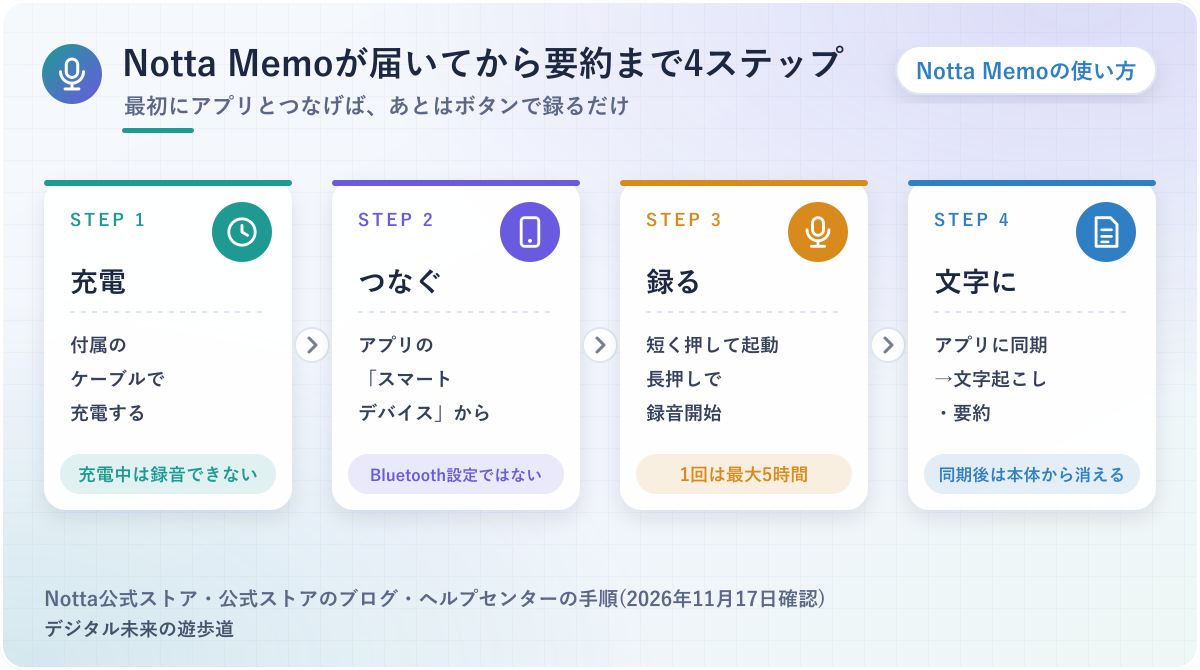
図解の内容は、2026年11月17日にNottaの公式情報で確認したものです。画面や手順は変わることがあります。
Notta Memoとは?使い始める前に知っておきたいこと
Notta Memoは、文字起こしサービスのNottaが出している、カードくらいの大きさのAIボイスレコーダーです。本体のボタンで録音し、録った音声をNottaのアプリに送ると、文字起こしと要約までまとめて進みます。
使い方を覚える前に、「本体がすること」と「アプリがすること」の分かれ方だけ押さえておくと、このあとの手順がすっと入ってきますよ。
録音は本体、文字起こしと要約はNottaのアプリで
Notta Memoは「録音する道具」で、文字にするのはNottaのアプリ(クラウド)の役目です。
本体だけで録音はできても、文字起こしやAI要約はNottaのクラウドで処理されるのが理由。公式ストアのNotta Memo Proのよくある質問にも、録音データをNottaへ送るときにインターネット接続が必要だと書かれていました。
具体的には、会議中はスマホがなくても本体だけで録音しておき、あとでスマホのアプリとつながったときに録音が送られて、文字起こしが始まる流れです。公式ストアのNotta Memoのページには、ネットにつながっていなくても本体に最大30時間分の音声を保存できると案内されていました。
ですから、この記事の手順も「本体の操作」と「アプリの操作」を行ったり来たりします。迷ったら、いまどちらを触っているのかを思い出してくださいね。
Notta Memo・Type-C・Proのちがいは、ひとことで
公式ストアには、2026年11月17日時点で3つのモデルが並んでいます。この記事は、主にNotta Memo(通常版)とNotta Memo Type-Cの使い方をまとめたものです。
| モデル | 録音モード | 充電 | パソコンへの取り込み |
|---|---|---|---|
| Notta Memo | 手動切り替え(通話/対面) | マグネット式ケーブル | 無線(Bluetooth・Wi-Fi) |
| Notta Memo Type-C | 手動切り替え(通話/対面) | USB Type-C | 無線+Type-Cで直接(付属ケース使用) |
| Notta Memo Pro | 自動切り替え(通話/対面) | USB Type-C | Type-Cで直接・設定したWi-Fiで自動アップロード |
公式ストアの「3つのモデルを比べる」の表より(2026年11月17日確認)。
どれを買うか迷っている段階なら、PLAUD NOTEとの比較や、録音機の選び方をまとめた記事のほうが近道です。
イヤホンの形でNottaを使う「Zenchord 1」との違いは、こちらで比べています。
PLAUD NOTEを選んだ人向けの使い方は、こちらにまとめています。
この記事は、公式の手順をもとにまとめたもの
この記事を書いている僕は、Notta Memoの本体をまだ持っていません。そのため、使い心地や音質、文字起こしの精度の良し悪しは書いていないです。
手順と数字は、2026年11月17日にNotta公式ストア・公式ストアのブログ・notta.ai・ヘルプセンターで確かめたものだけ。公式の中で説明が分かれている所は、そのことも書き添えました。
Notta Memoが届いたらやること|初期設定の手順
Notta Memoは、箱から出してすぐに録音ボタンを押すより、先にアプリとつないでおくほうがスムーズに使えます。つなぐことで、本体に付いてくるハードウェアプランも有効になるからです。
流れは「充電 → アプリとアカウント → 本体をつなぐ → ファームウェアの更新」の4つ。順番に見ていきますね。
まずは付属のケーブルで充電しておく
 おりぶ
届いた日にすぐ使いたいなら、まずは充電からだね。
最初にやることは充電です。Notta Memo(通常版)は付属のマグネット式ケーブルで、Type-CモデルはUSB-Cケーブルで充電します。
ヘルプセンターの「Notta Memoの充電方法」では、付属のケーブルを使い、出力がDC 5V/0.5A以上の電源アダプターにつなぐよう案内されていました。パソコンのUSBポートや、純正ではないケーブルでの充電は避けるようにとも書かれています。
なお、充電しているあいだは、ペアリングや録音、ファイルの同期ができないとのこと。設定を始めるのは、充電が終わってからにしましょう。
Nottaアプリを入れて、アカウントを作る
次に、スマホにNottaのアプリを入れます。公式ストアのブログでは、App StoreまたはGoogle Playからダウンロードし、アプリを開いてアカウントを登録するか、持っているアカウントでログインする流れが案内されていました。
ヘルプセンターでも、本体をつなぐ前にNottaのアカウントを作ってログインしておくことが前提になっています。すでにNottaのアプリを使っている人は、最新版に更新しておけば大丈夫ですよ。
アプリの「スマートデバイス」から本体をつなぐ
本体は、スマホのBluetooth設定ではなく、Nottaアプリの中からつなぎます。
アプリを通してつなぐことで、本体とアカウントのひも付け(バインド)まで一度に済むのが理由です。ヘルプセンターでも、スマホのBluetooth設定から直接つないでも正しく動かないと案内されていました。
具体的には、公式ストアのブログとヘルプセンターに書かれている手順は次のとおりです。
つながると、アプリの画面に本体が表示されます。公式ストアのブログによると、1台の本体をペアリングできるのは1つのアカウントだけなので、家族や同僚と使い回すことはできません。
- スマホのBluetoothをオンにし、Nottaアプリに許可を出す
- 本体のボタンを短く押して電源を入れる(画面に電池とBluetoothのアイコンが出る)
- アプリの「設定」から「スマートデバイス」を開く
- 表示されたNotta Memoの「接続」をタップする
つないだら、ファームウェアを最新にする
接続が終わったら、本体のファームウェア(本体の中のソフト)を最新の状態にします。公式ストアのブログでも、初期設定の最後の手順としてこの更新が挙げられていました。
ここまで済めば、あとは録音するだけ。アプリとつなぐと、Nottaを無料で使っていた人には、本体に付いてくるハードウェアプランが自動で付きます(プランの中身は後半で書きました)。
Notta Memoで録音するやり方|ボタンとスイッチの使い方
Notta Memoの操作は、ボタン1つと、側面のスイッチ1つだけ。ボタンで電源と録音を、スイッチで「対面」と「通話」を切り替えます。
ただ、ボタンを押す長さは、公式の中でもページによって書き方が少しずつちがいました。目安と、迷ったときの確かめ方もあわせて書いておきます。
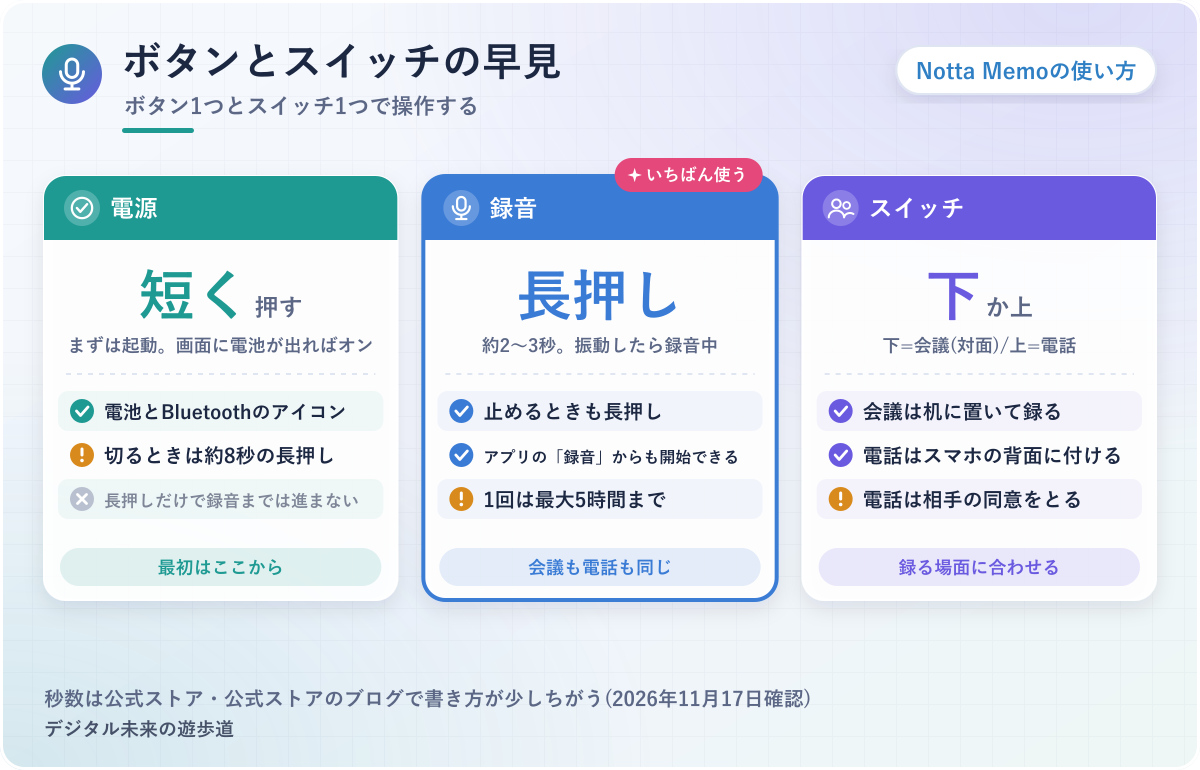
電源を入れてから、ボタンの長押しで録音開始
録音は、電源を入れたあとに、ボタンを長押しすると始まります。
ここで覚えておきたいのが、電源が切れた状態でボタンを押し続けても、起動から録音開始までは一気に進まないこと。ヘルプセンターでも、起動と録音開始は別の操作になっているため、短く押して起動してから長押しする2段階の操作が必要だと書かれていました。
具体的には、公式ストアのよくある質問では「電源ボタンを0.5秒長押しで電源オン、2〜3秒の長押しで録音開始(本体が振動)」。公式ストアのブログでは「短く1回押して電源オン、約2秒の長押しで録音開始、止めるときはもう一度2〜3秒の長押し」と案内されています。電源を切るのはボタンを約8秒長押し、というのがブログの説明でした。
秒数の書き方は少しちがいますが、「短く押して起動、長く押して録音」という順番はどのページも同じです。電源が入っているか分からないときは、ボタンを短く押して画面を見ると、電池の残りが出ればオンの状態だと分かりますよ。
対面の会議は、スイッチを下にして机に置く
会議や打ち合わせを録るときは、側面のスイッチを下にして「会議録音モード」にします。
公式ストアのよくある質問では、このモードなら手に持つほか、テーブルの上に置いて録音することもできると案内されていました。机に置いたままで録れるのは、本体にマイクが複数(MEMSマイク4基)入っていて、まわりの声を拾う作りになっているおかげです。公式ストアのブログでは同じモードを「ライブ録音モード」と呼んでいて、名前がちがうだけで、指しているものは同じモードだと読めます。
具体的には、話す人たちから離れすぎない机の真ん中あたりに置くのが目安。公式ストアのブログでは、推奨の録音距離は3m以内とされていました。Web会議の音声を録るなら、パソコンのスピーカーの近くに置き、ヘッドホンではなくスピーカーから音を出すようにと書かれています。
大人数の会議で、端の人の声が遠くなりそうなときは、置き場所を少し工夫してみてください。
電話は、スイッチを上にしてスマホの背面に付ける
 おりぶ
電話を録るときは、相手にひと言伝えてからにしようね。
スマホの通話を録るときは、スイッチを上にして「通話録音モード」に切り替えます。
本体には骨伝導マイクが入っていて、スマホの背面にくっつけておくと、通話の振動から自分と相手の声を拾うしくみのため、置き方が会議のときとはちがってくるわけです。
具体的には、付属のMagSafe対応のケースに本体を入れてスマホの背面に付け、そのまま電話をかけるだけ。公式ストアのブログでは、通話が終わると自動で文字起こしと要約が作られると案内されていました。
同じブログには、通話を録るときは事前に相手の同意を得ることが大切だとも書かれています。商談の電話なら、最初に「記録のために録音します」と伝えておくと安心です。
アプリの「録音」ボタンからでも始められる
本体がアプリとつながっているときは、アプリの「録音」をタップして録音を始めることもできます。この方法だと、話した内容がその場で文字になっていく「リアルタイム文字起こし」をアプリの画面で見られるのが便利なところ。
なお、公式ストアのブログには、1回の録音は最大5時間までと書かれていました。長い研修やセミナーを録るときは、途中で区切って録り直す前提で考えておきましょう。
録音をアプリに送って、文字起こし・要約するまで
録音が終わったら、次は本体からアプリへ録音を送る「同期」です。とはいえ、自分で操作することはほとんどありません。
ここでは、同期のしくみと、文字起こし・要約がどこで進むのかをまとめました。本体のデータの消え方には少しクセがあるので、そこだけ先に知っておくと安心です。
スマホとつながると、録音は自動で同期される
本体で録った音声は、スマホのNottaアプリとつながったときに、自動でアプリへ送られます。
同期にはBluetoothかWi-Fiが使われるため、会議中にスマホが手元になくても、あとでつながった時点でまとめて送られるわけです。公式ストアのブログにも、オフラインで録った音声は本体に一時保存され、アプリにつないだタイミングで自動で転送されると書かれていました。
具体的には、同期が終わった音声は、本体から自動で消えるのがポイント。ヘルプセンターでは、同期する前の録音を本体の上で消すことはできず、同期したあとにアプリで消す形になると案内されています。
Notta Memoの本体は、録音の「ポスト」のようなもの。アプリに集荷されたら中は空っぽになり、集荷の前にポストの中で手紙を選んで捨てる、なんてこともできません。本体に録音を貯めておく使い方は向いていない、と覚えておけば迷わないはずです。
同期のあとは、自動で文字起こしが始まる
同期された録音は、最初の設定のままなら、そのまま文字起こしが始まります。
ヘルプセンターでは、この自動の文字起こしは設定でオフにもできると案内されていました。自動のままだと試しに録った音声まで時間を使ってしまうため、月600分を大事な録音だけに使いたい人には助かる設定です。
具体的には、本体に残っている録音は1件ずつ選んで取り込むことはできず、まとめて取り込まれる仕様。いらない録音は、取り込んだあとにアプリで1件ずつ消すことになります。
取り込む前に本体の上で整理できない以上、録る段階で「試し録り」を減らしておくのが、いちばんの節約になりそうですね。
要約・翻訳・Notta Brainは、アプリの中で使う
おりぶ文字になったら、要約やToDoの書き出しはアプリに任せられるよ。
文字起こしが終わったら、要約や翻訳、AIへの質問(Notta Brain)は、Nottaのアプリの中で使います。公式ストアのNotta Memo Proのページによると、ハードウェアプランでも利用枠の範囲内なら、有料のプレミアムプランと同じ機能を使えるとのこと。
枠には上限があり、ハードウェアプランのAI要約は月100回。公式ストアのブログによると、リアルタイム翻訳は1か国語が月2回、2か国語の文字起こし・翻訳が月4回までです。アプリでの文字起こしや議事録の作り方は、下の記事でくわしくまとめています。
パソコン(Web版)で編集・書き出しする方法
長い会議の文字起こしを直したり、議事録の形に整えたりするなら、スマホよりパソコンのほうが楽です。Notta MemoはパソコンのブラウザでNottaのWeb版を開けば、同じ録音を見られます。
ここでは、通常版のNotta Memoで録った録音を、パソコンで仕上げるまでの流れを書いておきますね。
スマホと同じアカウントでWeb版にログインする
パソコンで録音を見るには、スマホのアプリと同じアカウントでNottaのWeb版にログインするだけです。
通常版のNotta Memoは、スマホのアプリを通して録音をクラウドに送り、そのクラウドにパソコンからアクセスするしくみになっているおかげで、パソコン側で本体をつなぎ直す必要がありません。
具体的には、公式ストアのブログで案内されているのは「パソコンのブラウザでNottaの公式サイトを開く→スマホと同じアカウントでログイン→録音の一覧で同期されているかを確かめる」という流れ。WindowsとMacの両方で使えるとも書かれていました。
ログインの入口が分からないときは、Web版・アプリ・デスクトップ版の入口をまとめた記事も参考にしてください。
Web版でできること|文字の修正・話者名・要約・書き出し
公式ストアのブログによると、パソコン版のNottaでは、文字起こしの修正、話者名の編集、AI要約、翻訳のほか、Word・PDF・TXTなどの形式での書き出しができます。画面の右側にある「スライド」から、会議の内容をもとにPowerPointの資料を作る機能も案内されていました。
スマホで会議の直後に要点だけ確かめ、席に戻ってからパソコンで議事録を仕上げる、という使い分けもしやすくなります。Nottaの編集や保存の手順は、下の記事にまとめました。
Notta Memo Type-Cの違いと、パソコンへのつなぎ方
Notta Memo Type-Cは、通常版と同じ録音の機能に、USB-Cでの充電と、パソコンへのケーブルでの取り込みが加わったモデルです。録音のしかたやアプリとのつなぎ方は、ここまでの手順と同じ。
ちがいが出るのは「充電」と「パソコンへの取り込み」の2つなので、その部分だけを見ていきます。
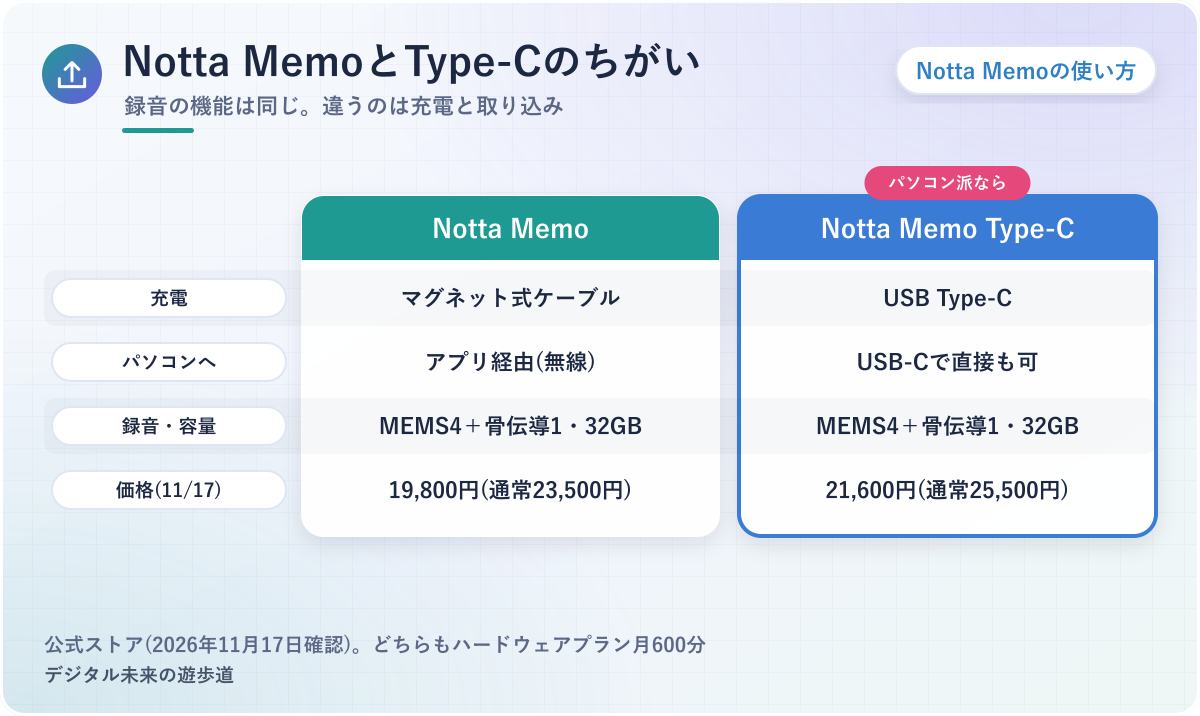
違いは「充電」と「パソコンへの取り込み」の2つ
Type-Cモデルを選ぶ意味は、専用ケーブルなしで充電できて、パソコンへ有線で録音を取り込めることにあります。
通常版は充電にマグネット式の専用ケーブルを使い、パソコンへの取り込みもスマホのアプリ経由。一方のType-Cは付属のケースを使ってUSB-Cでつなげるため、手持ちのケーブルで充電でき、スマホを通さずに録音をパソコンへ送れるのが理由です。
具体的には、公式ストアのType-Cのページでは、接続方式はBluetooth・Wi-Fi・USB Type-Cの3通りで、Type-Cでの転送は最大800kb/s(ワイヤレスの最大10倍速)と案内されていました。マイク(MEMSマイク4基+骨伝導マイク1基)、厚さ3.5mm、重さ約28g、保存容量32GB、月600分のハードウェアプランは、通常版と同じ書き方です。
値段は通常25,500円で、2026年11月17日時点ではセールの21,600円。通常版との差が気になる人は、スマホを通さずにパソコンへ取り込む場面があるかで決めると選びやすいですよ。

Web版で「音声ファイルを同期」して取り込む手順
 おりぶ
ケーブルでつないで、Web版のボタンを押すだけ。スマホがいらないのは気楽だね。
パソコンへの取り込みは、Nottaのブラウザ版(Web版)から操作します。
専用のソフトを入れるのではなく、ブラウザがパソコンとつながった本体を読みに行く形のため、Notta Memoをペアリングしたのと同じアカウントでログインしておく必要があるからです。
具体的には、ヘルプセンターの「録音データの同期・転送(Web版)」で案内されている流れは次のとおり。
ここでも、本体の録音は1件ずつ選べず、まとめて取り込まれます。初めてパソコンにつなぐときは、Web版の「スマートデバイス」から本体を追加する手順もヘルプセンターに載っていました。
- Notta Memoをペアリングしたアカウントで、パソコンのブラウザからNottaのWeb版にログインする
- 付属のケースとケーブルで、本体をパソコンにつなぐ
- 画面右上のAIボイスレコーダーのアイコンから「音声ファイルを同期」を選ぶ
- 一覧が出たら「すべての音声を同期」をクリックする(右下の青いボタンで進み具合を確かめられる)
スマホを通したくない仕事の録音に向いている
Type-Cモデルが向いているのは、録音を自分のスマホに入れたくない人です。
公式ストアのNotta Memoのページでも、士業・監査の場面について、PCに直結して個人の端末を通さずにデータを扱えることが挙げられていました。スマホを通さずに済むおかげで、会社のパソコンだけで録音から議事録まで完結させやすくなります。
具体的には、社用のパソコンでNottaのWeb版を使い、会議が終わったらケーブルで取り込んで、そのままパソコンで議事録を仕上げる、という使い方。
ちなみに、6月に書かれた公式ストアのブログには「本体は直接PCにペアリングする方式ではない」とありますが、これは通常版の説明です。Type-Cのページとヘルプセンターには、ケーブルでの同期の手順がはっきり載っていました。
Notta Memoに付いてくるプランと料金
Notta Memoを買ってアプリとつなぐと、「ハードウェアプラン」という無料のプランが付いてきます。2026年9月17日までは「スタータープラン」と呼ばれていたもので、名前が変わったときに文字起こしの時間も増えました。
「スタータープランって何分だっけ?」と古い情報で迷わないように、いまの中身と、有料プランとの関係を整理しておきます。
ハードウェアプラン|文字起こし月600分・AI要約月100回
本体を買ってアプリとつなぐと、毎月600分の文字起こしが追加料金なしで使えます。
Nottaのお知らせによると、2026年9月18日に「スタータープラン」から「Nottaハードウェアプラン」に名前を変え、月の文字起こし時間を600分に広げたため、今はこの形になりました。すでに本体を持っている人も、手続きなしで自動的に移ったとのこと。
具体的には、公式ストアのNotta Memo Proのページの表では、ハードウェアプランの中身は文字起こし月600分、AI要約月100回、ファイルの取り込み月100件、Notta Brain 1,000クレジット/月。1時間の会議なら月10回分の目安です。
ハードウェアプランだけを単体で買うことはできません。Notta Memoのページと、Nottaの料金ページの両方で確かめておくと安心です。
すでにNottaの有料プランを使っている人は、今のプランのまま
Nottaのプレミアムプランなどをすでに契約している人が本体をつないでも、ハードウェアプランには切り替わりません。公式ストアのブログでは、今のプランがそのまま続き、本体が使えるようになるだけだと案内されていました。
くわしい適用の条件は、公式ストアのNotta Memo Proのページから案内されているヘルプセンターの記事にあります(当日はページを開けなかったため、この記事では中身を書いていません)。
600分で足りなくなったら、プレミアムプランへ
毎月600分では足りないときは、Nottaの有料プランに入るのが基本です。
有料のプレミアムプランは月1,800分、ビジネスプランは無制限で、Nottaの料金ページでは年払いでそれぞれ月1,185円(年14,220円)、月2,508円(年30,096円)でした。料金ページによると、プレミアムプランには3日間の無料トライアルもあります。
具体的には、時間だけを買い足せるかどうかは、公式ストアの中でも書き方が分かれていました。Notta Memoのページは「文字起こし時間の追加購入が可能」、Type-CとProのページは「分単位での追加購入はできません」「時間だけを買い足すことはできません」という書き方です。
ページによって答えがちがうため、買い足しを当てにせず、足りない月が続くならプランを変える、と考えておくのが無難ですね。料金の選び方は、上の料金の記事でくわしくまとめています。
本体の価格は、11月17日時点でセール中
2026年11月17日に公式ストアを見たところ、Notta Memoは通常23,500円のところセールの19,800円、Type-Cは通常25,500円のところセールの21,600円でした。どちらも「在庫がなくなり次第、終了」と書かれていて、終わる日は書かれていません。
セール価格は日によって変わることがあります。そのため、注文する前に、公式ストアのページで今の値段を見ておいてください。
具体的には、公式ストアで買うと、通常1年のメーカー保証に1年の延長保証が付いて合計2年になると案内されていました。送料は無料で、未開封なら30日以内の返品もできるとのこと。
支払いには、クレジットカードのほか、Apple Pay・Google Pay、コンビニ払いも並んでいました。
Notta Memoがうまくいかないときの対処
「アプリに本体が出てこない」「録音が始まらない」「同期が終わらない」というときは、Bluetoothか電池、アプリの状態のどれかが原因のことが多いです。
ヘルプセンターに載っている対処を、症状ごとに並べました。上から順に試してみてください。
アプリに本体が出てこない・つながらない
アプリに本体が見つからないときは、まずスマホのBluetoothと、Nottaアプリへの許可を確かめます。
アプリは本体をBluetoothで探すため、Bluetoothがオフだったり、アプリに許可を出していなかったりすると見つけられないわけです。ヘルプセンターでは、Androidの場合は位置情報の許可も確かめるよう案内されていました。
具体的には、スマホのBluetoothを一度オフにし、本体の電源を入れて画面とBluetoothのアイコンが出たのを確かめてから、Bluetoothをオンに戻してアプリから接続し直す方法が載っています。アプリを最新版にする、スマホを再起動する、本体をしっかり充電する、といった対処もあわせて書かれていました。
別のスマホやアカウントにつながったままになっていると、ほかのスマホからはつなげません。その場合は、つながっている側のアプリで連携を解除してもらいましょう。
電源が入らない・録音が始まらない
ボタンを長押ししても録音が始まらないときは、電源が入っているかを先に確かめます。
電源が切れた状態のまま長押しを続けても、起動から録音までは一気に進まないのが理由。ヘルプセンターでは、ボタンを短く押して、電池の残りが出れば電源はオン、「Notta」のロゴが出れば電源はオフだった、という見分け方が案内されていました。
具体的には、短く押しても画面がつかないなら、電池切れかもしれません。その場合は、付属の充電ケーブルでまず10分ほど充電してから、もう一度試すように書かれています。
充電中は録音できない点も、あわせて思い出しておいてくださいね。
同期が終わらない・Wi-Fiだと途中で止まる
同期の途中で、アプリから本体の連携を解除しないでください。
ヘルプセンターによると、連携を解除すると本体のデータがすべて消え、工場出荷時の状態に戻るためです。まだ送られていない録音まで消えてしまうので、取り返しがつかないのが怖いところ。
具体的には、同期できないときは、本体とスマホがBluetoothでつながっているか、本体が同じNottaのアカウントにつながっているかを確かめます。Wi-Fiでの転送が途中で止まりやすいときは、安定しやすいBluetoothでの転送を使うよう案内されていました。
大きな録音を送るときは、本体の電池にも余裕を持たせておくと安心です。
リセットや連携解除の前に、同期が済んでいるか確かめる
おりぶリセットの前に、録音がアプリに届いているか、もう一度だけ確かめて……!
何をしても直らないときは、本体のリセットという手もあります。ただ、公式ストアのブログには、リセットするとアプリに同期されていない録音はすべて消えると書かれていました。
リセットのやり方は、ヘルプセンターの日本語と英語のページで説明がちがっていたため、この記事ではボタンの押し方を書いていません。自分の機種のやり方をヘルプセンターで確かめるか、アプリの「設定」の「フィードバック」やメール(support@notta.ai)でサポートに聞いてみてください。
Notta Memoの使い方でよくある質問
最後に、Notta Memoを使い始めるときによく出てくる疑問をまとめました。
どれも、ここまでの内容を短くまとめた答えです。気になる所だけ読んでみてください。
ネットがない場所でも録音できる?
はい。録音は本体だけでできて、公式ストアのNotta Memoのページでは、ネットにつながっていなくても最大30時間分の音声を本体に保存できると案内されていました。
ただし、文字起こしや要約はNottaのクラウドで進むため、あとでアプリとつながってからになります。
本体を買う前に、アプリだけで試せる?
できます。Nottaのアプリは無料プランでも使えて、Nottaの料金ページでは、無料プランは文字起こし月120分、1回につき3分まででした。
無料プランの1回3分は、カップ麺がちょうどできあがるくらいの長さ。会議の自己紹介が終わるころには、もう打ち切りです。それでも、日本語がどのくらい文字になるか、要約がどう出てくるかを見るには十分でしょう。
僕もNottaのアプリ(有料プラン)は仕事で毎日使っていて、もともとは無料版をオンライン商談の音声で試してから有料にしました。本体を買う前に、まずアプリで手ざわりを見ておくと失敗しにくいですよ。

1つのアカウントで何台も使える?
1台の本体をつなげるのは1つのアカウントだけ、と公式ストアのブログに書かれていました。家族や同僚と1台を使い回すことはできません。
会社で何人かが使うなら、1人1台・1人1アカウントで考えておくのが無難です。
PLAUD NOTEとどっちがいい?
本体だけで使える分数や、価格、データの扱いのちがいは、別の記事で細かく比べました。この記事は「買ったあとの使い方」に絞っています。
- 充電は付属のケーブルで済ませたか(充電中はペアリング・録音・同期ができない)
- 本体はスマホのBluetooth設定ではなく、Nottaアプリの「スマートデバイス」からつないだか
- 会議はスイッチを下、電話はスイッチを上にしたか
- 同期の途中で連携を解除していないか(本体のデータが消える)
- 600分で足りるか、足りない月が続くならプランを変えるか
参考にした公式情報(2026年11月17日確認)
- Notta公式ストア:Notta Memo Pro(ハードウェアプランの内容)、Notta Memo、Notta Memo Type-C ほか1ページ
- Notta ヘルプセンター:Notta Memoの充電方法、Notta Memoを接続・有効化する(アプリ版)、Notta MemoがNottaアプリに接続できない場合の対処法 ほか4ページ
- Notta公式:Nottaハードウェアプランのお知らせ(2026年9月17日)、Notta 料金プラン