 こはな
Otter.aiって英語の会議用ですよね?日本語でも使えるなら試してみたいんですけど……。
 おりぶ
2025年11月から日本語の文字起こしにも対応しているよ。ただ、使う前に知っておきたい上限や設定がいくつかあるんだ。
Otter.aiは日本語でも使えますが、録る前に言語を切り替える必要があり、メニューは英語のままです。英語の会議が中心ならOtter、日本語の会議が中心で画面も日本語がいいならNottaが合います。料金・無料の上限・解約の手順は、2026年11月3日にOtter公式の料金ページとヘルプセンターで確認しました。
この記事の結論
Otter.aiは英語の会議が中心の人に向いたサービスで、日本語の会議が中心ならNottaのほうが迷わず使えます。

- Otterは2025年11月に日本語の文字起こしに対応したが、設定やメニューの画面は英語のまま
- 無料のBasicは月300分・1回30分・ファイルの取り込みは通算3回まで
- 解約はOtterのサイトかアプリのストアか、申し込んだ場所で手順が変わる
Otter.aiを日本語で使えるか知りたい人・料金や解約の手順を確かめたい人
Otter.aiの料金ページ・ヘルプセンター、Nottaの料金ページ(2026年11月3日確認)をもとにまとめています。
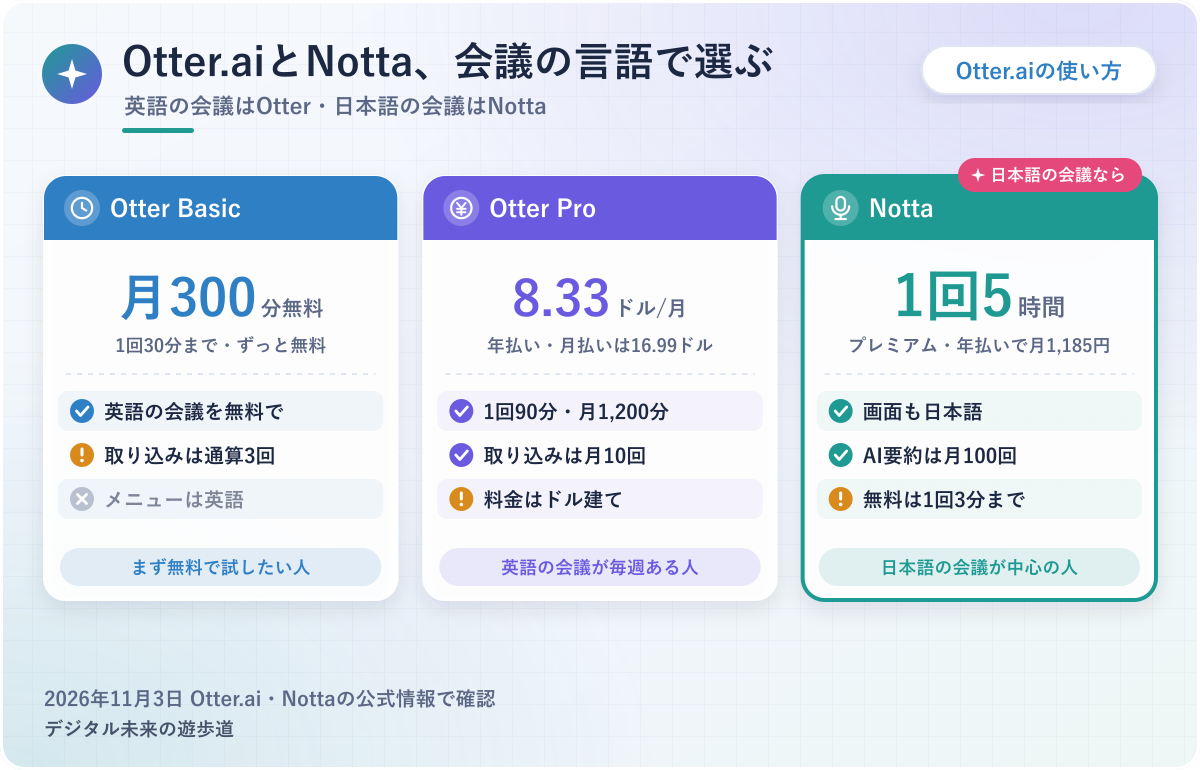
図解は公式の情報をもとに整理したオリジナルで、実際のアプリの画面ではありません。
Otter.aiとは?日本語は使えるの?
Otter.aiは、会議や会話の音声をその場で文字にして、要約まで作ってくれるアメリカ発のサービスです。
検索すると「日本語は使えない」と書いた記事と「使える」と書いた記事が混ざっていて、迷いますよね。ここでは公式の情報だけで、いまの状態を整理します。
英語の会議に強い、アメリカ発の文字起こしAI
Otterの中心は、Zoom・Google Meet・Microsoft Teamsの会議や、対面の会話をリアルタイムで文字にする機能です。
文字にしたあとは、要点のまとめ・次にやること(Action Items)・AIへの質問(Otter Chat)まで1つの画面で済む作り。iPhone・Androidのアプリと、ブラウザ版、Mac・Windowsのデスクトップアプリがあります。
もともと英語の会議向けに育ってきたサービスなので、英語の会議が多い人ほど便利さを感じやすいはずです。
日本語の文字起こしには、2025年11月から対応している
 おりぶ
「日本語は非対応」と書いた記事は、古い情報のままかもしれないね。
Otterは2025年11月4日に日本語の文字起こしへの対応を発表していて、いまは日本語の会議も文字にできます。
公式ブログで日本語のリアルタイム文字起こしを発表し、ヘルプセンターでも対応言語に英語・スペイン語・フランス語・ドイツ語・日本語・中国語(簡体字)の6つが並んでいるためです。
具体的には、対面の会議でも、Zoom・Teams・Google Meetの会議でも日本語で文字にでき、Otter Chatにも日本語で質問できると案内されています。ただ、公式の日本語ページ(otter.ai/jp)は確認した日も「英語音声の文字起こしアプリ」という説明のまま。日本語のページだけを見ると、対応していないように見えてしまいます。
「日本語に対応していない」と書いた記事は、発表より前の情報だと考えてよさそうです。
メニューは英語のまま。1回の会話は1つの言語だけ
日本語を選んでも、変わるのは文字起こしの言語だけで、設定やメニューの画面は英語のままです。
ヘルプセンターに、言語の設定は文字起こしの処理にだけ効き、画面の表示は英語のまま、とはっきり書かれているのが理由。もう1つ気をつけたいのが、1回の会話で文字にできる言語は1つだけという点です。
具体的には、英語と日本語が入りまじる会議では、どちらか一方の言語でしか文字になりません(フランス語と英語の組み合わせだけは例外)。ボタンの名前を覚えるまでは、ブラウザの翻訳機能で画面を日本語に表示させて使う人もいます。
英語のメニューに抵抗がなければ、困ることは少ないはず。画面まで日本語がいい人は、後半のNottaの話も読んでみてください。
Otter.aiは無料でどこまで使える?料金プラン
料金はドル建てで、無料のBasicと有料の3つのプランがあります。
数字はすべて2026年11月3日に公式の料金ページとヘルプセンターで確かめたもの。変わりやすいので、申し込む前にもう一度見ておいてください。
| プラン | 料金(1人あたり) | 月の文字起こし | 1回の上限 | ファイルの取り込み |
|---|---|---|---|---|
| Basic | 無料 | 300分 | 30分 | 通算3回 |
| Pro | 年払いで月8.33ドル・月払いで16.99ドル | 1,200分 | 90分 | 月10回 |
| Business | 年払いで月19.99ドル | 制限なし | 4時間 | 制限なし(月6,000分まで) |
| Enterprise | 問い合わせ | 制限なし | 4時間 | 制限なし |
無料のBasicは「月300分・1回30分・取り込み通算3回」
 おりぶ
取り込みの3回は「毎月」じゃなくて「ずっとで3回」なんだ……。
無料のBasicプランは、期限なしで使い続けられるプラン。ただし上限が3つあり、どれを先に使い切るかで使い心地が変わります。
ヘルプセンターの案内で、文字にできるのは月300分まで、1回の会話は30分まで、録音ファイルの取り込みは1アカウントで3回まで、と決まっているためです。30分を超えても録音そのものは止まらず、見られる文字が30分までになる仕組み。月300分を使い切ると、次の月まで録音も取り込みもできなくなります。
たとえば30分以内の英語の定例会議なら、月に10回までは無料の範囲に収まる計算。削除した会話も月300分の中に数えられる点は、意外と見落としがち。
取り込みの3回は月ごとではなく、アカウント全体で3回までです。録音ファイルを何本も文字にしたい人は、最初から有料プランか別のサービスを考えてください。
会話は最新の25件まで。古いものは消えずにアーカイブへ
無料のBasicで見られる会話は、新しいものから25件までです。
それより古い会話は自動でアーカイブに移され、削除はされません。有料プランに上げれば、また見られるようになります。
無料のまま古い会話を見たいときは、新しい25件のうち要らないものを書き出してから消すと、その分だけ古い会話が戻ってくる形。アーカイブ中の会話も、そのまま書き出せます。
有料のProは月8.33ドルから。Businessは時間の上限なし
毎週のように英語の会議を文字にするなら、個人向けのProプランがちょうどいい大きさです。
Proは年払いで月8.33ドル、月払いで16.99ドルで、月1,200分・1回90分まで文字にでき、ファイルの取り込みも月10回まで増えます。会話の履歴も無制限になるため、25件の壁を気にしなくて済むのが理由です。
たとえば1時間の会議が週に2〜3回ある人なら、Proの月1,200分に十分収まる計算。会議が1回90分を超える人や、チームで使う人は、1回4時間まで録れるBusiness(年払いで月19.99ドル)が候補になります。
料金ページには割引中の数字が一緒に出ていることもあるので、申し込みの画面で最終的な金額を確かめてくださいね。
Otter.aiの使い方|登録から日本語で文字にするまで
ここからは、アカウントを作って日本語で文字にするまでの流れです。
メニューは英語なので、ボタンの名前は英語のまま書いています。いちばん大事なのは、録る前に言語を日本語へ切り替えておくこと。
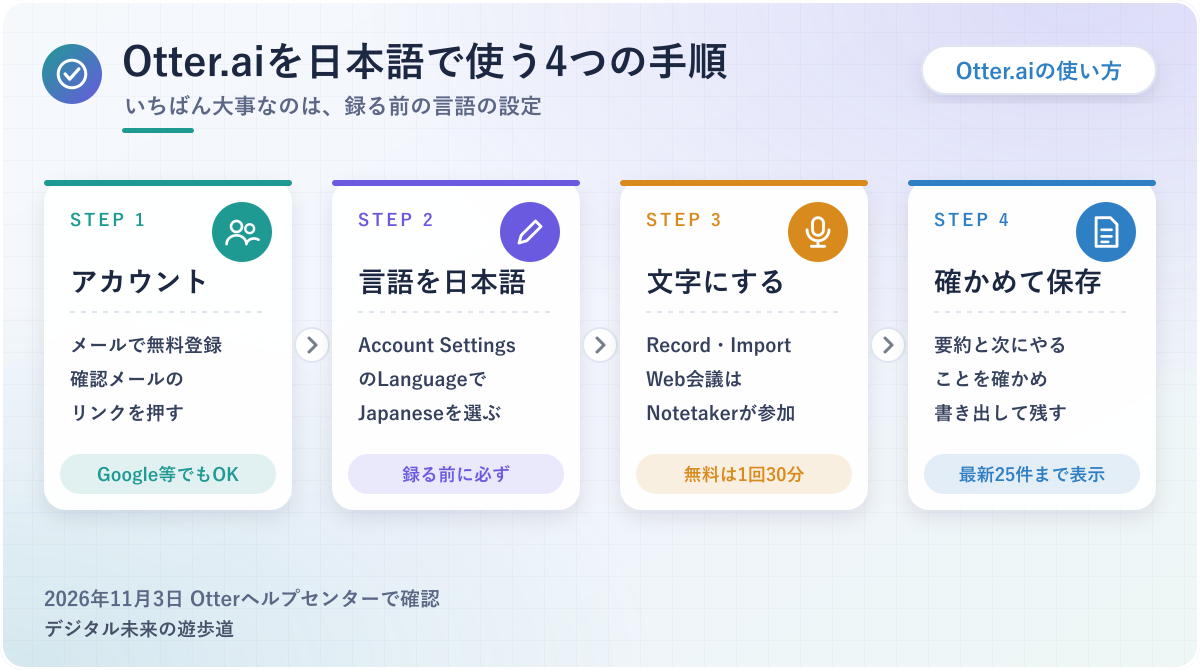
アカウントは無料で作れる。メールの確認を忘れずに
Otterのアカウントは、メールアドレスで無料で作れます。
登録すると確認のメールが届き、そのリンクを押すまではOtterの機能が使えない仕組みです。メールが見当たらないときは、迷惑メールのフォルダも探してみてください。
Google・Microsoft・Appleのアカウントで作る方法もあります。どれで作ったかは、あとでログインするときに必要になるので、メモしておくと安心です。
録る前に、文字起こしの言語を「Japanese」に変える
おりぶここを飛ばすと、日本語の会議が英語として文字にされちゃうよ。
日本語の会議を録るなら、録音を始める前に言語の設定を日本語に変えておく必要があります。
Otterは、録音を始めた時点の言語で最後まで文字にする仕組みで、途中で切り替えても反映されず、あとから別の言語で作り直すこともできないためです。
具体的には、ブラウザ版なら左上のプロフィールから「Account Settings」を開き、右側の「Language」の欄で日本語を選ぶだけ。スマホのアプリなら「Account」→「Account Settings」→「Conversation Language」で選び、戻るボタンで保存します。設定はブラウザ版とアプリの両方に効く仕組みです。
英語の会議と日本語の会議が交互にある人は、録る前に毎回この設定を見る習慣をつけておくと失敗しません。
その場で録るなら「Record」、スマホは青いマイク
対面の会議やその場の会話は、ブラウザ版なら画面上の「Record」、スマホのアプリなら下の青いマイクのボタンで録り始めます。
話すそばから文字が出てきて、止めると「My Conversations」に保存される流れ。リアルタイムで文字にするには、ネットにつながっている必要があります。
具体的には、対面の打ち合わせならスマホを机に置いて青いマイクを押すだけ。終わったら止めて、タイトルを会議の名前に変えておくと、あとで探しやすくなりますよ。
ただしMacのSafariで録ると、パソコンのスピーカーから出るWeb会議の相手の声は録れず、自分の声だけになる、というのがヘルプの説明。Appleの決まりによる制限のため、オンラインの会議は次のNotetakerかデスクトップアプリで録るのが向いています。
録音ファイルは「Import」から。無料は通算3回まで
すでにある録音や動画は、ブラウザ版なら右上の「Import」、スマホのアプリなら右上の「+」から取り込みます。
mp3・m4a・wavなどの音声と、mp4・movなどの動画に対応していて、1ファイル5GBまで。iPhoneのボイスメモからは、共有のボタンでOtterのアプリへ送ることもできます。取り込んだ音声も、要約や次にやることまで自動で作られる流れです。
ただ、無料のBasicで取り込めるのはアカウント全体で3回まで。ファイルを文字にするのが主な使い方なら、英語の音声を文字起こしする方法で、ほかのやり方も比べてみてください。
Zoom・Meet・Teamsは「Notetaker」が会議に参加して録る
おりぶNotetakerは参加者の一覧に出るから、相手にも見えるんだよね。
オンラインの会議は、「Otter Notetaker」という記録係のボットに任せる方法が、公式のおすすめです。
GoogleかMicrosoftのカレンダーをOtterにつなぐと、Zoom・Google Meet・Microsoft Teamsのリンクがある予定に、Notetakerが自動で参加して文字にしてくれます。Zoomのヘルプでは、Notetakerは無料のBasicを含むすべてのプランで使えると案内されているのが心強いところ。
具体的には、参加者の一覧に「〇〇’s Notetaker (Otter.ai)」という名前で入るので、相手からも見えます。匿名で入る方法はないため、社外の人がいる会議では、録ることを先にひと言伝えておくのが安心です。
ボットを入れたくない会議は、Mac・Windowsのデスクトップアプリで、パソコンの中の音を直接録る方法もあります。
Otter.aiにログインできないときの対処
ログインで困ったときは、原因がパスワードなのか、作ったときの方法なのかで対処が分かれます。
どちらも、ヘルプセンターの「Can’t sign in」のページに沿ってまとめました。
パスワードを忘れたら、再設定のメールを送る
パスワードを忘れたときは、パスワード再設定のページ(otter.ai/forgot-password)でメールアドレスを入れ、「Send reset link」を押します。
届いたメールの「Reset Now」から新しいパスワードを決めれば、またログインできる流れです。
メールが届かないときは、迷惑メールのフォルダを確かめてください。Otterからのメール(reply@otter.ai・no-reply@otter.ai)を連絡先に入れておくと、届きやすくなります。
Google・Microsoft・Appleで作ったかもしれないとき
メールアドレスとパスワードで入れないなら、Google・Microsoft・Appleのボタンで作った可能性があります。
ヘルプでは、受信箱を「Otter.ai」で検索して、登録に使ったメールアドレスを探す方法も案内されているところ。
もともと作っていない方法でログインすると、新しい別のアカウントができてしまいます。前のアカウントの会話は見えないので、思い当たる方法から順に試してください。
Otter.aiの解約とアカウント削除の手順
解約の手順は、Otterのサイトで申し込んだか、iPhone・Androidのストアで申し込んだかで変わります。
まずは自分がどこで払っているかを確かめてから進めてください。
Otterのサイトで申し込んだ人は、Billingの「Cancel Plan」
 おりぶ
まずは、どこで払っているかを思い出すところからだよ。
Otterのサイトで申し込んだ有料プランは、ブラウザ版の「Account Settings」→「Billing」→「Cancel Plan」から解約します。
Otterのサイトで買ったプランは、ブラウザで管理する決まりになっているためです。解約できるのは、ワークスペースの持ち主(owner)か管理者(admin)だけ。
具体的には、「Cancel Plan」を押したあと、解約の理由を選んで「Continue」、表示された内容を確かめて「Cancel subscription」を押せば完了。払った期間の終わりまでは有料の機能が使え、そのあとは無料のBasicに切り替わる仕組み。
次の請求日の24時間前までに解約しないと、更新の料金がかかります。払ったお金の返金はない、と利用規約にあるので、更新日はプランの画面で早めに確かめておきたいですね。
App Store・Google Playで申し込んだ人は、ストアで解約
iPhoneやAndroidのアプリから申し込んだ人は、Otterのアプリの中だけでは解約が終わりません。
アプリの「Account」→「Account Settings」→「Manage subscription」から進むと、App StoreかGoogle Playの画面に移り、そこで解約を終える流れです。
アプリを消しても、ストアの支払いは止まりません。解約が終わったのを確かめてから、アプリを消してください。返金の相談も、ストアの決まりに沿って行います。
解約しても会話は残る。休みたいだけなら一時停止も
解約しても、アカウントと会話は消えません。
会話が消されるのは、自分で消したとき・アカウントを削除したとき・ワークスペースの管理者に消されたときだけ、とヘルプにあるためです。無料のBasicに戻るので、見られるのは新しい25件までになり、それより古い会話はアーカイブへ。
具体的には、しばらく使わないだけなら、「Account Settings」→「Plan」の「Pause Plan」で一時停止もできます。ただし一時停止は1回だけ。
Businessの無料トライアルは、申し込みにカードの登録が必要です。終わると自動で月払いの料金がかかるので、続けないなら「Plan」の画面の「Cancel trial」で期限の前に止めておいてください。
アカウント削除は解約とは別。先に会話を書き出す
アカウントの削除は、解約とは別の手続きです。消すと会話も設定もすべてなくなり、もとに戻せません。
削除する前に、Notetakerの自動参加を切る・カレンダーのつながりを外す・残したい会話をテキストや音声で書き出す・有料プランを解約する、の4つを済ませておくよう案内されています。払い済みの期間が残っていても、削除した時点でなくなる仕組みです。
具体的には、ブラウザ版の「Account Settings」→「General」のいちばん下にある「Delete account」を押し、パスワードなどで本人確認をしてから、もう一度「Delete account」で確定。ワークスペースに自分以外の人がいると、うっかり消してしまわないため、このボタン自体が出てきません。
迷っているうちは解約だけにしておき、削除は会話を書き出してから、という順番が安全です。
日本語の会議ならどうする?Otterが合う人・Nottaが合う人
Otterは日本語でも使えるようになりましたが、合う人と合わない人ははっきり分かれます。
分かれ目は、ふだんの会議が英語中心か、日本語中心か。この2つで考えると迷いません。
英語の会議や、英語の講義が中心ならOtter
海外との会議や英語のセミナーをよく録る人には、Otterがよく合います。
もともと英語の会議向けに作られてきたサービスで、Notetakerの自動参加や要約、Otter Chatへの質問まで、英語の会議を前提にした機能がそろっているのが理由です。
具体的には、30分以内の英語の打ち合わせを月に数回なら無料のBasicで足り、毎週あるならProの月1,200分が目安。英語の議事録の書き方は、英語の議事録の記事にまとめています。
まずは無料のBasicで、自分の会議の音声がどれくらい正確に文字になるかを見てから決めても遅くありません。
日本語の会議が中心なら、画面も日本語のNotta
おりぶ日本語の会議がほとんどなら、メニューまで日本語のほうが迷わないよ。
日本語の会議がほとんどで、メニューまで日本語で使いたいならNottaです。
Otterは文字起こしの言語を日本語にできても、設定や画面は英語のまま。Nottaは画面も日本語で、有料のプレミアムなら1回5時間・月1,800分まで文字にでき、AI要約も月100回まで使えるのが選ぶ理由です。
具体的には、料金はプレミアムが年払いで月あたり1,185円(12か月分14,220円・税込)。ただ無料プランは1回3分までなので、無料のまま会議を通しで文字にするのには向かず、短い音声で精度や画面を試してから決める使い方です。
無料でどこまでできるかはNottaの無料プランの記事で確かめられます。
僕自身も、ふだんの打ち合わせの記録はNottaの有料プランです。最初は無料版をオンライン商談の音声で試して、その精度と使いやすさが気に入り、その場で有料にしました。納期や作業の範囲の勘違いが減ったのが、いちばん助かっているところです。
ほかの文字起こしアプリとも比べたい人へ
OtterとNotta以外にも、スマホに最初から入っているアプリや、ブラウザで使える無料のサービスがあります。
会議の長さや、録音ファイルを文字にしたいのか、その場の会議を文字にしたいのかで、合うものは変わるもの。まとめて比べるなら、文字起こしアプリの比較の記事が近道です。
Otter.aiのよくある質問
最後に、使い始めてからつまずきやすい点をまとめました。
どれも2026年11月3日時点のヘルプセンターの案内をもとにしています。
言語を変え忘れて、日本語の会議を英語で録ってしまったら?
録り終えた会話を、あとから日本語で作り直す方法はありません。
ヘルプで案内されているのは、その会話の音声を書き出し、言語を日本語に直してから、音声を取り込み直す方法です。無料のBasicだと、この取り込みも通算3回のうちの1回に数えられるので気をつけてください。
英語の会議を、日本語に訳して読める?
Otter Chatに頼めば、文字にした内容をほかの言語に訳してもらえる、とヘルプにあります。
英語の会議を英語のまま文字にしておき、Otter Chatに「日本語に訳して」と頼む形。ただ無料のBasicのOtter Chatは月20回(1つの会話で3回)までなので、長い会議を何度も訳すなら回数に気をつけたいところです。
無料のまま、ずっと使い続けられる?
無料のBasicは期限なしで使い続けられます。
月300分・1回30分・取り込み通算3回・会話は最新25件まで、という上限の中で使う形です。これで足りなくなったら、Proに上げるか、ほかのサービスを考えるタイミングといえます。

- ふだんの会議は英語中心か、日本語中心か
- 日本語で録るなら、録る前に言語を「Japanese」にした
- 1回の会議は30分以内か(無料のBasicの上限)
- 録音ファイルの取り込みは、無料だと通算3回まで
- Notetakerを使う会議は、相手に録ることを伝えた
- 有料にしたら、どこで払っているか(サイト・ストア)をメモした
参考にした公式情報(2026年11月3日確認)
- Otter.ai公式:Pricing、ブログ(2025年11月4日 日本語対応の発表)、 日本語ページ
- Otterヘルプセンター:Transcribe conversations in … Japanese、Basic free planの上限、Cancel an Otter subscription ほか11ページ
- Notta公式:料金プラン