 こはな
紙のプリントやスクショの文字を、打ち直さずにコピーしたいんです。画像の文字起こしって、無料でできるのかな?
 おりぶ
スマホやパソコンに入っている機能だけで、だいたいできるよ。AIに頼む方法と、気をつけたい所もいっしょに見ていこう。
画像の文字起こしは、iPhoneならテキスト認識表示、AndroidならGoogleレンズ、パソコンならGoogleドライブやSnipping Toolを使えば、無料で始められます。表に整えたい・手書きを清書したいときはChatGPT・Gemini・Claudeに画像を渡す方法もありますが、読み違いと個人情報には注意が必要。手順と条件は、2026年11月17日に各社の公式ヘルプで確認しました。
この記事の結論
画像の文字起こしは、まず手元のスマホ・パソコンの標準機能で試し、整えたいときだけAIに頼むのが近道。どの方法でも、数字と名前は元の画像と見比べてください。
- iPhoneのテキスト認識表示・AndroidのGoogleレンズ・Googleドライブ・Snipping Toolは追加料金なしで使える(各社の公式ヘルプ)
- ChatGPT・Gemini・Claudeは画像を添付して、表や箇条書きの形まで頼める
- Googleドライブのヘルプにも、表や列は正しく検出されないことがあると書かれている
紙やスクショの文字を打ち直さずに使いたい人・スマホやパソコンでの手順を知りたい人
上位の解説記事12本を読んで共通する項目を整理し、手順と条件はApple・Google・Microsoft・OpenAI・Anthropic・Nottaの公式ヘルプ(2026年11月17日確認)で確かめたものだけを書きました。
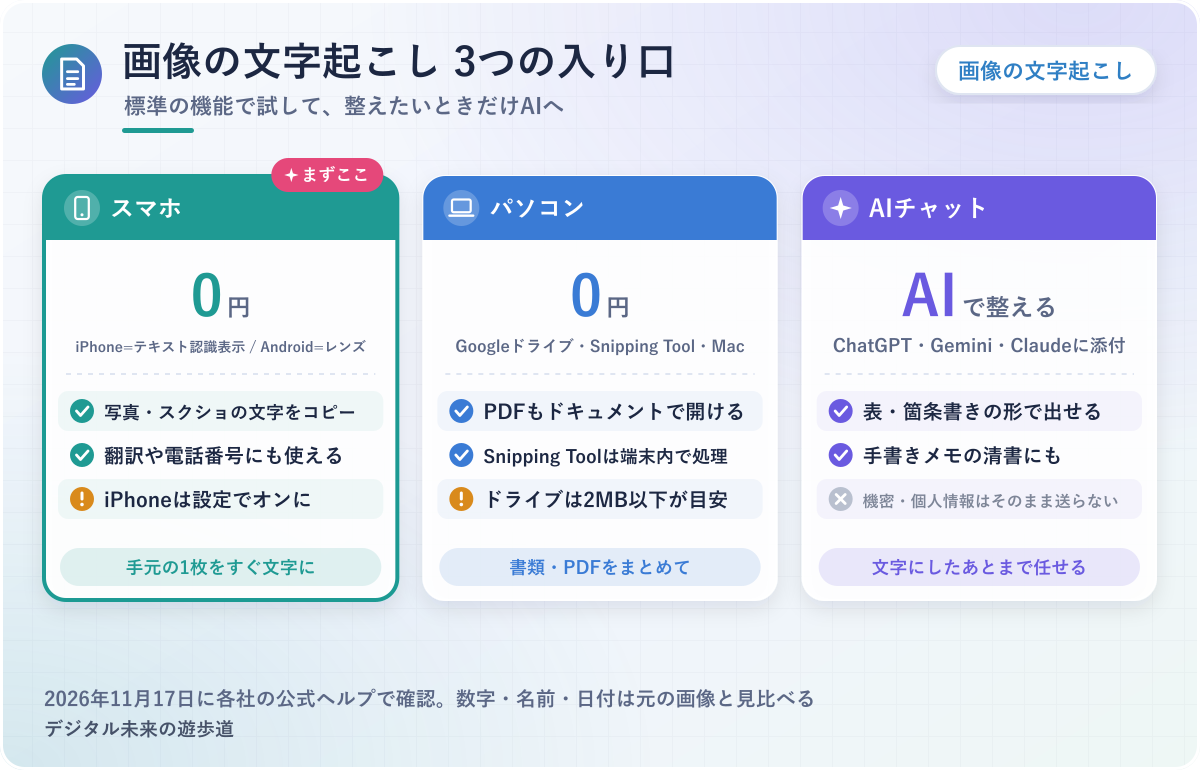
図解の内容は、2026年11月17日に各社の公式ヘルプで確認したものです。画面や条件は変わることがあります。
画像の文字起こしとは?OCRのしくみと音声の文字起こしとのちがい
画像の文字起こしは、写真やスクリーンショット、スキャンした紙に写っている文字を読み取って、コピーや編集ができる文字(テキスト)に変える作業です。手で打ち直さなくても、プリントの文章やレシートの数字を、メモやメールにそのまま貼れるようになります。
いまはスマホやパソコンに最初から入っている機能だけで、無料でできることがほとんど。まずは言葉の意味と、音声の文字起こしとのちがいから整理しておきますね。
OCR(光学的文字認識)=画像の中の文字を読み取るしくみ
画像の文字起こしを支えているのは、OCR(光学的文字認識)と呼ばれるしくみです。
画像は、パソコンから見るとただの色の点の集まりにすぎません。そのままでは文字として選んだり検索したりできないため、点の形から「これは『あ』だ」と見分けて、文字に置きかえる処理が要ります。
具体的には、iPhoneの「テキスト認識表示」や、WindowsのSnipping Toolの「テキスト アクション」が、この読み取りをする機能です。最近はChatGPTやGeminiのような対話型のAIも画像を読めるようになり、文字を拾うだけでなく、表にまとめるといった頼み方もできるようになりました。
呼び方は「OCR」「文字認識」「画像から文字を抽出」などばらばらですが、やっていることは同じと考えて大丈夫です。
音声・動画を文字にしたいなら、別の方法になる
 おりぶ
会議の録音やボイスメモを文字にしたいなら、探しているのはこっちじゃないかも?
同じ「文字起こし」でも、録音した声や動画の話し声を文字にするのは、画像とはまったく別の作業です。音声の場合は、OCRではなく音声認識というしくみを使います。
会議の録音、iPhoneのボイスメモ、MP4などの動画を文字にしたい人は、下の記事のほうが近道。アプリの選び方から、ボイスメモ・動画ファイルの手順まで分けてまとめています。
どれを使う?まずは手元の機器の機能から
いちばん手軽なのは、いま使っているスマホやパソコンに入っている機能から試すことです。
アプリの追加も会員登録もいらず、読み取りの処理を端末の中だけで済ませるものもあるので、気軽に試しやすいのが理由。MicrosoftはSnipping Toolの文字認識について、処理はすべてデバイス上で行われると説明しているほど。
具体的には、iPhoneなら写真アプリの「テキスト認識表示」、AndroidならGoogleレンズ、パソコンならGoogleドライブやSnipping Toolが入り口になります。読み取った文字を表に整えたい、手書きのメモを清書したいといった「文字にしたあとの作業」まで任せたいときは、ChatGPT・Gemini・Claudeに画像を渡す方法の出番です。
迷ったら、標準の機能を試して、足りなければAI。この順番で考えると遠回りしにくいですよ。
iPhoneで画像を文字起こしする方法|テキスト認識表示
iPhoneには、写真の中の文字を選んでコピーできる「テキスト認識表示」という機能が入っているんです。Appleのサポートでは、iOS 15以降を搭載したiPhone XS・iPhone XR以降が対象と案内されています。
日本語も読み取りの対象で、Appleの「iOSの機能の対応状況」のページにも対応言語として載っていました。設定を確かめてから、写真アプリで使ってみましょう。
まずは「テキスト認識表示」がオンになっているか確かめる
最初に、設定アプリで機能がオンになっているかを確かめます。場所は「設定」→「一般」→「言語と地域」で、その中の「テキスト認識表示」をオンにすればOK。
オフのままだと、写真の文字を長押ししても選べません。「長押ししても何も起きない」というときは、まずここを見てください。
写真アプリで文字を長押しして、コピーする
 おりぶ
長押しで選んでコピー。いつものコピペとほとんど同じだね。
写真の文字は、写真アプリで画像を開き、文字の部分を長押しするだけでコピーできます。
画像の中の文字が、ふつうの文章と同じように選べる状態になるおかげで、選んだ範囲をそのままメモやメールに貼れるわけです。
具体的には、写真を開いて単語を長押しし、つまみを動かして範囲を広げてから「コピー」をタップします。全部まとめて欲しいときは「すべてを選択」でOK。Appleの案内では、選んだ文字を翻訳したり、「調べる」で意味を調べたりすることもできます。
スクリーンショットも写真アプリに入る画像なので、同じ手順で文字を取り出せますよ。
電話番号やメールアドレスも、そのまま使える
テキスト認識表示ボタンをタップすると、写真に写った電話番号やメールアドレスを選んで、電話をかけたりメールを作ったりもできます。チラシや名刺の写真から連絡したいときに便利な機能です。
iPhoneでも、Googleアプリを入れればGoogleレンズが使えます。読み取りがうまくいかない画像は、次のAndroidの所で紹介するレンズでも試してみてください。
Androidで画像を文字起こしする方法|Googleレンズ
Androidでは、Googleレンズを使うのが基本です。Googleアプリから開けば、カメラで撮った文字も、保存してある写真の文字も選んでコピーできます。
すでに撮った写真なら、Googleフォトからも同じレンズを呼び出せるので、2つの入り口を順に見ていきましょう。
Googleアプリのレンズで「テキストを選択」
Googleアプリの検索バーにあるレンズのアイコンから写真を選び、「テキストを選択」を押すのがいちばん早い方法です。
カメラで撮ってすぐ読ませることも、保存済みの写真やスクリーンショットを読ませることもできるため、場面を選ばずに使えるのが強み。
具体的には、Googleのヘルプで案内されている流れはこうです。Googleアプリを開いて検索バーのレンズのアイコンをタップし、撮影するか、保存済みの写真を選びます。文字の部分をタップするか、枠の角を文字の上までドラッグすると「テキストを選択」ボタンが出るので、それを押して「コピー」を選べば完了です。
紙を撮るときの撮り方のコツは、後半の「うまく読み取るコツ」にまとめました。
Googleフォトの写真から文字をコピーする
すでにGoogleフォトに入っている写真なら、Googleアプリを開き直さなくても、フォトの画面から文字をコピーできます。
Googleフォトの写真のメニューにGoogleレンズが組みこまれているのが、その理由。写真を探してからレンズを起動し直す、という手間がいりません。
具体的には、Googleフォトで写真を開き、上のメニュー(その他のアイコン)からGoogleレンズを選んで、コピーしたい文字をタップして選びます。レンズで読み取った文字を、Google翻訳が対応している言語に翻訳できることも、Googleのヘルプに書かれていました。
外国語の説明書やパンフレットを読みたいときにも、同じ手順で使えますよ。
パソコンで画像を文字起こしする方法|Googleドライブ・Windows・Mac
パソコンで画像を文字にするなら、Googleドライブ、WindowsのSnipping Tool、OneNote、Macのプレビューの4つが入り口です。
ファイルをまとめて文字にしたいのか、画面に映っている文字を少しだけ取りたいのかで、向いている方法が変わります。
Googleドライブ:画像をGoogleドキュメントで開くだけ
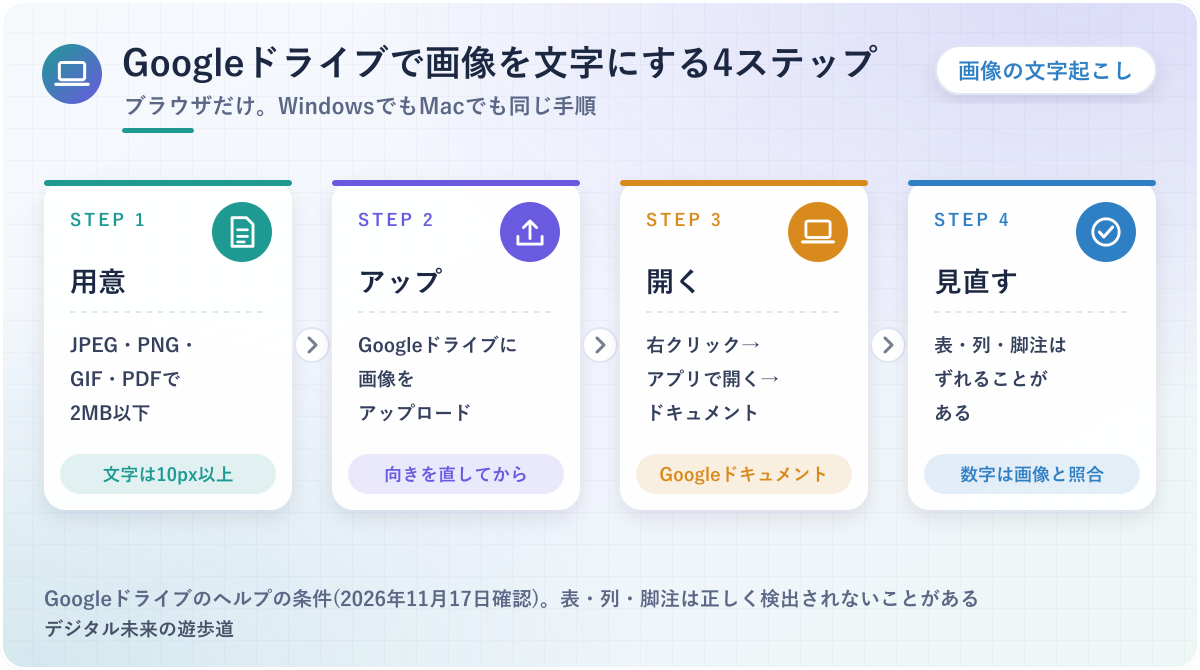
Googleドライブに画像を上げて、Googleドキュメントで開くと、画像の中の文字がテキストになって出てきます。
ブラウザだけで使え、WindowsでもMacでも同じ手順なので、パソコンの種類を問いません。PDFにも使えるおかげで、スキャンした書類を文字にしたいときにも便利です。
具体的には、Googleドライブでファイルを右クリックし、「アプリで開く」→「Googleドキュメント」を選びます。Googleのヘルプでは、ファイルはJPEG・PNG・GIF・PDFで2MB以下にすること、文字の高さが10ピクセル以上あること、正しい向きにそろえることがすすめられていました。
リストや表、段組み(列)、脚注は正しく読み取れないことがある、とヘルプにも書かれています。表の多い画像は、後半の「表」のコツもあわせて見てください。
Windows 11:Snipping Toolの「テキスト アクション」
Windows 11を使っているなら、画面の切り取りに使うSnipping Toolで、そのまま文字も取り出せます。
ブラウザで開いている画像やPDFなど、画面に映っているものを切り取って読ませるしくみのおかげで、ファイルとして手元にない文字にも使えるのが強みです。
具体的には、Snipping Toolで画面を切り取ったあと、「テキスト アクション」ボタンを押します。画像の中の文字が選べるようになるので、必要な所だけ選んでコピーするか、「テキストをコピー」で全部まとめてコピーする仕組みです。Microsoftの説明では、この文字認識の処理はすべてパソコンの中で行われるとのこと。
画像をネットに上げたくないときは、まずこの方法から試すと安心です。なお、Microsoftのページでこの機能が説明されているのは、Windows 11の手順だけでした。
OneNote:画像を右クリックして「画像からテキストをコピー」
OneNoteを使っている人は、ノートに貼った画像を右クリックして「画像からテキストをコピー」を選ぶと、文字を取り出せます。PDFなどを「印刷イメージ」として貼った場合は、「印刷イメージの全ページからテキストをコピー」で、全ページの文字をまとめて取れるのも便利なところ。
Microsoftによると、画像によってはこのメニューがすぐに出ないことがあり、結果が使えるまで最大24〜48時間かかる場合もあるそうです。急ぐときは、ほかの方法と組み合わせると安心ですね。
Mac:プレビューで文字をドラッグしてコピー
Macでは、画像を「プレビュー」で開き、文字をドラッグして選んでから、Controlキーを押しながらクリックして「テキストをコピー」を選びます。選べないときは、「ツール」メニューからテキスト選択ツールに切りかえてみてください。
Appleによると、テキスト認識表示は地域や言語によって使えない場合もあります。
ChatGPT・Gemini・Claudeに画像を渡して文字にする方法
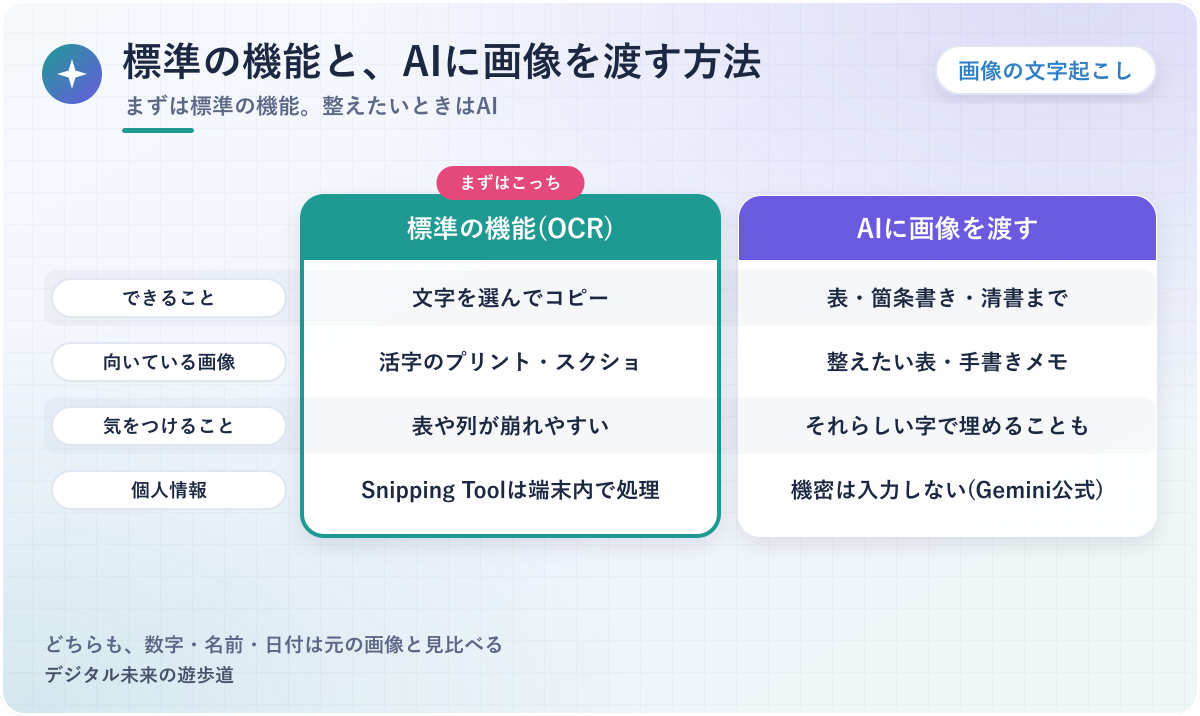
ChatGPT・Gemini・Claudeのような対話型のAIも、画像を渡すと中の文字を読み取ってくれます。標準のOCRとちがうのは、「読み取った文字を表にして」「手書きのメモを箇条書きに整えて」のように、文字にしたあとの形まで頼めるところ。
そのぶん、読み間違いや、頼んでいないことまで書き足すことには気をつけたいところです。渡し方、頼み方、注意点の順に見ていきます。
画像の渡し方|クリップや+から添付するだけ
どのAIも、入力欄のクリップや「+」のボタンから画像を添付し、頼みたいことを書いて送るのが基本の使い方です。
画像そのものを「質問の材料」として読ませるしくみのため、文字だけで質問するときと同じ画面で使えます。
具体的には、ChatGPTのウェブ版は、画像を添付するほか、貼り付けやドラッグでも入力欄に入れられるとのこと。Geminiはクリップのアイコンから「ファイルをアップロード」で追加でき、1回の質問につき最大10個までファイルを付けられます。Claudeが対応する画像はJPEG・PNG・GIF・WebPで、1つのチャットに20ファイルまで。画像は1000×1000ピクセル以上がすすめられています。
無料で使える量には上限があり、ChatGPTの無料プランのヘルプでも、ファイルのアップロードには個別の上限があると書かれていました。音声ファイルを渡して文字にする方法は、AIごとに別の記事でまとめています。
頼み方の例|「読めない所は推測しない」と書いておく
おりぶひと言足すだけで、AIの勝手な穴埋めを減らせるよ。
AIに画像を読ませるときは、「元の表記のまま書き起こす」「読めない所は推測しない」の2つを最初に書いておくのがコツです。
何も言わなければ、AIは気をきかせて文章を整えたり、読みにくい字をそれらしい言葉で埋めたりすることがあります。だからこそ、最初のひと言が効いてくるわけです。
具体的には、下の囲みの4行を、画像と一緒にそのまま貼って送るだけ。表にしたいときは「表の形で。列は日付・品名・金額」、縦書きなら「右の行から順に読んで」と1行足すと、あとで直す手間も減るはず。
AIへの指示の書き方をもっと知りたい人は、文字起こし向けの指示文をまとめた記事も参考にしてみてください。
- この画像に写っている文字を、元の表記のまま書き起こしてください。
- 要約や言いかえ、誤字の修正はしないでください。
- 読めない文字は推測せず[?]と書いてください。
- 改行と見出しは、できるだけ元の並びに合わせてください。
AIは読めない字を「それらしい字」で埋めることがある
AIの読み取り結果は、必ず元の画像と見比べて確かめてください。
AIは文字が読めないときでも、前後の流れからそれらしい言葉を作り、何事もなかったように答えを返すことがあります。そのため、まちがいが自然な文章にまぎれて、ぱっと見では気づきにくいのがやっかいな点です。
かすれた画像を読ませるのは、伝言ゲームの最後の人に答えを聞くようなもの。自信たっぷりに、元とはちょっとちがう言葉が返ってきます。具体的には、数字・金額・日付・人の名前・電話番号は1文字ちがうだけで意味が変わるので、画像と1つずつ照らし合わせると安心です。
ChatGPTのヘルプでも、画像の文字は読みやすいように拡大して渡すようすすめられていました。読み取りにくそうな画像は、撮り直しや拡大をしてから渡すほうが近道です。
個人情報や仕事の書類は、AIに入れる前に考える
 おりぶ
住所や保険証の写真を、そのまま送っちゃうのはちょっと待って……。
免許証や保険証、住所や電話番号が写った書類、会社の資料などは、AIに渡す前に本当に送ってよいかを考えてください。Googleは「Geminiアプリのプライバシーハブ」で、レビュアーに見られたくない機密情報や、サービスの改良に使われたくない機密情報は入力しないよう呼びかけています。
会社の書類なら、まず勤め先のルールを確認すること。見せなくてよい部分は、送る前に画像を切り取ったり塗りつぶしたりしておくと安心です。処理がパソコンの中で完結するSnipping Toolのような方法を選ぶのも、1つの手でしょう。
Nottaアプリで画像を文字起こし・要約する方法
会議の文字起こしアプリとして知られるNottaにも、アプリ版で画像を読み取る機能があります。Nottaの公式のアップデート情報によると、アプリで撮影・選択した画像を「Notta Brain」に取り込んで、文字の抽出や要約、翻訳ができるようになりました。
ふだんNottaで会議を文字にしている人なら、ホワイトボードや配布資料の写真も同じアプリにまとめられます。
Notta Brainに画像を渡す手順
Nottaで画像を読ませるときは、アプリの「Brainに質問」から画像をアップロードする流れ。
画像の読み取りはBrain(NottaのAIアシスタント)の機能として入っているためで、録音の文字起こしとは入り口が別になっています。
具体的には、「Brainに質問」ボタンを押して画像のアイコンを選び、「カメラで撮る」か「アルバムから選ぶ」で画像を上げればOK。複数の画像をまとめて処理でき、結果はBrainの履歴に残るので、あとから見返したり、追加で質問したりできると案内されていました。
どのプランで何枚まで使えるかは、アップデート情報には書かれていません。使う前に、アプリの表示や公式の料金ページで確かめてください。
表の画像はExcelに、資料の画像はWordに
Nottaの案内では、表の画像はExcelに、画像の内容はWordに変換できるとされています。
レシートや一覧表の写真を、手で打ち直さずに表計算ソフトへ移したいときに助かる機能です。もちろん、数字は元の画像と見比べて確かめてください。
会議の録音とあわせて、資料の写真もNottaにまとめたい人は、無料プランから試してみるとよいでしょう。無料版でできることは、下の記事にまとめています。

手書き・縦書き・表・PDFをうまく読み取るコツ
同じ機能を使っても、画像の撮り方や中身によって、読み取りの出来は大きく変わります。とくに手書き・縦書き・表・PDFは、つまずきやすい4つ。
公式ヘルプに書かれている条件を手がかりに、それぞれのコツをまとめました。
撮り方:明るく、まっすぐ、文字を大きく
読み取りがうまくいかないときは、ツールを替える前に、画像の質を上げるのがいちばん効く対策です。
OCRは文字の形を見分けて読むしくみなので、ぼやけや影、傾きがあると、形を取りちがえやすくなるのが理由。
具体的には、Googleドライブのヘルプでは、文字の高さは10ピクセル以上、明るさが均一で文字と背景の差がはっきりしたシャープな画像、正しい向き、Arialのような一般的なフォントがすすめられています。紙を撮るなら、影が入らない明るい場所で、真上からピントを合わせて撮ると、この条件に近づけるはず。
読み取りが崩れたら、別のツールを探す前に、一度撮り直してみてください。
手書き:読めた所と読めなかった所を見分ける
手書きの文字は、活字より読み取りの結果がぶれやすいものです。MicrosoftもOneNoteの説明で、文字認識の精度は画像の品質に左右されるため、貼り付けたあとに正しく読み取れているか確かめるようすすめています。
くずした字や、線で消した書き損じの多いメモは、とくに読み違いが起きやすいところ。AIに渡すなら、先ほどの「読めない文字は[?]と書いて」の頼み方を使うと、確かめるべき場所がひと目で分かります。
縦書き:読む順番がずれていないか確かめる
縦書きの文章は、文字そのものより、読む順番が崩れていないかを先に確かめてください。
行や段の並び方を取りちがえると、文字が合っていても、文の順番が入れかわって出てくることがあるからです。
具体的には、新聞や学校のおたよりのように段が分かれているものは、段ごとに画像を切り分けて読ませると、順番の取りちがえを減らせます。AIに渡すときは「縦書きです。右の行から順に読んでください」と添えるのも1つの方法。
読み取ったあとは、最初と最後の数行だけでも元の画像と見比べておくと安心です。
表:そのまま貼らず、表の形で出してもらう
おりぶ表は文字が読めても、列がばらばらになりがちなんだよね。
表の画像は、文字にしたあとに「表の形」へ戻す手間まで考えて、方法を選ぶのがコツです。
Googleドライブのヘルプにもあるとおり、表や列は正しく検出されないことがあり、どの数字がどの列のものか分からなくなりやすいのが理由。
具体的には、ChatGPTやGeminiに「表の形で出して。列は日付・品名・金額」と頼む方法や、Nottaアプリの「表の画像をExcelに」の機能を使う方法があります。行が多い表は、何回かに分けて読ませると、見直しも楽。
どの方法でも、合計の金額だけは電卓で確かめ直しておくと安心ですよ。
PDF:Googleドライブなら書類のまま文字に
スキャンしたPDFは、Googleドライブで「Googleドキュメント」として開くと、画像と同じように文字にできます(PDFもヘルプの対象の形式です)。OneNoteなら、PDFを印刷イメージとして貼り、「印刷イメージの全ページからテキストをコピー」で全ページの文字を取り出せます。
ChatGPTやClaudeなどのAIにPDFを渡すのも、1つの方法。Claudeのヘルプでは、PDFは1000ページまでアップロードできると案内されていました。
画像の文字起こしがうまくいかないときの対処
「文字が選べない」「メニューが出てこない」「変換しても文字にならない」ときは、原因の多くが設定か画像の条件にあります。
よくある症状ごとに、確かめる場所をまとめました。
iPhoneで文字が選べない
まず「設定」→「一般」→「言語と地域」で、テキスト認識表示がオンになっているかを確かめます。そのうえで、お使いのiPhoneが対象の機種(iOS 15以降のiPhone XS・XR以降)かも見ておきましょう。
文字が小さすぎたり、ぼやけていたりすると、うまく選べないこともあります。写真を拡大して、文字の部分をゆっくり長押ししてみてください。
Googleドライブで文字にならない
Googleドライブで開いても文字が出てこないときは、ファイルの形式と大きさを最初に確かめます。
ヘルプがすすめているのはJPEG・PNG・GIF・PDFで2MB以下のファイルで、ここから外れたファイルは、うまく変換されないことがあるからです。
具体的には、スマホで撮った写真は2MBを超えていることがあるので、画像を小さくしてから上げ直します。横向きや逆さまの画像は回転させ、文字の高さが10ピクセル以上になるように切り抜いてから試してください。
それでもだめなら、同じ画像をGoogleレンズやAIで読ませて、結果を比べてみるのも手です。
OneNoteでメニューが出ない
OneNoteの「画像からテキストをコピー」が出てこないときは、少し時間をおいてから、もう一度右クリックしてみてください。
Microsoftは、画像の複雑さや文字の量によってはこのコマンドがすぐに出ないことがあり、最大24〜48時間かかる場合もあると案内しています。待てないときは、Snipping ToolやGoogleドライブに切りかえると早いですよ。
画像の文字起こしでよくある質問
最後に、画像の文字起こしでよく出てくる疑問をまとめました。
どれも、ここまでの内容を短くまとめた答えです。気になる質問から読んでみてください。
無料でできる?
この記事で紹介したiPhoneのテキスト認識表示、Googleレンズ、Googleドライブ、WindowsのSnipping Tool、Macのプレビューは、どれも追加料金なしで使える機能です。
ChatGPTの無料プランにもファイルのアップロードの上限があるように、AIは無料で使える量が限られます。たくさんの画像を読ませるなら、まずは標準の機能で済ませるのがおすすめ。
いちばん精度が高いのはどれ?
各社が同じ条件で比べた公式の数字はないため、この記事では順位をつけていません。同じ画像でも、撮り方や文字の種類で結果は変わります。
迷ったら、標準の機能とAIの2つで読ませて、結果を見比べるのが確実です。
スクリーンショットの文字も取れる?
はい。iPhoneは写真アプリでスクリーンショットを開いて、Androidはレンズで保存済みのスクリーンショットを選んで、Windowsは Snipping Toolで画面を切り取って、文字を取り出せます。
Webページやアプリの画面で、文字が選べないときに便利です。
音声や動画の文字起こしもできる?
画像の文字起こしの機能では、声は文字にできません。録音や動画を文字にするなら、音声認識を使うアプリやAIの出番です。
Googleの無料の道具(GeminiやGoogleドキュメントの音声入力)で音声を文字にする方法は、下の記事にまとめています。
- iPhoneはテキスト認識表示がオンか、パソコンならファイルは2MB以下か
- 明るく、まっすぐ、文字が大きく写っているか
- 表・縦書き・手書きは、読む順番や列のずれを見直したか
- AIに渡すなら「読めない所は推測しない」と書いたか
- 個人情報や会社の書類を、そのままAIに送っていないか
参考にした公式情報(2026年11月17日確認)
- Apple公式:Appleサポート「iPhoneやiPadで写真の中のテキストをコピーおよび翻訳する」、Apple「iOSの機能の対応状況」(テキスト認識表示)、Appleサポート「プレビューでテキスト認識表示を使用する」
- Microsoft公式:Microsoft サポート「Snipping Tool を使ってスクリーン ショットをキャプチャする」、Microsoft サポート「OneNote で OCR を使用して画像やファイルの印刷からテキストをコピーする」
- Google公式ヘルプ:Google 検索 ヘルプ「レンズでの領域の選択」、Google フォト ヘルプ「写真や周囲のものに関する情報を表示する」、Google ドライブ ヘルプ(PDFや写真のファイルをテキストに変換する) ほか2ページ
- OpenAI公式:ChatGPT「Image inputs」、OpenAI ヘルプセンター「ChatGPT 無料プラン FAQ」、OpenAI ヘルプセンター「ChatGPT 画像入力 FAQ」
- そのほか:Anthropic公式、Notta公式