 こはな
こはなICレコーダーで録った会議の音声、文字にしたいんですけど……。新しいAIのレコーダーを買わないとダメですか?
 おりぶ
おりぶ今のレコーダーのままで大丈夫。録音ファイルをパソコンに移して、WordかNottaに読み込ませれば文字になるよ。移し方から議事録にするまで、順番にまとめたね。
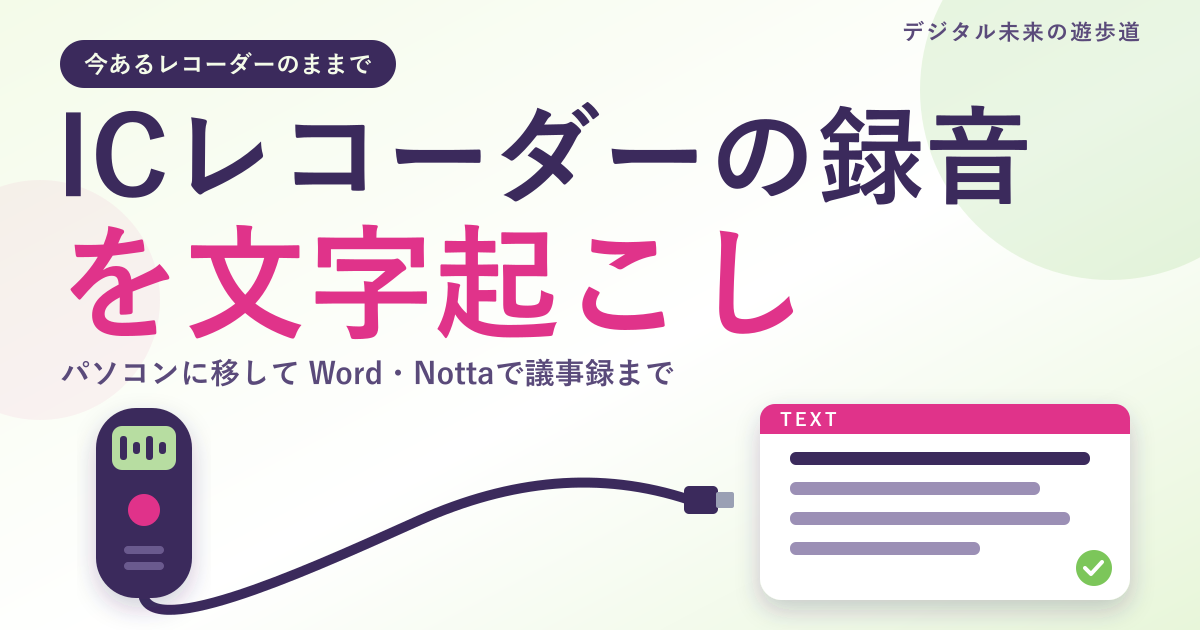
ICレコーダーの録音は、USBでパソコンに移してから、Microsoft 365があればWordの文字起こし機能、議事録まで自動にしたいならNottaに読み込ませれば文字にできます。手順や上限は、2026年10月29日に各社の公式情報で確認しました。
この記事の結論
ICレコーダーの録音は、パソコンに移して、WordかNottaに読み込ませるだけで文字にできます。

- 録音ファイルは、USBでつないで「REC_FILE」フォルダからコピーするだけ(ソニーの例)
- Microsoft 365があれば、Wordのトランスクリプトで月300分まで追加料金なし
- NottaはWMAも取り込め、有料なら1回5時間まで文字起こし・AI要約で議事録まで作れる
今あるICレコーダーの会議・取材の録音を、買い替えずに文字や議事録にしたい人
ソニー・Microsoft・Nottaの公式情報(2026年10月29日確認)をもとにまとめています。
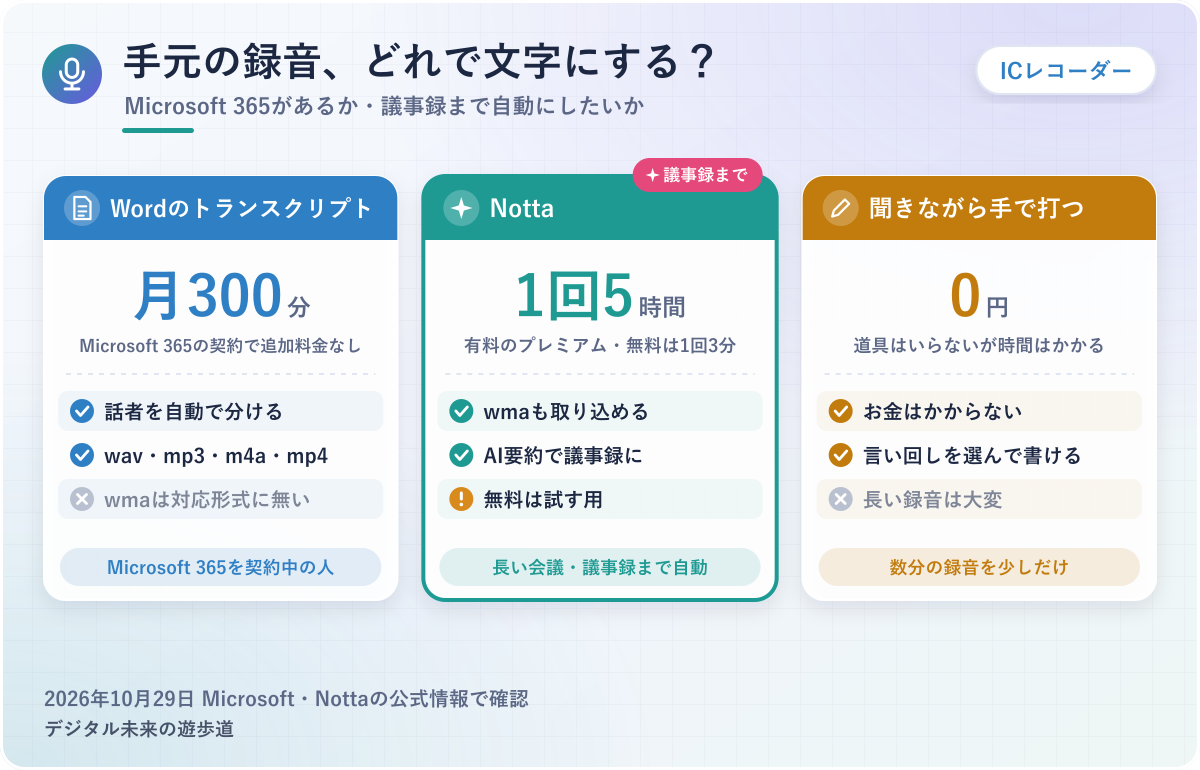
図解は各社の公式情報をもとに整理したオリジナルで、実際の画面ではありません。
ICレコーダーの録音は「ファイルを取り出して、文字起こしの道具に渡す」だけ
ICレコーダーやボイスレコーダーで録った会議や取材の音声は、そのままでは文字になりません。
ただ、やることは3つだけ。録音ファイルをパソコンに移し、文字起こしの道具に読み込ませ、必要なら議事録の形に整える。この順番で進めれば、今あるレコーダーのままで大丈夫です。
今あるレコーダーで十分。AIボイスレコーダーに買い替えなくていい
 おりぶ
おりぶ手元のレコーダーのままで、ちゃんと文字にできるよ。
ふつうのICレコーダーの録音でも、ファイルさえ取り出せれば文字起こしはできます。
文字起こしの道具は「録音した機械」ではなく「音声ファイル」を読む仕組みのため、どのメーカーのレコーダーで録ったかは関係ありません。Nottaのヘルプでも、ボイスレコーダーなどで録音済みの音声をアップロードして文字起こしできると案内されています。
具体的には、ソニーのICレコーダーで録ったMP3を、Microsoft 365のWordやNottaに読み込ませるだけ。録音と同時に文字にしたい、ボタン1つでスマホに送りたい、といった人でなければ、新しい機械を買うまでもありません。
録音のたびにパソコンへ移すのが面倒、という人だけ、AIボイスレコーダーを比べてみてください。
方法は3つ。Microsoft 365があるか、どこまで自動にしたいかで選ぶ
Microsoft 365を契約しているならWord、議事録まで自動にしたいならNotta。どちらも使えないときや、数分の録音だけなら、聞きながら自分で打つ方法もあります。
Wordの文字起こし機能(トランスクリプト)はMicrosoft 365の契約に含まれ、月300分まで追加料金なしで使えるのが理由。Nottaは、文字起こしのあとのAI要約や書き出しまで1つで済むのが強みです。
具体的には、月に2〜3回・1時間ほどの会議ならWordの300分に収まります。会議が毎週あって、要約やToDoまでまとめたいならNottaのほうが手間は少ないはず。
すでに持っている契約から考えると、余計な出費をせずに済みますよ。
移す前に、録音ファイルの拡張子を見ておく
パソコンに移したら、ファイル名の最後にある拡張子(.mp3・.wav・.wma など)を確かめてください。
道具によって読み込める形式がちがうため、先に見ておくと「アップロードできない」で止まらずに済みます。
具体的には、Wordのトランスクリプトが読み込めるのは .wav・.mp4・.m4a・.mp3 の4つ。Nottaはこれに加えて .wma・.aiff などの音声ファイルにも対応しています。
拡張子が .wma のファイルならNottaに、それ以外ならどちらでも。そう覚えておけば迷いません。
ICレコーダーからパソコンへ録音ファイルを移す手順
ここでは、ソニーのICレコーダー(ICD-UX570シリーズ)の公式ヘルプガイドを例に、パソコンへ移す流れを説明します。
ほかのメーカーでも、USBでつなぐと中身がフォルダとして見える機種が多いものの、表示の名前やフォルダの場所は機種ごとにちがうもの。お手持ちの機種の取扱説明書もあわせて見てくださいね。
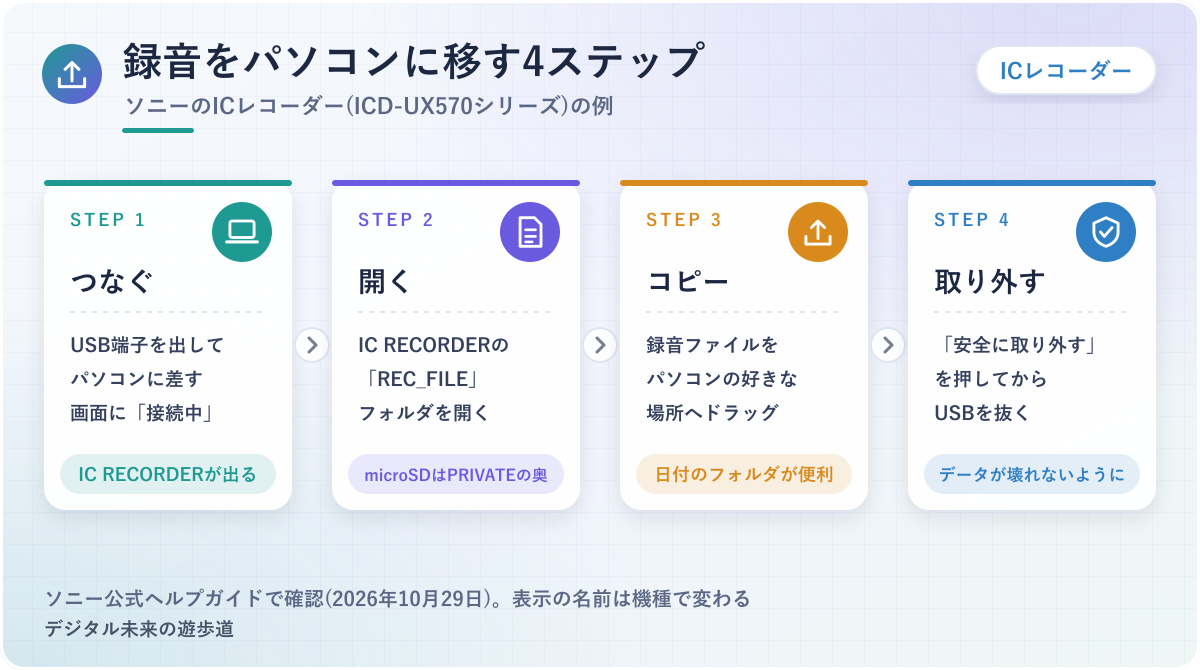
USBでつないで「IC RECORDER」を開く
ICレコーダーの側面にあるUSBのつまみをスライドして端子を出し、起動しているパソコンのUSBポートに差し込んでください。
つながると、レコーダーの画面に「接続中」と表示されます。Windowsなら「PC」を、Macなら「Finder」を開き、「IC RECORDER」(microSDカードに録った場合は「MEMORY CARD」)という名前のドライブが出ていれば成功です。
録音は「REC_FILE」フォルダの中。パソコンにドラッグしてコピー
 おりぶ
おりぶ直下じゃなくて、REC_FILEの中を探してね。
録音したファイルは、ドライブの直下ではなく「REC_FILE」というフォルダに入っています。
ソニーのヘルプガイドによると、本体のメモリーなら「IC RECORDER」→「REC_FILE」、microSDカードなら「PRIVATE」→「SONY」→「REC_FILE」の中が録音の置き場所。ドライブを開いてすぐに見つからないのは、このフォルダの奥に入っているためです。
具体的には、REC_FILEの中にある録音ファイル(またはフォルダごと)を、パソコンのデスクトップやドキュメントなど、ローカルディスクの好きな場所へドラッグ&ドロップします。ファイルが大きいとコピーに少し時間がかかるので、終わるまで待ってください。
会議の日付を付けたフォルダを作ってから移しておくと、あとで探すときにラクですよ。
外すときは「安全に取り外す」を押してから
コピーが終わってもすぐに抜かず、パソコン側で取り外しの操作をしてから外してください。
ソニーは、手順どおりに外さないとデータが壊れて再生できなくなるおそれがあると案内しています。レコーダーの画面に「アクセス中」と出ていないことを確かめ、Windowsはタスクバーの「ハードウェアを安全に取り外してメディアを取り出す」から「IC RECORDERの取り出し」を、MacはFinderの取り外しのアイコンを押せば完了です。
Wordの文字起こし機能で文字にする(Microsoft 365がある人)
Microsoft 365を契約しているなら、まずはWordの「トランスクリプト」を試すのが近道。
月300分まで追加料金なしで使え、話す人ごとに「話者1」「話者2」と分けてくれます。パソコンの文字起こし全体の比べ方は、別の記事にまとめました。
Web版Wordの「トランスクリプト」に録音をアップロードする手順
EdgeやChromeで開くWeb版のWordを使います(WindowsのWordで使えるのは、会社向けのMicrosoft 365の契約だけ)。Macの人は、ブラウザでWeb版のWordを開いてください。
- Microsoft 365にサインインして、Wordで新しい文書を開く
- 「ホーム」タブの「ディクテーション」の▼から「トランスクリプト」を選ぶ
- 右に出た画面で「オーディオのアップロード」を押す
- パソコンに移した録音ファイル(.wav・.mp4・.m4a・.mp3)を選ぶ
- 終わるまで画面を開いたまま待つ(回線によっては、録音と同じくらいの時間がかかる)
終わった文字は話者ごとに分かれて表示され、「文書に追加」で本文に貼れる仕組み。アップロードした音声と文字起こしは、OneDriveの「Transcribed Files」フォルダに保存されます。
上限は月300分。WMAは対応する形式に入っていない
 おりぶ
おりぶ月300分って、1時間の会議なら5回分なんだね。
Microsoft 365の契約で文字にできるのは、アップロードした音声で月300分までです。
上限は契約ごとに決まっているのが理由で、Microsoftの案内では、Microsoft 365のサブスクリプションは月300分、Copilotのライセンスがあれば月30,000分と分かれています。1時間の会議なら月5回、30分の打ち合わせなら月10回が目安。
具体的には、毎週1時間の定例会議を録っているなら、月4〜5回で上限ぎりぎりになる計算です。それ以上ある月や、拡張子が .wma の録音は、次のNottaを使うと止まらずに進められるはず。
話者の名前(「話者1」など)はあとから書きかえられ、同じ人をまとめて直すこともできます。
Nottaに取り込んで、文字起こしからAI要約・議事録まで
Microsoft 365が無い人や、文字にしたあと議事録の形まで自動にしたい人は、Nottaに録音ファイルを取り込む方法がいちばん手早いです。
「ボイスレコーダーの録音から議事録を自動で作りたい」という人にも、機械を買い替えずにできる方法として向いています。
Web版Nottaに録音ファイルをアップロードする手順
Nottaのヘルプセンターでは、Web版での取り込みを次の流れで案内しています。取り込みはすべてのプランで使える機能です。
- Notta Web版にログインし、ホーム画面の真ん中の「アップロード」を押す
- パソコンに移した録音ファイルをドラッグ&ドロップする(「ファイルを選択」で複数まとめても選べる)
- 「次へ」を押し、話している言語(日本語)と、話者を識別するかを選ぶ
- 「アップロード」を押すと、自動で文字起こしが始まる
進み具合は、ホーム画面の右下の「アップロード状況」で確かめられます。
無料は1回3分まで。1時間の会議を通すなら有料のプレミアム
おりぶ取り込みは無料でもできるけど、長さの上限に注意だね。
Nottaの無料プランは、文字起こしが1回3分まで・月120分までです。
無料の3分では会議の冒頭しか文字にならないため、1時間の会議を通しで文字にするなら、有料のプレミアム(年払いで月あたり1,185円・税込)が前提になるのが正直なところ。プレミアムなら月1,800分・1回5時間まで文字にでき、ファイルの取り込みは月100個、AI要約は月100回まで使えます。
取り込める音声ファイルは、1ファイル1GBか5時間の小さいほうまで。話者の識別をするなら3時間までという決まり。具体的には、半日がかりの研修を1本で録った場合は、3時間ごとに分けてから取り込むと話者まで分けられます。
まずは無料で3分ほどの録音を取り込み、日本語の精度を見てから決めるのが安心です。
AI要約で議事録の形にして、Wordで書き出す
文字起こしが終わったら、AI要約で決定事項やToDoを並べた議事録の形にできます。
全文を読み返さなくても、決まったことと次にやることが先に目に入るおかげで、議事録づくりの手間がぐっと減るのが理由。書き出し(ダウンロード)はプレミアム以上の機能で、テキスト(.txt)・Word(.docx)・PDF・Excel・字幕用(.srt)から選べます。
具体的には、Word(.docx)を選び、話者や経過時間を入れるか、AI要約を一緒に書き出すかを決めてダウンロード。社内の議事録の書式に、そのまま貼りつけられます。
議事録の書式がまだ決まっていない人は、議事録テンプレートの記事も使ってみてください。
NottaのAI要約で議事録を作る手順(テンプレートの選び方・共有まで)は、こちらにまとめました。
僕は、オンライン商談の記録にNottaの有料プランを使っている
僕自身はICレコーダーではなく、オンライン商談の音声をNottaで文字にしています。
きっかけは、無料版で商談の音声を試したこと。強烈に気に入って、その場で有料に切りかえました。打ち合わせで決めた納期や作業の範囲の勘違いが減ったのは、思っていた以上に大きかったです。
今は、要約に出てくるToDoと納期を控えておき、あとで読み返す使い方。お客さんに見せる議事録も、要約を直さずにそのまま送っています。正直、任せすぎてメモを取らなくなったのは少し不安なところです。
文字起こしの精度を上げる録り方と、ファイルが大きいとき
文字起こしの道具がどれだけ賢くても、録音の音がこもっていたり遠かったりすると、まちがいは増えます。
ここからは、次の会議を録る前に見直しておきたい3つのポイントと、録り終えたあとの整え方の話。
長い会議はMP3で録ると、取り込みの上限に当たりにくい
1時間を超える会議を録るなら、録音モードはMP3にしておくのが無難です。
非圧縮のLPCM(リニアPCM)は音がいい代わりにファイルが大きく、Nottaの「1ファイル1GBまで」の上限に早く届いてしまうのが理由。ソニーのICD-UX570シリーズでは、LPCM 44.1kHz/16bitのほか、MP3 192kbps(買ったときの設定)・128kbps・48kbpsのモノラルから選べます。
具体的には、LPCM 44.1kHz/16bitのステレオは計算上1分あたり約10MBになり、1時間半ほどで1GB前後。MP3 192kbpsなら1分あたり約1.4MBなので、5時間録っても約430MBに収まります。
すでにLPCMで長く録ってしまったときは、録音を途中で分けたファイルにしてから取り込んでください。
レコーダーは話す人の真ん中に置き、録る前にひと言断る
おりぶ置き場所を変えるだけで、聞き取りやすさはかなり変わるよ。
レコーダーは、話す人たちの真ん中あたり、机の上の平らな場所に置くのが基本です。
ノイズが多いと、文字起こしの道具が言葉を聞きまちがえるため、雑音の少ない場所ほど文字のまちがいも減ります。
具体的には、パソコンのキーボードや空調の吹き出し口の近く、紙の資料の下などは、雑音や物音を拾いやすい場所。会議室が広いときは、よく話す人の近くに寄せて置くのも手です。
会議の最初に「議事録用に録音して、文字にします」とひと言伝えておくのも大切。知らずに話した人があとで気分を悪くしないよう、録る前に断る習慣をつけておくと安心ですよ。
文字にしたあと、ChatGPTやClaudeで議事録の形に整える
Wordで文字にした全文を、ChatGPTやClaudeに貼って「決定事項・ToDo・担当者・期限に分けて」と頼めば、議事録の下書きになります。
全文のままでは長くて読み返しにくいため、議事録の形に整える役は対話型のAIにまかせると手早く進むのが理由。具体的には、全文を貼ったあとに「箇条書きで、決定事項から先に」と付け足すだけでも、読みやすさはかなり変わるはずです。
僕もChatGPT Plusで要約を作ることがあるのですが、意訳しすぎたり、「あのー」が残りやすかったりする癖があります。数字や名前、決まったことは、元の全文と見くらべてから使ってください。
頼み方のコピペ例は議事録AIプロンプトのコピペ例に、議事録の書式は下のテンプレートの記事にまとめています。社外秘の会議の全文をAIに貼るときは、会社のルールで許されているかを先に確かめてくださいね。
ICレコーダーの文字起こしでよくある質問
最後に、ICレコーダーの録音を文字にするときによく出る疑問をまとめました。
いずれも2026年10月29日時点の各社の公式情報をもとにしています。
パソコンがなくても、スマホで文字起こしできる?
Nottaのスマホアプリなら、「+」→「インポート」から音声ファイルを選んで文字にできるので大丈夫。
iPhoneの場合は、ボイスメモやほかのアプリで録った音声をNottaに取り込めるとヘルプに書かれています。ICレコーダーのファイルをスマホに移す方法は機種によってちがうので、取扱説明書で確かめてください。
1時間の録音を、無料で文字にする方法はある?
Microsoft 365の契約があれば、Wordのトランスクリプトで月300分までは追加料金なしで文字にできるのが手軽な方法。
それ以外の無料の方法(録音を分ける・ブラウザで使える無料ツールなど)は、下の記事で比べています。MP3の録音に絞った手順も別の記事にまとめました。

拡張子が .wma の録音は、どうすればいい?
Nottaなら、.wma のファイルもそのまま取り込める形式のひとつ。
Wordのトランスクリプトの対応形式(.wav・.mp4・.m4a・.mp3)には .wma が入っていないため、Wordを使いたいときは、音声の変換ソフトでMP3などに変えてから読み込む形になります。
会議の録音をAIのサービスに預けて大丈夫?
まずは会社のルールで、外部のサービスに会議の音声を預けてよいかを確かめてください。
Wordのトランスクリプトもインターネット接続が必要な仕組みで、音声はOneDriveに保存されます。Nottaの保存先やAIの学習の扱いは、Nottaのセキュリティは大丈夫?で確認できます。
- USBでつないで「REC_FILE」の中の録音をパソコンにコピーした
- 外すときは「安全に取り外す」から外した
- 拡張子(.mp3・.wav・.wma)を確かめた
- Microsoft 365があればWord(月300分)、議事録まで自動にするならNotta
- 録音することを参加者に伝えた
参考にした公式情報(2026年10月29日確認)