 こはな
こはな手元のMP3を文章にしたいのですが、無料でもできますか?
 おりぶ博士
おりぶ博士できる方法はあるよ。音声の長さと、全文を読んだり保存したりできる条件を確認しよう。
会議やインタビューのMP3を、聞きながら手入力するのは大変ですよね。
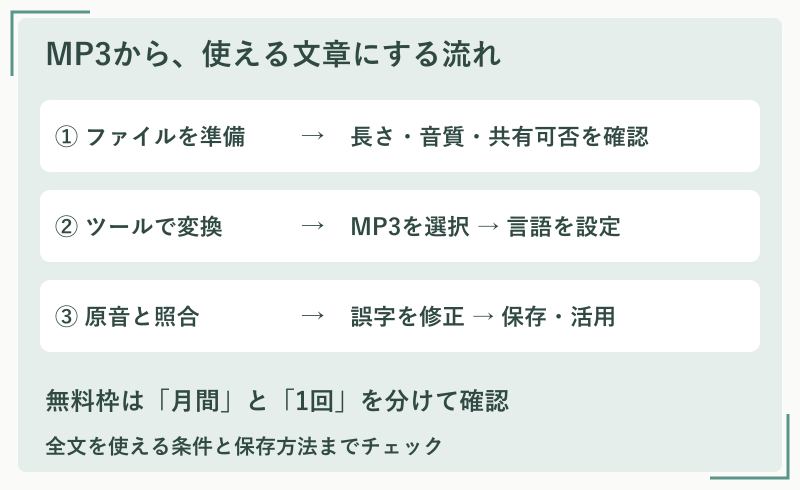
MP3対応のツールへファイルを読み込み、変換結果を原音と照合すれば、文章作成の下準備を進められます。
この記事では無料枠の違いを比較し、NottaのWeb版・アプリで取り込む手順と、保存までの注意点をまとめました。
無料でMP3を文字起こしできる11ツールを、継続無料・ローカル型・無料体験に分けて比較しています。この記事でおすすめする2つは次のとおりです。
| 使い方 | おすすめツール | 向いている人 | 主な条件 |
|---|---|---|---|
| 無料のおすすめ1位 | TurboScribe Free | 30分以内のMP3を、無料枠で繰り返し文字起こししたい人 | 1ファイル30分・1日3件まで。処理は1件ずつ |
| 有料のおすすめ1位 | Notta プレミアム | 長い会議を文字起こしし、編集・保存まで進めたい人 | 月1,800分・1回5時間まで。話者識別などは別途上限あり |
順位は利用条件と用途に基づく本記事の推薦です。11ツールの比較表と選んだ理由を載せているので、自分に合う条件を見比べてみてください。
- MP3の文字起こしに使える方法と無料枠の違い
- Nottaへ音声ファイルを取り込む手順
- 有料プランを選ぶ前に確認したい条件
MP3の文字起こしは、音声ファイルを直接読み込む方法が便利
録音済みのMP3は、対応する文字起こしツールへアップロードして文章にできます。
最初に決めたいのは、音声の長さと、できあがった文章を何に使うかです。
スピーカーで流すより、MP3ファイルを選択する
録音済みなら、まずファイルのアップロードに対応した方法を選びましょう。
スピーカーから流してマイクで拾い直す方法では、周囲の音まで入りやすくなるためです。
30分のインタビューをMP3で受け取った場合は、ファイルを直接読み込めば、別の端末で再生する準備を減らせます。
元の音声が手元にあるなら、そのデータを活用するところから始めるとスムーズですよ。
全文・要約・字幕のどれが必要かを先に決める
用途に合う出力形式まで確認してから、ツールを選びます。
画面で読めても、必要な形式で保存するには別の条件が付くことがあるからです。
議事録の下書きなら編集できる文章、動画用なら時刻情報のある字幕データが候補になります。
要点だけ欲しい場合も、まず文字起こしの誤りを見直しておくと安心ですね。
MP3を無料で文字起こしできる?ツールごとの条件を比較
無料で使えるサービスはありますが、1ファイルの長さや1日の件数に違いがあります。
「無料」と書いてあるだけで選ぶと、途中から全文を読めずに迷いやすいですよね。
継続して使える無料枠のあるツール4選
無料で使い続けたいなら、無料枠が更新されるか、全文を保存できるかまで比べます。
初回体験だけのサービスを選ぶと、次の会議では同じ条件で使えないためです。
週に1回、20分のインタビューを処理する場合は、1回3分の枠より、20分全体を扱える枠が候補になります。
以下はすべてMP3を直接取り込める候補です。サービス名のリンクから公式の条件も確認してください。
| ツール | 無料の範囲 | 日本語・出力 | 利用時の注意 |
|---|---|---|---|
| TurboScribe Free | 1ファイル30分まで・1日3件/1件ずつ処理 | 日本語対応。TXT・DOCX・PDF・SRTなど | 登録して利用。無料枠は処理の優先度が低い |
| Riverside 無料文字起こしツール | 公式は登録不要・ファイル数無制限と案内。1件の長さ・容量上限は同ページに明記なし | 日本語対応。TXT・SRT | 無料ツールでは複数人の発言も1人分のラベルになる |
| 文字起こしさん | 登録なしは冒頭3分。無料会員は毎日10分・1ファイル10分まで | 日本語対応。コピー・テキスト出力などを案内 | 短いMP3向き。残り時間を超える部分は対象外 |
| Notta フリー | 月120分・1回3分/月50ファイルまで | 日本語対応。ファイルのダウンロードは有料 | 短い音声で使い勝手を確認する用途向き |
Riversideは無料文字起こし専用ページの条件です。録音スタジオなどの契約条件とは分けて考えましょう。
パソコン内で使う無料ソフト2選
音声を外部へ送らずに処理したい場合は、ローカル型も候補です。
自分のパソコン上で文字起こしするため、サービスの月間無料枠とは違う考え方で使えます。
長い講義を繰り返し扱う人には魅力がありますが、モデルの準備や処理時間も判断材料です。
| ツール | 環境・無料の条件 | 日本語・出力 | 準備と注意 |
|---|---|---|---|
| Buzz | Windows・macOS・Linux/無料のオープンソース版 | 日本語対応。TXT・SRT・VTT | ソフトとモデルの導入が必要。ローカルモデルを使う場合の比較で、外部API利用は別料金 |
| Whisper(ローカル実行) | 自分のPCに導入/公開コード・モデルを利用 | 日本語対応。テキスト・字幕を書き出せる | PythonやFFmpegの準備、コマンド操作が必要。クラウドAPIとは別 |
ローカル実行にはPCの空き容量や処理性能が必要になります。無料だからどの端末でも長時間の音声を快適に処理できる、とは限りません。
初回・期間限定で無料体験できるツール5選
ここからは、継続的な無料枠ではなく、お試し利用として比較してください。
無料と案内されていても、時間を使い切った後や体験終了後には購入が必要になるためです。
| ツール | 無料体験の範囲 | 日本語・出力 | 確認したい条件 |
|---|---|---|---|
| Good Tape | 料金ページでは1時間の無料体験・カード不要 | 日本語対応。体験はPro機能を利用可能。TXT・DOCX・SRTなど | ヘルプには月3件・各30分の記載も残るため、登録画面で適用条件を確認 |
| Sonix | 初回合計30分・カード不要 | 日本語対応。標準文字起こし機能を試せる | 30分を使い切った後は追加購入などが必要 |
| Happy Scribe | AI文字起こしは初回10分の無料体験 | 日本語対応。TXT・DOCX・SRTなど | 会議録音の無料条件と、MP3の文字起こし枠を混同しない |
| Aiko | TestFlight経由で14日間の無料体験 | 日本語対応。端末内で処理。テキスト・SRT | Apple端末向け。体験後の継続は購入が必要。自動課金なしと案内 |
| Clipto | 7日間の無料体験 | 日本語対応。TXT・DOCX・SRT・VTTなど | 体験後は有料契約へ移行する案内。申込時に決済条件と解約期限を確認 |
Good Tapeは公式料金ページとヘルプで記載に違いがあるため、以前の「月3件無料」を全員に適用される条件としては扱っていません。
この表の確認日は2026年10月13日です。各サービスの無料条件や出力機能は変更されることがあるので、利用開始時の画面も確かめましょう。
無料のおすすめ1位をTurboScribeにした理由
30分以内のMP3を継続して扱う人には、TurboScribeを無料のおすすめ1位に選びます。
ブラウザーで使え、1日3件という無料枠と、文書・字幕の出力を組み合わせられる点を重視したためです。
20分のインタビューを週に何度か文章にする用途なら、ソフトの導入なしで繰り返し使える条件が合います。
ただし、無料で使える時間が最長という意味ではありません。登録せずにテキストを取り出すならRiverside、外部への送信を避けたいならBuzzやWhisperも候補に入れてください。
本記事の順位は、公式の無料条件・導入の手軽さ・保存方法に基づく編集上の推薦です。同じ音声で全ツールの精度や処理速度を実測したランキングではありません。
有料のおすすめ1位はNotta プレミアム
長いMP3を会議記録として継続利用する用途では、Notta プレミアムを推します。
月1,800分・1回5時間の枠に加え、文字起こし後の編集やダウンロードまで進められるためです。
60分の会議を月8回処理するなら合計480分なので、時間の面では月間枠に収まります。話者識別やインポート件数など、機能ごとの上限も合わせて確認してください。
ここでの「有料1位」は本記事の用途に対する推薦であり、有料製品すべてを網羅して優劣を実証した順位ではありません。無料枠で目的を満たせるなら、そのまま使うのもよい選択です。
短い音声で操作を確かめたうえで、Nottaの料金・プラン比較から必要な条件を確認すると選びやすいでしょう。
1時間のMP3は「月120分無料」だけで判断しない
おりぶ博士月間の合計と、1回に使える時間は別々に見ておこう。
Nottaのフリーは月120分でも、1時間の音声全体を確認できるわけではありません。
月間の合計とは別に、1回3分という制限があるためです。
60分の会議を丸ごと読みたい場合、月の残り時間だけ確認しても判断できません。
必要な長さを1回で扱えるか、全文の閲覧と保存ができるかを合わせて確かめてください。
Nottaの無料プランでできること・制限では、無料体験との違いも整理しています。
MP3をアップロードする前に確認すること
変換がうまく進まないときは、元のファイル側に原因があることもあります。
再アップロードを繰り返す前に、次の2点を確かめると切り分けがしやすいですよ。
音声が再生できるか、長さと言語を確認する
まず元のMP3を再生し、声が聞き取れるか確認します。
無音や音切れは、文字起こしの設定だけでは直せない場合があるからです。
冒頭だけでなく会話が続く部分も聞き、日本語なのか、複数の言語が混ざるのかを把握しておくと設定しやすくなります。
ファイル名の拡張子を書き換えるだけでは形式を変換できないので、MP3として正常に再生できるデータを用意してください。
仕事の録音は、外部サービスへ送ってよいか確認する
社内・取引先の録音は、アップロードの許可範囲を先に確認しましょう。
クラウド型の文字起こしでは、音声を外部サービスへ送信するためです。
顧客名や未公開の話が入った会議なら、会社で指定されたツールや共有ルールがあるかを担当者に確認します。
利用が認められていない音声は、個人の判断でアップロードしないことが大切です。
NottaのWeb版でMP3を文字起こしする手順
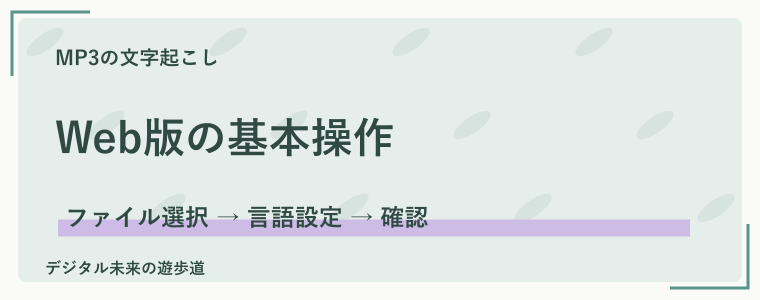
パソコンにMP3がある場合は、NottaのWeb版から読み込めます。
ここではファイルのアップロードから、結果を確認するまでを順に見ていきましょう。
「アップロード」からMP3を選択する
おりぶ博士録音済みのMP3なら、新たに録音を始める必要はないよ。
ファイルを選んだ後に、発話言語と話者識別の設定を確認します。
日本語の会議を読み込むなら、発話言語も日本語に合わせるのが基本です。
NottaのWeb版へログインし、ホーム画面の「アップロード」を選択します。
ファイルをドラッグ&ドロップするか、「ファイルを選択」から対象のMP3を指定してください。
ファイル選択後に「次へ」へ進み、発話言語と必要に応じた話者識別を設定します。
処理の状況を確認し、完了後に対象の記録を開いて本文を見直してください。
音声のアップロード上限は1GBかつ5時間以内です。話者識別を使う場合は3時間までという条件もあるため、長い音声では事前に確認しましょう。
これはファイルを受け付ける上限であり、フリープランで全文を使える長さとは異なります。
出典:Notta公式:ファイルのインポート(2026年10月13日確認)
固有名詞・数字・発言者を原音と照合する
変換結果は、原音と照合してから共有してください。
人名や金額、否定表現の誤りは、会議の意味を変えるおそれがあるためです。
「15万円」と「50万円」のような数字は、文章として自然でも誤変換に気づきにくい場合があります。
全文を同じ速さで読むより、決定事項と重要な数字を優先して聞き直すと確認しやすいですよ。
NottaのWeb版の使い方では、基本操作をまとめて確認できます。
スマホのMP3も文字起こしできる?保存までの流れ
スマートフォン内の音声も、Nottaアプリから取り込めます。
先にファイルの保存場所を把握しておくと、選択画面で探し回らずに済むでしょう。
「+」からアップロード・インポートへ進む
スマホでは、MP3の保存場所を確認してから取り込みます。
メールやチャットで受け取っただけでは、ファイル選択画面で見つけられないことがあるためです。
iPhoneの「ファイル」やAndroidのダウンロード先など、開ける場所に音声があるか確認してください。
Nottaアプリの「+」から「アップロード」または「インポート」に進み、表示に沿って言語・ファイルを選択します。
アプリの版によって名称や順序に違いがあるので、画面表示を優先するとよいでしょう。
Nottaアプリの使い方と実際の画面も、操作に迷ったときの参考になります。
TXTやWordで保存したい場合はプランを確認する
おりぶ博士「画面で読める」と「ファイルで保存できる」は分けて考えよう。
ファイルとしてのダウンロード条件も、利用前に確認してください。
Nottaの文字起こしデータのダウンロードは、プレミアム以上と必要な権限が前提です。
Wordで議事録を仕上げたい場合はDOCX、テキストとして保管するならTXTなど、用途に合わせて形式を選べます。
文字起こしが終わっただけで納品できると思わず、必要な形式で保存できるところまで確認しておくと安心ですね。
出典:Notta公式:データのダウンロード(2026年10月13日確認)
MP3が文字起こしできない・結果が悪いときの対処
ファイルを送れない場合と、送れたのに文章がおかしい場合では、見直す場所が異なります。
表示されたエラーや処理状況を手掛かりにすると、不要なやり直しを減らせるでしょう。
アップロードできないときは利用枠とファイルを確認する
残り時間だけでなく、ファイル数の利用枠も確認してください。
Nottaでは、文字起こし時間とアップロード可能な件数の両方に余裕が必要です。
月間の時間が残っていても、ファイル数を使い切っていれば取り込みを進められません。
枠に問題がなければ、元データの再生、容量・長さ、通信状況を順に確認してください。
エラーの整理はNottaで文字起こしできないときの対処法で詳しく紹介しています。
誤字や話者の混同は、言語と音声の状態を見直す
認識結果が不自然なら、言語設定と聞き取りにくい部分を見直します。
同時に話す声や小さな声は、文字や発言者を正しく分けにくい要因だからです。
二人の発言が重なる場面では、話者のラベルをそのまま信用せず、録音を聞いて判断してください。
原因を確認せず同じファイルを送り直すより、設定の修正で改善できるかを先に考えるとよいでしょう。
Nottaの文字起こし精度と改善のポイントも合わせて読むと、確認箇所を整理できます。
MP3の文字起こしでNottaの有料プランを選ぶ目安
単発の短い音声なら、無料枠で目的を達成できる場合もあります。
一方、長い会議を繰り返し処理するなら、文字起こし後の編集や保存まで含めて考えるのが現実的です。
単発利用は無料枠、継続利用は手間まで比べる
毎月の音声時間と、修正・保存の手間を合わせて比較します。
利用料金が安くても、毎回の分割や文章整理に時間がかかると負担が残るためです。
月に60分の会議が8回なら、必要な音声時間は少なくとも480分という計算になります。
再処理する分も見込み、月間枠・1回の上限・ファイル数が合うプランを候補にすると判断しやすいでしょう。
まず短いMP3で確認し、必要なら料金記事へ進む
短い音声で使い勝手を確かめてから、有料プランを検討しましょう。
文字起こしの読みやすさや修正のしやすさは、用途によって評価が変わるためです。
会議で専門用語をよく使う人は、その言葉が入った短い音声で確認すると、後から必要になる手直しを見積もれます。
無料の制限を整理したい場合はNottaの無料プラン解説、長い音声やダウンロードが必要ならNottaの料金・プラン比較へ進んでください。
MP3の長さ、使う頻度、保存形式の3つが分かれば、自分に必要な方法を選びやすくなります。