 こはな
こはな会社で「Rimo Voice」っていう議事録のツールの名前を聞いたんですけど、料金がいくらで、無料でどこまで試せるのかがよく分からなくて……。
 おりぶ
おりぶ公式の料金ページと使い方ガイドに、プランの違いもトライアルの決まりもちゃんと書いてあるよ。最近名前が変わった話も合わせて、順番に見ていこう。
Rimo Voiceは、AI要約や会議のBotまで使うならプロプラン(月4,950円)、文字にするだけなら文字起こしプラン(月1,650円)を選ぶAI議事録サービスです。ずっと無料のプランはなく、カード登録なしの1週間の無料トライアルで試せます。料金・使い方・データの扱いは、2026年10月29日に公式サイトと使い方ガイドで確認しました。
この記事の結論
Rimo Voice(現Rimo)は、Web会議を毎週記録して、要約まで残したい人に向くAI議事録です。安い文字起こしプランは要約もBotも使えないので、まずはプロプランの無料トライアルで試してから決めると失敗しません。
- 2026年10月1日に「Rimo」へ名前が変わっただけで、機能・料金・アカウントはそのまま
- 文字起こしプランは月1,650円で月2,100分。AI要約・Bot・マイク録音はプロプラン(月4,950円)から
- 無料トライアルはカード登録なしで1週間。カードを入れなければ自動で終わる
Rimo Voiceの料金やプランの違いを確かめたい人・Web会議の議事録を自動にしたい人
Rimo公式サイトの料金プラン・お知らせ・特定商取引法に基づく表記・会社概要と、公式の使い方ガイド(2026年10月29日確認)をもとにまとめています。
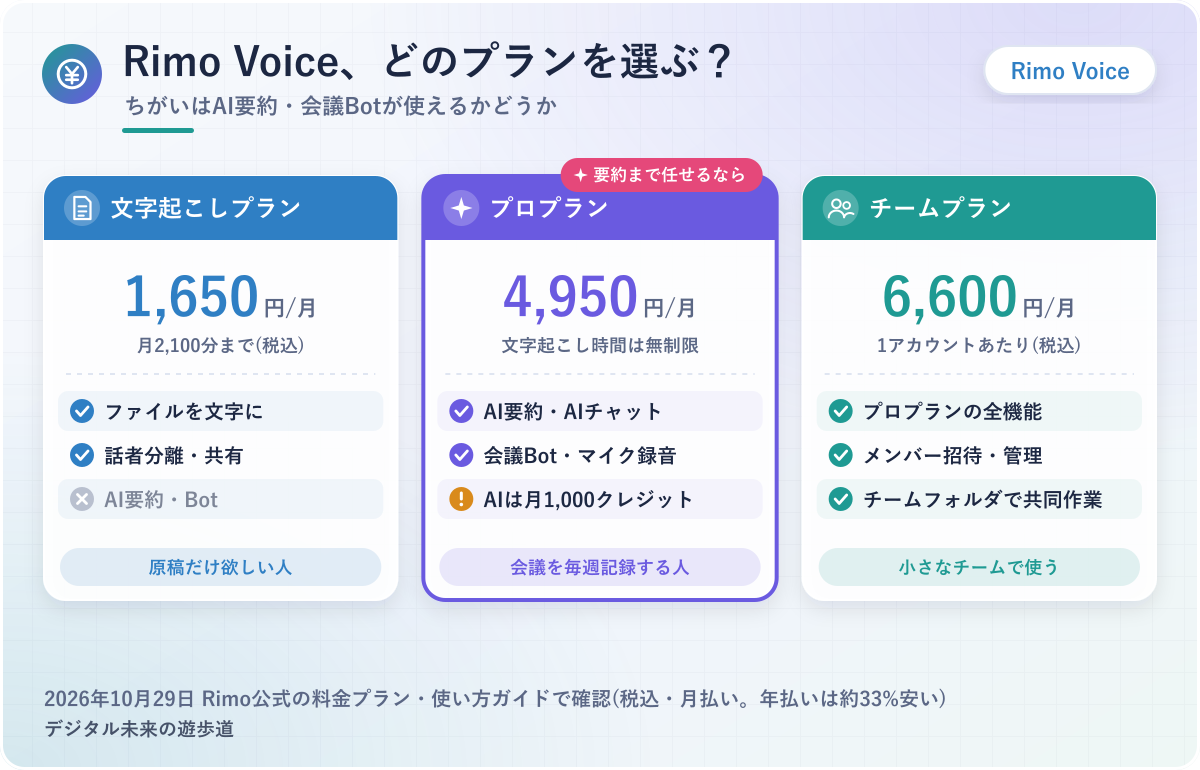
図解は公式の料金ページと使い方ガイドをもとに整理したオリジナルで、実際の画面ではありません。金額は消費税込み・月払いです。
Rimo Voiceとは?「Rimo」に名前が変わったAI議事録
まずは、Rimo Voiceがどんなサービスなのかを押さえておきます。
検索すると「Rimo Voice」と「Rimo」の2つの名前が出てきて、別のサービスなのか迷う人も多いはず。結論からいうと同じサービスで、最近名前が変わったばかりなんです。
2026年10月1日に「Rimo」へ名前が変わった(中身はそのまま)
 おりぶ
おりぶ古い記事の「Rimo Voice」と、今の「Rimo」は同じサービスなんだね。
Rimo Voiceは、2026年10月1日にサービス名を「Rimo」に変えました。
公式のお知らせによると、変わったのは名前とロゴだけ。機能・料金・使い方は変わらず、契約内容やアカウント、保存済みのデータ、ログイン方法もそのまま使えると案内されています。
名前から「Voice」を外したのは、音声を記録するだけのツールだと思われないようにするため、という説明でした。会議の記録にとどまらず、会議のあとの仕事まで任せられるサービスを目指している、という位置づけです。
具体的には、この記事では検索で使われることの多い「Rimo Voice」の名前で説明していきます。公式サイトや使い方ガイドで「Rimo」と書かれていても、同じものだと思って読んでくださいね。
東京のRimo合同会社が運営する、日本語に強いAI議事録
Rimo Voiceを運営しているのは、東京都渋谷区に本社を置くRimo合同会社です。
会社概要には、2019年10月1日の設立と、事業内容として「AI議事録『Rimo(旧Rimo Voice)』の開発・運営」が書かれています。特定商取引法に基づく表記でも、会社名・代表者・住所・問い合わせ先のメールアドレスが公開されている状態。
公式サイトのトップでは、日本語の会話を専門用語まで認識できること、60以上の言語に対応していることを強みとして打ち出しています。AIが会議の内容から重要なポイントや次にやることを取り出す「AIアシスタント」も、このサービスの売りの1つ。
ファイル・マイク・会議Botの3つの方法で文字にする
Rimo Voiceで会議を文字にする方法は、大きく分けて3つあります。
具体的には、1つ目は録音や録画のファイルをアップロードする方法。2つ目は、パソコンやスマホのマイクで、その場の会話をリアルタイムに文字にする方法です。3つ目は、Zoom・Google Meet・Microsoft Teams・WebexのWeb会議に「Bot」と呼ばれる記録係を参加させ、録画から要約までを自動で進める方法になります。
公式の使い方ガイドがいちばんのおすすめとしているのは、3つ目のBotでした。アップロードの手間がいらず、会議に集中できることが理由だそう。カレンダーと連携しておけば、予定に入っている会議にBotが自動で参加してくれる形です。
どの方法でも、文字にした結果と元の音声がつながっていて、文字をクリックするとその場面の音声を聞き直せます。そこからAIで要約を作り、議事録にまとめる流れです。
Rimo Voiceの料金|4つのプランの違い
Rimo Voiceの料金プランは、文字起こし・プロ・チーム・法人の4つです。
下の金額は、2026年10月29日に公式の料金ページと使い方ガイドで確かめたもの(消費税込み)。料金は変わることがあるので、申し込む前に公式でも見ておいてください。
| プラン | 月払い(税込) | 年払い(税込) | 文字起こし時間 | AI要約・Bot |
|---|---|---|---|---|
| 文字起こしプラン | 1,650円/月 | 13,200円/年(月1,100円) | 月2,100分 | なし |
| プロプラン | 4,950円/月 | 39,600円/年(月3,300円) | 無制限 | あり |
| チームプラン | 6,600円/月(1アカウント) | 月4,950円 | 無制限 | あり(チーム管理つき) |
| 法人プラン | 見積もり | 見積もり | — | あり(11アカウントから) |
文字起こしだけなら月1,650円の文字起こしプラン
録音を文字にして直し、共有できれば十分という人は、月1,650円の文字起こしプランが候補です。
使える量は月2,100分(35時間)。30日ごとにリセットされるため、毎月同じ量を使えます。数えるのはサービスを使った時間ではなく、アップロードした音声の長さです。
具体的には、1時間の録音を入れると、その月の残りは34時間。話者分離、文字起こしの編集・ダウンロード・URLでの共有、英語や中国語など20以上の言語への切り替えも、このプランで使えるのが特徴です。
ライターやリサーチャーのように、文字にした原稿だけが欲しい人向けのプランと公式は説明しています。
AI要約や会議のBotを使うなら、プロプラン(月4,950円)
 おりぶ
おりぶ安いプランだと、要約もBotも付かないのは見落としやすいかも。
文字起こしプランでは、AI要約・AIチャット・リアルタイム録音・会議のBotが使えません。
使い方ガイドの「制限される機能」に、これらがはっきり並んでいるためです。動画をアップロードしても、ノートで確かめられるのは音声だけ、という制限もあります。
例えば、Web会議の議事録をAIにまとめてほしい人が、安さだけで文字起こしプランを選ぶと、いちばん欲しい機能が付いてきません。プロプランなら文字起こしの時間も無制限で、議事録・会話のまとめ・記事づくりなどの要約のひな形、Googleカレンダーや Outlookとの連携まで使えます。
「会議の記録を要約まで任せたい」ならプロプラン、と覚えておくと選び間違えません。
年払いは33%ほど安い。チーム・法人プランの違いも
年払いを選ぶと、どのプランも月払いより33%ほど安くなります。
文字起こしプランは年13,200円(月1,100円)、プロプランは年39,600円(月3,300円)。チームプランは月4,950円相当です。プロプランを月払いで12か月続けると59,400円なので、年払いとの差は19,800円になります。
チームプランは、プロプランの機能にメンバーの招待・管理と、チームフォルダでの共同作業が加わるプランです。法人プランは11アカウントから使えて、利用ログの管理、IPアドレスの制限、シングルサインオン、請求書払いに対応しています。法人プラン以外の支払いは、クレジットカードだけでした。
AI要約には「クレジット」の上限がある
プロプランでも、AI要約やAIチャットは毎月1,000クレジットの範囲で使う形です。
使い方ガイドでは、AI議事録などを1回の会議で使うと、原則10クレジット減ると案内されています。そのため、AI機能を使えるのは月100ノートほど、という計算になるわけです。
具体的には、毎日2〜3回の会議を要約するペースなら、月の終わりまで足りる計算。足りなくなった場合は、10クレジットを300円で買い足せます。
AI機能を一時的にオフにして、クレジットの消費を止めることも可能です。要約が要らない会議はオフにしておけば、大事な会議のぶんを残しておけます。
Rimo Voiceの無料トライアル|始め方とやめ方
Rimo Voiceには、ずっと無料で使えるプランはありません。そのかわり、有料プランを無料で試せるトライアルが用意されています。
ここは決まりが細かく、知らないと「勝手に有料になった」と感じやすいところ。始める前に、やめ方まで一緒に見ておきましょう。
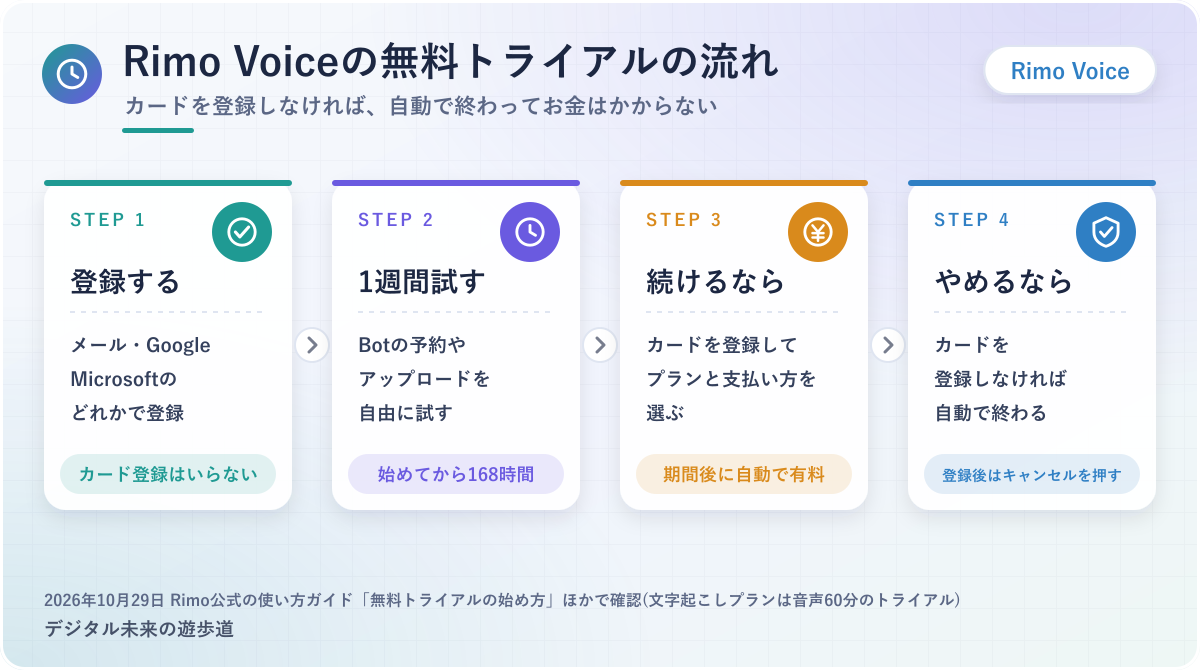
カード登録なしで1週間(文字起こしプランは60分)試せる
プロプランとチームプランは、クレジットカードを登録しなくても1週間無料で試せます。
料金ページにも「クレジットカード登録なしで各プランをお試しいただけます」と書かれていて、始めるのに必要なのはアカウントだけです。文字起こしプランの場合は、期間ではなく音声60分ぶんの無料トライアルになります。
具体的には、Rimoの公式サイト(rimo.app)の「無料トライアル」から、メールアドレス・Googleアカウント・Microsoftアカウントのどれかで登録するだけ。登録が終わるとトライアルが始まり、カレンダー連携でのBotの予約や、ファイルのアップロードを試せます。
トライアルは始めた時間から168時間後に終わるため、1週間のうちに会議が何本あるかを考えてから始めると、むだがありません。
続けるならカード登録、やめるなら何もしなくていい
 おりぶ
おりぶカードを入れなければ、勝手に有料にはならないんだね。
トライアルのあとどうなるかは、カードを登録したかどうかで決まります。
カードを登録していなければ、1週間たつと自動でトライアルが終わるため、お金はかかりません。反対に、期間中にカードを登録してキャンセルしなかった場合は、そのまま有料プランが始まる決まりです。
カードを登録したあとでやめたいときは、サブスクリプション設定の「プランをキャンセル」を押します。
具体的には、カードが登録されているかは「支払いを管理」の画面で確かめられる仕組みです。「支払い方法がありません」と出ていれば、カードは登録されていません。
有料にしたあとのキャンセルと返金の決まり
有料プランのキャンセルは期間の終わりに実行され、支払い済みの期間の料金は返金されません。
月払いなら契約開始から30日後、年払いなら1年後にキャンセルが実行される仕組みのためです。特定商取引法に基づく表記にも、キャンセルはいつでもできるものの、すでに支払われた期間の料金は返金しないと書かれています。
例えば、年払いを申し込んで2か月でやめても、残りの10か月ぶんは戻ってきません。上のプランに変えたときも、今のプランの残りとの差額の精算や返金はないと案内されています。
最短の契約期間は1か月です。まずは月払いで使う量と使い方を確かめ、続けると決めてから年払いにするほうが安心ですね。
Rimo Voiceの使い方|アップロード・マイク・Bot
ここからは、会議を文字にして議事録にするまでの流れを見ていきます。
ファイルのアップロードはどのプランでも使えますが、マイク録音とBotはプロプラン以上の機能。自分のプランで使える方法から読んでください。
録音ファイルをアップロードして文字にする
いちばん基本の使い方は、録音・録画したファイルを入れる方法です。
画面の「ファイルをアップロード」か、右上の「新規」から「アップロード」を選び、ファイルをドラッグ&ドロップします。保存先のチーム、辞書、話している言語を選んで「この内容で文字起こし」を押せば、解析が始まる流れです。
使い方ガイドでは、1時間の音声で解析は5分ほどとされています。ファイルは音声なら1GB以下、動画なら3GB以下、長さは5時間未満に抑えるよう案内されていて、おすすめの形式は音声がm4a、動画がmp4。プロプラン以上なら、ZoomやGoogleドライブ、YouTubeの共有URLを貼って取り込むこともできます。
マイクで、その場の会話をリアルタイムに文字にする
対面の打ち合わせなら、パソコンやスマホのマイクで録音しながら、その場で文字にする方法が使えます。
右上の「新規」から「マイクで録音」を選び、音声を拾う元(マイク・パソコンの内部音声)や言語を決めて「録音を開始」を押すだけ。ただ、リアルタイムの文字起こしは、ファイルをアップロードしたときより少し精度が落ちる、というのが公式の注意点です。
録音中にブラウザを閉じたり、端末をスリープにしたりすると録音が止まるため、終わるまで画面を開いたままにしておく必要があります。
具体的には、iPhoneのブラウザで録音するなら、Google ChromeではなくSafariを使う決まりです。大事な会議は、ボイスレコーダーやWeb会議の録画で残したファイルをあとから入れる方法も合わせておくと、取りこぼしを防げます。
Zoom・Teams・Google MeetにBotを入れて会議を記録する
おりぶZoomのBotには、パスワード入りの招待リンクを渡すのがコツだよ。
Web会議なら、会議のURLを入れるだけで「Rimo議事録Bot」が参加者として入り、録画と文字起こしを進めてくれます。
会議中にリアルタイムで文字にしていくため、終わったあとにファイルをアップロードして待つ時間がかからないのがBotのよさです。Web会議のアカウント情報をもとに、話している人も自動で分けてくれるのが便利なところ。
具体的には、ノート一覧の右上にあるBotのボタンから、タイトル・会議のURL・保存先・言語を入れて「録画開始」を押します。会議が始まるとBotが入室してくるので、会議の画面で参加を許可すれば記録が始まる流れ。Botは自分でパスワードを入れられないので、Zoomはパスワード入りの招待リンクを使うよう案内されています。
カレンダーと連携しておけば、予定の会議にBotを自動で参加させることも可能です。映像を残したくない会議は「録音のみを行う」にチェックを入れておくと、音声だけを記録できますよ。
AI要約を作って、Word・PDFなどで書き出す
文字起こしが終わると、ノートの画面で要約を作ったり、AIに質問したりできます。
画面の右側にある「AIに依頼」のタブでは、議事録などの文章づくりを頼んだり、会議の中身について聞いたりする使い方。「文字起こし」のタブでは、文字の直しや話している人の名前の設定ができます。
できたノートは、テキスト・Word・PDF・Excel・CSVのほか、音声(m4a)・動画(mp4)・字幕用のVTTとSRTでダウンロード可能です。PDFはパソコンだけで選べる形式なので、スマホで書き出したいときはWordかテキストを選んでください。
スマホアプリでも録音・アップロードできる
Rimo Voiceには、iPhone・Android向けのアプリもあります(ダウンロードは無料)。
アプリでは、マイクでの録音、ほかのアプリやICレコーダーで録った音声・動画ファイルの取り込み、Web会議へのBotの参加の3つが使える仕組み。画面を閉じても録音は続くと公式は案内しています。
録音中のデータ通信をしない「省エネモード」も選べて、そのときは音声を端末に保存してから、あとでアップロードする形です。電波の弱い場所や移動中の録音なら、こちらを選んでおくと安心ですね。
Rimo Voiceの安全性と、精度を上げるコツ
会議の録音には、社外に出したくない話も入りますよね。
ここでは、公式サイトと使い方ガイドに書かれているデータの扱いと、文字起こしの精度を上げるために公式がすすめている録音の工夫をまとめます。
ISO認証と国内保管。AIの学習には使われない
Rimo合同会社は、情報セキュリティのISO/IEC 27001と、クラウドサービスのISO/IEC 27017の認証を取っています。
使い方ガイドのセキュリティの説明によると、通信はTLS 1.3で暗号化され、送ったデータは日本国内のデータセンターで暗号化して保管される仕組みです。データのURLは推測されにくいランダムな文字列で作られ、サーバーの監査ログも残しているとのこと。
公式サイトのトップと料金ページの各プランには「AI学習なし」と書かれています。文字起こしプランも、2025年10月からAIの学習に使わない保証に切り替わったと案内されていました。
要約を作るときは、文字がOpenAIなどに送られる
おりぶ会社のルールでChatGPTが禁止なら、要約の使い方を先に相談しておきたいね。
AI要約を作るとき、文字起こしの内容は、要約に使うAIの会社のサーバーに送られます。
要約にはOpenAIの機能を使っていて、契約内容によってはAnthropicのClaudeなど別のAIを使う場合もある、というのが使い方ガイドの説明です。どちらも、不正利用の監視のため最大30日(Anthropicは30日)保持されてから削除され、AIのトレーニングには使われないと書かれています。
具体的には、社内でChatGPTの利用が禁止されている会社でも、Rimoを通した利用は改めて検討してほしい、というのが公式の考え。そのうえで、ChatGPTを使う機能を完全に外すオプションも用意されているため、会社で使うなら情報システムの担当者に先に確かめておくと安心です。
要約まで任せるかどうかは、会議の中身と会社のルールで決めてください。
精度は録音しだい。マイクを口元に近づける
公式の使い方ガイドは、AIの文字起こしは100%ではなく、最後は人の手で直す必要があると書いています。
直す手間を減らすために挙げているポイントは、雑音の少ない場所で録ること、マイクを使うこと、はっきり話すこと、一人ずつ話して声を重ねないことの4つ。マイクは理想を言えば1人1台、口元から10cm以内に近づけるとよいそうです。
専門用語や社内の言葉を前もって登録できる「辞書」は、法人プランだけの機能。個人のプランで使う場合は、録音の仕方を整えることがいちばんの近道になります。
Rimo Voiceが合う人・ほかのツールを考えたい人
Rimo Voiceが合うかどうかは、どんな会議を、どれくらい記録したいかで変わります。
このブログの運営者が会議の記録に使っているのはNottaの有料プランで、Rimo Voiceは使っていません。なので精度の良し悪しは決めつけず、公式の情報から分かる向き・不向きで整理します。
Web会議を毎週記録して、要約まで残したい人・チーム
ZoomやTeamsの会議を毎週記録して、要約までまとめて残したいなら、Rimo Voiceのプロプランは有力な候補です。
文字起こしの時間が無制限で、Botが会議に入って録画・文字起こし・要約まで進めてくれることが、そう言える理由。チームプランならフォルダを分けて共同で編集でき、法人プランではSSOやIPアドレスの制限など、会社で入れるときに聞かれやすい仕組みもそろっています。
具体的には、社内の定例会議や、上司が全部の会議に出られない営業チームの商談の記録のような使い方。公式サイトでも、要約から確認すべき所だけを見る使い方が紹介されています。
カード登録なしで1週間試せるので、ふだんの会議を2〜3本記録してみてから決めても遅くありません。
無料のまま試したい・会議の内容を自分で振り返りたいなら、Nottaも候補
 こはな
こはなずっと無料で使えるプランがあるかどうかも、比べるときの大事なポイントだね。
Rimo Voiceには、ずっと無料で使えるプランがありません。無料の範囲で使い勝手を試し続けたいなら、無料プランのあるNottaも比べる価値があります。
このブログの運営者は、オンライン商談の音声でNottaの無料版を試し、とても気に入ってすぐ有料にしました。要約に出てくるTODOや納期を控えて読み返すようになり、納期や作業範囲の勘違いが減ったのが正直な実感です。
Nottaの無料プランは月120分・1回3分までなので、長い会議を通しで文字にするなら有料が前提になります。どちらも無料で試せるので、同じ会議の録音で比べてみるのがいちばん確実です。

Nottaの無料プランでどこまでできるかは、こちらで確かめました。

ほかの議事録ツールとも比べたいなら
Rimo Voiceのような会議の記録サービスは、ほかにもTactiq・toruno・スマート書記(今の名前はOtolio)などがあります。
料金の決まり方が1人ごと・記録した時間ごと・見積もりと分かれているので、人数や会議の量によって安いサービスが変わるのがポイント。5つのサービスを並べた比較と、スマホで使える議事録アプリの比較は、下の記事にまとめました。
Rimo Voiceでよくある質問
最後に、Rimo Voiceを使い始める前によく出る疑問をまとめました。
どれも2026年10月29日時点の公式の情報をもとにしています。
Rimo VoiceとRimoは別のサービス?
同じサービスです。2026年10月1日に「Rimo Voice」から「Rimo」へ名前が変わり、機能・料金・アカウントはそのまま引き継がれています。
ウェブサイトやアプリストアの名前とロゴは、10月1日から順に切り替えると案内されていました。しばらくは、古い名前の画面や記事が残っていることもあります。
無料プランはある?
今の料金ページに、ずっと無料で使えるプランはありません。あるのは、プロプラン・チームプランの1週間と、文字起こしプランの音声60分の無料トライアルです。
カードを登録しなければ、トライアルが終わっても自動で有料になることはありません。古い解説記事に「無料プランあり」「30秒ごとの料金」と書かれていることがありますが、今の料金とは違います。
ICレコーダーやiPhoneのボイスメモの音声も使える?
はい。アップロードできる音声の形式はmp3・m4a・wav・aac・flacなど、動画はmp4・mov・mkvなどと幅広いです。アプリからも、ICレコーダーで録ったファイルを取り込めます。
アップロードに時間がかかるときは、音声をm4a、動画をmp4に変えてから入れ直すのが公式のすすめです。MP3の録音を文字にするほかの方法は、下の記事で比べました。
- 2026年10月1日に「Rimo」へ名前が変わった(中身は同じ)
- 文字起こしプラン月1,650円は、AI要約・Bot・マイク録音が使えない
- AI要約まで使うならプロプラン月4,950円(年払いなら月3,300円)
- 無料トライアルはカード登録なしで1週間。カードを入れると自動で有料に
- キャンセルは期間の終わりに実行。支払い済みの期間は返金なし
参考にした公式情報(2026年10月29日確認)
- Rimo公式:「Rimo Voice」を「Rimo」へ名称変更、会社概要、特定商取引法に基づく表記 ほか20ページ
- Notta 料金プラン
ICレコーダーの録音をパソコンに移して文字にする手順は、こちらにまとめました。