 こはな
こはな1時間の録音を文字にしたいけれど、無料で最後まで使えるのでしょうか?
 おりぶ博士
おりぶ博士無料でも方法はあるよ。1回の長さと保存条件を確かめて、分割する方法とPC内で処理する方法から選ぼう。
1時間の会議やインタビューを、できれば費用をかけずに文字起こししたい。ところが「無料」のツールでも、途中までしか読めないと困りますよね。
1時間の全文を無料で扱える方法と、短い音声で無料のお試しができるツールを紹介します。
| 無料で使いたい目的 | おすすめツール | 使える範囲 |
|---|---|---|
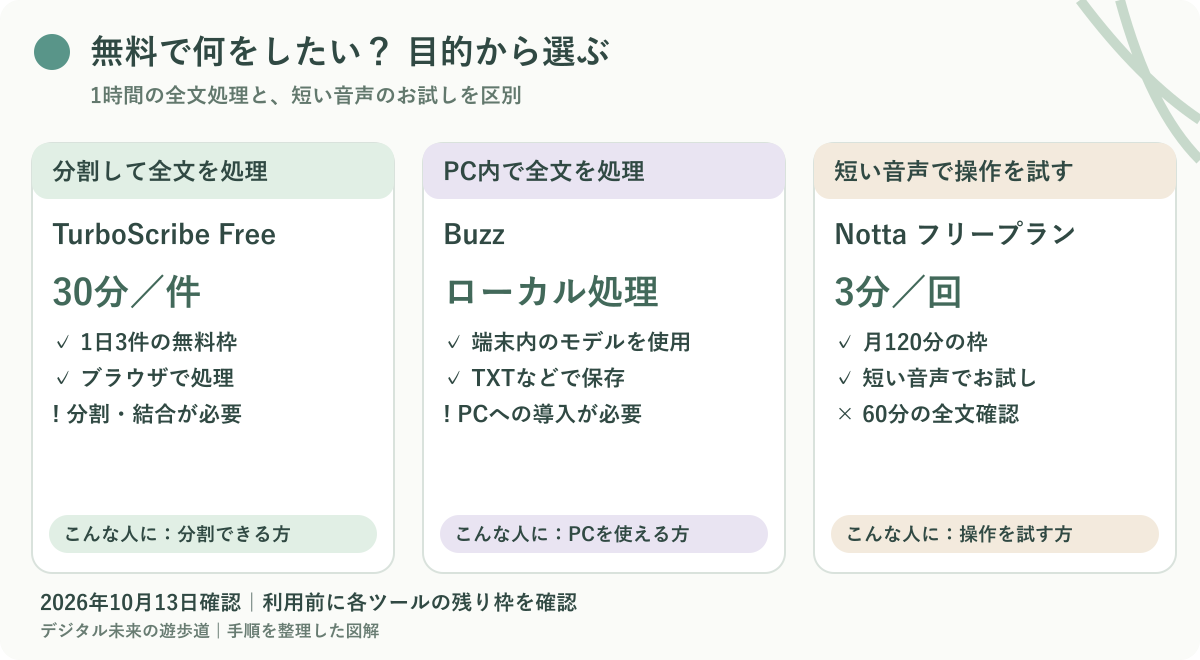
| 短い音声で操作を試す | Notta フリープラン | 月120分・1回3分。1時間の全文処理には使えません |
| 1時間を分割して文字にする | TurboScribe公式 | 30分/件・3件/日の無料枠で処理 |
| 1時間をPC内で処理する | Buzz | ローカルモデルを使う方法。PCへの導入が必要 |
Nottaは短い音声で使い勝手を試す候補、TurboScribeとBuzzは1時間の全文を扱う候補として紹介しています。順位ではなく、無料でできることに合わせて選んでください。
- 1時間の録音に使う無料ツールの条件
- 音声を分割する方法とPC内で処理する方法
- 全文の確認・保存と、Nottaを無料で試せる範囲
1時間の文字起こしは無料でもできる?
1時間の録音を無料で文字起こしする方法はあります。ただし、どの無料サービスでも60分のファイルをそのまま使えるわけではありません。
最初に「分割の手間をかけられるか」「パソコンにソフトを入れられるか」を決めると、候補を絞りやすくなりますよ。
分割できるなら無料のブラウザサービスが候補
音声を分割できるなら、1ファイルの上限内で無料枠を使う方法があります。
1時間の録音が1回の制限を超えていても、短いファイルごとに処理できるサービスがあるためです。
TurboScribe Freeは1ファイル30分まで・1日3件なので、60分の音声を約20分ずつ3件に分ける方法が候補になります。
ただし当日の枠をすでに使っている場合は、必要な件数が残っているかを先に確認してください。
本記事の分割方法は、公開されているファイル単位の無料枠に合わせるものです。複数アカウントなどで利用制限を回避する方法は扱いません。
分割したくないならローカル型も選べる
PC内で処理するソフトなら、クラウドの月間無料枠に縛られずに使えます。
ローカルの音声認識モデルを動かす方式では、サービス側の時間枠ではなくパソコンの処理能力が主な条件になるからです。
Buzzのようなソフトで60分のファイルを読み込み、端末内で文字にする方法があります。初回はソフトやモデルの準備が必要です。
インストールが可能で、処理を待つ余裕がある方に向く選択肢ですね。
1時間の録音に使う無料ツールの条件を比較
「無料で60分」と書かれていても、毎月の合計なのか、初回だけなのかで使い勝手は変わります。
ここで比較するのは、1時間の録音を扱うための条件です。対応形式を含む幅広い候補は、MP3の記事にまとめています。
無料で全文を扱う方法と、短く試せるツールを比べる
選ぶ基準は、60分の全文を最後まで確認できることです。
取り込みができても、結果の後半や書き出しが有料だと、想定した使い方になりません。
月120分という表示でも、1回の上限が3分なら60分の全文を無料で確認できるわけではない点に注意が必要です。
各ツールの制限を、次の表で見比べてみてください。
1時間の処理を検討できる無料の候補
| ツール | 60分の扱い | 保存・準備 | 注意点 |
|---|---|---|---|
| TurboScribe公式 | 分割が必要:30分/件、3件/日 | ブラウザ・登録が必要。TXT等へ出力 | 分割・結果の結合が必要。無料は処理優先度が低い |
| Buzz | ローカルモデルで1件として処理する候補 | PCへ導入。TXT/SRT/VTT | PC性能とモデルによって所要時間が変わる |
| Riverside無料文字起こし | 公式ページにファイル長の上限明記なし。60分の受付は利用画面で要確認 | 登録不要の専用ツール。TXT/SRT | 件数無制限と時間無制限は別。複数人でも1人分のラベルになる |
短い音声で使い勝手を無料で試すツール
| ツール | 無料枠 | 今回の判断 |
|---|---|---|
| Notta公式:料金プランの選び方 | 月120分、1回3分 | 3分以内の音声で操作や結果を試せる。60分の全文確認は対象外 |
条件は2026年10月13日に公式情報を確認。ツール名から出典を開けます。Riversideで60分のファイルが必ず無料処理できると確認したわけではありません。
短い録音や無料体験まで含めて探す場合は、MP3文字起こしの無料ツール比較をご覧ください。
初回体験は、毎回無料で使える枠とは別に考える
おりぶ博士「初回だけ無料」なのか「繰り返し無料」なのかを分けて見よう。
一度だけ使う無料体験と、継続できる無料枠を分けて選びます。
今週の録音を処理できても、来週は同じ条件で使えない可能性があるためです。
今回だけ必要なら体験版も候補ですが、毎週1時間の会議があるなら、毎回残り枠を確認する負担も生じます。
無料体験を選ぶ際は対象機能、終了日、カード登録、自動更新の有無を申込画面で確かめることが大切です。
TurboScribeで1時間の音声を分割して文字起こしする
パソコンで音声を分割できるなら、TurboScribe Freeを使う流れを組み立てられます。
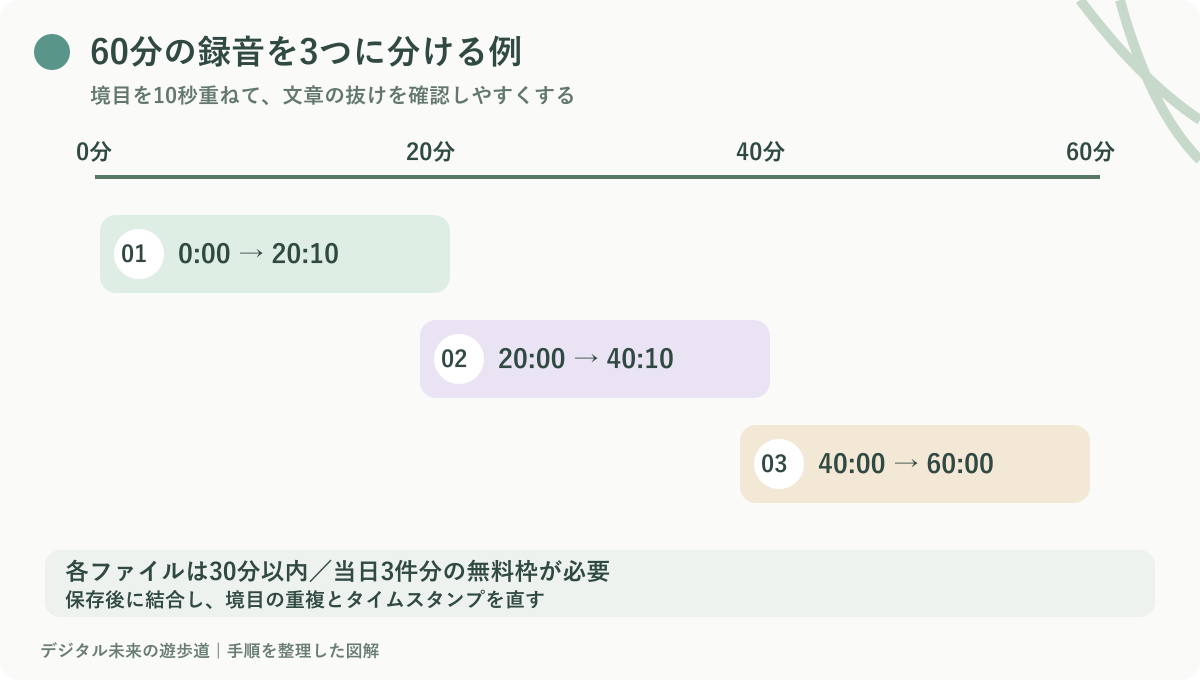
以下は60分の録音を約20分ずつ3つに分ける例です。分割用には無料の音声編集ソフトAudacityなどを使います。
Audacityで短い音声ファイルを別々に書き出す
元の録音は残し、分割した音声を別ファイルとして書き出します。
分割位置を間違えても、元の音声があればやり直せるからです。
0〜20分10秒、20〜40分10秒、40〜60分の3つにすると、境目を10秒ずつ重ねながら各ファイルを30分以内にできます。
重複した文章は、文字起こし後の整理対象です。録音が60分を超えている場合は、実際の長さに合わせて区間を見直してください。
Audacityで録音ファイルを開き、再生時間を確認します。元ファイルには上書きしません。
必要な時間範囲を選択し、音声のエクスポートで選択部分だけを書き出す設定を選びます。保存形式はMP3やWAVなどを選んでください。
「会議_01」「会議_02」「会議_03」のように順番が分かる名前にし、それぞれの長さと境目を再生して確認します。
画面名はバージョンによって異なる場合もある点に注意が必要です。Audacity公式:音声の書き出しでは「Current Selection」による選択範囲の書き出しが案内されています。単に波形を分割するだけでなく、別々の音声ファイルになったか確認してください。
日本語を指定し、処理結果を順番に保存する
分割した音声を1件ずつ処理し、元の順番で結果をそろえます。
ファイルを取り違えると、発言の前後関係や確認する場所が分からなくなるためです。
「会議_02」の文章を保存するときも同じ番号を残しておけば、音声と結果を対応させやすくなります。
TurboScribeにログインし、当日利用できる件数を確認してください。3分割するなら3件分の枠が必要です。
最初のファイルを取り込み、音声の言語を日本語にして文字起こしを開始します。残りも同じ設定で、順番に処理してください。
結果の冒頭と末尾を確認し、TXTなど必要な形式で保存します。保存後は、3つの結果を順番につないで境目の重複を整理する流れです。
やり直しも件数枠を使う前提で、送信する音声をよく確かめておきましょう。無料枠の処理待ち時間は固定ではないため、締切直前の作業には余裕を持たせてください。
Buzzで1時間の音声をPC内で文字起こしする
音声を分割する手間を減らしたい場合は、Buzzのローカル処理も候補です。
クラウドへアップロードする方法とは準備が異なるため、インストール可能なPCがあることを前提に進めます。
公式配布から導入し、ローカルモデルを選ぶ
外部APIではなく、端末内で動くモデルを使う設定を選びます。
Buzzには複数の処理方法があり、外部APIを使う設定では送信先や料金の条件が変わるからです。
仕事用PCで音声を外へ送れない場合も、ソフトの導入許可や保存先が社内ルールに合うかを確認してください。
公式の配布元から導入し、モデルのダウンロードに必要な通信・保存容量を確保しておきます。
対応するOSや導入方法はBuzzの公式ドキュメントが参考になりますよ。ローカル型を選ぶことだけで、端末の共有設定まで安全になるわけではありません。
ファイルを読み込み、日本語で処理して書き出す
おりぶ博士長い音声は、処理の速さより最後まで保存できたかが大切だよ。
処理前に確かめたいのは、音声の言語と保存形式です。
翻訳と文字起こしの設定を取り違えると、元の日本語を残す目的と違う結果になってしまいます。
日本語のインタビューなら、言語は日本語、タスクは文字起こしに合わせ、必要に応じてTXTを出力先に選ぶのが基本です。
「Import Media File」または「+」から、対象の音声を選びます。
ローカルモデル、日本語、文字起こしのタスク、出力形式と保存先を確認してください。
処理が終わったらTXTなどを開き、録音の最後まで内容があるか確認します。
Buzz公式:ファイルの取り込みも参考にできますよ。60分の音声の処理時間はPCやモデルで変わるため、「必ず数分で終わる」とは考えず、電源と待ち時間を確保してください。
1時間の文字起こしで抜け・ずれを防ぐ確認ポイント
文章が出力されたら、使う前に録音との対応を確かめます。
特に分割した音声では、境目の発言やタイムスタンプが確認のポイントです。
分割した境目とタイムスタンプをそろえる
分割後の時刻は、元の録音の開始位置を加えて読み替えます。
各ファイルの結果が0分から始まると、元の音声のどこか分からなくなるためです。
20分から切り出した2本目の「02:15」は、元の録音では「22:15」に当たります。3本目が40分開始なら、その開始時刻を加えてください。
重ねて切り出した10秒分の文章は原音で照合し、重複だけを除いてください。似た発言が別々にあった場合まで消さないようにします。
字幕ファイルは本文をつなぐだけでは時刻がそろいません。字幕として使う場合は、各区間の開始時刻に合わせてタイムコードも調整する必要があります。
人名・数字・否定表現は音声に戻って確認する
重要な判断に使う箇所は、文字だけを信じず原音と照合します。
もっともらしい文章でも、聞き間違いによって意味が変わっていることがあるためです。
「15日」と「25日」、「できます」と「できません」では、連絡する内容が大きく違いますよね。
全文の体裁を整える前に、人名、金額、日付、担当、結論を優先して確認すると、作業の順番を決めやすくなります。
会議の記録を仕上げる場合は、会議の文字起こしから議事録を作る手順も参考にしてみてください。聞き取れない部分は推測で埋めず、確認待ちと分かる形で残してください。
Nottaは無料版で短い音声から試せる
まず文字起こしの使い勝手を知りたい方には、Nottaの通常フリープランも候補です。
ただし1時間の全文を無料で処理する方法とは用途が異なります。短い音声で操作を試す場合と、長い録音を仕上げる場合を分けて考えてみてください。
3分以内の音声で操作と文字起こし結果を確かめる
おりぶ博士まずは短い音声で、操作や文字の読みやすさを試してみよう。
Nottaは、短い音声で使い勝手を無料で試したい方におすすめです。
録音から結果を読むまでを少量の音声で確かめることで、自分の用途に合うか判断しやすくなります。
2分ほどのメモを日本語で録音し、固有名詞や数字がどう文字になるかを原音と比べてみてください。
試す際は通常のフリープランを選び、期間限定の有料プラン体験とは区別してください。
現在のプランと残り枠を確認します。有料プランの体験に申し込む必要はありません。
3分以内の音声を用意し、日本語など実際の発話言語に合わせて録音・取り込みを行ってください。
人名・数字・文の切れ目を音声と照合します。操作の流れは下の解説も参考にしてください。
無料で試せる範囲はNotta無料版の使い方と制限、基本操作はNottaの使い方にまとめています。
1時間の全文が必要なときは無料で完了できる方法を選ぶ
Nottaの月120分という無料枠は、1回60分の全文を読めるという意味ではありません。
1回あたり3分の上限が別にあるためです。
2分の音声で操作を試す用途と、60分のインタビューを全文保存する用途では、必要な条件が違います。
1時間の全文を無料で仕上げる目的なら、本記事のTurboScribeによる分割処理やBuzzのローカル処理を選ぶとよいでしょう。
保存も含めて無料で完了できるかを先に確認してください。Nottaのファイルダウンロードにはプランの条件があるため、無料で書き出せる前提では進めないことが大切です。条件の根拠はNotta公式:文字起こしのダウンロードで確認できます。
1時間の無料文字起こしでよくある質問
最後に、ツールを選ぶ際によく迷う点を整理します。
費用だけでなく、端末や締切、仕上げる文章の用途も合わせて考えてみてください。
スマホだけでも1時間を無料で処理できる?
ブラウザ型で音声を取り込める場合は候補になりますが、分割と保存までスマホでできるかの確認が必要です。
録音アプリから書き出せても、そのファイルを分割したり結果を結合したりする操作は別に発生します。
PCを使えない方が30分上限のサービスを選ぶなら、最初に音声を分割できるアプリや保存先を確かめておくと安心ですよ。
スマホでの録音操作自体を知りたい場合は、Nottaアプリの使い方も参考にできます。ただしNottaの無料枠で60分の全文が読めるという意味ではありません。
1時間の録音は、文字起こしも1時間かかる?
録音時間と処理時間は同じとは限りません。アップロード、処理待ち、音声認識に加え、確認と修正の時間も必要です。
PC内で処理する場合は端末性能やモデル、クラウド型は混雑や回線も影響します。60分の音声を使った速度の実測比較は、本記事では行っていません。
締切がある場合は、変換が終わった時点ではなく、必要な箇所を確認して保存できた時点を作業完了と考えると安心ですね。
- 分割して無料枠を使う:TurboScribe Free。残り件数と各ファイルの長さを確認
- PC内で処理する:Buzzのローカルモデル。導入と処理時間を確保
- 短い音声で操作を試す:Nottaの通常フリープラン。1回3分の上限を確認
本記事は2026年10月13日時点の公式情報に基づく利用方法の整理です。同一音声での精度・速度の比較テストではありません。掲載画像は、実際のアプリ画面を再現せず、手順を整理した図解です。