
 こはな
こはな録音を文字にしたいんですけど、文字起こしのアプリもAIもたくさんあって、どれを使えばいいのか分からなくて……。
 おりぶ
おりぶ「何を文字にするか」と「1回に何分か」で選ぶと、すぐ絞れるんだ。iPhone・Android・パソコン別のおすすめもまとめたよ。
文字起こしアプリ・AIツールは、何を文字にするかと、無料の「1回の上限」で選ぶのが近道です。迷ったら、録音・ファイル・Web会議を1つで文字にできるNottaをまず無料で試し、お金をかけたくないならスマホの標準機能やGeminiから始めてください。10個の料金と無料枠は、2026年10月25日に各社の公式情報で確認しました。
この記事の結論
文字起こしアプリは、迷ったらNotta。まず無料なら、スマホの標準機能かGeminiです。

- Nottaは録音・ファイル・Web会議を1つで文字にでき、iPhone・Android・ブラウザで使える(無料は1回3分まで)
- iPhone 12以降のボイスメモ、Pixelのレコーダーなら、アプリを入れずに日本語の文字起こしが無料
- Geminiは無料でも音声ファイルを合計10分まで文字にできる
録音や会議、動画を、手で打たずに文字にしたい人
各社の公式サイト・ヘルプ(2026年10月25日確認)をもとにまとめています。
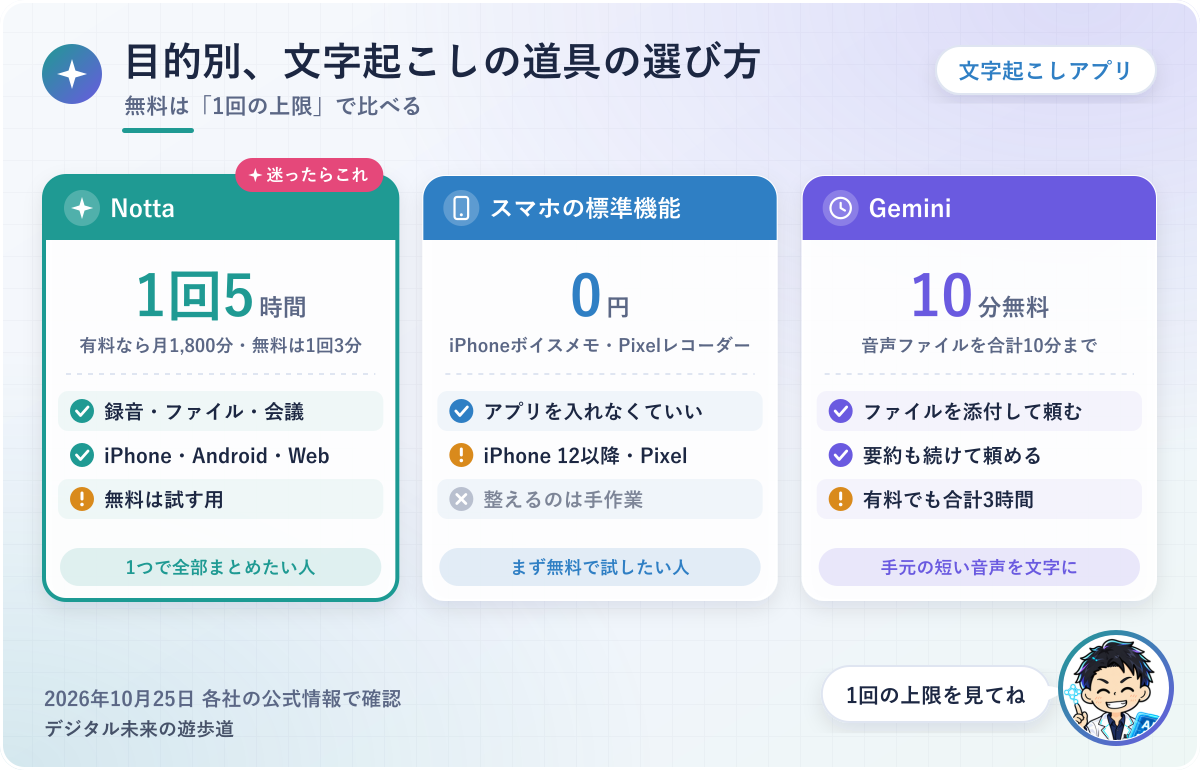
図解は各社の公式情報をもとに整理したオリジナルで、実際のアプリの画面ではありません。
文字起こしアプリ・AIツールは「何を・どこで・何分」で選ぶ
「文字起こし アプリ」で探すと、アプリもWebサイトもAIチャットも混ざって出てきて、どれが自分向きか分かりにくいですよね。
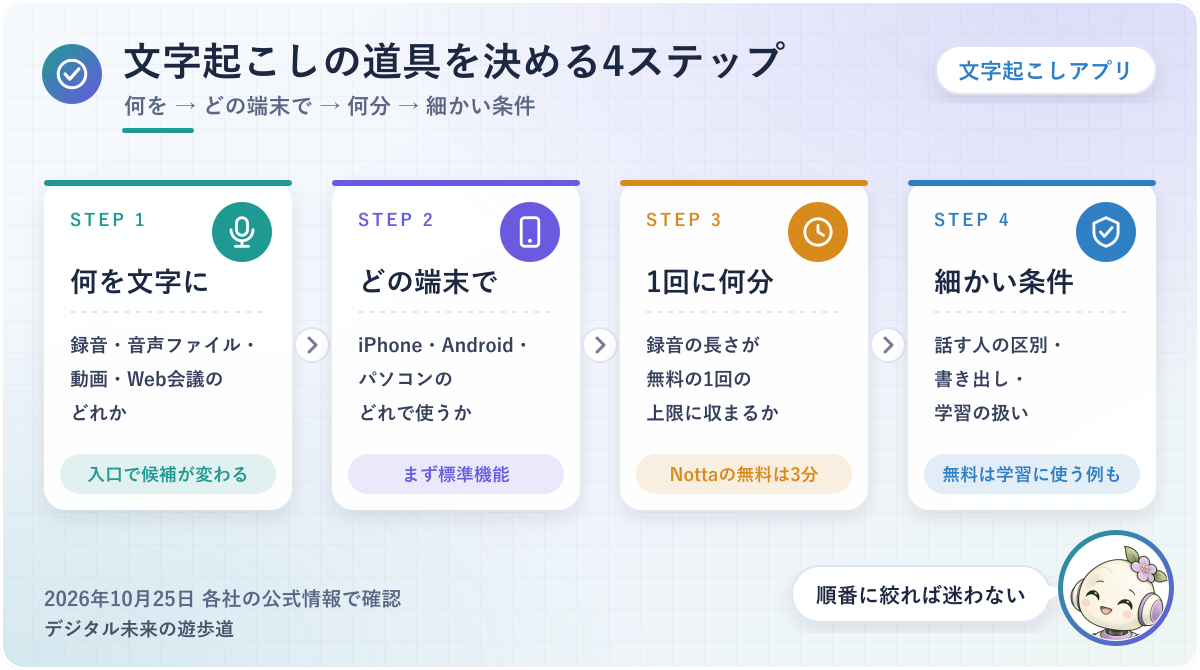
先に決めたいのは、何を文字にするか、どの端末で使うか、1回に何分あるか。この3つで、候補はかなり絞れます。
文字起こしの道具は大きく4種類
文字起こしの道具は「専用アプリ」「スマホの標準機能」「パソコンの機能」「AIチャット」の4種類に分けて考えると迷いません。
同じ「文字起こし」でも、録音しながら文字にするもの、録音ファイルをあとから読み込むもの、話した言葉をその場で入力するもの、と得意な場面がちがうのが理由です。
具体的には、会議を丸ごと残すならNottaのような専用アプリ、短いメモならiPhoneのボイスメモ、パソコンで原稿を話して打つならGoogleドキュメントの音声入力、手元の音声ファイルを少しだけ文字にするならGemini、という分かれ方。
ふだん使っている端末にすでに入っている機能で足りるなら、新しいアプリを入れなくても始められます。
無料は「1回の上限」と「月の時間」を分けて見る
 おりぶ
おりぶ「月120分無料」でも、1回3分までのアプリもあるんだ。
無料で使うなら、月の合計時間より先に「1回に何分まで文字にできるか」を確かめてください。
比較記事では「月◯分まで無料」と合計だけが並びがちですが、1回の上限が短いと30分の録音は途中までしか文字にならない、というのが理由です。
例えば、Nottaの無料プランは月120分あっても1回3分まで。LINE WORKS AiNoteのフリープランは月300分で1回60分まで、Geminiは無料だと音声が合計10分まで、と上限の決め方がアプリごとにちがいます。
自分の録音の長さが、無料の1回の上限に収まるかどうか。ここを見落とさなければ、無料選びの失敗はほぼ防げます。
話す人の区別・書き出し・データの扱いも見ておく
会議やインタビューを文字にするなら、話す人ごとに分けてくれるか、Wordやテキストに書き出せるかも大事なところ。
音声を外部のサーバーに預けるアプリでは、学習に使われるかどうかも確かめておくと安心です。無料プランだけ学習に使う設定、というサービスもあります。
文字起こしアプリ・AIツールおすすめ10選を比較
ここからは、個人や小さなチームで使いやすい10個を並べます。
数字はすべて2026年10月25日に各社の公式ページで確かめたもの。料金や無料枠はよく変わるので、申し込む前に公式でも見ておいてくださいね。
| 名前 | 種類 | 使える端末 | 無料で使える量 | 気をつけたい点 |
|---|---|---|---|---|
| Notta | 専用アプリ | iPhone・Android・ブラウザ | 月120分(1回3分まで) | 無料は試す用。有料は1回5時間 |
| LINE WORKS AiNote | 専用アプリ | iPhone・Android | 月300分(1回60分まで) | 無料は音声が学習に使われる |
| Otter | 専用アプリ | iPhone・Android・ブラウザ | 月300分(1回30分まで) | ファイル取り込みは通算3回 |
| iPhoneのボイスメモ | スマホの標準機能 | iPhone 12以降 | 無料(標準アプリ) | 話す人の区別の記載なし |
| Pixelのレコーダー | スマホの標準機能 | Google Pixel | 無料(標準アプリ) | 要約はPixel 8以降 |
| Googleドキュメントの音声入力 | パソコンの機能 | Chrome・Edge・Safari | 無料 | マイクに話した言葉だけ |
| Wordのトランスクリプト | パソコンの機能 | Word(Microsoft 365) | 契約者は月300分 | Microsoft 365の契約が前提 |
| Gemini | AIチャット | パソコン・スマホ | 音声は合計10分まで | 有料なら合計3時間 |
| ChatGPT | AIチャット | パソコン・スマホ | 音声ファイルは無料で不可 | 有料プランから |
| Claude | AIチャット | パソコン・スマホ | 音声ファイルは添付できない | 文字を整える役に向く |
Notta|スマホ・パソコン・Web会議・音声ファイルを1つで
 おりぶ
おりぶどれにするか迷ったら、まずこれを試してみてね。
録音もファイルの読み込みもWeb会議も、1つのアプリでまとめて文字にしたいならNottaです。
iPhone・Androidのアプリとブラウザ版があり、スマホで録った音声をパソコンで直す、といった行き来ができるおかげで、場面ごとに道具を変えずに済みます。有料のプレミアムなら1回5時間・月1,800分まで文字にでき、AI要約も月100回まで。
ただし無料プランは1回3分まで。具体的には、3分ほどの音声で日本語の精度や画面の使いやすさを確かめ、気に入ったら有料にする、という試し方。プレミアムは年払いで月あたり1,185円(税込・12か月分14,220円)で、Web版から3日間の無料トライアルも申し込めます。
このブログの運営者も、Nottaの有料プランを使っていますよ。無料版を試したときの使いやすさと精度で、そのまま有料に決めました。仕事の打ち合わせを記録するようになってから、納期や作業範囲の勘違いが減ったのが、いちばん助かっているところです。
Nottaの評判や、使って分かった良い点・悪い点は、こちらでくわしく紹介しています。
LINE WORKS AiNote|1時間までの録音なら無料で通しで文字に
1時間以内の録音を、お金をかけずに通しで文字にしたいならLINE WORKS AiNoteが候補です。
フリープランでも月300分・1回60分まで文字起こしができるのが理由。LINEの「CLOVA Note」の正式版の後継にあたるサービスです。
具体的には、週1回・45分の定例会議なら、月4回で180分。フリープランの300分にも、1回60分の上限にも収まります。
ただし無料のフリープランは、音声データがサービスの学習に使われる設定です。社外秘の話や家族の個人的な話を録るなら、学習に使われない有料プランを選ぶか、別のアプリにしたほうが安心ですね。
Otter|日本語に対応した海外の定番。ブラウザでも使える
Otterは、アメリカ発の文字起こしサービス。2025年11月4日に日本語のリアルタイム文字起こしへの対応を発表しました。
無料のBasicプランは月300分・1回30分まで。音声・動画ファイルの取り込みは1人あたり通算3回までなので、録音ファイルをたくさん読み込みたい人には向きません。
古い比較記事では「英語だけ」と書かれていることもあるので、情報の日付には気をつけてください。
iPhoneのボイスメモ|iPhone 12以降なら標準で文字起こし
おりぶiPhoneの人は、アプリを探す前にボイスメモを開いてみて。
iPhone 12以降なら、最初から入っているボイスメモだけで日本語の文字起こしができます。
Appleの公式ガイドで、iPhone 12以降の日本語を含む対応言語で、録音中も録音後も文字起こしを表示できると案内されているためです(一部の国や地域は対象外)。
具体的には、打ち合わせや授業をボイスメモで録っておき、あとで「文字起こしをコピー」を選べば、メモやメールに全文を貼れる流れ。
お金もアカウントもいらないので、iPhoneの人が最初に試す1つとしてちょうどいい道具です。表示されないときの確かめ方は、下の記事にまとめました。

Pixelのレコーダー|Google Pixelなら標準アプリで要約まで
Google Pixelを使っているなら、最初から入っている「レコーダー」で日本語の文字起こしができます。
Googleの公式ヘルプの案内では、Pixel 3〜5aとPixel 6以降が日本語のリアルタイム文字起こしに対応し、Pixel 8以降なら日本語の録音の要約も作れるとのこと。
このヘルプはPixel向けの案内で、ほかのAndroidスマホで同じアプリが使えるとは限りません。
Googleドキュメントの音声入力|話した言葉をその場で文字に
パソコンで、話しながら文章を打ちたいならGoogleドキュメントの音声入力が手軽です。
ChromeやEdge、Safariの最新版でドキュメントを開き、メニューの「ツール」から「音声入力」を選んでマイクを押すだけで、話した日本語が入っていきます。
ただし、マイクに向かって話した言葉を入力する機能で、録音済みのファイルを文字にする方法は案内されていません。録音ファイルを文字にしたいなら、ほかの道具と組み合わせることになります。
Googleドキュメント・Gemini・AI Studio・Wordの音声入力の使い分けは、こちらにまとめました。
Wordのトランスクリプト|Microsoft 365を契約しているなら
Microsoft 365を契約しているなら、Wordの「トランスクリプト」で録音ファイルを文字にできます。
Microsoftの公式サポートでは、Microsoft 365のサブスクリプションのユーザーはアップロードした音声を月300分まで文字起こしでき、対応する形式はwav・mp4・m4a・mp3と案内されているためです。日本語にも対応しています。
具体的には、MP3で保存したインタビューをWordに読み込めば、文字起こしがそのままWordの文書として手元に残る形。
ブラウザで使うときは新しいEdgeかChromeが条件で、使える版は契約の種類によって分かれます。Wordを毎日開く人には、いちばん身近な選択肢です。
Gemini|無料でも音声ファイルを合計10分まで
手元の短い音声ファイルを、無料ですぐ文字にしたいならGeminiが使えます。
Geminiのアプリにファイルを添付して「全文を書き起こして」と頼めば文字になり、無料でも音声は合計10分まで扱えるのが理由。Google AI ProかUltraにすると、合計3時間まで広がります。
具体的には、5分ほどのボイスメモをGeminiに渡し、文字起こしと要約を続けて頼む、といった使い方。
ただし、AIが言いかえたり省いたりすることもあるので、大事な部分は元の音声と見比べてください。くわしい手順は下の記事にあります。

ChatGPT・Claude|音声ファイルは有料のChatGPTで。Claudeは整える役
ChatGPTとClaudeは、どちらも「文字起こしの専用アプリ」ではない点に気をつけてください。
ChatGPTの音声ファイルのアップロードは有料プランからで、無料プランでは使えないと公式ヘルプに書かれています。Claudeは、添付できるファイルの一覧に音声・動画が入っていません。スマホのアプリで話した言葉を入力する機能(ディクテーション)はあるものの、音声ファイルの文字起こしとは別物です。
そのため、具体的には、ほかの道具で文字にした全文をClaudeやChatGPTに貼って、読みやすく整えたり、要点をまとめたりする使い方がいちばん向いています。
運営者のふだんの道具も、Claudeは毎日、ChatGPTはPlusプラン。
このブログの運営者はChatGPTで、文字起こしの要約はもちろん、YouTube動画の編集用にテロップの文章へ直してもらったこともあります。ただ、意訳しすぎて元の言葉を無視されたり、「あのー」「はい」まで全部拾った原稿から、それを消してもらうのに苦労したりしました。
iPhone・Android・パソコン別のおすすめ
ここまでの10個を、使う端末ごとに選ぶとこうなります。
迷ったら、まず標準の機能で無料で試し、1回の長さや話す人の区別が足りなくなったら専用アプリへ。この順番がいちばん失敗しにくい流れです。
iPhoneなら、まずボイスメモ。長い録音や共有ならNotta
iPhoneの人は、ボイスメモで文字にしてみて、足りなくなったらNottaを入れる、で決まり。
ボイスメモは無料で使える反面、話す人の区別や、要点をまとめる機能は公式ガイドに書かれておらず、整えるのは自分の手作業になるためです。
具体的には、週に1回、30分くらいの録音なら、ボイスメモの文字起こしをAIチャットに貼って整えるだけでも足ります。毎日のように録音があって、要約や共有まで自動にしたいなら、Nottaの有料プランのほうが手間はぐっと減るはず。
録音の回数で決める、と覚えておけば迷いません。
Androidなら、PixelはレコーダーでOK。ほかの機種はAiNoteかNotta
Androidは、Pixelかどうかで選び方が分かれます。
Pixelならレコーダーで日本語の文字起こしができ、Pixel 8以降は要約まで無料で使えるのに対し、ほかのAndroidスマホには同じ案内がないのが理由です。
具体的には、Pixel以外で1時間までの録音を無料で文字にしたいならLINE WORKS AiNoteのフリープラン、話す人の区別や要約まで1つにまとめたいならNotta、という分け方になります。
「文字起こし アプリ android 無料」で探している人は、まずAiNoteから。
パソコンなら、話すならGoogleドキュメント。ファイルならNottaかWord
おりぶパソコンだと、アプリを入れずにブラウザで使えるサイトが多いよ。
パソコンでは、話しながら打つのか、録音ファイルを文字にするのかで使う道具が変わります。
話した言葉をその場で文字にするならGoogleドキュメントの音声入力が無料で手軽、録音ファイルならNottaのブラウザ版かWordのトランスクリプトが向いている、という具合に、得意な入口がちがうのが理由です。
具体的には、ブログの下書きを話して作るならGoogleドキュメント、1時間のインタビューのMP3を文字にするならNottaの有料プランかWord(Microsoft 365の契約者なら月300分まで)。
「文字起こし サイト」で探している人も、まずはこの2つの入口のどちらに当たるかを見てください。
文字にしたいもの別の入口|録音・動画・Web会議
道具が決まったら、次は「何を文字にするか」ごとの手順です。
このブログでは、録音・動画・Web会議・議事録の場面ごとに、くわしいやり方を1本ずつまとめています。気になるところから開いてみてください。
録音・音声ファイル(ボイスメモ・MP3)を文字にしたい
iPhoneのボイスメモや、ICレコーダーのMP3を文字にしたいなら、下の記事が入口です。
録音から自分でやるなら、専用のAIボイスレコーダーという手もあります。英語の音声や授業の録音は、それぞれこちらの記事が入口です。
1時間を超える長い録音を、お金をかけずに文字にしたい人向けの記事もあります。

動画を文字にしたい・字幕にしたい
MP4などの動画を文字にしたいなら、Notta・Gemini・Word・CapCutの手順を長さ別にまとめた記事へ。
YouTubeの動画を文字にする方法と、Vrewで自動字幕を付ける方法は、こちらで解説しています。
YouTubeやSNSに載せる動画に字幕を付けたいなら、CapCutの自動キャプションの記事が近道です。
Web会議(Zoom・Teams・Google Meet)を文字にしたい
おりぶ会議ツールそのものに、文字起こしの機能があることも多いんだ。
Web会議は、ZoomやTeams、Google Meetにそれぞれ文字起こしの機能があります。
会社でまとめて入れる議事録AIを選ぶなら、料金や管理機能をこちらで比べました。
保存先や、相手に通知されるかどうかがツールごとにちがうので、ふだん使っている会議ツールの記事から確かめてください。
文字起こしから議事録まで作りたい
会議の文字起こしから、決定事項やToDoを並べた議事録まで作りたいなら、議事録アプリの比較記事が入口です。
議事録の形に迷ったら無料のテンプレートを、TeamsならCopilotで作る方法をこちらにまとめました。
文字起こしの全文をAIに整えてもらうときの頼み方は、議事録AIプロンプトのコピペ例にまとめています。
文字起こしアプリでよくある質問
最後に、文字起こしアプリを選ぶときによく出る疑問をまとめました。
いずれも2026年10月25日時点の各社の公式情報をもとにしています。
そもそも文字起こしとは?AIで何が変わった?
文字起こしは、録音や動画で話された言葉を、文章に書き出すことです。
以前は人が音声を聞きながら手で打つ作業でしたが、今はAIの音声認識で、数十分の録音でも数分で下書きができるようになりました。そのぶん、人の仕事は「聞き間違いを直す」「読みやすく整える」へ移っています。
無料でいちばん精度が高いアプリは?
 おりぶ
おりぶ精度は、録音の環境でけっこう変わっちゃうんだよね……。
各社に共通の物差しで比べた公式の精度の比較はないので、どれが一番とは言い切れません。
マイクとの距離、話す人の数、雑音の量で結果が大きく変わるため、同じ音声で比べてみるのがいちばん確かです。
具体的には、3分ほどの同じ録音を、ボイスメモ(またはPixelのレコーダー)とNottaの無料プランの両方で文字にして、固有名詞や数字の間違いの数を見比べる方法。
数分の手間で、自分の声と環境に合う道具が分かります。
CLOVA Noteはまだ使える?
LINEの「CLOVA Noteβ」は、2025年7月末でサービスを終えています。
正式版の後継は「LINE WORKS AiNote」。少し前の比較記事にはCLOVA Noteがまだおすすめとして載っていることがあるので、今から始めるならAiNoteのほうを探してください。
録音して文字起こしするとき、相手に断るべき?
会議や打ち合わせを録るなら、断ってから録るのがいちばん安心です。
自分のメモのためでも、録音や文字起こしをしていると知らずに話した人は、あとで気分を悪くするかもしれません。最初に「メモ用に録音して文字にします」とひと言伝えるだけで十分ですよ。
文字起こしアプリに音声を預けても大丈夫?
会社の会議なら、外部のサービスに音声を預けてよいかを、先に会社のルールで確かめてください。
専用アプリやAIチャットの多くは、音声をサーバーに送って文字にする仕組みです。無料プランだと音声が学習に使われるアプリ(AiNoteのフリープランなど)もあるので、機密の話では学習に使われないプランを選ぶのが目安になります。Nottaの保存先や学習の扱いはNottaのセキュリティは?で確かめられます。
- 文字にしたいのは、録音・音声ファイル・動画・Web会議のどれか
- 使う端末は、iPhone・Android・パソコンのどれか
- 録音の長さが、無料の「1回の上限」に収まるか
- 話す人の区別・書き出し・学習の扱いは足りているか
- 録音することを相手に伝えたか
参考にした公式情報(2026年10月25日確認)
- Notta公式「料金プラン」
- LINE WORKS AiNote公式「フリープラン・ソロプラン」
- Gemini アプリ ヘルプ「Gemini アプリでファイルをアップロードして分析する」
- App Store「Notta-自動文字起こし・日本語の音声をテキスト変換」
- Google Play「Notta-Transcribe Audio to Text」
- LINE WORKS公式「CLOVA Noteβのデータを正式版へ移行可能に」(2025年1月28日)
- Otter.ai公式「Pricing」
- Otter.ai公式ブログ(2025年11月4日 日本語対応の発表)
- Otter.ai公式「Mobile」
- Apple公式「iPhoneでボイスメモの文字起こしを表示する」
- Google Pixel ヘルプ「文字起こしを作成、編集、管理する」
- Google ドキュメント エディタ ヘルプ「音声で入力、編集する」
- Microsoft サポート「レコーディングの文字起こし」
- OpenAI ヘルプセンター「ChatGPT へのファイルと音声のアップロード」
- Claude Help Center「Upload files to Claude」
- Claude Help Center「Use dictation on Claude Mobile」
