 こはな
こはなYouTubeの解説動画を文字で読み返したいんですけど、全部書き写すのは大変で……。何か方法はありますか?
 おりぶ
おりぶ字幕が付いている動画なら、YouTubeの中だけで全文が読めるんだ。字幕がない動画の文字起こしや、AIでの要約、他人の動画を使うときの注意もまとめたよ。
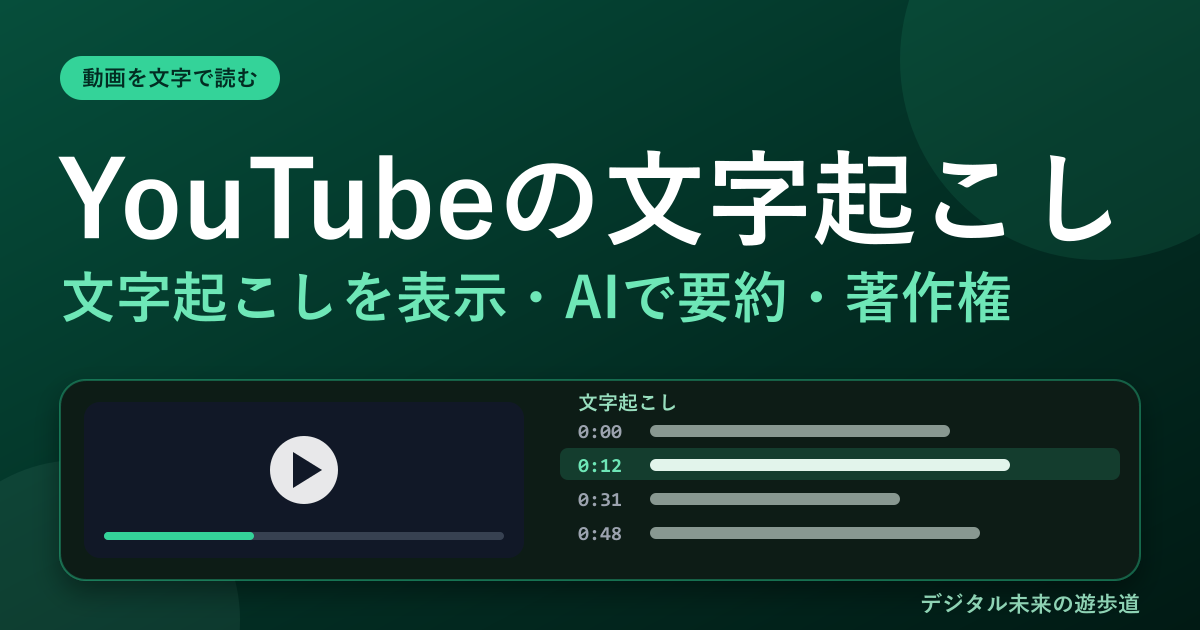
YouTube動画の文字起こしは、字幕が付いていればYouTubeの「文字起こしを表示」で無料ですぐに読めます。字幕がない動画や、句読点の入った文章で残したい動画は、リンクを貼るだけで文字にできるNottaが手軽です。手順と上限は、2026年10月26日にYouTube・Notta・文化庁などの公式情報で確認しました。
この記事の結論
まずは説明欄の「文字起こしを表示」。字幕がない動画はNottaにリンクを貼る。他人の動画の全文を公開するのは、原則として許可が要ります。

- 字幕付きの動画なら、説明欄の「文字起こしを表示」で全文を無料で読める
- Notta(Web版)はYouTubeのリンクから文字起こしでき、すべてのプランで使える(無料は1回3分まで)
- 他人の動画を書き起こして公開・配布するのは、引用などの例外を除き、原則として著作権者の許可が必要
YouTubeの解説・講演・勉強の動画を、文字で読み返したい人
YouTube ヘルプ・Notta ヘルプセンター・文化庁「著作権テキスト」(2026年10月26日確認)をもとにまとめています。
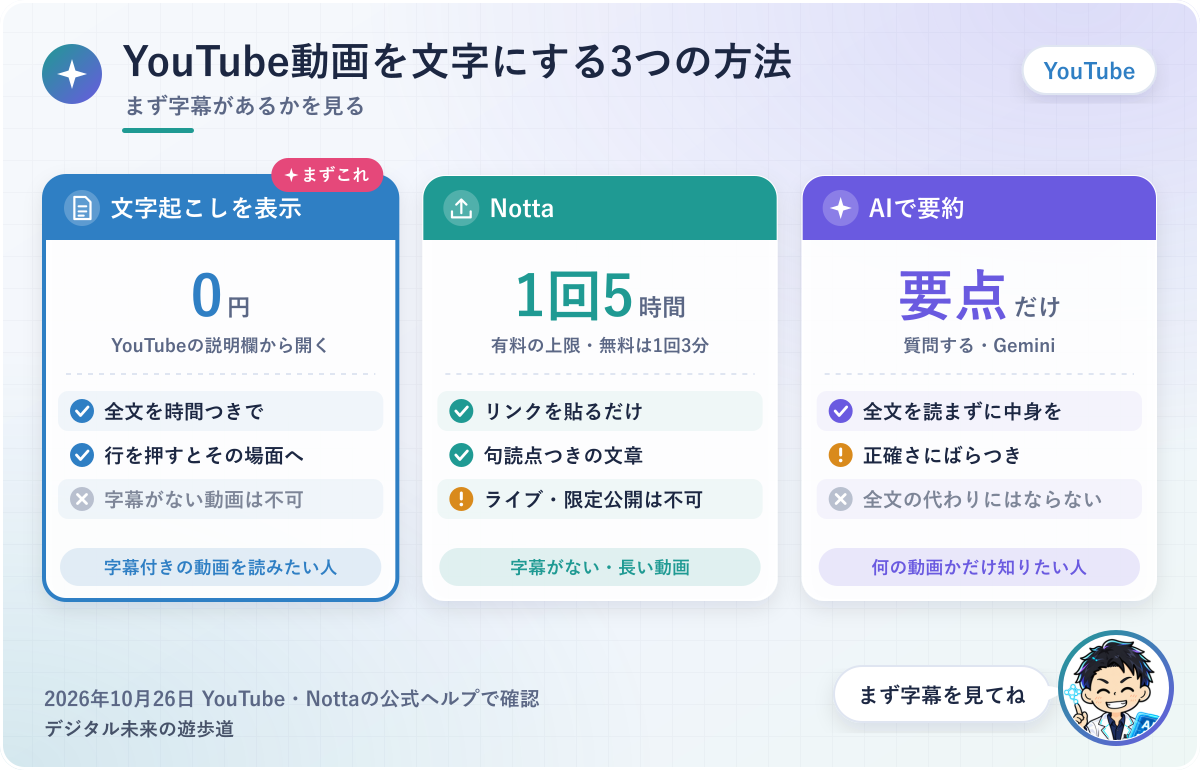
図解は各社の公式情報をもとに整理したオリジナルで、実際の画面ではありません。
YouTube動画を文字にする方法は3つ。字幕があるかで選ぶ
YouTubeの動画を文字で読みたいとき、最初に見るのは「その動画に字幕が付いているか」です。
字幕があればYouTubeの中だけで全文が読めますし、字幕がなければ別の道具で音声から文字にすることになります。要点だけ知りたいなら、全文ではなくAIの要約でも足りますよね。
字幕がある動画なら「文字起こしを表示」で無料
 おりぶ
おりぶまずはYouTubeの中だけで済まないか、試してみてね。
字幕が付いている動画なら、YouTubeの「文字起こしを表示」で、動画全体の文字をお金をかけずに読めます。
YouTubeの公式ヘルプでは、字幕付きの動画であれば説明欄の「文字起こしを表示」から全編の文字起こしを表示できると案内されているのが理由です。投稿者が付けた字幕のほか、音声認識で自動で付く字幕(自動字幕)も、この元になります。
具体的には、30分の解説動画で「あの話、何分ごろだったかな」と探したいとき。文字起こしの欄を開いて目で追い、気になる行を押せば、動画がその場面へ飛んでくれます。
アプリを入れる必要も、登録も要りません。最初に試すのは、この方法です。
字幕がない動画や、整った文章がほしいときは文字起こしツール
字幕が付いていない動画は「文字起こしを表示」が出ないので、音声から文字にする道具が要ります。
Nottaなら、YouTubeのリンクを貼るだけで文字起こしが始まり、句読点の入った文章で読めるのが強み。字幕に頼らず音声から文字にするので、字幕の有無にかかわらず使えるのが理由です。
例えば、字幕の付いていない海外のインタビュー動画や、自動字幕が付く前の新しい動画。こうした動画も、リンクさえあれば文字にできます(公開されている動画に限る)。
ただし無料プランは1回3分まで。長い動画を通しで文字にするなら、有料プランが前提になります。
要点だけ知りたいなら、AIに要約してもらう
全文はいらない、何を話している動画かだけ知りたい。そんなときは、YouTubeの「質問する」や、Geminiに要約を頼む方法が手早いです。
ただ、AIの答えは正確さにばらつきがあると、どちらの公式ヘルプにも書かれています。数字や固有名詞は、動画か文字起こしで確かめてから使ってください。
| 方法 | お金 | 向いている動画 | 手に入るもの |
|---|---|---|---|
| 文字起こしを表示(YouTube) | 無料 | 字幕が付いている動画 | 全文(時間つき・句読点なし) |
| Notta(リンクを貼る) | 無料は1回3分まで | 公開動画・ショート | 全文(句読点つき)・AI要約 |
| 質問する(YouTube)・Gemini | 無料 | 対象の動画 | 要点・質問への答え |
「文字起こしを表示」のやり方と、出ないときの原因
ここからは、YouTubeの標準機能の使い方。手順そのものは2ステップで終わります。
つまずきやすいのは、ボタンが見つからないときと、自動字幕の誤り。その2つも合わせて見ていきますね。
説明欄の「文字起こしを表示」を押す
YouTubeの公式ヘルプにある手順は、次の2つだけです。
- 動画の説明欄を開き、「文字起こしを表示」を押す(再生に合わせて、今の場面の文字が表示される)
- 文字起こしの中の行を押すと、動画のその場面に移動する
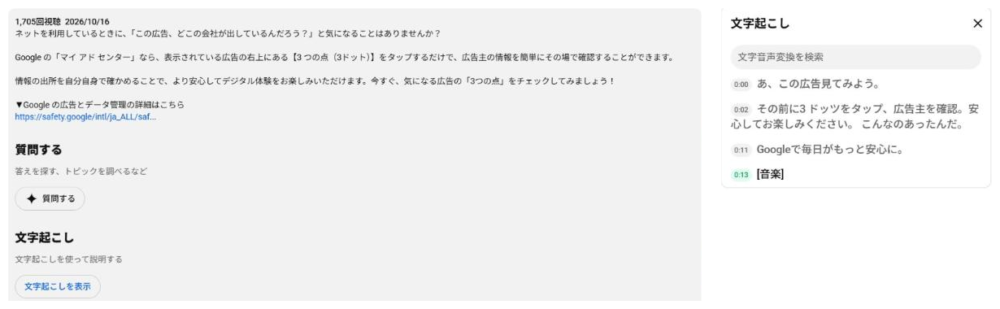
画面はパソコンのブラウザで、Google Japan公式チャンネルの動画を開いたところです(2026年10月26日撮影)。
チャプターや、動画の中で出てきた人や場所の名前を探すのにも使えると、ヘルプでは案内されています。
文字起こしを表示が出ないのは、字幕がないとき
 おりぶ
おりぶボタンがないなら、まず字幕が付いているかを見てみよう。
「文字起こしを表示」は、字幕が付いている動画でしか使えません。
ヘルプでも字幕付きの動画であることが前提として書かれており、字幕がない動画には、そもそも元になる文字がないためです。
具体的には、自動字幕が付かない理由として、YouTubeのヘルプには次のようなものが挙がっています。音声の処理にまだ時間がかかっている、動画の言語に対応していない、動画が長すぎる、音質が悪い、冒頭に長い無音がある、複数の人が同時に話して声が重なっている、などです。
投稿したばかりの動画なら、時間をおくと出てくることもあります。待っても出ないなら、次の章のNottaのような道具に切り替えてください。
自動字幕の文字起こしは、間違いがある前提で読む
自動字幕から作られた文字起こしは、そのまま資料に貼る前にひと通り読み直すのがおすすめ。
YouTubeのヘルプでも、自動字幕は機械学習で作られるので品質にばらつきがあり、発音やアクセント、方言、雑音のせいで正しく表示されないことがあると書かれているためです。
例えば、専門用語の多い講義や、BGMの大きい動画だと、似た音の別の言葉に置きかわっていることがあります。句読点もほとんど入らないので、読みやすい文章にしたいなら、あとでAIに整えてもらうのが早いですよ。
人の名前・数字・専門用語だけは、動画の音声で聞き直して確かめる。
NottaでYouTube動画を文字起こしする手順
字幕がない動画や、句読点の入った文章で残したい動画は、Nottaの「YouTube動画の文字起こし」が使えます。
Nottaのヘルプでは、すべてのプランで使える機能として案内されています(2026年10月21日更新の記事で確認)。ただし使えるのはNottaのWeb版で、スマホのアプリではありません。
リンクを貼って「確認」→言語を選んで「アップロード」
Nottaのヘルプにある手順は、次のとおりです。
- Notta Web版のホーム画面の真ん中にある「アップロード」を押す
- YouTube動画のリンクを貼り付けて「確認」を押す(複数の動画をまとめて文字にすることもできる)
- アップロードが終わったら「次へ」を押す
- 話している言語を選んで「アップロード」を押すと、文字起こしが自動で始まる
進み具合は、ホーム画面の右下にある「アップロード状況」で確かめられます。
文字にできる動画・できない動画
 おりぶ
おりぶライブ配信と限定公開の動画は、リンクを貼っても文字にできないんだ。
Nottaで文字にできるのは、公開されている動画とショート動画です。
ライブ配信や、非公開・限定公開の動画は対象外。Nottaのヘルプで、対応できない動画としてはっきり挙げられているのが理由です。
具体的には、限定公開で共有された社内向けの動画は、リンクを知っていてもNottaでは文字にできません。
ほかにも、YouTubeのリンクから作った文字起こしには、いくつか決まりがあります。
- 1本の上限は5時間
- 話している人を分ける「話者識別」と「2か国語翻訳」は使えない
- 「単語登録」で登録した言葉は反映されない
- YouTubeのポリシーにより、音声・動画のダウンロードはできない
- Nottaのスマホアプリでは、その音声を再生できない
無料は1回3分まで。長い動画は有料プランで
Nottaの無料プランは、1回に文字にできるのが3分までです。
月の合計は120分ありますが、それとは別に1回ごとの上限があるため、3分を超える分は文字起こしの結果を見られません。
具体的には、10分の解説動画を通しで文字にしたいなら有料のプレミアムが必要。プレミアムは1回5時間・月1,800分まで文字にでき、料金は年払いで月あたり1,185円(12か月分14,220円・税込)です。
まずは無料で3分ほどの動画を試し、文字の正確さや画面の使いやすさを見てから決めるのが安心ですね。
このブログの運営者も、ふだんの文字起こしにはNottaの有料プランを使っています。YouTube動画をNottaで文字にしてみたこともあり、仕上がりはかなりよく、そのまま使える精度でした。
自分の動画ファイルが手元にあるなら、ファイルで文字にする
自分で撮った動画で、MP4などのファイルが手元にあるなら、YouTubeのリンクではなくファイルを読み込ませる方法もあります。
ファイルからの文字起こしなら、YouTubeのリンクでは使えない話者識別にも対応。手順や向いている道具は、動画ファイルの文字起こしの記事にまとめました。
YouTube動画をAIで要約する3つの方法
全文を読むほどではない、話の流れや結論だけつかみたい。そんなときはAIの要約が便利です。
要約はあくまでAIのまとめなので、大事な数字や言い回しは元の動画で確かめる、というのが共通の注意点になります。
YouTubeの「質問する」で、見ながら聞く
一部の動画では、再生ページの動画の下に「質問する」が表示され、見ている動画についてAIに質問できます。
YouTubeのヘルプによると、使えるのはログインしていて13歳以上(または住んでいる国の決まった年齢以上)の人で、日本や日本語も対象。お子さまの管理されたアカウントやYouTube Kidsでは使えません。
ヘルプには「要約」という言葉は出てこないので、「この動画のポイントは?」のように質問の形で聞くのがコツ。答えの正確さにはばらつきがあるとも書かれています。
Geminiに動画を探して要約してもらう
 こはな
こはなGeminiは「アクティビティの保存」をオンにしておかないと使えないよ。
GoogleのAI「Gemini」にも、YouTubeの動画を探して、その内容を質問したり要約したりする機能があります。
使うには、Geminiにログインし、「アクティビティの保存」をオンにしておくことが必要です。
ヘルプに載っている使い方は、「ラグのしみの落とし方の動画を探して」と頼み、出てきた答えに「最初の動画を要約して」と続ける形。Gemini Liveの会話の中では使えないとされています。
文字起こしをChatGPTやClaudeに貼って、議事録の形に整える
「文字起こしを表示」やNottaで手に入れた文字を、ChatGPTやClaudeに貼って整えてもらう方法もあります。
句読点のない文字起こしでも、AIに頼めば読みやすい文章に直してくれるうえ、要点・決まったこと・ToDoのように分けることもできるのが理由です。
具体的には、講演の文字起こしを貼り、「話の要点を5つの箇条書きにして」と頼むだけ。頼み方の例は議事録AIプロンプトのコピペ例が参考になります。
AIに貼る前に、他人の動画の文字をどこまで使ってよいかは、次の章で確かめてください。
「文字起こしを表示」からコピーした文字は、行ごとに改行や時間の表示が混ざりがち。そのまま貼るなら、こんな頼み方で読みやすく整います。
他人のYouTube動画を文字起こしするときの著作権の注意
他人のYouTube動画の文字起こしは、使い道によって気をつけることが大きく変わります。
この章は、文化庁の「著作権テキスト(令和8年度版)」とYouTubeの利用規約をもとにした一般的な説明で、法律の助言ではありません。迷ったときは、動画の投稿者や専門家に確かめてください。
自分で読むだけならよいが、公開・配布には原則として許可が要る
おりぶ「文字にしただけ」でも、元の動画の言葉は投稿者のものなんだ。
他人の動画を文字起こしして、ブログやSNSに載せたり配ったりするのは、原則として投稿者(著作権者)の許可が必要です。
文化庁の資料で、私的使用のための複製や引用などの例外に当たらない利用は、原則として権利者の許諾を得ることが必要とされている、というのが理由。動画で話している内容をそのまま文字にしたものは、元の動画の複製にあたり、ネットに載せることは公衆送信(インターネットなどで公衆に送ること)にあたります。
具体的には、人気の講演動画を全文書き起こしてブログに載せる、文字起こしをPDFにして配る、といった使い方は、投稿者の許可がない限り避けるべきもの。自分の勉強のために文字にして読むだけなら、私的使用の範囲に収まります。
まずは「自分だけで読むのか、ほかの人に見せるのか」を分けて考える、と覚えておいてください。
仕事で使うなら「私的使用」の例外は使えない
意外と見落としやすいのが、仕事で使う場合。
私的使用の例外は使えません。文化庁の著作権テキストで、私的使用のための複製の条件として、個人や家庭内など限られた範囲での使用であることが挙げられ、仕事での利用は対象外と書かれているためです。
たとえば、取引先のセミナー動画を文字にして社内で共有する、といった使い方は仕事での利用にあたります。
会社の資料づくりのために他人の動画を書き起こすなら、ほかの例外に当たるか、投稿者の許可をとれるかを先に確かめてください。社内のルールで決まっていることもあるので、担当の部署に聞いてみるのも手です。
記事で使うなら「引用」の条件を守る
ブログなどで動画の言葉の一部を紹介したいなら、著作権法の「引用」の条件を守る形にします。
文化庁の著作権テキストに挙がっている引用の条件は、次の4つです。
- すでに公表されている著作物であること
- 「公正な慣行」に合っていること(引用する必然性があり、カギ括弧などで引用部分がはっきり分かる)
- 引用の目的上「正当な範囲内」であること(自分の文章が主で引用が従、引用は必要最小限)
- 出所を明示すること(どの動画の、誰の言葉か)
同じテキストでは、引用では翻訳はできても、翻案(作り変え)などの利用はできないとされています。AIで要約・言い換えた文章を「引用」として載せられるとは限らないので、迷ったら投稿者に確かめてください。
私的使用で作った文字起こしを、あとから公開しない
最初は自分用に作った文字起こしでも、あとからそのまま公開すると問題になります。
文化庁のテキストでは、例外の規定で作った複製物を、作ったときとは別の目的で公衆に見せたり配ったりすることは「目的外使用」にあたり、著作権者の了解が必要とされているのが理由です。
「自分用に作ったメモだから」と、ブログやSNSに丸ごと貼るのはやめておきましょう。
動画のダウンロードは規約で禁止。リンクから文字にする
他人の動画を文字にするときは、動画をダウンロードせず、YouTubeの中の機能か、リンクから文字にできる道具を使ってください。
YouTubeの利用規約で、YouTubeや権利者が認めている場合を除き、コンテンツをダウンロードしたり複製したりすることが禁止されているためです。ロボットやスクレーパーなど自動化された手段でアクセスすることも、同じく禁止。
たとえば「動画をダウンロードして文字起こしソフトに入れる」と案内するサイトもありますが、他人の動画では規約に反するおそれがあります。Nottaのリンクからの文字起こしでも、YouTubeのポリシーに従って音声・動画のダウンロードはできない作りです。
他人の動画は、リンクのまま文字にする。これだけ守れば、規約の心配はぐっと減ります。
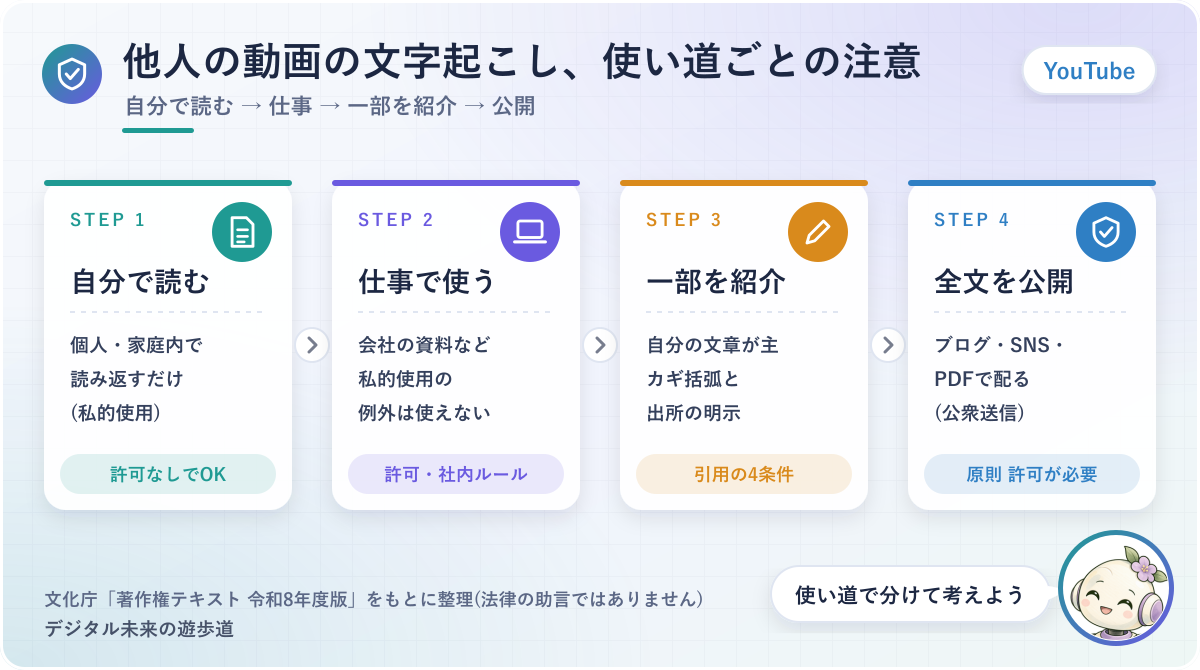
図解は文化庁の著作権テキストとYouTubeの利用規約をもとに整理したもので、法律の助言ではありません。
YouTubeの文字起こしでよくある質問
最後に、YouTubeの文字起こしで迷いやすい点をまとめました。
いずれも2026年10月26日時点の公式情報をもとにしています。
スマホでも文字起こしはできる?
YouTubeのヘルプにある「文字起こしを表示」の手順は、パソコンとスマホで分けて書かれていません。説明欄に「文字起こしを表示」が見当たらないときは、字幕がない動画の可能性があります。
Nottaのリンクからの文字起こしはWeb版の機能です。スマホのアプリでは、YouTubeのリンクから作った文字起こしの音声を再生できません。
自分のYouTube動画なら、自由に文字起こししていい?
自分で撮って自分で話している動画なら、文字起こしを記事やSNSに使うのに許可は要りません。
ただし、動画の中で他人の曲や映像、ほかの人の話を使っている場合は、その部分には別の権利があります。公開する前に、その部分だけは気をつけてください。
自分の動画に字幕を付けたいときは?
動画に字幕を付けたいなら、字幕用のファイル(SRT)を作るか、動画編集アプリの自動キャプションを使う方法があります。
SRTの作り方と、CapCutで自動で字幕を付ける手順は、それぞれ別の記事で解説しました。
- 動画に字幕が付いているか(付いていれば「文字起こしを表示」)
- 字幕がない・長い動画なら、Nottaの1回の上限(無料は3分)
- ライブ配信・限定公開の動画ではないか
- 人の名前・数字は、動画の音声で聞き直したか
- 他人の動画なら、自分で読むだけか、公開・仕事に使うのか
参考にした公式情報(2026年10月26日確認)
- YouTube ヘルプ「動画の文字起こしを表示する」
- YouTube ヘルプ「自動字幕起こし機能を使用する」
- Notta ヘルプセンター「YouTube動画の文字起こし」(2026年10月21日更新)
- Notta ヘルプセンター「Notta料金プランの選び方」
- YouTube ヘルプ「動画視聴時に動画再生ページに表示される「YouTube に相談」の詳細」
- Gemini アプリ ヘルプ「Gemini アプリで YouTube コンテンツを検索して質問する」
- Notta公式「料金プラン」
- 文化庁「他人の著作物を利用したい場合など」
- 文化庁「著作権テキスト 令和8年度版」(私的使用のための複製・引用・目的外使用・出所の明示・公衆送信権)
- YouTube 利用規約