 こはな
こはなNottaとNotebookLM、録音をまとめるならどちらを選べばいいですか?
 おりぶ博士
おりぶ博士まずは、記録を整えて渡すのか、資料と合わせて内容を理解するのかを決めよう。必要な機能から比べていくよ。
録音の文字起こしや要約をしたくても、似た機能があると選びにくいですよね。
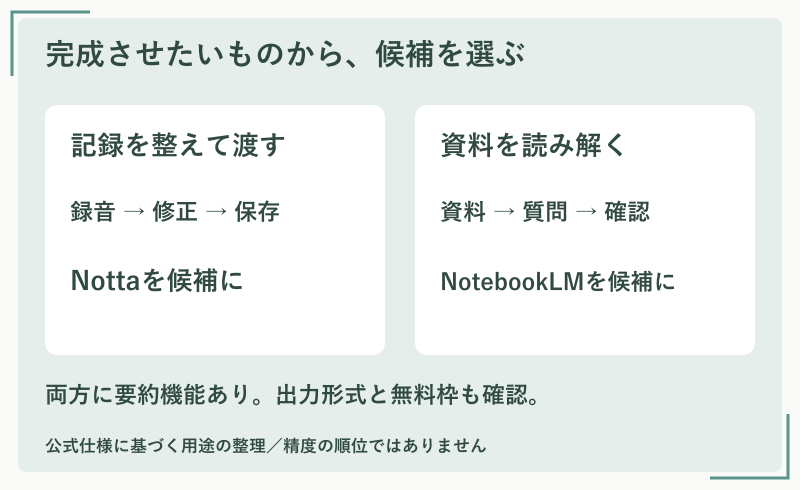
記録の編集・書き出しならNotta、録音や資料の読み解きならNotebookLMを最初の候補にすると、比較しやすくなります。
- 文字起こし・話者識別・要約の違い
- 無料枠と料金で確認したい点
- 会議・学習・動画制作に合わせた選び方
本記事は公式情報に基づく比較です。同じ音声を使った精度や処理時間の実測レビューではありません。
2026年10月11日確認。Google公式ヘルプには「Gemini Notebook」の表記が見られますが、本記事では検索時の名称に合わせて「NotebookLM」と表記します。図解は用途を整理したオリジナルで、実際の操作画面ではありません。
NottaとNotebookLMの違い|まずは用途と機能を比較
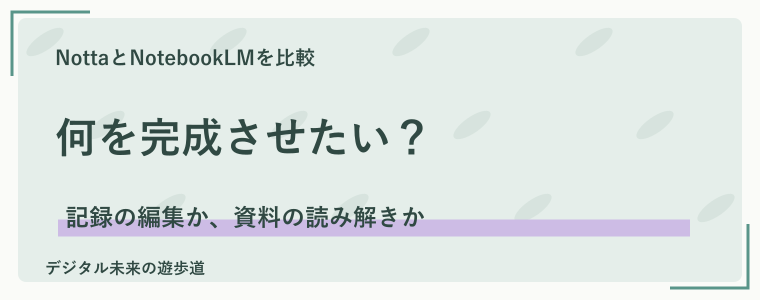
NottaとNotebookLMは、どちらも音声の内容を整理する候補です。
最初に完成させたいものを決めると、比べるべき機能が見えてきます。
会議の記録を編集して渡すならNottaを候補に
会議や取材の発言を整えて提出したいなら、Nottaから検討しましょう。
文字起こしに加えて、話者の整理やファイルの書き出しまでつなげられるためです。
たとえば議事録をWordで渡す仕事では、人名を直してからDOCXで保存する流れが役立ちます。
最終的に渡す形式を決め、その作業に必要なプランと権限を確かめてくださいね。
出典:Notta公式:データのダウンロード / Notta公式:話者識別(2026年10月11日確認)
録音と配布資料を読み解くならNotebookLMを候補に
録音の内容を資料と照らし合わせたいなら、NotebookLMを検討します。
音声や文書を回答のもととなる「ソース」として登録し、質問できる仕組みだからです。
たとえば説明会の録音と配布資料を使い、持ち物や申し込み期限を整理する用途が考えられます。
理解したい内容を具体的に質問し、回答の引用元まで確認しましょう。
出典:Google公式:ソースの追加 / Google公式:チャットと引用(2026年10月11日確認)
| 比較項目 | Notta | NotebookLM |
|---|---|---|
| 音声の取り込み | リアルタイム録音・ファイル・Web会議に対応 | 録音済み音声をソースに取り込む際に文字起こし |
| 話者の整理 | 話者識別あり。録音方式によって条件が異なる | 確認した音声取り込みガイドでは、話者識別の保証条件は未確認 |
| 要約・質問 | AI要約、Notta Brainによる複数議事録の分析 | 登録資料に基づく質問、引用箇所の確認 |
| 文字起こしの出力 | TXT・DOCX・SRTなど。プレミアム以上と必要な権限が対象 | SRT出力は今回参照した公式資料では未確認 |
| 無料利用で見る点 | 月間枠と1回ごとの制限 | ソース数・容量・利用回数 |
表の「未確認」は、機能がないと断定するものではありません。用途のおすすめは公式仕様を踏まえた判断で、精度の順位を示すものではない点にご注意ください。
出典:Notta公式料金表 / Notta公式:Notta Brain(2026年10月11日確認)
文字起こしを比較|話者の確認と書き出しがポイント
文字起こしが終わっても、すぐに提出できるとは限りません。
誰の発言かを確認し、必要な形式で保存するところまで比べましょう。
Nottaの話者識別は、録音方法に合わせて確認する
発言者を分けたいときは、Nottaの録音方式と話者識別の条件を確認します。
ファイル取り込みとWeb会議では、発言者を区別する仕組みが異なるためです。
たとえばWeb会議で複数人が同じ参加アカウントを使うと、発言がそのアカウントにまとめられる場合があります。
話者番号が表示されても本人確認済みとは考えず、重要な発言は録音と照合しましょう。
出典:Notta公式:話者識別(2026年10月11日確認)
原稿や字幕が必要なら、出力形式を先に決める
文字起こしを別のソフトで使うなら、保存形式から確認しましょう。
要約を読めることと、編集に使えるファイルを作れることは別だからです。
たとえばNottaでは、Word原稿向けのDOCXや字幕向けのSRTを選べます。
Nottaのダウンロードはプレミアム以上と必要な権限が対象です。NotebookLMも、目的の出力ができるか確かめてから選んでくださいね。
出典:Notta公式:データのダウンロード(2026年10月11日確認)
Nottaの操作は音声の取り込み・編集・保存の手順で確認できます。
要約を比較|両方に情報を整理する機能がある
Nottaを文字起こし専用、NotebookLMを要約専用と分けるのは正確ではありません。
両方に内容を整理する機能があるため、記録の置き場所や確認のしやすさも見ていきましょう。
Notta利用中なら、AI要約とBrainを先に試す
すでにNottaに会議を保存しているなら、その中で要約できるか確認しましょう。
別サービスへデータを移す手間を減らせる可能性があるためです。
たとえばNottaにはテンプレートによるAI要約があり、Notta Brainでは複数の議事録を横断して分析できます。
AI要約の回数とBrainの利用枠は分けて確認し、必要な範囲で試してくださいね。
出典:Notta公式:AI要約 / Notta公式:Notta Brain / Notta公式料金表(2026年10月11日確認)
要約の読みやすさだけでなく、引用元も確認する
要約は、元の発言や資料に戻って確認できるかまで比べます。
自然な文章でも、重要な条件が抜けたり解釈が変わったりする可能性があるからです。
たとえば期限をまとめた回答では、日付だけでなく、どの資料のどの記述に基づくのかを確かめます。
NotebookLMの引用機能とNotta Brainの出典確認を使い、大事な数字や決定事項を見直しましょう。
出典:Google公式:チャットと引用 / Notta公式:参照元と出典(2026年10月11日確認)
- 決定事項・未決事項・担当者・期限を分けて整理してください。
- 資料にない担当者や期限は推測せず「記載なし」としてください。
- 根拠となる資料名と該当箇所も示してください。
これは確認漏れを減らすための入力例です。両サービスの回答を実測して比較した結果ではありません。
料金と無料枠を比較|月額だけで選ばない
無料で使えるかどうかは、金額だけでは判断できません。
録音の長さや資料の数など、自分が使う単位に合わせて確認しましょう。
Nottaは月120分と1回3分の制限を分ける
Notta無料版は、月間の枠と1回ごとの上限を分けて確認します。
月間枠が残っていても、長い会議をそのまま全文使えるとは限らないためです。
たとえば確認時点の料金表では、無料版は月120分、1回につき3分、AI要約は月10回と案内されています。
長い録音やダウンロードが必要なら、無料版での確認後に有料プランを比較しましょう。
出典:Notta公式料金表(2026年10月11日確認)
詳しくはNotta無料版のできることと制限をご覧ください。
Nottaの年払いは、月換算と支払総額を区別する
年払いを選ぶときは、月換算額に加えて一括払いの総額を確認しましょう。
表示された月額を毎月支払う契約とは異なるからです。
たとえば確認時点のプレミアム年間プランは、月あたり1,185円、税込14,220円を12か月分一括払いと案内されています。
使う期間と支払い周期を整理し、契約画面の金額を確かめてくださいね。
出典:Notta公式料金表(2026年10月11日確認)
支払い方はNottaの料金と月払い・年払いの違いにまとめています。
NotebookLMは資料数・容量・回数から判断する
NotebookLMは、自分の資料が無料枠に収まるかから確認します。
文字起こしの月間時間だけで比較するサービスではないためです。
たとえば公式ガイドでは、無料ユーザーは1ノートブックあたり最大50ソース、アップロードは1ファイル200MBまでと案内されています。
質問などの利用上限もプランごとに確認し、足りない機能が分かってからアップグレードを検討しましょう。
出典:Google公式:ソースの追加 / Google公式:アップグレード(2026年10月11日確認)
用途別の選び方|会議・学習・動画制作
機能の数が多いほうが、自分に合うとは限りません。
よく行う作業をひとつ選び、完成までの流れを想像してみましょう。
会議・取材・動画制作は、提出までの手間を見る
成果物を渡す仕事では、修正から提出までの手間を重視しましょう。
要約が速くできても、必要な形式に整える作業が残るためです。
たとえば毎週議事録を提出するなら話者と日付の修正、動画制作なら字幕の書き出しが判断材料になります。
Nottaを最初の候補にし、実際に使う形式まで仕上げられるか確かめてくださいね。
会議への導入はNottaでZoom会議を文字起こしする手順を参照できます。
学習や説明会の振り返りは、資料を組み合わせる
録音と配布資料を一緒に振り返りたいなら、NotebookLMを候補にします。
音声だけでは分かりにくい内容を、資料の記述と照らし合わせられるからです。
たとえば説明会の録音と案内資料から、準備物と申し込み期限を整理する使い方が考えられます。
質問を具体的にし、重要な答えは引用元と原本を見て確かめましょう。
出典:Google公式:ソースの追加 / Google公式:チャットと引用(2026年10月11日確認)
こはな無料かどうかだけでなく、最後に何を作るかを決めるんですね。
おりぶ博士うん。自分の作業に必要なところだけ比べると、選びやすくなるよ。
精度で迷ったら|同じ音声と条件で確かめる
この記事では、どちらの認識精度が高いかは結論づけていません。
同じ音声による実測を行っていないため、公式の機能説明と性能の評価を分けて整理します。
人名・数字・発言の抜けを同じ音声で比べる
自分に合う精度かを判断するなら、同じ短い音声を両方で試しましょう。
録音環境や発話者が変わると、結果の差がサービスによるものか判断しにくいからです。
たとえば個人情報のない短い録音を用意し、人名に見立てた固有名詞、金額、日付の誤りを確認します。
利用プランと言語設定も記録し、重要な発言の抜けがないかまで照合してくださいね。
出典:Notta公式:文字起こし精度(2026年10月11日確認)
- 固有名詞・金額・日付が音声と一致しているか
- 発言や決定事項が抜けていないか
- 話者が必要な作業では発言者を確認できるか
- 要約に、音声にない期限や決定が加わっていないか
手直しして完成するまでの時間も記録する
誤字の数だけでなく、完成までの修正時間も比べます。
日常の負担は、認識結果を使える状態にする作業にも左右されるためです。
たとえば要約の修正は少なくても、話者の割り当てや字幕の調整に時間がかかる場合があります。
短い試用の結果を長時間の会議にも当てはめず、自分の用途に近い条件で判断しましょう。
よくある質問|契約前に確認したいこと
最後に、選ぶ前に迷いやすい点をまとめます。
必要な機能が確認できたら、無料で試せる範囲から始めましょう。
NotebookLMで日本語音声を文字起こしできる?
Google公式の対応言語一覧には日本語が含まれています。
音声をソースとして取り込む際に文字起こしされますが、録音品質が低いと取り込みに失敗する場合もあるため、まず短い素材で試しましょう。
出典:Google公式:ソースの追加(2026年10月11日確認)
両方契約したほうがいい?
最初から両方を有料契約する必要はありません。
ひとつのサービスだけで、必要な作業を満たせる場合があるからです。
たとえばNottaで記録と要約が完結するなら、追加の資料分析が必要になるまで併用を待つ方法があります。
足りない機能を確かめてから、もう一方を試しましょう。
会議の録音をアップロードするときの注意点は?
録音とアップロードについて、参加者への説明や所属先のルールを確認してくださいね。
併用すると同じ情報を二か所で管理することになるため、必要な資料に絞り、共有先と保存先を確認しましょう。
- 完成させたいものは、議事録・字幕・資料の要約のどれか
- 必要な長さ・回数が無料枠に収まるか
- 話者の確認と必要な形式への出力ができるか
- 修正と根拠の確認を無理なく続けられるか