 こはな
こはなNottaで文字起こししたのに、誰の発言かうまく分かれていません。どこを直せばいいですか?
 おりぶ博士
おりぶ博士まずは「未指定話者」なのか、番号や名前が違うのかを見てみよう。表示と録音方法が分かれば、次の操作を絞れるよ。
Nottaで話者識別できないと、会議の発言を整理するだけでも手間がかかりますよね。
まず表示と録音方式を確認し、設定の見直し・発言者の修正・再文字起こしのどれが必要かを切り分けましょう。
- 話者が分かれない原因の確認方法
- 話者名と発言の割り当てを直す手順
- 再文字起こしが使える記録と注意点
Nottaで話者識別できないときは、表示から原因を切り分ける
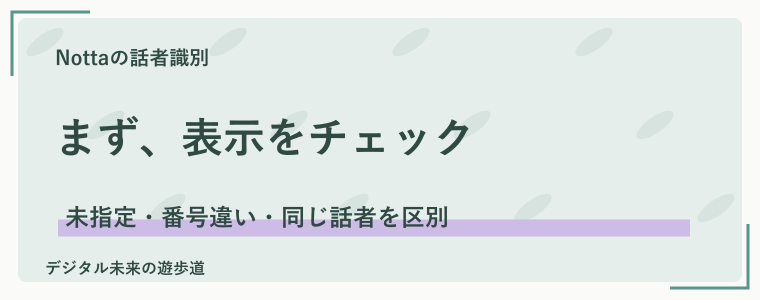
Nottaで話者識別できないと感じたら、まず文字起こしの結果にどんな話者名が付いているか確認しましょう。
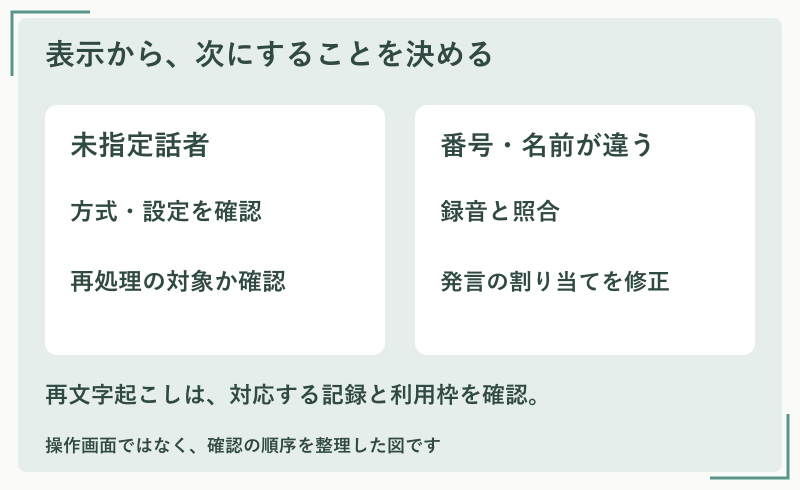
「未指定話者」と「話者1・話者2が違う人に付いている状態」では、見直す場所が異なります。
未指定話者なら、録音方式と設定を確認する
未指定話者と出る場合は、利用した録音方式と話者識別の設定から調べます。
話者識別を有効にしなかった記録では、この表示になるためです。
音声ファイルを取り込んだ場合は、取り込み時に話者識別を有効にしたかを振り返りましょう。
設定を忘れていた場合は、後述する再文字起こしの対象かどうかを確かめてください。
番号が付いていても、正しく分かれているとは限らない
話者番号が表示されていても、発言者を録音と照合しましょう。
番号は自動処理の結果であり、実際の人物を確認済みという意味ではないからです。
たとえば二人の会話がどちらも「話者1」になっていたら、その名前を変更するだけでは二人に分かれません。
誰の発言かを聞き分け、必要な箇所の割り当てを直すのが次の作業です。
| 結果の表示・状態 | 最初に確認すること |
|---|---|
| 未指定話者 | 録音方式・対応言語・識別設定 |
| 二人以上の発言が同じ話者 | 発言ごとの割り当て/Bot会議なら参加アカウント |
| 人物は分かれているが名前が違う | 話者名の編集 |
| 一つの文章の途中で話者が変わる | ブロック分割と話者の割り当て |
録音方法ごとの話者識別の条件を確認する
Nottaの話者識別は、どの方法でも同じ条件で動くわけではありません。
まず使った方法を表から探し、その方法の設定と言語を確認してください。
使った方法に合わせて、言語と設定を見直す
「日本語のマイク録音」と「ファイルの取り込み」は、別の条件で確認します。
識別の対応言語や有効にするタイミングが、方式によって異なるためです。
日本語以外の音声を扱うときは、マイク録音の条件だけを見て「Notta全体で非対応」と判断しないようにしましょう。
利用した方法に合う行を確認してから、修正や再処理に進んでください。
| 方法 | 対応・識別設定 |
|---|---|
| マイクでのリアルタイム録音 | 日本語/標準で有効/最大10人 |
| Chrome拡張のタブ録音 | 日本語/標準で有効 |
| 音声・動画ファイルの取り込み | 対応する文字起こし言語/取り込み時に有効化/最大10人 |
| 画面収録 | 対応する文字起こし言語/開始前に有効化/最大10人 |
| Notta BotによるWeb会議 | 対応する文字起こし言語/参加アカウントを基準に識別/人数制限なし |
出典:話者識別の対応条件(2026年10月11日確認)
チームの初期設定と、今回の取り込み設定を区別する
チームで使っている場合も、今回の取り込み画面を確認しましょう。
ワークスペースの初期設定が有効でも、利用者が取り込み時に設定を変更できるためです。
管理者が有効にしていても、今回だけ取り込み画面でオフにすれば、同じ結果にはなりません。
初期設定だけで判断せず、個別の設定まで確かめてください。
ワークスペース全体の初期設定は、ビジネス・エンタープライズのオーナー/アドミンがWeb版で操作する機能です。通常の話者識別すべてに、この契約が必要という意味ではありません。
Web会議で話者が分かれないときは、参加方法を見直す
Web会議では、Notta Botが参加した記録なのか、会議の録音を後から取り込んだのかを確認します。
見た目は似た文字起こしでも、取り込み経路に合わせて原因を調べましょう。
同じ参加アカウントを複数人で使っていないか確認する
Notta Botの記録で話者がまとまる場合は、参加アカウントの共有を確認しましょう。
Botは会議の参加アカウントを基準に識別するためです。
たとえば会議室の一台のパソコンから三人で参加すると、その発言が一つのアカウントにまとまることがあります。
このケースでは、保存後に録音を聞きながら実際の発言者を割り当て直してください。
取り込んだ録音を、Botの条件で判断しない
後からアップロードした会議録音は、ファイル取り込みの条件で確認します。
会議サービスを使った音声でも、Nottaへの取り込み経路が違うからです。
Zoomの録音ファイルをアップロードした場合なら、会議の表示名よりも、取り込み時の識別設定を先に見直しましょう。
会議名だけで判断せず、どの経路で記録を作ったかを確認してください。
会議の記録自体が作れていない場合は、NottaでZoom会議を文字起こしする手順も確認できます。
話者の名前・割り当てを修正する方法
識別結果に誤りがあるときは、名前だけの問題か、発言者そのものが違うのかを分けて修正しましょう。
以下はWeb版を前提とした手順です。録音・文字起こしが完了してから操作してください。
同じ人物の名前を直すなら、話者名を編集する
人物の分かれ方が正しいなら、その話者の名前を編集します。
発言の割り当てが合っていれば、各発言を別の話者へ移す必要がないためです。
「話者1」がすべて田中さんの発言であれば、話者名の編集から「田中」に変更しましょう。
名前を付けた後は、途中に別の人の発言が混ざっていないかも確認してください。
別の人の発言が混ざるなら、ブロックごとに割り当てる
発言者が違う箇所は、そのブロックの話者を変更します。
同じラベルの名前を変えるだけでは、混ざった発言を分離できないからです。
たとえば田中さんの話者に佐藤さんの発言が混ざったら、該当箇所の話者名をクリックし、一覧から佐藤さんを選びましょう。該当する名前がなければ入力して追加できます。
一つのブロック内で話者が変わる場合は、発言の切り替わりで本文を分割してから、それぞれに話者を割り当ててください。
Web版では、本文の分割したい位置にカーソルを置いてEnterキーでブロックを分けます。音声を聞き、発言の境目に合わせて操作しましょう。
出典:話者を管理する / ブロックを編集する(2026年10月11日確認)
話者の編集は全プランで利用できますが、対象ノートに編集権限以上が必要です。録音・文字起こしの処理中は編集できないため、完了後に操作してください。
設定を忘れたときは、再文字起こしの対象を確認する
ファイルの取り込みで話者識別を有効にし忘れた場合は、Web版の再文字起こしが選択肢になります。
ただし、すべての記録を再処理できるわけではなく、追加の利用枠も必要です。
対応する記録なら、識別設定を見直して再処理する
対応する記録では、「再文字起こし」から話者識別の設定を見直しましょう。
この機能では、文字起こし言語や話者識別などを設定し直せるためです。
識別をオフにして取り込んでしまった音声は、詳細画面の「再文字起こし」で設定を確認してから実行します。
手作業で修正した内容がある場合は、必要な文章と話者名を別に控えてから進めてください。
Bot会議・YouTubeは対象外。利用枠も確認する
Notta BotによるWeb会議とYouTube動画は、再文字起こしの対象に含まれません。
記録の種類に制限があり、対応する記録でも追加の利用枠を消費するためです。
取り込んだ音声を再処理するケースでは、文字起こし時間がもう一度消費され、ファイルアップロード回数も1回分使います。
少数の発言だけを直したい場合は手動修正も検討し、再処理の効果を保証するものではないと理解して選びましょう。
出典:再文字起こし(2026年10月11日確認)
繰り返し間違うときは、録音と修正箇所を確認する
設定が合っていても、毎回正しい発言者に分かれるとは限りません。
修正しにくい記録が続くときは、人が聞き分けられる音が残っているかも確認しましょう。
重なった発言や遠い声は、録音方法を見直す
次回の録音では、声の重なりや音量差を減らす工夫をしましょう。
元の録音を聞き分けにくいと、結果の確認や手直しにも時間がかかるためです。
対面の会議なら、一人ずつ話す、マイクから遠い人の声も入る位置に調整する、開始前に短く試すといった方法が考えられます。
話者識別の正確さを保証する方法ではなく、録音を確認しやすくする準備として取り入れてください。
文字自体にも誤りが多い場合は、Nottaの文字起こし精度が悪いときの改善方法で、音声と言語設定をあわせて確認してください。
問い合わせるときは、方式と誤った時間帯をまとめる
解決しない場合は、再現条件を整理してNottaのサポートへ伝えましょう。
「識別できない」だけでは、設定の問題か結果の誤りかが伝わりにくいからです。
問い合わせ文の例として、「日本語ファイルを識別オンで取り込み、2分10秒から別の人が同じ話者になる」とまとめると、問題の場所を説明しやすくなります。
取り込み方法、言語、実際の人数、表示された人数、該当時刻を控えてから相談してください。
Nottaの話者識別でよくある質問
最後に、話者識別のトラブルで迷いやすい点を整理します。
契約を変える前に、設定と記録の種類を見直しておきましょう。
無料プランだから話者を修正できない?
話者の編集は全プランが対象です。まずノートの編集権限と、録音・文字起こしが完了しているかを確認してください。
ワークスペース全体の初期設定とは、利用条件が異なります。
アップグレード後に話者情報が変わることはある?
公式ヘルプでは、アップグレード後に以前の時間制限を超える全文を解除すると、再処理で話者情報を含む内容が上書きされる場合があると案内されています。
契約変更だけで必ず消えるという意味ではありません。全文解除の前に、必要な修正内容を控えておきましょう。
- 未指定話者か、話者番号・名前の誤りかを確認
- 録音方式・言語・識別設定を照合
- 名前の編集と、発言ごとの割り当てを使い分ける
- 再文字起こしは対象の記録と利用枠を確認
- 話者識別の対応条件:方式ごとの条件と全文解除時の注意
- ワークスペースの話者識別設定:管理者が変更する初期設定
- 文字起こし精度を高めるには:録音環境を整える参考。話者識別の精度保証ではありません
この記事は公式ヘルプをもとに、確認と修正の順序を整理したものです。会話例と図解は説明用で、同じ音声を使った識別精度の実測結果ではありません。