 こはな
こはなスマホでNottaを使うなら、最初に何から始めればいいですか?
 おりぶ博士
おりぶ博士短い録音から始めて、文字の確認と修正まで一度試してみよう。
Nottaアプリを入れたものの、最初はどのボタンから使えばよいか迷いますよね。
今から話すなら「録音開始」、録音済みの音声なら「インポート」を選びましょう。
- iPhone・Androidで録音と文字起こしを始める手順
- 録音済み音声とiPhoneのボイスメモの取り込み方
- 文字の修正・共有・保存と、つまずきやすい条件
Nottaアプリをインストールしてログインする
Nottaアプリは、スマホのマイクで録音した会話や、保存済みの音声を文字にするツールです。
まずは端末に合う公式ストアから入手し、使うアカウントの確認から始めます。
iPhoneはApp Store、AndroidはGoogle Playから入手
Nottaアプリの入手先は、公式ストアを選ぶと安心です。
端末に合う配布先を選べば、検索結果の似た名前のサービスと取り違えにくくなります。
iPhoneを使っている方は下表のApp Store、Androidを使っている方はGoogle Playを開いてください。
インストール後はアプリを開き、登録またはログインへ進みましょう。
| 使うスマホ | ダウンロード先 |
|---|---|
| iPhone | Notta公式:App Store |
| Android | Notta公式:Google Play |
パソコンで利用中なら同じログイン方法を選ぶ
すでにNottaを使っている場合は、同じログイン方法・アカウントで入りましょう。
公式ガイドでは、既存のアカウントでログインすると過去のデータを同期できると案内されています。
仕事用のGoogleアカウントで登録した方が、スマホでは別のアカウントを選ぶと、目的の記録を見つけられないかもしれません。
新しく登録し直す前に、パソコン側のログイン先を確認してみましょう。
Nottaアプリで録音・文字起こしを始める
今から話す内容を記録する場合は、アプリの録音機能を使います。
いきなり本番で使うのは、少し不安ですよね。まずは短い音声で動きを確かめてから、会議やインタビューに進みましょう。
録音前に発話言語と通信状態を確認する
おりぶ博士本番の前に、短い録音で文字が出るか確かめておこう。
録音前に、発話言語と通信状態を確かめておきます。
言語の指定や接続に問題があると、操作が合っていても文字起こしがうまく進まないためです。
日本語の打ち合わせなら発話言語を日本語にし、短い自己紹介を録音して表示を確かめてください。
初回にマイクの利用許可を求められたら、表示内容を確認したうえで許可する流れです。
参加者がいる場では、録音して文字起こしに使うことを先に伝えておくと、後から用途を説明し直す手間を減らせます。
「+」から録音し、終了後に記録を開く
開始から停止までは、次の順で操作します。
画面を閉じる前に、録音の終了操作まで済ませてください。
ホームの「+」をタップし、発話言語を確認します。
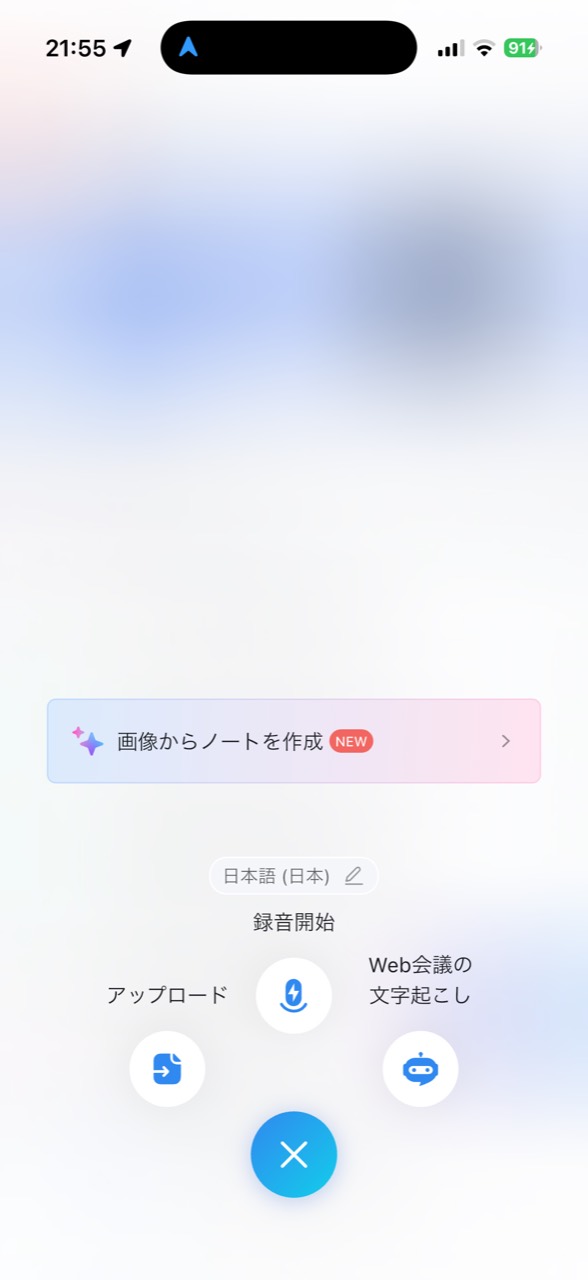
「録音開始」を選び、その場で文字を表示したい場合はリアルタイム文字起こしを有効にしてください。
話し終えたら、画面下部の赤い「録音停止」ボタンをタップします。
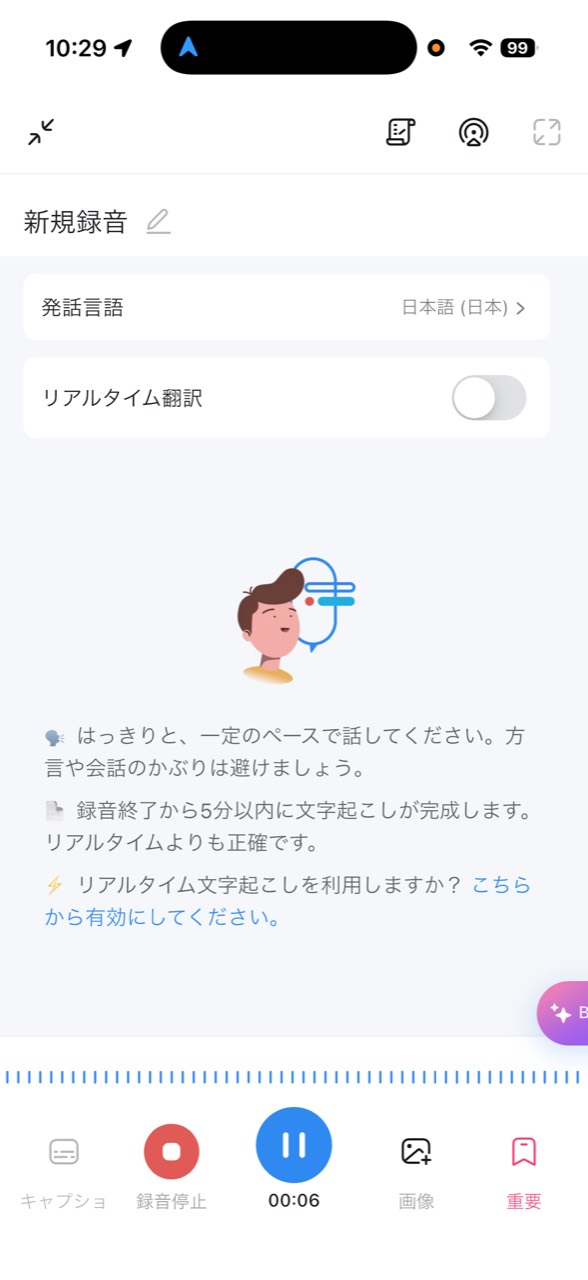
タイトルを分かりやすく変更し、保存された音声と文字起こしを確認してください。
途中で休憩する場合は「⏸」で一時停止・再開できます。決定事項などには「重要」で目印を付けておくと、見直したい場所を探しやすくなりますよ。
停止後は、音声と文字起こしの両方を確認してください。
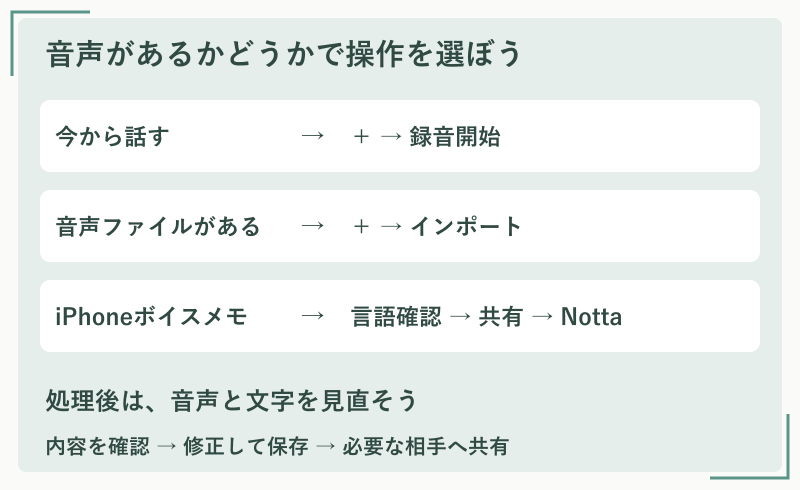
録音済みの音声ファイルを文字起こしする
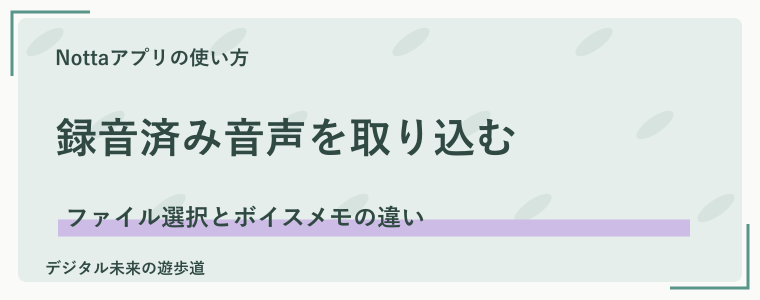
すでにスマホなどに音声がある場合は、新しく録音せずインポートを選びます。
iPhoneのボイスメモは共有メニューを使うため、通常のファイル選択とは少し異なる手順です。なお、掲載したiPhoneの画面では、ファイルを取り込む入口が「アップロード」と表示されています。以下の「インポート」に相当する項目として読み替えてください。
iPhone・Androidで音声ファイルをインポートする
保存済みファイルは、「+」→「インポート」から取り込みます。
録音を流してもう一度マイクで拾うより、元のファイルを直接指定できる方法です。
インタビューのM4AやMP3が手元にあるなら、そのファイルの保存場所を先に確認してください。
ファイルが見つかったら、次の順で取り込んでみましょう。
- 「+」→「インポート」を開く。
- 発話言語を選び、必要なら「話者を識別する」を有効にする。
- 対象の音声ファイルを選び、アップロードを完了する。
- 処理後、ホームから文字起こし結果を開く。
インポートには文字起こし時間とファイル数の利用枠が関係します。長い音声を処理する前に、アカウントの残り枠も確認してください。
iPhoneのボイスメモは共有メニューから送る
こはなボイスメモを送る前にも、言語の確認が必要なんですね。
ボイスメモを送る前に、Notta側の発話言語を確認しましょう。
直接共有すると、意図した言語になっていない場合があると公式ヘルプが案内しているためです。
英語の録音を取り込んだ後で日本語のボイスメモを使う場合も、音声に合わせて言語を選び直す必要があります。
先にNottaを準備し、次の順で進めてください。
- Nottaの「+」→「インポート」で発話言語を設定する。
- Nottaを起動したまま、iPhoneの「ボイスメモ」を開く。
- 対象の録音の「…」→「共有」からNottaを選ぶ。
- アップロード後、Nottaで処理結果を確認する。
文字起こしを確認して誤字を修正する
文字になった内容は、そのまま完成原稿として扱わず、一度見直すことが大切です。
全文を一から読み込む前に、人名・金額・日程など、間違うと困る箇所から確認すると進めやすくなります。
音声を再生しながら重要な箇所を確かめる
人名・数字・決定事項は、音声と照らし合わせましょう。
文章として自然でも、肝心の数値や固有名詞が違っている可能性があるためです。
「15日」と「25日」のように予定が変わってしまう箇所は、前後の発言も聞いて判断してください。
意味を推測して書き換えず、聞き取れない部分は発言者へ確認するのが確実です。
ノート詳細の再生ボタンやシークバーを使うと、音声を聞き直せます。少しだけ聞き直したいときは、3秒戻る・進む操作も便利ですよ。
「編集」で直したら「保存」まで操作する
誤字を直した後は、画面右上の「保存」まで操作してください。
編集画面に入力しただけで安心すると、修正の反映を見落としやすくなるためです。
会議名や担当者名を直した場合は、保存後に該当箇所をもう一度開くと、修正できたかを確かめられます。
修正をきちんと残せるよう、通信が安定している場所で進めましょうね。
- 対象のノートを開き、上部の「編集」を選ぶ。
- 間違っている文字を修正する。
- 右上の「保存」をタップし、表示に反映されたか確認する。
長い文章を整える場合は、同じアカウントでパソコンへ移る方法もあります。画面の基本操作はNottaの使い方【PC版】をご覧ください。
文字起こしを共有・エクスポートする
記録を渡す方法には、リンクで見てもらう方法と、ファイルとして書き出す方法があります。
相手の使い方と自分のプランに合わせて、使いやすい方を選んでみてください。
共有リンクは閲覧できる相手に注意する
おりぶ博士共有リンクは、送る相手と公開範囲を確かめてから使おう。
共有リンクを送る前に、公開範囲を確認してください。
リンクを知っている人が、Nottaへログインせずに内容を見られるためです。
社外秘を含む会議では、誰に渡せる記録なのかが判断の基準になります。
共有後も、不要になったリンクは共有をオフにするなど、利用範囲を管理してください。
- ノート上部の「共有とエクスポート」を開く。
- 「非公開」の横のスイッチをオンにし、共有状態を確認する。
- 必要に応じてパスワードや有効期限を設定する。
- リンクをコピーするか「リンクを送信」で相手に渡す。
リンクの転送で、想定外の相手に広がる可能性もあります。
出典:外部への共有(2026年10月12日確認)
ファイルの書き出しはプランと権限を確認する
ファイルで残す場合は、ダウンロードできるプランと権限を確認しましょう。
公式ヘルプではプレミアム以上と、編集・ダウンロードが可能な権限が前提とされているためです。
無料で録音できたからといって、同じ条件でファイル出力も使えるとは限りません。
条件を満たしている場合は、次の順で保存してください。
- 対象のノート上部にある共有・ダウンロードのアイコンを開く。
- 「ダウンロード」タブで、形式と出力する内容を選ぶ。
- 「エクスポート」を選び、保存先を指定する。
- 保存したファイルを開き、必要な内容が入っているか確認する。
出典:文字起こしデータのダウンロード(2026年10月12日確認)
Nottaアプリで文字起こしできないときの確認点
文字が出ない場合と、文字は出るけれど内容が違う場合では、確認する場所が異なります。
うまく動かないと焦りますよね。いきなり録音し直さず、まずは今の状態から確かめていきましょう。
文字が出ない場合は設定と通信を確認する
文字が出ない場合は、まずリアルタイム文字起こしの設定を確認してみてください。
この機能をオフにしていると、録音中に文字を表示する動作にならないためです。
録音は進んでいるのに文章が増えない場合は、「設定」→「その他の設定」の「リアルタイム文字起こし」を見直してください。
設定だけで解決しないときは通信状態やマイクの許可も確認し、Nottaで文字起こしできない場合の対処法に沿って原因を絞りましょう。
文字の誤りや話者の混同は別に見直す
文章の誤りと話者の取り違えは、別々に修正すると整理しやすくなります。
文字が正しくても、発言した人が違えば記録の意味が変わるためです。
打ち合わせで「対応します」という発言が別の担当者に付いていたら、本文だけ直しても担当は伝わりません。
音声を聞いて文章と発言者をそれぞれ確認してください。
録音環境の改善はNottaの文字起こし精度を上げる方法、発言者の混同はNottaの話者識別ができない場合の対処法で詳しく整理しています。
Nottaアプリの使い方でよくある質問
最後に、初めて使うときに迷いやすい無料利用とオフライン録音を確認します。
どちらも、アプリを入れる前後で押さえておきたい条件です。
Nottaアプリは無料で使える?
フリープランでも録音・文字起こしを試せますが、利用時間や閲覧範囲などに制限があります。
まずは短い音声で、使い勝手を試してみてくださいね。
長い会議の全文を使いたい場合は、Nottaの無料プランでできることと料金プランの違いを見て、必要な機能を判断しましょう。
通常のフリープランと、有料プランへ自動更新される無料体験は別です。
無料体験を申し込む場合は、画面の終了日時と更新条件を確認してください。継続しないときの手続きはNottaの解約方法にまとめています。
オフラインでもNottaアプリで録音できる?
Notta公式は、アプリの「録音開始」にはインターネット接続が必要と案内しています。
電波が届かない場所では、スマホ標準の録音アプリなどで音声を残す方法を検討してください。
移動先で録音したファイルは、通信が安定してからNottaへインポートする流れです。
録音前に空き容量やバッテリーも確認し、音声ファイルが残っているかを確かめましょう。
出典:オフラインでの利用(2026年10月12日確認)
- 公式アプリに正しいアカウントでログインする
- 発話言語・通信状態を確認して録音する
- 停止後に音声と文字を見直す
- 必要な修正を保存し、目的に合う方法で共有する
本記事は公式ヘルプと、提供されたiPhoneアプリの操作画面に基づくガイドです。Androidやアプリのバージョンによって表示が異なる場合があります。見出し画像と図解は説明用のイメージです。