 こはな
こはなNottaで文字にはできたのですが、人名や文章が違っていて…。精度を上げる方法はありますか?
 おりぶ博士
おりぶ博士まず元の音声と発話言語を確認しよう。固有名詞だけ違うのか、声が聞き取りづらいのかで、次にすることが変わるよ。
Nottaの文字起こしで誤変換が多いと、手直しに時間がかかってしまいますよね。
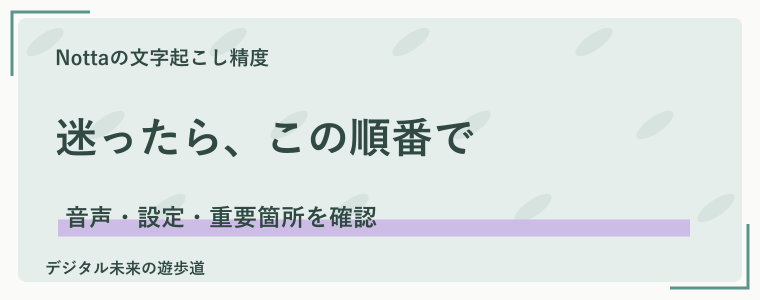
精度が悪いと感じたときは、音声 → 発話言語・単語登録 → 重要な内容の修正の順で確認しましょう。
- 誤変換・話者・要約の間違いの切り分け方
- 録音と単語登録で改善を試す方法
- 再文字起こしの注意点と、修正の優先順位
本記事は公式ヘルプに基づく改善ガイドです。認識率の実測レビューや、改善を保証するものではありません。
2026年10月11日確認。図解・登録例・確認例は説明用に作成したもので、実際の操作画面や検証結果ではありません。
Nottaの文字起こし精度は?数字より録音条件を確認
Nottaの文字起こし精度は、会議の進め方や録音環境によって変わります。
まずは自分の録音で何が間違っているかを確認し、改善する場所を絞りましょう。
公式の認識率を、自分の録音の保証と考えない
認識率の数字だけで、手元の録音も同じ結果になるとは判断しないでくださいね。
発話者や会議の内容、マイクとの距離で条件が変わるためです。
たとえば公式ヘルプには、整然と発言する会議と普段の打ち合わせで異なる目安が掲載されています。
そのページは2022年更新の案内です。現在の録音に対する実測値として扱わず、自分の用途で確かめましょう。
誤変換・話者・要約の間違いを分けて確認する
「精度が悪い」と感じたら、どの結果が違うのかを分けて確認します。
文字の誤りと話者の取り違えでは、直す作業が異なるからです。
たとえば文章は合っているのに担当者が違うなら、文字そのものより話者の割り当てを見る必要があります。
まず元の音声と文字起こしを照合し、その後に話者や要約を見直しましょう。
| 困っていること | 最初に見るところ |
|---|---|
| 違う単語になる・文が抜ける | 元の音声、発話言語、固有名詞 |
| 文章は合うが人が違う | 話者識別の条件と話者の割り当て |
| 要約だけ意味が変わる | 元の文字起こしと要約の対応 |
| 文字が出ない・処理が止まる | 処理状態と利用枠。別記事で確認 |
文字が出ない場合は、Nottaで文字起こしできないときの対処法を先に確認してください。
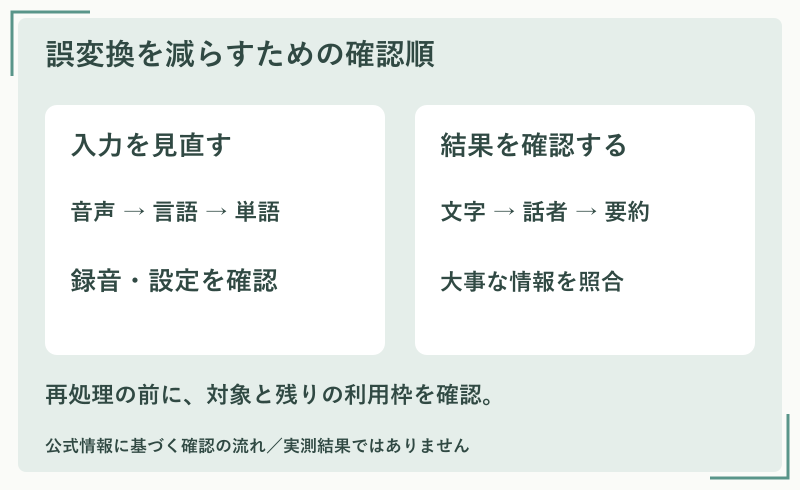
精度が悪いときは、元の音声と発話言語を確認
直す順番に迷ったら、間違った文章の前後を音声で聞いてみましょう。
聞き取りづらい録音なのか、文字への変換で間違ったのかを分ける手がかりになります。
間違った箇所だけでなく、その前後も再生する
誤変換を見つけたら、前後の会話も含めて聞き直しましょう。
短い単語だけでは、同じ読みの別の言葉と区別しづらいからです。
たとえば「こうせい」という音は、話題によって「構成」「校正」などの表記が変わります。これは確認方法の例で、Nottaの実測結果ではありません。
文脈と配布資料を照らし合わせ、聞き取れない部分は推測で埋めず確認待ちとして残してくださいね。
録音内容と発話言語の指定が合っているかを見る
文章全体が大きく違う場合は、発話言語の指定を確認します。
画面の表示言語と、音声を認識するための言語は別だからです。
たとえば日本語の会話を取り込むときは、文字起こしの発話言語が日本語になっているか確かめます。
設定ミスを見つけてもすぐに再処理せず、後述する再文字起こしの対象と消費枠を確認しましょう。
録音時にできる改善|雑音と声の重なりを減らす
これから録音する場合は、声が明瞭に入る状態を先に整えましょう。
高価な機材を選ぶ前に、今の配置で短く録音して再生する方法があります。
全員の声が聞こえる位置で、短く試し録りする
本番前に、参加者の声が聞き取れるかを短い録音で確認しましょう。
マイクから離れた人だけ声が小さい状態では、認識に必要な音が入りにくいためです。
たとえば席ごとに一言ずつ話してもらい、再生して聞こえ方を確かめると、配置を見直す判断材料になります。
声が遠い場合はマイクの位置を調整し、周囲の雑音も減らしてから始めてくださいね。
発言を重ねず、聞き直せる録音を残す
複数人の会話では、できる範囲で一人ずつ話す進め方にしましょう。
声が同時に重なると、発言の内容も話者も判別しにくくなるためです。
たとえば司会者が次の発言者を指名する方法なら、重要な決定を聞き直す場面でも整理しやすくなります。
自然な会話を止めすぎない範囲で進め、重要な名前や数字は言い直して確認してくださいね。
人名・社名・専門用語は単語登録と置換を使い分ける
特定の名前や用語だけ繰り返し間違う場合は、単語登録が候補です。
今ある文章を直す作業と、これからの認識を助ける設定を分けて進めましょう。
よく使う用語の読みと表記を登録する
繰り返し使う固有名詞は、日本語用の単語登録で読みと表記を確認します。
一般的な単語として認識されやすい社名や専門用語の変換を助けるためです。
たとえば架空の商品名「青葉リンク」なら、表記と読み「あおばりんく」を対応させる形を考えます。登録例であり、認識を保証するものではありません。
Web版のプロフィール画像から設定を開き、「単語登録」で追加してくださいね。
過去の文章は置換し、登録だけで直ると思わない
すでに作成した文字起こしは、単語登録とは別に修正しましょう。
登録内容は今後新しく作成される文字起こしに適用される案内だからです。
たとえば同じ社名が何度も間違っていたら、検索・置換で該当箇所を探し、文脈を確かめて直します。
一括置換は意図しない箇所まで変えないかを確認し、修正後の文章を見直してくださいね。
- 日本語用と英語用は別に管理される
- 登録数の上限はプランによって異なる
- YouTubeの文字起こしでは登録語が参照されない
 こはな
こはな単語を登録すれば、前に作った文章も全部直ると思っていました。
おりぶ博士そこは分けて考えよう。今ある原稿は見直して、登録は次の文字起こしに備えるために使うよ。
話者が違う・文章を直したいときの確認方法
文字の認識が合っていても、発言者が違えば議事録の意味は変わります。
提出前は重要な情報から優先して確認しましょう。
話者の取り違えは、録音方式と割り当てを確認する
発言者が違う場合は、話者識別の条件と各発言の割り当てを確認します。
文字の認識と話者の区別は、同じ問題ではないからです。
たとえばNotta Botの会議記録では、複数人がひとつの参加アカウントから話すと、同じ話者としてまとまる場合があります。
音声で確認できた発言だけ正しい話者に直し、誰か分からない箇所は確認待ちにしましょう。
日付・金額・否定表現を先に照合する
原稿の見直しでは、意味を変える誤りから先に確認しましょう。
小さな表記ゆれより、期限や判断の取り違えのほうが次の作業に影響するためです。
たとえば「15日」と「25日」、あるいは「対応する」と「対応しない」では、見た目が似ていても伝わる内容が変わります。これらは確認項目を示す例です。
録音と資料で確かめてから読みやすさを整え、要約にも同じ間違いが残っていないか見直してくださいね。
編集と保存の操作はNottaの使い方にまとめています。
再文字起こしの前に確認することと、改善の比べ方
設定を直して再処理するときは、対象データと残りの利用枠を確認します。
同じ条件で繰り返すより、何を変えたか分かる形で試しましょう。
再文字起こしの対象と消費枠を確認する
再文字起こしは、対象の録音方式と利用枠を確かめてから実行しましょう。
再処理のたびに文字起こし時間とファイルアップロード枠を消費するためです。
たとえば公式ガイドでは、音声と同じ分数の時間に加え、アップロード枠を1回分使うと案内されています。
Web版で利用できますが、Notta BotのWeb会議とYouTubeの文字起こしは対象外です。元の録音と必要な修正内容を手元に残してから進めてくださいね。
出典:Notta公式:再文字起こし / Notta公式:利用時間・回数の計算
一度に変える条件を絞り、手直し時間も記録する
改善を試すときは、一度に変える条件をひとつに絞ります。
複数の設定や録音条件を同時に変えると、何が効いたか判断しにくいからです。
たとえば録音位置を比べるなら同じ内容を読み、設定の比較なら同じ音声ファイルを使うと整理しやすくなります。
誤変換だけでなく修正にかかった時間も記録し、自分の作業で続けられる方法を選びましょう。
| 確認欄 | 記録すること |
|---|---|
| 素材・条件 | 音声の長さ、人数、録音方法、発話言語 |
| 変更した点 | マイクの位置、用語登録などをひとつ |
| 誤り | 固有名詞・数字・発言の抜け・話者 |
| 手直し | 完成までに必要だった修正時間 |
上の表は試用を整理するための記録項目です。本記事の実測結果ではありません。
精度に関するよくある質問と、次に試すこと
最後に、改善するときに迷いやすい点を確認しましょう。
録音の質と使える機能を分けて考えると、不要な再処理や契約を避けやすくなります。
有料にすれば必ず精度は上がる?
今回確認した公式情報だけでは、有料にすれば必ず認識が正確になるとは判断できません。
利用時間や単語登録数など、必要な機能と制限を確かめてからプランを選びましょう。
プランの違いはNottaの料金と選び方、無料枠はNotta無料版の制限を参照できます。
音質の悪いファイルをWAVに変換すれば直る?
形式を変えるだけで、聞き取れない音が元どおりになるとは考えないでくださいね。
失われた情報を、拡張子の変更だけで復元できるわけではないからです。
たとえば強く圧縮された音声を別形式に保存しても、元の録音より鮮明になる保証はありません。
Notta公式は録音時に非圧縮WAVを推奨していますが、手元の音声はまず実際に再生して確認しましょう。
改善しない場合、何を用意して相談すればいい?
問題の時刻、誤った文章、正しい内容、録音条件、試したことを整理すると説明しやすくなります。
音声を共有できない場合は、公式案内にあるように、同じ条件で共有可能な内容を録り直す方法を検討してくださいね。
- 間違った箇所を音声で聞き直す
- 発話言語と固有名詞の設定を確認する
- 次の録音では雑音・距離・同時発話を見直す
- 日付・金額・否定・話者を照合する
- 再処理は対象と残り枠を確認してから
別のサービスとの使い分けはNottaとNotebookLMの比較も参考にできます。