 こはな
こはなパソコンで会議の録音を文字にしたいんですけど、Wordでできるって聞いて……。Macでもできるのかな?
 おりぶ
おりぶできるよ。まず「録音済みのファイル」か「これから話す言葉」かで、使う機能が変わるんだ。WindowsとMacの両方で、順番に見ていこう。
パソコンで文字起こしするなら、録音済みのファイルはWord(Microsoft 365)かブラウザのサービス、これから話す言葉はWindows・Macに最初から入っている音声入力を使うのが近道です。Wordの文字起こしの条件や上限、各サービスの無料の範囲は、2026年10月29日に各社の公式ヘルプで確認しました。
この記事の結論
パソコンの文字起こしは、録音済みならWordかブラウザのサービス、話すならOS標準の音声入力で決まりです。
- Microsoft 365の契約があれば、Wordの「トランスクリプト」で音声ファイル(.mp3・.m4a・.wav・.mp4)を月300分まで文字にできる
- WindowsはWindowsキー+H、Macは音声入力(Fnキー2回など)で、文字を打てる場所ならどこでも声で入力できる。追加のお金はかからない
- Microsoft 365がないなら、ブラウザで使えるGemini(無料は音声の合計10分)やNotta(無料は1回3分・月120分)で、短い録音から試せる
パソコンで録音や会議の声を文字にしたい人・Wordの文字起こし機能の使い方を知りたい人
Microsoft・Apple・Google・Nottaの公式ヘルプと料金ページ(2026年10月29日確認)をもとにまとめています。
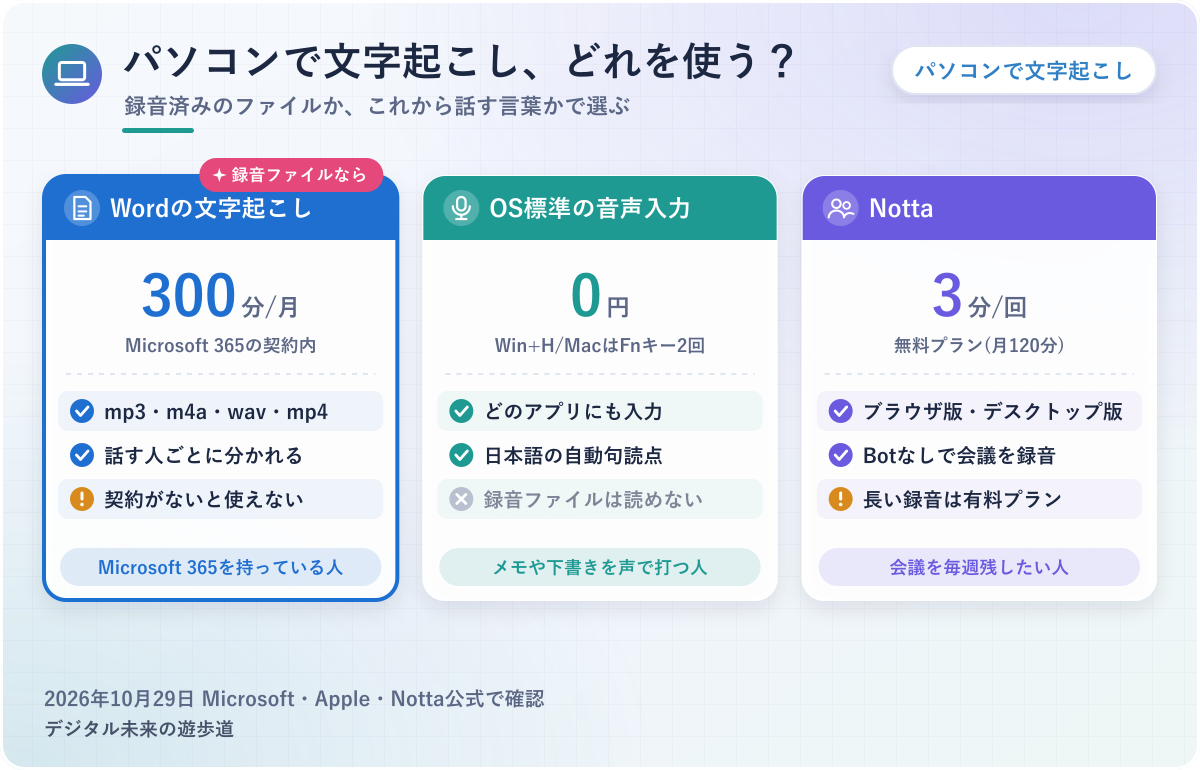
図解は公式の案内をもとに整理したオリジナルで、実際の画面ではありません。
パソコンで文字起こしする方法は5つ|録音済みか、これから話すかで選ぶ
パソコンで音声を文字にする方法は、大きく分けて5つ。
迷ったときは「もう録音してあるファイルを文字にしたいのか」「これから話す言葉をその場で文字にしたいのか」を先に決めてください。ここが決まれば、使う道具はほぼ1つにしぼれますよ。
| 方法 | Windows | Mac | 録音ファイル | お金 | 無料・契約内の上限 |
|---|---|---|---|---|---|
| Wordの文字起こし(トランスクリプト) | ○ | Web版で | ○ | Microsoft 365の契約 | アップロードは月300分 |
| Windowsの音声入力(Windowsキー+H) | ○ | ― | ×(話すだけ) | 無料 | 記載なし |
| Macの音声入力・メモの録音 | ― | ○ | ×(話す・録る) | 無料 | 音声入力は時間制限なし |
| ブラウザのサービス(Gemini・Googleドキュメント) | ○ | ○ | Geminiは○ | 無料から | Geminiは音声の合計10分 |
| Notta(ブラウザ版・デスクトップ版) | ○ | ○ | ○ | 無料から | 無料は1回3分・月120分 |
2026年10月29日に各社の公式ヘルプ・料金ページで確認。「―」はそのOSでは使わない方法です。
録音済みのファイルなら、Word・ブラウザのサービス・Nottaの3つ
会議の録音やボイスレコーダーの音声など、すでにあるファイルを文字にするなら、ファイルを読み込める道具を選びます。
Windowsの音声入力やMacの音声入力は、マイクに向かって話した声を文字にする機能。録音ファイルを渡す入口がないのが、ここで外す理由です。
具体的には、Microsoft 365を契約しているならWordの文字起こしが追加のお金なしで使えて、月300分まで。契約していないなら、ブラウザで開くGemini(無料は音声の合計10分)か、Notta(無料は1回3分)で短い録音から試す形になります。
ファイルの長さと、Microsoft 365を持っているかどうか。この2つだけ見れば、どれを使うかは決まります。
これから話す言葉なら、Windows・Mac標準の音声入力で足りる
 おりぶ
おりぶメモや下書きを声で打ちたいだけなら、何も入れなくていいんだ。
メールの下書きや、思いついたことのメモを声で打ちたいだけなら、パソコンに最初から入っている音声入力で十分です。
WindowsならWindowsキー+H、MacならFnキーを2回(設定で選べるショートカット)で、文字を打てる場所ならどこでも声で入力できるのがその理由。新しいソフトを入れる必要も、お金もかかりません。
たとえば、会議の帰りに思いついたことを、メールの下書きに声でざっと打っておく。こういう使い方なら、標準の機能がいちばん早い道具です。
Wordで文書を作りながら話したい場合は、Wordの中の「ディクテーション」という同じ種類の機能もあります。
毎週の会議を残すなら、要約まで1つでできる道具も候補
1時間の会議が毎週ある、話す人ごとに分けて残したい。そういう使い方になると、無料の上限や手間がだんだん気になってきます。
その場合は、録音・文字起こし・要約・共有まで1つで済む、文字起こし専用のサービスも比べてみてください。無料の道具をいくつも組み合わせると、ファイルを分けたり結果をつなぎ直したりする手間が毎回かかるのが理由です。
具体的には、60分の会議が月4回なら月240分。Wordの月300分には収まっても、話す人ごとの整理や要約は自分の作業として残ります。パソコンで使えるNottaのブラウザ版・デスクトップ版は、この記事の後半でまとめました。
スマホのアプリも含めて、文字起こしの道具を広く比べたいなら、こちらの記事が入口です。
Wordの文字起こし機能(トランスクリプト)の使い方
「Wordで文字起こし」と調べている人がいちばん知りたいのは、Wordだけで録音を文字にできるのか、ですよね。
できます。ただし使える条件がはっきり決まっているので、手順の前にそこから確かめておきましょう。
使えるのはMicrosoft 365の契約がある人。上限は月300分
Wordの文字起こし(トランスクリプト)は、Microsoft 365の契約がないと使えません。
Microsoftのサポートページで、アップロードした音声を文字起こしできるのはMicrosoft 365の契約で月300分までと案内されているためです。Copilotのライセンスがある場合は、月3万分まで広がります。
具体的には、30分の会議の録音なら月に10本ぶん。対応する形式は.wav・.mp4・.m4a・.mp3の4つで、日本語にも対応しています。
もう1つ気をつけたいのが使う場所。公式の案内では、Windowsのデスクトップ版Wordで使えるのは法人向けの契約(商用テナント)の場合とされていて、Mac版Wordについての記載はありません。個人向けのMicrosoft 365やMacの人は、ブラウザで開くWeb版のWord(EdgeかChrome)から使うのが確実です。
音声ファイルをアップロードして文字起こしする手順
 おりぶ
おりぶメニューは「ディクテーション」の中に入っているよ。
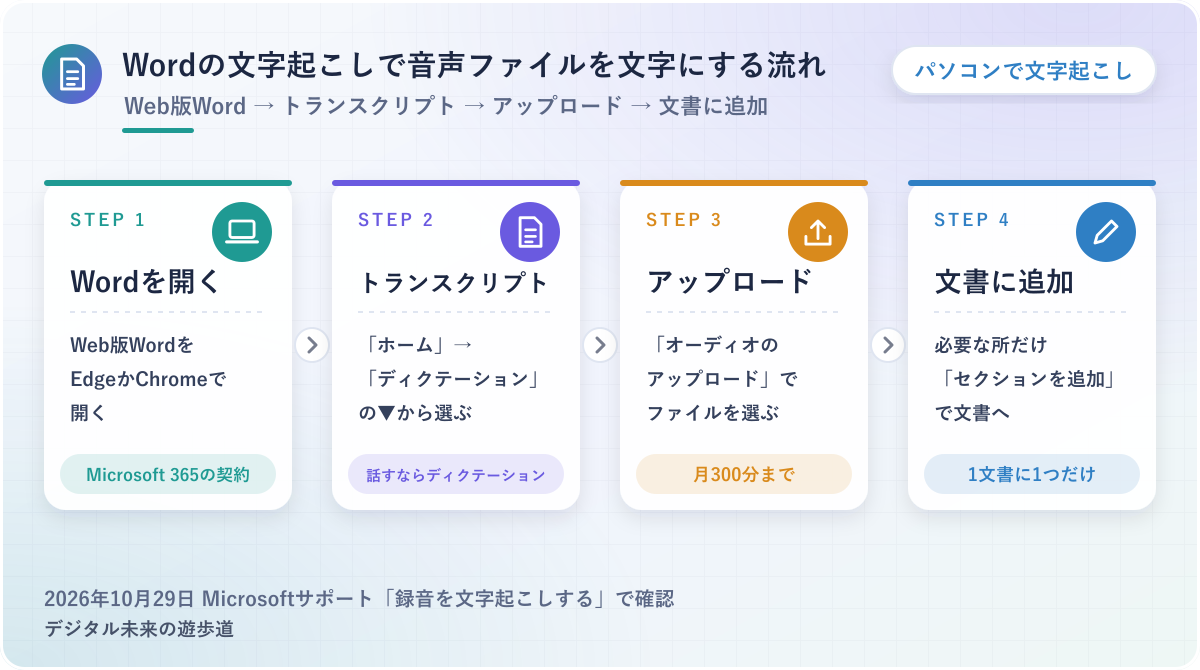
録音済みのファイルを文字にする流れは、次の5ステップです。
- Web版のWord(EdgeかChrome)で、新しい文書を開く
- 「ホーム」タブの「ディクテーション」の横の▼から「トランスクリプト」を選ぶ
- 右に出た「トランスクリプト」の画面で「オーディオのアップロード」を押す
- 文字にしたいファイル(.mp3・.m4a・.wav・.mp4)を選ぶ
- 文字起こしが終わるまで、画面を閉じずに待つ
アップロードした音声は、OneDriveの「Transcribed Files(トランスクリプトされたファイル)」フォルダーに保存されます。会社のOneDriveに残したくない音声なら、使う前にここも確かめておいてくださいね。
Wordの中で録音しながら文字起こしもできる
同じ「トランスクリプト」の画面で「録音の開始」を押せば、Wordで録音しながら文字起こしもできます。終わったら「保存してトランスクリプトを作成する」を押す流れです。
対面の打ち合わせを、ノートパソコンを机に置いて録る場面で便利。途中で止めたいときは、マイクのボタンで一時停止と再開ができます。
文字起こしを文書に貼る・話す人の名前を直す
できた文字起こしは、自動では文書に入りません。右の画面から自分で文書に追加する仕組みになっています。
公式の案内では、ディクテーションとちがってトランスクリプトは「ドキュメントにセクションを追加」か「すべてをドキュメントに追加」を押したときだけ文書に入る、とされているのが理由です。話す人は「Speaker 1」「Speaker 2」のように分けられ、名前を1か所直すと、同じ人の分がまとめて変わります。
具体的には、必要な発言だけをセクションごとに文書へ入れて、残りは画面に置いたまま、という使い方ができる形。議事録の下書きづくりにちょうどいい仕組みですね。
1つの文書に保存できるトランスクリプトは1つだけで、新しいトランスクリプトを作ると今のものは消えます。別の録音を文字にするときは、新しい文書を開いてから始めてください。
「ディクテーション」は話す、「トランスクリプト」は録音を文字にする
 おりぶ
おりぶ名前が似ていて、まちがえやすいんだよね。
Wordには、声を文字にする機能が2つあります。
ディクテーションは、マイクに向かって話した言葉をそのまま文書に打ち込む機能。トランスクリプトは、録音や音声ファイルを文字にして、話す人ごとに分けて並べる機能です。
話しながら文章を書きたいならディクテーション、録音を文字にしたいならトランスクリプト、と覚えておけば迷いません。
Windowsの音声入力(Windowsキー+H)で話して文字にする
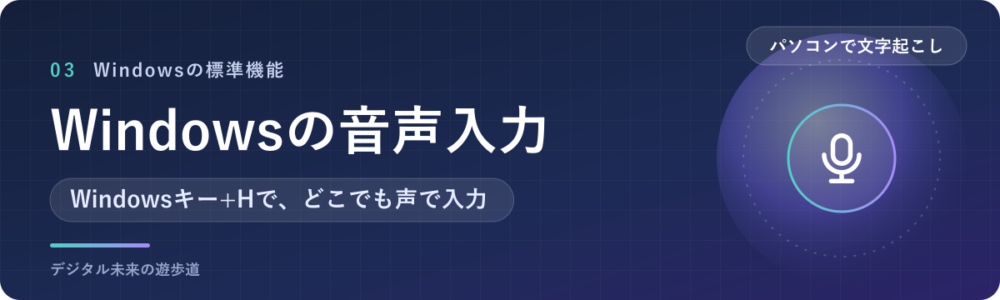
Windowsのパソコンなら、ソフトを入れなくても声で文字を打てます。
メモ帳やメール、ブラウザの入力欄など、文字を打てる場所ならどこでも使えるのがこの機能のよいところですね。
Windowsキー+Hを押して、「聞き取り中」と出たら話す
文字を打ちたい場所をクリックしてから、Windowsキーを押しながらHを押してください。
公式の案内では、聞き取りは自動で始まり、「聞き取り中…」と表示されてから話す形になっています。止めるときは、もう一度マイクのボタンを押すか「聞き取りを停止する」と話すだけ。
たとえば、会議のあとに思い出したことをメモ帳に声で打っておき、あとでWordにまとめる、といった使い方が手軽です。
インターネットにつながっていないと使えません。Microsoftのクラウドの音声認識(Azure Speech)で文字にする仕組みになっていて、パソコンの中だけで完結する機能ではないためです。
句読点は「自動句読点」か、「句点」「読点」と話して入れる
話しっぱなしだと句読点が入らず、読みにくい文になりがち。音声入力の設定で「自動句読点」をオンにすると、話した内容に合わせて句読点が入るようになります。
自分で入れたいときは、「句点」で「。」、「読点」で「、」、「改行」で次の行へ、という声のコマンドも使えますよ。
公式の手順はWindows 11向けに書かれていて、Windows 10は「ディクテーション」という別の案内です。Windows 10のパソコンで日本語が使えるかは、自分の画面で確かめてください。
録音ファイルは読み込めない。ファイルならWordかブラウザのサービスへ
おりぶ「録音を文字に」はWin+Hの仕事じゃないんだよね。
Windowsの音声入力は、録音済みのファイルを文字にするのには向いていません。
公式の案内でも、説明されているのはマイクから話した声を文字にする使い方だけ、というのが理由です。ファイルを選ぶ入口がありません。
具体的には、ICレコーダーで録った1時間の会議をパソコンで文字にしたいなら、Microsoft 365があればWordのトランスクリプト、なければGeminiやNottaのようなファイルを読み込めるサービスを使う、という分け方になります。
MP3や動画のファイルをそれぞれどう文字にするかは、ファイルの種類ごとの記事でくわしく比べました。
Macで文字起こしする方法(音声入力・メモの録音)
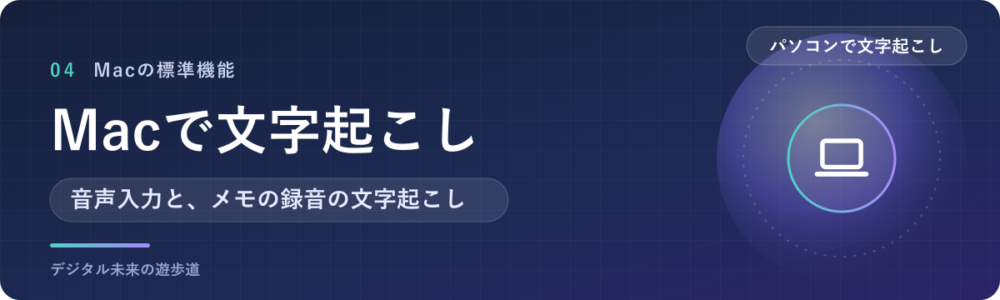
Macにも、最初から入っている機能で声を文字にする方法が2つあります。
話した言葉を打つ「音声入力」と、会話を録音しながら文字にする「メモ」アプリの録音。どちらも追加のお金はかかりません。
音声入力はFnキー2回(またはマイクキー)で始める
Macで声を文字にするなら、まず「システム設定」→「キーボード」で「音声入力」をオンにしてください。
オンにすると、Fnキーを2回押す(ショートカットは設定で選べる)か、キーボードにマイクキーがあればそれを押すだけで始められるのが、このやり方の理由です。メニューの「編集」→「音声入力を開始」からでも始められます。
具体的には、Pagesやメモ、ブラウザの入力欄など、文字を打てる場所ならどこでも使える形。Appleの機能一覧では日本語も対象で、日本語の「自動句読点」にも対応しています。
録音できる長さに制限はなく、30秒間声が入らないと自動で止まる仕組みです。
会話を録音しながら文字にするなら「メモ」アプリ(M1以降のMac)
おりぶ対面の打ち合わせなら、メモの録音が便利だよ。
対面の打ち合わせや講義を録りながら文字にしたいなら、Macの「メモ」アプリの録音が使えます。
メモの中で録音を始めると、話した内容がその場で文字になっていくためです。公式の案内では、M1以降のMacで、デバイスの言語が日本語などの場合に使えるとされています。
具体的には、メモのツールバーの「添付ファイル」ボタン→「オーディオを録音」→録音ボタンの順。録音中に「文字起こし」ボタンを押すと文字が出てきます。あとから使うときは、録音をダブルクリックして「文字起こし」→「その他」から「文字起こしをコピー」か「メモに文字起こしを追加」を選ぶ流れです。
文字起こしのボタンが出ないときは、Macが条件を満たしていないか、言語が対応していない可能性があります。
すでにある録音ファイルは、ブラウザのサービスかNottaへ
メモの公式の案内に出てくるのは、メモの中で録音した音声を文字にする使い方だけ。すでにある録音ファイルを読み込んで文字にする方法は、書かれていません。
Macで録音ファイルを文字にするなら、Web版のWord(Microsoft 365の契約がある場合)か、ブラウザで使えるGemini・Nottaを使うのが近道です。iPhoneのボイスメモで録ったものは、iPhoneの中で文字にする方法もあります。

ブラウザで使える無料の文字起こし(インストールなし)
ソフトを入れたくない、会社のパソコンなので勝手に入れられない。そういうときは、ブラウザで開くだけのサービスが使えます。
WindowsでもMacでも同じ手順で使えるのが、ブラウザで使う方法のよいところ。ここでは無料で始められる3つを見ていきます。
Googleドキュメントの音声入力|話した声をその場で文字に
Googleドキュメントを開き、「ツール」→「音声入力」でマイクを押すと、話した声がそのまま文字に。
Googleのヘルプでは、最新版のChrome・Edge・Safariで使えて、日本語にも対応していると案内されているので、WindowsでもMacでも同じように使えます。
ただし、録音ファイルを読み込む機能はありません。句読点などの声のコマンドは英語だけと書かれているので、日本語なら句読点はあとで足す前提で考えておくと安心です。
Gemini|録音ファイルを渡せる。無料は音声の合計10分まで
ブラウザでGeminiを開き、録音ファイルを添付して「全文を書き起こして」と頼む方法もありますよ。
Geminiのヘルプでは、無料版で渡せる音声は合計10分まで、Google AI Pro・Ultraなら合計3時間までと案内されています。5分ほどの短いメモの録音なら、無料の範囲で十分試せる量です。
それより長い録音や、Google AI Studioを使う方法は、Googleで文字起こしする記事にまとめました。
Notta Web版|無料は1回3分・月120分。精度と画面を試すのに向く
おりぶ無料の3分は「お試しの長さ」と考えておくといいよ。
NottaのWeb版も、ブラウザで開いて録音ファイルをアップロードするだけで文字にできます。
無料のフリープランで文字にできるのは、1回3分まで・月120分までです。Nottaの料金ページにそう書かれているのが理由で、1時間の会議をまるごと無料で文字にする使い方はできません。
具体的には、会議の冒頭3分を切り出してアップロードし、日本語の精度や、話す人ごとの分かれ方、画面の使いやすさを確かめる、という試し方なら無料で足ります。
有料にするかどうかは、その3分を見てから決めれば十分。無料で長い録音を文字にしたいなら、1時間の文字起こしを無料でする方法の記事も参考にしてください。

Nottaのブラウザ版・デスクトップ版でパソコンの文字起こしをまとめる
録音ファイルも、Web会議も、対面の打ち合わせも、パソコン1台でまとめて文字にしたい。そこまで来たら、文字起こし専用のNottaも候補に入ってきますね。
Nottaには、ブラウザで使うWeb版と、パソコンに入れるデスクトップ版があります。使い分けは次のとおりです。
ブラウザ版は、録音ファイルのアップロードがいちばん手軽
NottaのWeb版では、ホーム画面の真ん中にある「アップロード」から録音ファイルを選ぶだけで文字起こしが始まります。
Nottaのヘルプでは、音声ファイルは1GBか5時間の小さいほうまで、動画は10GBか5時間の小さいほうまで読み込めるとされていて、Wordの月300分より1回に扱える長さが大きいのが選ぶ理由になります(5時間・月1,800分まで使えるのは有料のプレミアムプランの場合)。
具体的には、ファイルを選んで「次へ」を押し、話している言語と話者識別を選んで「アップロード」を押す流れ。形式はmp3・m4a・wavのほか、mp4・movなどの動画にも対応しています。
何本かの録音をまとめて選んで、同時に文字にすることもできますよ。

デスクトップ版は、Botを入れずにWeb会議を録音できる
Zoom・Google Meet・Teamsなどの会議を、録音用のBotを参加させずに文字にしたいなら、デスクトップ版の出番です。
デスクトップ版は、パソコンのマイクの声と、パソコンから流れる相手の声(システム音声)を、それぞれ別に取り込む仕組み。会議にBotを入れる必要がないため、参加者の一覧にNottaのBotが出ません。ここがWeb版とのいちばんの違いです。
具体的には、ホーム画面の「会議を録音」→「Botなし」を選び、「音声のみ」か「画面と音声」を選んでから「文字起こしする」を押す流れ。会議の始まりを自動で見つけて、通知から始めることもできます。
対応するのはWindows 10(バージョン2004以降・64ビット版)とWindows 11、macOS 12以降。Macで相手の声まで録るには、macOS 13以降が必要です(macOS 12ではマイクの声だけ)。
公式サイトのデスクトップ版のページでは、プレミアム・ビジネス・エンタープライズプランなら追加料金なしで使えると案内されています。録音する前に、参加者への断りは自分で入れてくださいね。

僕は、オンライン商談の記録にNottaの有料プランを使っている
僕自身は、打ち合わせの記録にNottaの有料プランを使っています。
きっかけは、オンライン商談の音声を無料版で一度試したこと。使いやすさと精度がすっかり気に入って、そのまま課金しました。
パソコンでは、デスクトップ版ではなく、ブラウザで開くWeb版のNottaを使っています。
使ってみて一番大きかったのは、納期や作業範囲の勘違いが減ったこと。要約に出てくるTODOや納期を控えておいて、あとで読み返して確かめています。
一方で、任せすぎてメモを取らなくなったのは、少し気になっているところ。録音も文字起こしも、聞き逃した所を確かめる道具として使うくらいがちょうどいい。それが今の本音です。
Wordや標準の音声入力で足りているなら、無理に乗りかえる必要はありません。長い会議を毎週文字にして、要約までまとめて残したくなったら、まずは無料プランで3分だけ試してみてください。

パソコンの文字起こしでよくある質問
最後に、パソコンで文字起こしをするときによく出る疑問をまとめました。
いずれも2026年10月29日時点の公式の情報をもとにしています。
Wordの文字起こしは無料で使える?
Microsoft 365の契約がないと使えません。無料のWordでは、トランスクリプトの対象外です。
Microsoft 365をすでに使っているなら、追加のお金なしで月300分まで使えます。持っていないなら、まずはGeminiやNottaの無料の範囲で試してみてください。
パソコンで1時間の音声を無料で文字にできる?
この記事で取り上げた中で、1時間をまるごと無料で文字にできるのは、Microsoft 365の契約内で使うWordのトランスクリプトだけです(月300分の範囲)。
Geminiの無料版は合計10分、Nottaの無料プランは1回3分まで。契約がない場合の方法は、1時間の文字起こしを無料でする記事で比べています。
動画(MP4)の音声も文字にできる?
はい。Wordのトランスクリプトは.mp4に対応していて、Nottaも動画ファイルをそのまま読み込めます。
動画を字幕にしたい場合や、長さ別の選び方は、動画の文字起こしの記事をどうぞ。
会議を録音して文字にするとき、相手に断るべき?
断ってから録るのが基本です。Nottaのヘルプでも、録音の前に必要な同意を得ていることは利用者の責任で確かめるよう書かれています。
NottaのデスクトップのBotなし録音は、参加者に通知されません。だからこそ、会議の最初にひとこと伝えておくと、あとで気まずくなりませんよ。
- 録音済みのファイルか、これから話す言葉か
- Microsoft 365の契約があるか(あればWordで月300分)
- Windowsの音声入力はインターネット接続が必要
- MacのメモはM1以降のMacで文字起こし
- 無料の上限: Gemini 合計10分/Notta 1回3分・月120分
参考にした公式情報(2026年10月29日確認)
- Microsoft サポート「録音を文字起こしする」
- Gemini アプリ ヘルプ「ファイルをアップロードして分析する」
- Notta公式「料金プラン」
- Microsoft サポート「音声入力を使用して PC で話す代わりに入力する」
- Mac ユーザガイド「Macでメッセージや書類を音声入力する」
- Microsoft サポート「Word for the web で文書を指定する」(ディクテーション)
- Apple「macOS の機能の提供状況」(音声入力・自動句読点の対応言語)
- Mac 用メモユーザガイド「オーディオを録音して文字起こしする」
- Google ドキュメント エディタ ヘルプ「音声で入力する」
- Notta ヘルプセンター「ローカルファイルのインポート」
- Notta公式「Nottaデスクトップ」(対応OS・使えるプラン)
- Notta ヘルプセンター「BotなしでWeb会議を録音する方法」