 こはな
こはな「文字起こしさん」って無料で使えるサイトですよね?どこまで無料なのか、録音を上げても大丈夫なのか、よく分からなくて……。
 おりぶ
おりぶ公式の料金ページやよくある質問を読むと、無料の範囲もデータの扱いもちゃんと書いてあるよ。使い方と一緒に、順番に見ていこう。
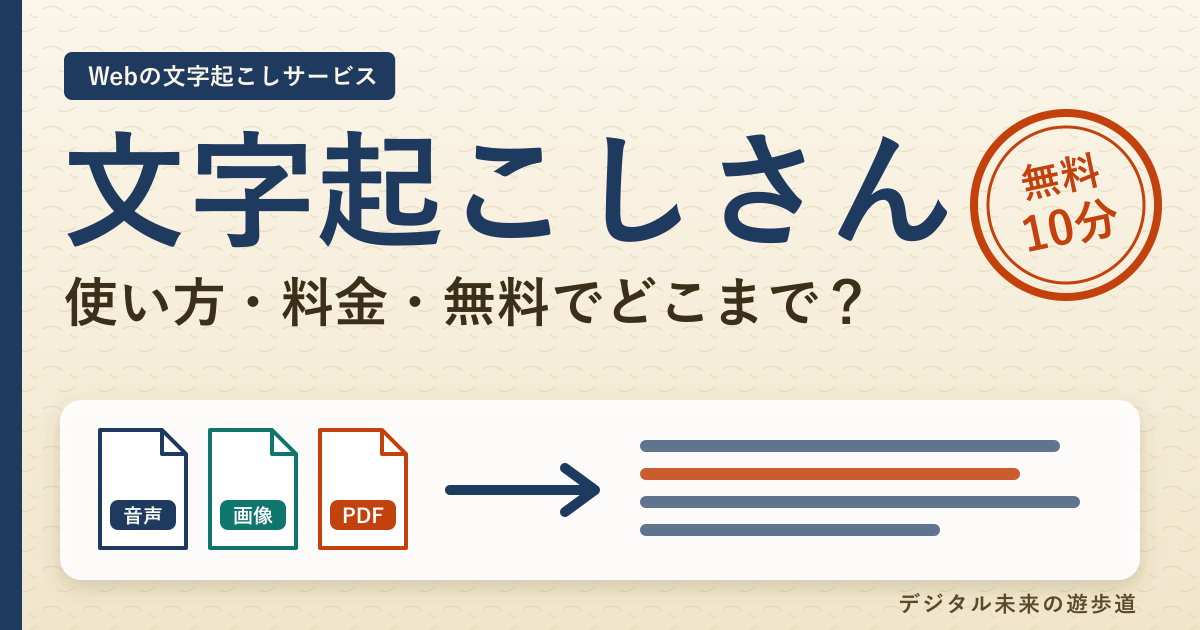
文字起こしさんは、登録なしなら1日3分、無料の会員登録をすれば毎日10分まで、音声・動画・画像・PDFを無料で文字にできるWebサービスです。有料は月1,100円から、データは日本国内のGoogle Cloudに保管され、無料分は最長30日で消えます。料金・規約・データの扱いは、2026年10月29日に公式サイトで確認しました。
この記事の結論
文字起こしさんは、10分以内の音声や画像・PDFを、無料でさっと文字にしたい人に向くサービスです。長い録音は有料が前提で、返金はないので、無料で試してから決めましょう。
- 運営会社(株式会社さん)・住所・連絡先が特定商取引法表示で公開されている
- 無料は登録なし1日3分・無料会員で毎日10分。1ファイルの上限も同じ長さ
- 有料はベーシック月1,100円(税込・月24時間)から。年払いは2か月分ほど安いが返金はなし
短い録音や資料を無料で文字にしたい人・文字起こしさんの料金や安全性を確かめたい人
文字起こしさん公式サイトの料金ページ・よくある質問・特定商取引法表示・利用規約・セキュリティの説明(2026年10月29日確認)をもとにまとめています。
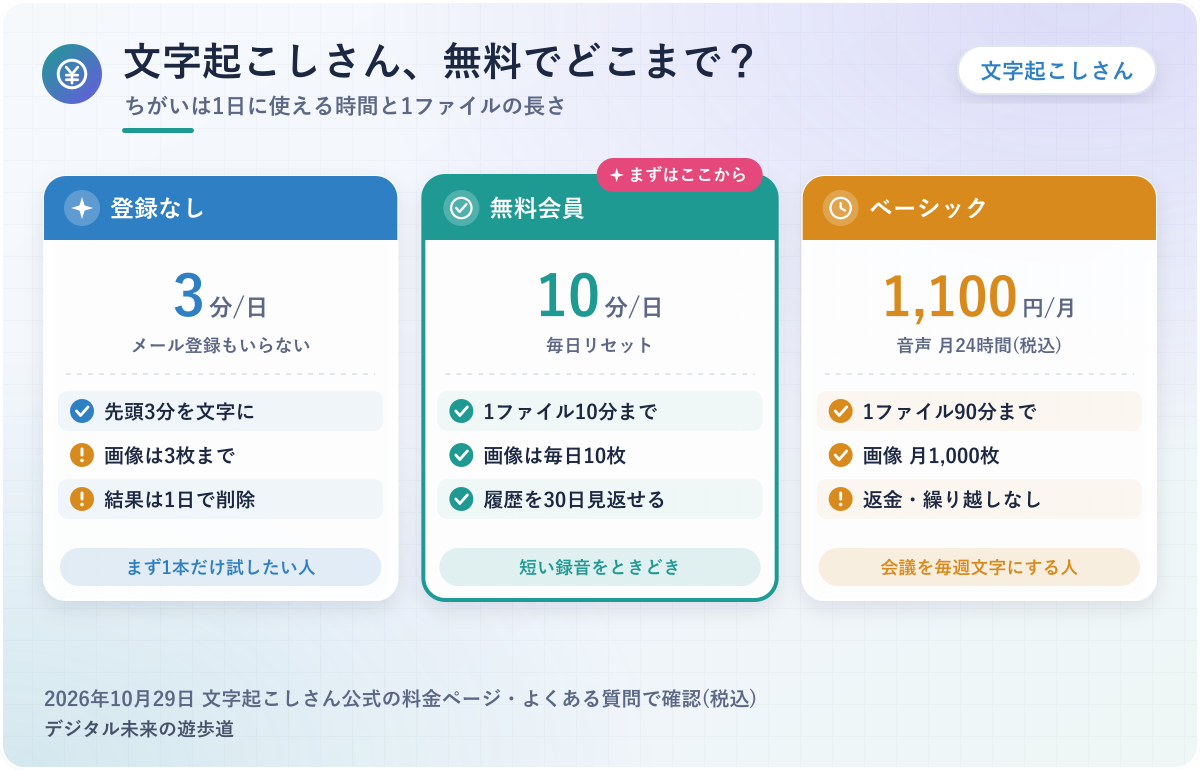
図解は公式の料金ページとよくある質問をもとに整理したオリジナルで、実際の画面ではありません。金額は消費税込みです。
文字起こしさんとは?運営会社とできること
まずは、文字起こしさんがどんなサービスで、どこの会社が運営しているのか。
名前がかわいらしいぶん「本当に大丈夫?」と気になる人も多いはず。ここを先に押さえておくと、このあとの料金や安全性の話も読みやすくなりますよ。
和歌山県の「株式会社さん」が運営するWebの文字起こしサービス
文字起こしさんは、和歌山県日高郡日高町に住所を置く「株式会社さん」が運営しているサービスです。
特定商取引法表示のページに、会社名・代表責任者・住所・連絡先のメールアドレスが載っているため、運営元ははっきりしています。よくある質問でも「当サービスは株式会社さんが運営しています」とはっきり答えている状態。
具体的には、問い合わせはメールだけで受け付けていて、電話やWeb会議での相談はできないと案内されています。法人でも個人でも、使い方・ルール・料金は同じという決まりです。
公式サイトには、文章を読み上げる「音読さん」も関連サービスとして案内されています。どこの誰が作っているか分からない、というタイプのサイトではありません。
音声・動画・画像・PDFを文字にして、要約・翻訳・字幕まで
 おりぶ
おりぶ音声だけじゃなくて、写真やPDFの文字も読み取れるのが特徴なんだ。
文字起こしさんでできるのは、ファイルをアップロードして中の言葉を文字にすることです。
対応しているファイルの種類が広いのが、このサービスの大きな特徴。音声の聞き取りに加えて、画像やPDFの文字を読み取る機能(OCR)も、同じ画面に入っているためです。
具体的には、音声はmp3・wav・m4aなど、動画はmp4・mov・webmなど、画像はjpg・png・webpなど、それにPDF。文字にした結果は、コピーのほか、テキストファイルやWord形式、字幕用のSRT・VTTで保存できます。AIによる要約・議事録づくり、100以上の言語への翻訳、話している人を分ける「話者分離」(ベータ版)もそろっている状態です。
会議の録音を文字にしたい人だけでなく、紙の資料を撮った写真やPDFから文字を取り出したい人にも使い道があるサービスですね。
アプリはなく、パソコンでもスマホでもブラウザで使う
文字起こしさんは、インストールのいらないWebサービスです。公式のよくある質問でも「インストール不要」「Webブラウザ上で使用できる」と案内されています。
特定商取引法表示の動作環境に並んでいるのは、Windows・macOS・Linux・ChromeOS・Android・iOS。Androidなら、ブラウザの「ホームに追加」でアプリのように使えるとのこと。
App Storeに同じ名前のアプリがありますが、販売元は個人の名前で、Web版の運営会社とは表示が違います。
公式のよくある質問では、アプリは「検討中」という答えでした。この記事で紹介しているのは、mojiokoshi3.com のWeb版のほうです。
文字起こしさんは無料でどこまで使える?
「文字起こしさん 無料」で調べる人がいちばん知りたいのは、お金を払わずにどこまで文字にできるか、ですよね。
答えは、登録なしなら1日3分、無料の会員登録をすれば毎日10分まで。古い解説記事には「無料は3分だけ」と書かれたものもあるので、今の公式の数字で整理しておきます。
| 使い方 | 音声・動画 | 1ファイルの上限 | 画像 | 履歴 |
|---|---|---|---|---|
| 登録なし | 1日3分まで | 先頭3分 | 3枚 | 1日で削除 |
| 無料会員 | 毎日10分まで | 10分 | 毎日10枚 | 30日保存 |
| 有料(ベーシック) | 月24時間 | 90分 | 月1,000枚 | 自分で消すまで |
登録なしでも、1ファイルの先頭3分は無料で文字にできる
会員登録をしなくても、1日3分までなら無料で文字起こしを試せます。
トップページに「登録不要で3分まで無料」と書かれていて、メールアドレスも名前もいりません。ファイルを選ぶだけで始まる手軽さが理由で、まず精度を見てみたい人の入口になっています。
具体的には、10分の録音を入れた場合、文字になるのは最初の3分だけ。1日に使える量も3分なので、短いファイルを何本も続けて処理することもできません。
自分の声や会議の録音がどのくらい文字になるかを、短いファイルで確かめる使い方に向いています。
無料会員になると、毎日10分・画像10枚に増える
 おりぶ
おりぶ無料でも、毎日10分ずつ使える量は戻ってくるんだね。
無料の会員登録をすると、使える量が毎日10分(1ファイルも10分まで)、画像は毎日10枚に増えます。
登録に必要なのはメールアドレスとパスワードの2つだけで、名前や住所は聞かれない仕組み。Googleアカウントでのログインにも対応しているので、手間は1分ほどです。
使える量は毎日リセットされ、文字にした結果は「履歴」で30日間見返せます。
具体的には、朝に5分の録音を文字にしても、次の日にはまた10分ぶん使える仕組み。1人で無料アカウントを何個も作ることは利用規約で禁止されているため、量が足りないと感じたら有料プランを考えるタイミングです。
1時間の会議を無料で文字にするのは難しい
1時間の会議の録音をそのまま入れても、無料会員で文字になるのは先頭の10分だけです。
無料会員には1ファイル10分まで、1日10分までという2つの上限があることが理由になります。録音を10分ずつに分けても、1日に文字にできるのは10分なので、1時間ぶんを終えるには6日かかる計算。
例えば、毎週の定例会議を記録したい場合は、無料のままだと追いつきません。分ける手間も毎回かかってしまいますね。
長い録音を無料で文字にする方法は、別の記事で比べています。ほかのツールも合わせて検討してみてください。

文字起こしさんの料金|有料3プランの違い
有料プランは、ベーシック・バリュー・プレミアムの3つ。月払いと年払いを選べます。
下の金額は、2026年10月29日に公式の料金ページで確かめたもの(消費税込み)です。料金は変わることがあるので、申し込む前に公式でも見ておいてくださいね。
| プラン | 月払い(税込) | 年払い(税込) | 音声 | 1ファイルの上限 | 画像 |
|---|---|---|---|---|---|
| ベーシック | 1,100円 | 11,000円 | 24時間/月 | 90分 | 1,000枚/月 |
| バリュー | 2,200円 | 22,000円 | 60時間/月 | 3時間 | 2,500枚/月 |
| プレミアム | 3,300円 | 33,000円 | 120時間/月 | 5時間 | 6,000枚/月 |
月1,100円のベーシックから。違いは使える時間と1ファイルの長さ
3つのプランの違いは、1か月に使える時間と、1ファイルで文字にできる長さだけです。
料金ページを見比べると、要約や話者分離などの機能の差は書かれていません。よくある質問でも、有料にしても文字起こしのエンジンの種類は増えないと答えているのが、そう判断した理由です。
具体的には、1時間の会議を週1回なら、月4〜5時間でベーシック(24時間)の枠に収まります。一方で、2時間の講演を1ファイルのまま入れたいなら、1ファイル90分のベーシックでは足りず、3時間まで入るバリュー以上が必要。
プランは「月に何時間使うか」と「いちばん長い録音は何分か」の2つで選ぶと迷いません。
年払いにすると、月払いの2か月分ほど安い
年払いは、12か月ぶんをまとめて払うかわりに安くなるプランです。
ベーシックの場合、月払いを12回続けると13,200円、年払いなら11,000円なので、差は2,200円。バリューは4,400円、プレミアムは6,600円安くなる計算です。
支払いはクレジットカード・デビットカードなどで、銀行振込は年払いのときだけ使えます。年払いは契約から12か月のあいだ使える仕組みで、そのあとは月払いと同じく毎月リセットされる形です。
余った時間は繰り越せず、払ったお金は基本的に戻らない
 おりぶ
おりぶ「とりあえず年払い」は、使う量が見えてからのほうが安心かも。
使い切れなかった時間や画像の枚数は、翌月に繰り越せません。
有料プランの残りは、30日ごとの決済のタイミングでリセットされるルールになっているためです。さらに特定商取引法表示では、誤った決済や手続きのタイムラグなどを除いて「いかなる場合も返金いたしかねます」と書かれています。
例えば、年払いを申し込んだあとで「思ったより使わなかった」となっても、残りの期間ぶんが戻ってくるわけではありません。途中で時間を足したいときも、いったん解約してから契約し直す決まり。
まずは無料会員で精度と使う量を確かめてから、有料にするか決めるのが安全です。
文字起こしさんの使い方|アップロードから保存まで
ここからは、音声や動画のファイルを文字にする流れを見ていきます。
操作は3ステップと短いものの、押した瞬間に始まって取り消せない、という注意点があるので、そこだけ先に頭に入れておいてください。
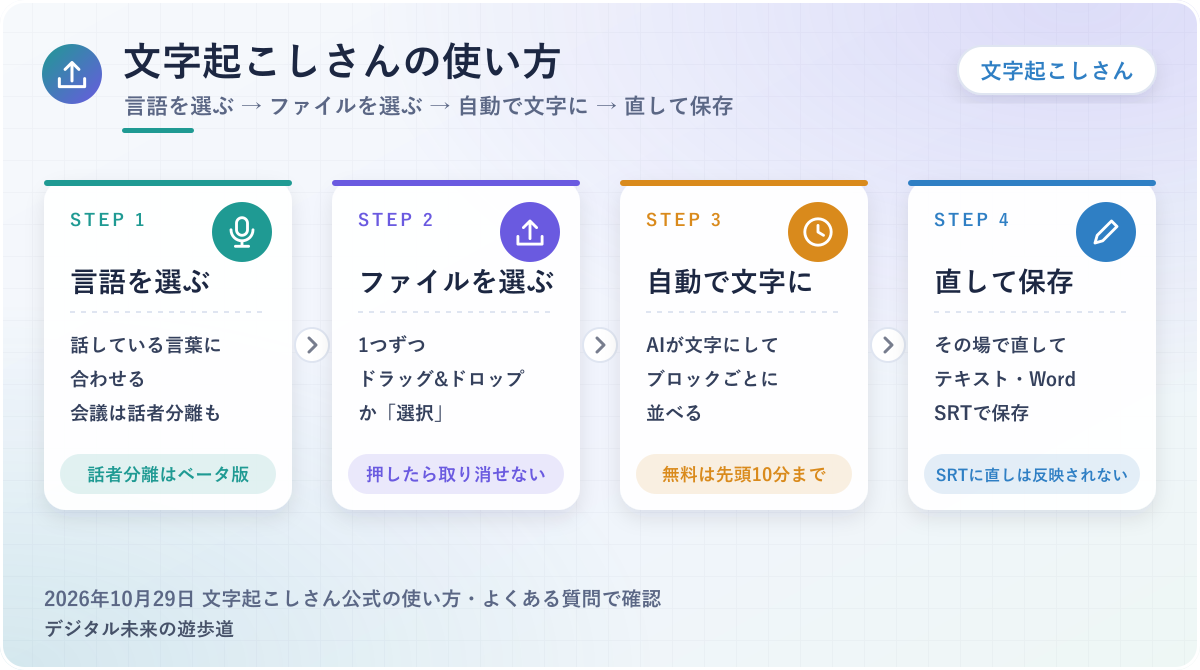
STEP1 公式サイトを開き、言語を選ぶ(会議なら話者分離もオン)
まず文字起こしさんの公式サイト(mojiokoshi3.com)を開き、画面の言語を、ファイルで話している言葉に合わせます。
複数の人が話す会議やインタビューなら、言語の隣にある「話者分離」をオンにすると、「話者 1」「話者 2」のように話している人ごとに分けて文字にできる仕組み。
話者分離はベータ版で、ふつうの文字起こしより時間がかかると案内されています。1人で話している録音なら、オフのままで大丈夫です。
STEP2 ファイルを1つ選ぶと、すぐ文字起こしが始まる
おりぶボタンを押したら止められないから、ファイル名だけは最後に見てね。
ファイルを選んだ瞬間に文字起こしが始まり、途中でキャンセルはできません。
同じファイルを2回処理しても、間違ったファイルでも、そのたびにAIが最初から文字にするしくみになっていることが理由です。そのぶん使える時間も減ってしまいます。
具体的には、ファイルは画面にドラッグ&ドロップするか、「選択」ボタンから1つずつ選ぶ形。複数のファイルをまとめて入れることはできません。一度消した履歴と同じファイル名のものは処理できないため、もう一度文字にしたいときはファイル名を1文字変えてからアップロードする、という決まりもあります。
大事なファイルほど、選ぶ前にファイル名と長さを確かめておくと、時間をむだにしません。
STEP3 結果を直して、テキスト・Word・字幕で保存する
文字起こしが終わると、結果がブロックごとに並びます。その場で文字を直せて、テキストファイルやWord形式、字幕用のSRTで保存できる状態です。
AIの聞き取りは、固有名詞や数字がずれることがあるため、保存する前にひととおり読み直すのが前提になります。公式の特徴ページによると、1文ごとに区切って音声を再生できるため、気になる所だけ聞き直せるとのこと。
字幕ファイル(SRT)には、画面の上で直した内容が反映されません。
具体的には、字幕を直したいときは、SRTをダウンロードしてから、メモ帳などで直接書きかえる必要があります。文字にした結果から、AIの要約や議事録を作ることもできますよ。
うまく文字にならない音声もある
公式のよくある質問では、次のような音声は正確に文字にできないので、使うことをすすめていません。
音が小さい・マイクが遠い録音、ノイズが大きい録音、歌や音楽が入ったもの、方言が強いもの、人が聞いても聞き取りにくいもの。日本語と英語が混ざった音声を、両方の言語のまま文字にすることもできないと書かれています。
声が入っていない部分が長いと「あああああ」のような意味のない結果になることがあり、その場合は使った時間も戻りません。録音の段階で、話す人の近くにスマホやマイクを置いておくのがいちばんの対策です。
文字起こしさんの安全性|データの扱いを公式で確認
会議の録音や社内の資料をアップロードするなら、データがどこに置かれて、いつ消えるのかは気になりますよね。
ここでは、公式サイトのセキュリティの説明・よくある質問・利用規約に書かれていることだけを並べます。うわさではなく、公式の文面で判断してください。
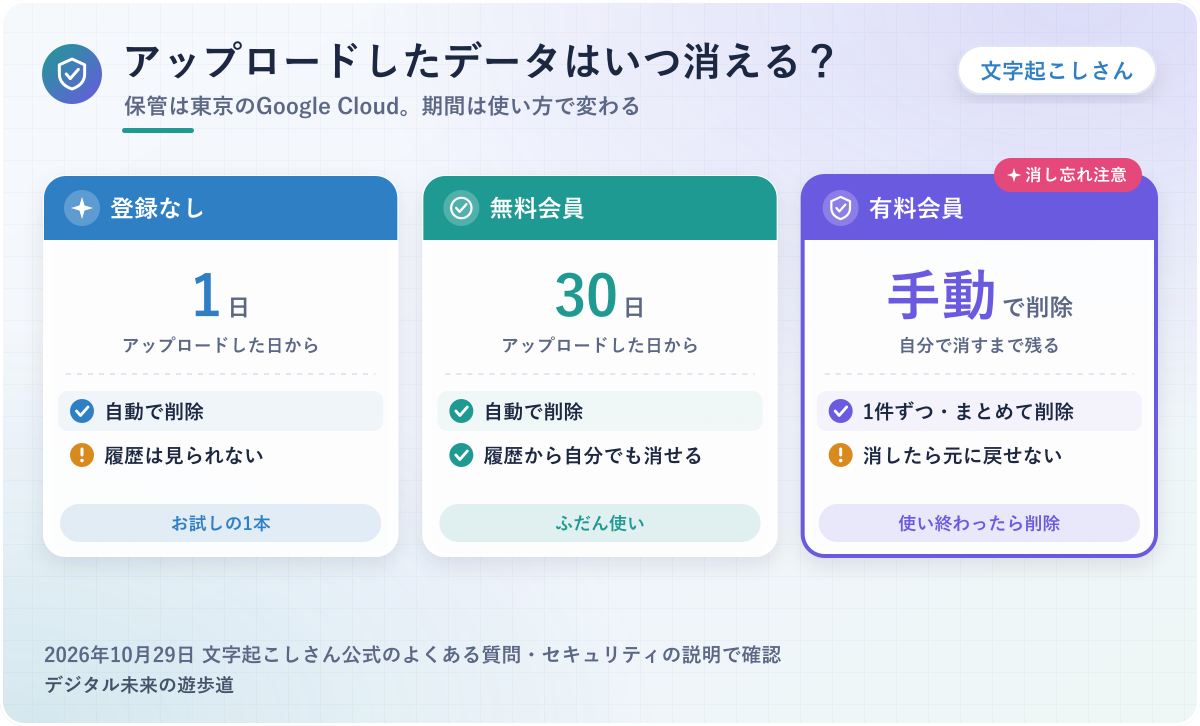
ファイルは日本のGoogle Cloudに保管され、無料分は最長30日で消える
アップロードしたファイルと結果は、Google Cloudの東京リージョン(日本国内)に保管されると公式サイトに書かれています。
保管される期間が使い方ごとに決まっていることも、判断しやすい理由の1つ。登録なしは1日、無料会員は30日で自動的に消え、有料会員は自分で履歴を消すまで残ります。
具体的には、無料会員と有料会員なら「履歴」の画面から1件ずつ、またはまとめて削除が可能。消したデータはサーバーからも消えるので、元に戻すことはできません。通信はSSL/TLSで暗号化され、保存するデータも暗号化した状態で置くと案内されています。
有料プランは自動では消えないので、使い終わった録音は自分で削除しておくと安心です。
「学習に使わない」一方で、社内で確認に使うことはある
おりぶページによって書き方が少し違うから、両方読んでおくのがおすすめだよ。
AIの学習については、公式サイトのトップに「当社または外部AIのモデル学習に利用されることはありません」とあり、料金ページの各プランにも「ログなし、非学習」と書かれています。
ただし、よくある質問とセキュリティの説明には、社内の限られた社員がエラーや精度の確認に使うことがある、という記載も。
音声認識の改善や研究開発のための統計的なデータとして使うことがある、という一文もあります。具体的には、エラーや精度を確かめるため、限られた社員が中身を見る場合があるということ。そのうえで、音声の内容を公開したり、第三者に渡したりはしない、という約束です。
利用規約の4条では、投稿・編集した文章や映像の著作権は利用者側に残るとしつつ、運営会社がそれを利用できる、という決まりになっています。11条には、OpenAIのAPIを使っていて、同社の利用規約も適用されると書かれている状態。気になる人は、条文まで目を通してから使ってください。
プライバシーマークなどの認証はない。会社で使うなら先に確認を
セキュリティの外部認証について、公式は「プライバシーマークの取得などはありません」と答えています。
会社によっては、外部のサービスに録音や資料を預ける前に、認証の有無やセキュリティのチェックシートを求められるのが理由です。文字起こしさんは、記入済みのチェックシートを参考用に用意し、運営会社側での記入は有料で受け付けると案内しています。
例えば、顧客の名前や金額が出てくる商談の録音なら、アップロードしてよいかを会社のルールで先に確かめておくべきです。ログインには二段階認証も設定できるので、使う場合はオンにしておくと安心ですね。
アップロードしたファイルが他人の権利を侵害していないかは、利用者が自分で確かめる決まり(利用規約7条)。何を入れるかを決めるのは、使う人の側です。
文字起こしさんとほかのツールの選び方
文字起こしさんが合うかどうかは、何を、どれくらいの長さで文字にしたいかで決まります。
このブログの運営者が会議の記録に使っているのはNottaの有料プランで、文字起こしさんは使っていません。なので精度の良し悪しは決めつけず、公式の情報から分かる向き・不向きで整理します。
短い音声・画像・PDFをさっと文字にしたいなら文字起こしさん
10分以内の音声や、写真・PDFの文字をときどき取り出したいなら、まずは文字起こしさんの無料会員で十分です。
登録なしでも試せて、無料会員なら毎日10分・画像10枚まで使えることが、そう言える理由。音声・動画・画像・PDFを同じ画面から入れられるので、ファイルの種類ごとにサービスを使い分ける手間もかかりません。
具体的には、取材の短いメモ、セミナーの一部、配られた資料のPDFから文字を取り出す、といった使い方です。字幕のSRTも出せるので、短い動画の字幕の下書きにも使えます。
長い会議・話者分け・要約まで要るなら、Nottaも候補
 こはな
こはな会議を毎週記録するなら、要約までまとめて任せられるかも見ておきたいね。
1時間を超える会議を毎週文字にして、話している人を分け、要約まで残したいなら、会議の記録に強いNottaも比べる価値があります。
このブログの運営者は、オンライン商談の音声で無料版を試し、とても気に入ってすぐ有料にしました。要約に出てくるTODOや納期を控えて読み返すようになり、納期や作業範囲の勘違いが減ったのが正直な実感です。
Nottaの無料プランは月120分・1回3分までなので、長い会議を通しで文字にするなら有料が前提になります。文字起こしさんとNotta、どちらも無料から試せるので、同じ録音で比べてみるのがいちばん確実です。

ほかの無料ツールや、ファイル別のやり方も比べたいなら
文字起こしのツールは、アプリ・ブラウザ・パソコン用ソフトなど、ほかにもたくさんあります。無料の範囲もそれぞれ違うので、目的に合わせて選ぶのがコツ。
iPhone・Android・パソコンごとのおすすめは、下の比較記事にまとめました。MP3の録音を文字にしたい場合の手順も、別の記事で紹介しています。
文字起こしさんでよくある質問
最後に、文字起こしさんを使い始める前によく出る疑問をまとめました。
どれも2026年10月29日時点の公式の情報をもとにしています。
無料でも、文字にした結果を仕事に使っていい?
はい。よくある質問で「無料でも商用利用してもいいですか?」に「はい、商用利用できます」と答えていて、個人でも法人でも同じ扱いです。
ただし、元の音声や動画の権利は自分で確かめる必要があります。他人の講演や番組を文字にして公開すれば、文字起こしさんを使ったかどうかに関係なく、著作権の問題になるので注意してください。
有料プランの解約と、退会のちがいは?
有料プランの解約は、ログイン後の「設定」から「解約」を選ぶだけで、24時間いつでもできます。最低契約期間はなく、解約しても最後の決済から30日間は残りの時間を使える決まりです。
「退会」は、解約とはまったく別の手続き。退会するとそのアカウントには二度とログインできず、同じメールアドレスで登録し直すこともできません。有料プランをやめたいだけなら、退会ではなく解約を選んでください。
文字起こしさんの精度はいい?
公式は「高精度」「専門用語にも対応」と案内していて、よく使う言葉を登録する辞書の機能もあります。ただ、精度は録音の状態で大きく変わるので、ほかのサービスと比べてどちらが上かは、この記事では決めつけません。
確かめるなら、自分の会議や取材の録音を3分ほど切り出して、登録なしの無料枠で文字にしてみるのが早道です。
- 登録なしは1日3分、無料会員は毎日10分(1ファイル10分)まで
- 有料は月1,100円のベーシックから。年払いは2か月分ほど安い
- 処理は途中で止められず、払ったお金は基本的に返金なし
- データは東京のGoogle Cloud。無料分は最長30日で削除
- App Storeの同じ名前のアプリは、販売元が別
参考にした公式情報(2026年10月29日確認)