 こはな
torunoって無料でどこまで使えるんですか?Macだと使えないって話も聞いて、会社で入れていいのか迷っていて……。
 おりぶ
Mac版は2026年10月に出たばかりだよ。それより先に、AI要約は法人向けだけ、というところを押さえておこうか。
torunoは、会社で広く文字起こしを使いたい人に向いたリコーのサービスです。無料は累計3時間までで、AI要約は法人向けの月27,000円(税抜)のプランだけ。料金・対応環境・解約の手順は、2026年11月7日にtoruno公式サイトとヘルプセンターで確認しました。
この記事の結論
torunoは人数ではなく時間で払える、会社向きの文字起こしサービスです。個人で要約まで済ませたいなら、Nottaも比べてみてください。

- 個人向けは累計3時間まで無料、有料は月1,650円(税込)で10時間。AI要約は付かない
- 法人向けは月9,000円(税抜)から。合計時間で決まり、ユーザー数の費用はかからない
- Zoom・Teams・Google Meet・Webexに対応。Mac版は2026年10月28日に提供開始(Appleシリコン・macOS 26以降)
torunoの料金や無料の範囲、Macで使えるかを知りたい人
toruno公式サイト・ヘルプセンター、Nottaの料金ページ(2026年11月7日確認)をもとにまとめています。torunoは筆者が使っていないサービスなので、公式情報のまとめです。
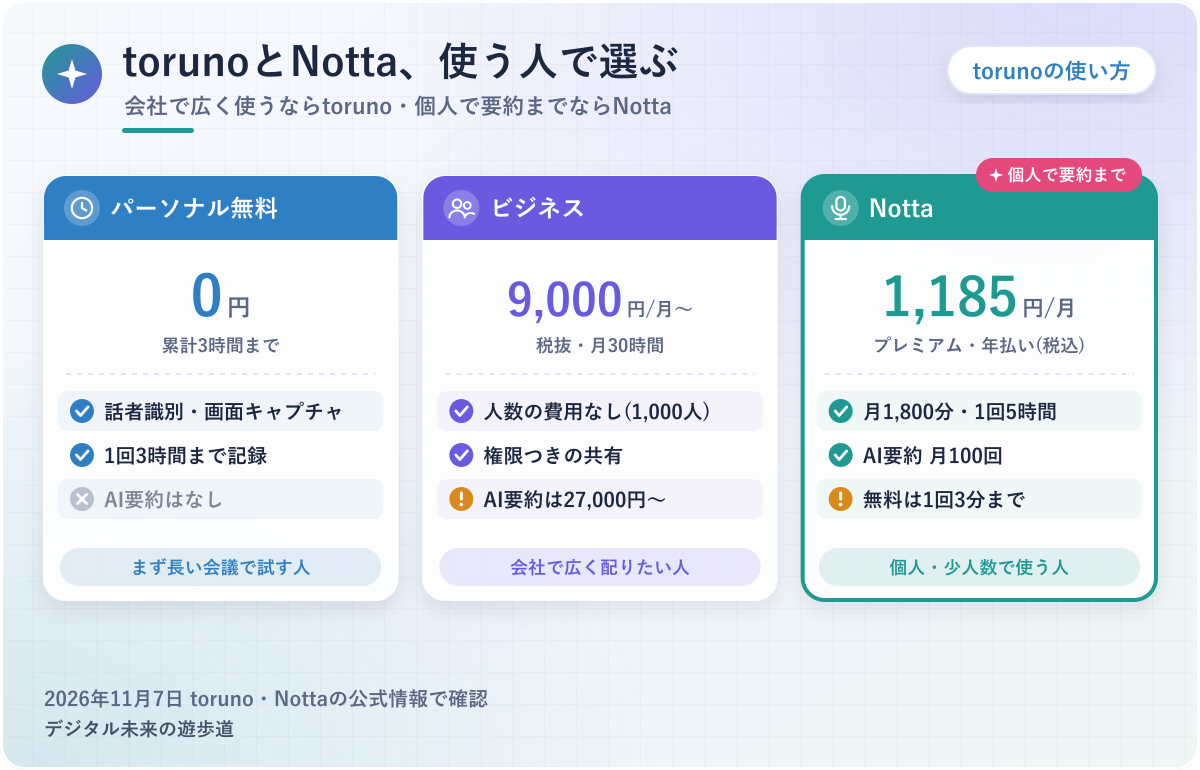
図解は公式の情報をもとに整理したオリジナルで、実際のアプリの画面ではありません。
torunoとは?リコーの文字起こし・議事録サービス
torunoは、リコーが提供している会議の文字起こし・議事録サービスです。読み方は「とるの」で、公式サイトには「トルノ」の表記もあります。
ここではまず、何ができるのかと、プランの全体像から。
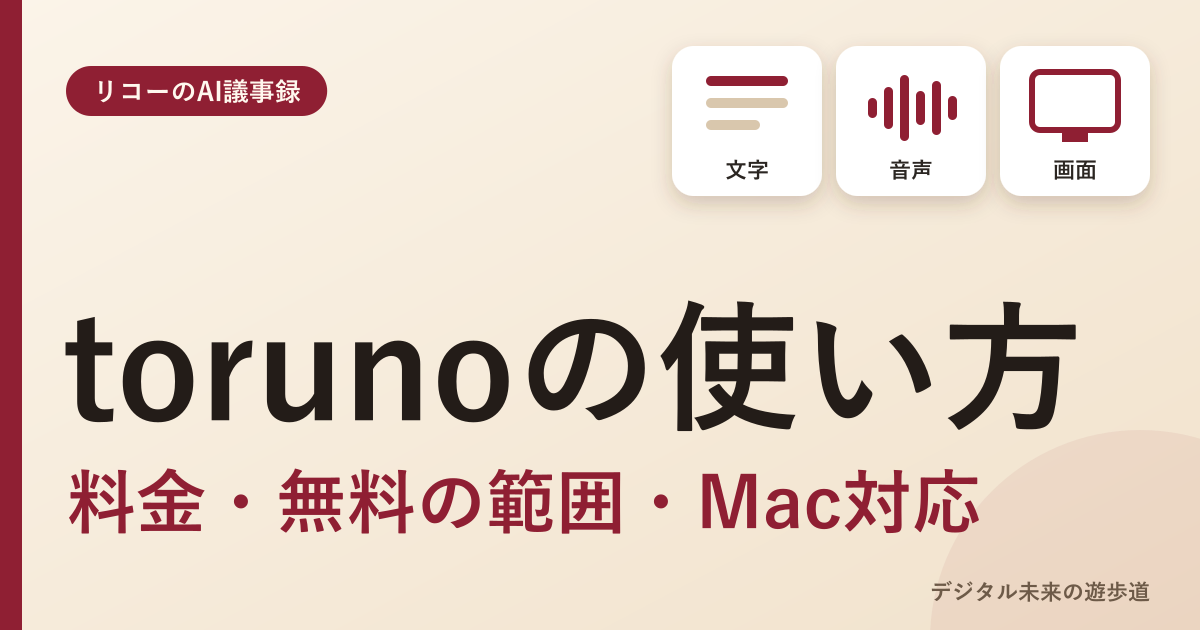
文字起こし・音声・画面を1クリックでまとめて残す
torunoのいちばんの特徴は、会議を「文字起こしのテキスト+音声+画面キャプチャ」の3点セットで残せることです。
画面は30秒に1回、自動で撮影される仕組みのおかげで、あとから「どの資料を見ながらの発言か」までたどれます。音声だけのツールにはない強みですね。
具体的には、アプリを起動して記録を始めるだけで、発言がその場で文字になっていきます。終わったらWeb画面で、音声を聞きながら誤字を直したり、「重要・決定事項・ToDo」のタグを付けたりする流れ。
「え〜」「あ〜」のような言葉は自動で取り除かれると公式は説明しています。議事録の下書きづくりを軽くしたい人向けの作りです。
プランは個人向け「パーソナル」と法人向け「ビジネス」
 おりぶ
名前は似ているけれど、できることがかなり違うよ。
プランは個人向けのパーソナル、法人向けのビジネス、ビジネスAI要約の3つに分かれています。
分かれている理由は、複数人での管理や権限つきの共有をビジネスだけの機能にしているため。文字起こし・録音・画面キャプチャ・辞書は、どのプランにも共通です。
具体的には、下の表のような並び。個人で試すならパーソナル、部署で配るならビジネス、と考えると分かりやすいはずです。
AI要約が使えるのは「ビジネスAI要約」だけで、個人向けのパーソナルには付いていません。英語など日本語以外の文字起こしと、リアルタイム翻訳も同じ扱いです。
| プラン | 向いている人 | 料金(月額) | AI要約 |
|---|---|---|---|
| パーソナル 無料 | まず試す個人 | 0円(累計3時間まで) | なし |
| パーソナル 有料 | 文字起こしを続ける個人 | 1,650円(税込) | なし |
| ビジネス | 社内で共有する会社 | 9,000円〜(税抜) | なし |
| ビジネスAI要約 | 議事録まで任せたい会社 | 27,000円〜(税抜) | あり |
torunoの料金と、無料でできること
初期費用は0円で、どのプランも月額制です。人数ではなく、記録した時間で料金が決まるところに特徴があります。
数字は2026年11月7日に公式サイトの料金表で確かめました。個人向けは税込、法人向けは税抜で書かれている点に気をつけてください。
| プラン | 月額基本料金 | 含まれる時間 | 超えた分 | 保存容量 |
|---|---|---|---|---|
| パーソナル 無料 | 0円 | 累計3時間 | — | 20GB |
| パーソナル 有料 | 1,650円(税込) | 月10時間 | 2.2円/分(税込) | 20GB |
| ビジネス 月30時間 | 9,000円(税抜) | 月30時間 | 300円/時(税抜) | 75GB |
| ビジネス 月100時間 | 28,500円(税抜) | 月100時間 | 285円/時(税抜) | 250GB |
| ビジネス 月500時間 | 135,000円(税抜) | 月500時間 | 270円/時(税抜) | 1,500GB |
| AI要約 月30時間 | 27,000円(税抜) | 月30時間 | 900円/時(税抜) | 75GB |
| AI要約 月100時間 | 85,500円(税抜) | 月100時間 | 855円/時(税抜) | 250GB |
無料は「累計3時間」。毎月は戻らない
 おりぶ
毎月3時間だと思ってた……。使い切ったら終わりなんだね。
無料で使えるのは、会員登録してから合計で3時間分の記録・文字起こしです。
公式の案内がどれも「累計3時間」となっているため、毎月戻る枠ではないと考えておきましょう。そのかわり、無料のあいだも話者識別や画面キャプチャは使えますよ。
具体的には、1時間の会議なら3本で使い切る計算です。1回の記録は3時間までなので、長い会議を丸ごと1本試すのも手。
無料プランから勝手に有料へ切り替わることはない、と公式に書かれています。登録はメールアドレスとパスワードだけなので、気軽に始められるはずです。
パーソナル有料は月10時間で1,650円。超えた分は1分2.2円
個人で続けるなら、月1,650円(税込)のパーソナル有料です。
基本料金に含まれるのは月10時間までで、超えた分は1分2.2円が足されていくため、使う時間が読めない人は少し気をつけたいところ。
たとえば12時間記録した月は、1,650円に超過120分ぶんの264円を足して1,914円。公式の計算例と同じです。
契約した月は日割りで、記録できる時間も変わります。毎月1日から16日の朝までに契約すると10時間、それ以降なら5時間。支払いはクレジットカードだけで、会社名の領収書や請求書には対応していません。
ビジネスは人数ではなく、全員の合計時間で決まる
ビジネスは、招待した人全員が記録した合計時間で料金が決まります。
ユーザーの数にかかる費用がなく、1,000人まで登録できるのが理由です。たまにしか使わない人が混ざっていても、その人の分を毎月払わずに済みます。
具体的には、月30時間プランで月60時間記録すると、9,000円+超過30時間×300円で18,000円(税抜)。計算してみると、合計が月95時間に届くあたりで100時間プランのほうが安くなります。AI要約プランも同じく95時間が分かれ目でした。
プランの時間を超えても記録は止まらず、確認や通知もなく自動で従量料金になります。管理者が人ごとに上限を決める機能もないので、契約情報の画面で残り時間を見ておくと安心です。
AI要約プランは、文字起こしの3倍の料金
AI要約つきは月30時間で27,000円(税抜)と、通常のビジネスのちょうど3倍です。
生成AIの費用が基本料金に含まれているのが理由で、超過も1時間900円と高めになっています。100時間プランも85,500円で、やはり3倍。
具体的には、議事録・要約・商談記録などのテンプレートを選んで作れて、社内のひな形として登録することも可能です。送れる指示(プロンプト)は1つの会議につき20回まで。
多言語の文字起こし、18言語のリアルタイム翻訳、kintone連携もこのプランだけの機能。翻訳や要約を使わないなら、通常のビジネスで十分でしょう。
法人の無料トライアルは3週間。個人やGmailでは断られることも
おりぶ個人で試すなら、トライアルではなく無料の3時間のほうだよ。
法人向けには、AI要約まで含めて試せる3週間(上限30時間)の無料トライアルがあります。
終わっても自動で有料にはならず、料金もかかりません。具体的には、解約しなければ記録の閲覧は続けられますが、1年以上使わないとデータ削除やトライアルの解除になる場合があるとのこと。
個人事業主と思われる人や、Gmailなど会社のドメインではないメールアドレスの申し込みは、受け付けられない場合があります。
法人向けのトライアルという位置づけが理由で、フリーランスがAI要約だけ試したいと思っても、通らない可能性があるわけです。会社のメールアドレスで、代表者(管理者)が申し込む形になります。
torunoの対応環境|会議ツール・Mac・スマホ
「Macでは使えない」と書いてある記事は、今も多く見かけます。ただ、2026年10月28日にMac版が出たので、情報が変わりました。
会議ツール、Mac、スマホ、ファイルの順に、条件を確かめていきましょう。
Zoom・Teams・Google Meet・Webexで記録できる
対応が確認されているのは、Microsoft Teams・Zoom・Google Meet・Webexです。
パソコンのアプリがマイクの音とスピーカーから出る音を拾う方式なので、会議ツールと連携する作業がいりません。記録の手順にボットを入れる操作もなく、招待された会議でも記録できる、と公式は説明しています。
パソコンで再生しているYouTubeなどの動画も文字起こしの対象です。このやり方だと、ファイルの条件に合わない音声も文字にできるのが便利なところ。
Mac版は2026年10月28日に提供開始。ただし条件が厳しめ
 おりぶ
Macで使えるようになったのは、かなり最近なんだね。
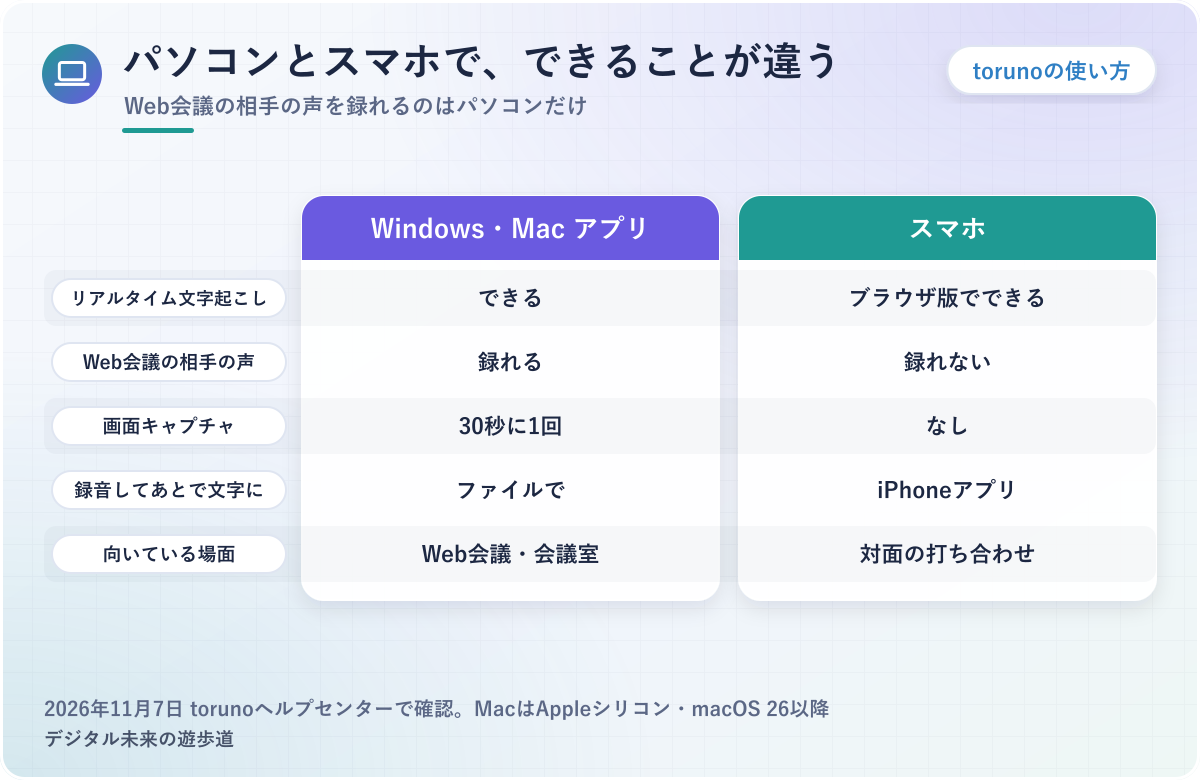
MacでもWindows版と同じように、アプリでリアルタイムの記録ができるようになりました。
2026年10月28日のお知らせでMac版の提供開始が案内され、個人向けページやダウンロードページにもMac版のボタンが並んでいるためです。
具体的には、Appleシリコン(M1以降)とmacOS 26 Tahoe以降が必須で、Intel Macや古いmacOSは対象外。メモリも16GB以上が推奨されています。
条件に合わないMacなら、Chromeで開くブラウザ版か、ファイルのアップロードが代わりの手段です。なおブラウザ版の正式提供は法人向けのお知らせとして出ているので、個人プランでの動きは無料の3時間で確かめてみてください。
iPhoneは録音アプリ。Androidアプリはまだない
スマホの使い方は、iPhoneアプリとブラウザ版の2つです。
iPhoneアプリは電波の悪い場所でも使えるようにするため、録音専用の作り。終わったあとにアップロードして文字にします。Androidアプリは「本年中の提供を予定」という案内で、今はまだありません。
具体的には、その場で文字にしたいならブラウザ版(iOS 26以上・Android 15以上)をスマホのブラウザで開きます。ただし画面キャプチャはなし。
スマホでは、Web会議の相手の声など端末から出る音は録れません。対面の打ち合わせ向けと割り切るのがよさそうです。結果の確認や編集も、公式はパソコンをすすめています。
アップロードできるファイルと上限
ICレコーダーやスマホの録音、Web会議の録画は、Webサイトからアップロードして文字にできます。
音声はmp3・aac・m4a・ogg・opus・wavで1GB以下、動画はmp4・movで5GB以下、長さはどちらも3時間以内です。同時にアップロードできるのは1人3ファイルまで。
アップロードの文字起こしは日本語だけで、ファイルの長さがそのまま記録時間に加算される点に注意。条件に合わないファイルは、パソコンで再生しながらアプリで記録する方法もあります。
torunoの使い方|登録から記録、共有まで
ここからは、最初の会議を記録して共有するまでの流れです。
僕はtorunoを使ったことがないので、公式の「利用のはじめ方」とヘルプの手順をもとにまとめています。表示の名前が変わっていたら、近いメニューを探してみてください。
アプリを入れて、メールアドレスで登録する
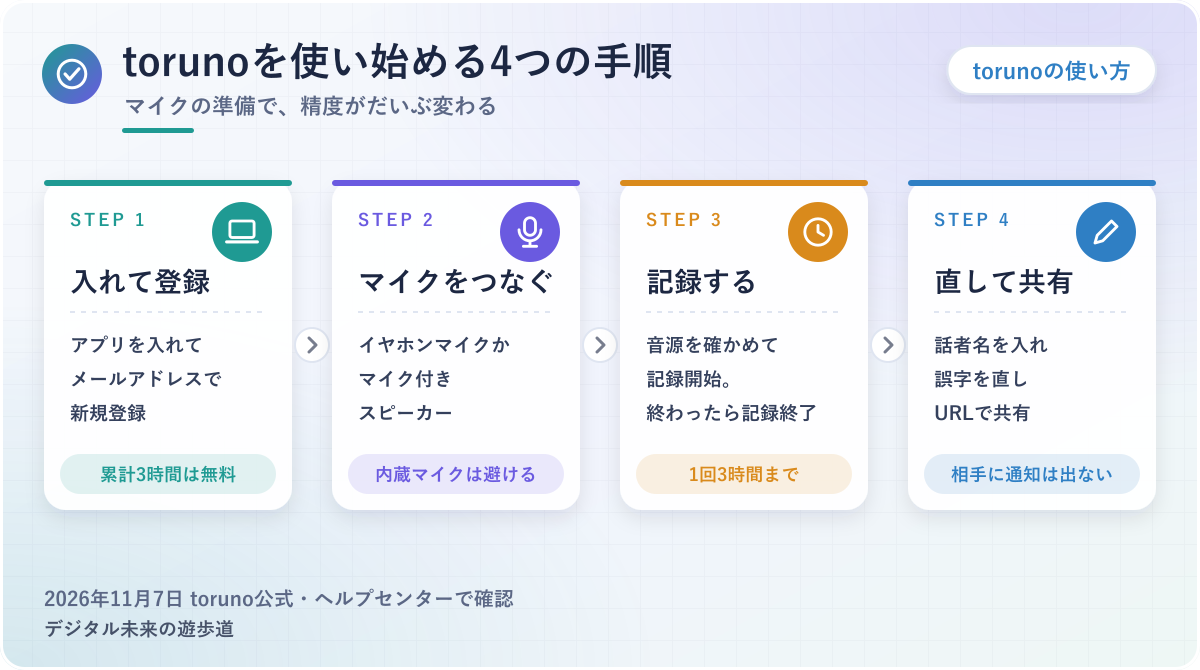
公式サイトのダウンロードページから、WindowsかMacのアプリを入れます。
アプリを起動してメールアドレスとパスワードを入れれば、新規登録の完了です。この時点では無料会員のままで、累計3時間まで試せます。
法人のビジネスで招待された人も、まず自分のアカウントを作る形。すると無料のパーソナルも一緒に作られるので、記録の保存先を間違えないように気をつけたいところです。
Web会議を記録する手順
おりぶイヤホンマイクを使うだけで、精度はだいぶ変わるよ。
Web会議では、先に会議ツールを開いてから、torunoのアプリで記録を始めます。
音はマイクとパソコンのスピーカーの両方から拾うため、どのマイクが選ばれているかの確認が大事なのが理由です。パソコン内蔵のマイクはおすすめされていません。
具体的には、次の順番です。①Web会議を開く、②torunoを起動してログイン、③音源とキャプチャする画面を確かめて「記録開始」、④終わったら「記録終了」。
Web会議ソフトのミュートはtorunoに連動しないので、声を入れたくないときはtoruno側のマイクも切ってください。一時停止のあいだは料金の時間に数えられません。
対面の会議は、マイク付きスピーカーをつなぐ
会議室で使うなら、パソコンにマイク付きスピーカーをつないで記録を始めます。
話す人からマイクまでの距離で精度が大きく変わるためで、公式の目安は1m、遠くても1.5m以内です。人数が多い会議は、連結できる機種をすすめています。
具体的には、6人までなら1台、6〜10人なら連結できるタイプが目安。ヘルプには動作を確認した機種の一覧も載っています。
投影している資料も、同じパソコンで映しておけばキャプチャに残せますよ。
録音ファイルとiPhoneアプリから文字にする
すでに録音があるなら、Webサイトの会議ログ一覧の右下にある「ファイルをアップロード」から始めます。
話者の人数を指定すると識別の精度が上がる、というのが公式の案内。数分たったらページを読み込み直して、文字起こしの完了を確かめる流れです。
iPhoneアプリは「録音開始」→「録音終了」→「torunoにアップロード」とタップするだけ。録音は3時間で自動的に止まります。
話者名を入れて直し、URLで共有する
記録が終わったら、Webの会議ログで音声を聞きながら直していきます。
話者はSpeaker1、Speaker2のように番号で並ぶので、アイコンから名前を入れてください。同じ名前の発言をまとめて変更もできます。声を覚える機能はなく、会議ごとに入れ直しです。
共有は共有アイコンから。パーソナルなら「会議のURLとパスコード」がコピーされるので、チャットやメールに貼って送ります。
取り出せる形式はtxt・csv・Word(docx)・mp3・jpgなど。PDFとGoogleドキュメントの形式はありません。
AI要約プランなら、議事録までまとめて作れる
AI要約プランでは、会議ログの「AI要約」ボタンから議事録を作ります。
テンプレートを選んで指示を送り、結果がよければ「議事録エディタ」に写して仕上げる流れです。指示の書き方に詳しくなくても使える作りになっています。
個人のパーソナルにはこのボタンの機能がないので、文字起こしの結果をChatGPTなどに渡すのも一つの手です。その場合は、会社のルールに合うかを先に確かめてください。
torunoの文字起こし精度と話者識別
公式は「95%以上」という数字を出していますが、条件つきです。
どんな環境なら近づけるのか、話者識別はどこまでできるのかを見ていきましょう。
95%以上は「良い環境」の数字。内蔵マイクは5割まで落ちる
おりぶパソコンだけで試して「使えない」と思うのは早いかも……。
文字起こし精度の「95%以上」は、雑音のない場所でマイクを近づけた場合の数字です。
精度は音質に左右されるのが理由で、公式の案内ではマイクの使い方で目安が大きく変わります。第三者が同じ条件で測った数字は見つかりませんでした。
具体的には、ヘッドセットやイヤホンマイクなら9割超、話者から1m前後のマイクスピーカーで8割超、離れた場所だと6割まで、パソコン内蔵マイクでは5割までという目安です。
無料の3時間を試すときも、イヤホンマイクかマイク付きスピーカーを用意しておくと、本来の精度で判断できます。
話者識別は無料でも使える。1音源20名まで
話者識別はプランを問わず、無料のあいだでも使えます。
事前の準備もいりません。リアルタイムの記録ではマイク側と相手側の音がそれぞれ20名まで、ファイルでは1〜20名を指定できます(指定しないと10名まで)。
ただ、声が似ている人や、同時に話す場面では間違えることがあると公式も書いています。一時停止するとそこで識別が途切れ、再開後は別の番号になる点も覚えておきたいところ。
専門用語は辞書に入れる
会社の用語や専門用語は、辞書に登録しておくと正しく変換されやすくなります。
ユーザー辞書は1,000語まで。ビジネスには全員で共有できるテナント辞書もあり、製品名や社内の略語が多い会議ほど、最初に入れておくと直す手間が減るはずです。
torunoの安全性と、解約・退会のしかた
会議の中身を預けるサービスなので、データの扱いは先に見ておきたいところです。
公式が案内している内容と、解約の手順をまとめました。実際の運用の安全性までは、この記事では言い切れません。
音声は学習に使われない。ただし2024年3月より前は別
今のtorunoでは、音声データと文字起こしの結果はAIの学習に使われない、と公式が明記しています。
理由として挙げられているのは使っているAIの条件で、日本語はアドバンスト・メディアのAmiVoice、日本語以外はMicrosoftのAzure AI Speech、要約はAmazon Bedrock。どれも学習には回らないという説明です。
ただ、2024年3月13日以前は学習に使われるエンジンで提供していて、その時期に送られた音声データは削除の対象外とされています。具体的には、古くから使っていた人が解約しても、その分はアドバンスト・メディア社に残る扱いです。
これから使い始める人には関係のない話。社内で説明するときは押さえておくと正確ですよ。
データは日本のクラウドに暗号化して保管
データはAWSの日本リージョンに保管され、通信はSSL/TLS、サーバー上でも暗号化されています。
法人向けの備えは、2要素認証・IPアドレス制限・閲覧と編集の権限管理など。2026年10月からは、社内の共有範囲も管理者が細かく絞れるようになりました。
会社で導入するなら、公式のセキュリティホワイトペーパーとチェックシートを情報システムの担当者に見てもらうのが早いです。なお、個別の秘密保持契約には対応していません。
相手に通知は出ない。記録することは自分で伝える
おりぶボットが来ないぶん、ひと言伝えるのは自分の役目だね。
torunoで記録していても、会議の相手には通知されません。
公式のヘルプがそう答えていて、必要に応じて記録することを相手に伝えるよう案内しているためです。ボットが参加者の一覧に出るタイプのツールとは、ここが違います。
具体的には、社外の商談なら「議事録のために文字起こしを使います」と最初に伝えるだけで十分でしょう。録音が禁止された会議で使わないことも、公式の注意にあります。
相手に見えないから黙って使う、というのはおすすめできません。
パーソナルの解約は「無料に変更」→翌月に退会
パーソナル有料は、Webサイトの「契約情報」にある「無料プランに変更」で解約します。
その月の末で有料が終わり、アカウントを消せるのは翌月から。変更した月は退会できないので、続けて操作しようとすると戸惑うかもしれません。
退会は「アカウント設定」の「アカウント削除」からです。ボタンが見えないときは、画面の幅を広げるか、右へスクロールするようヘルプに書かれています。
ビジネスは前月末までに連絡。最低利用は2か月
ビジネスの正式契約は、担当営業に連絡して解約します。
解約したい月の前月末までに伝える決まりのため、最低利用期間は実質2か月(契約月とその翌月)です。半年や1年の縛りはありません。トライアルなら管理者が画面からすぐ解約できます。
解約後は預けた会議データが削除され、復旧できません。残したい記録は、先にダウンロードしておいてください。
torunoの評判と、合う人・Nottaが合う人
分かれ目は、会社で広く使うのか、個人で要約まで済ませたいのか、です。
torunoは使ったことがないので公式と第三者の情報で書きます。Nottaの話だけが、自分で使っている実感です。
第三者の評判は件数が少ない。Mac不可の声は今は古い
第三者の口コミは数が少なく、ITreviewで3件、App Storeで評価2件(5段階の3.5)でした。傾向として読むには足りない点は、割り引いて見てください。
ITreviewで良い点に挙がっているのは、音声と画面が一緒に残ること、辞書で専門用語に対応できること。文字起こしと話者識別の精度には改善を望む声があり、App Storeにも話者の分離とパソコンの負荷への不満が1件ありました。
「Windowsだけなのが不便」という声は、Mac版が出る前のものです。ここは今の条件で見直してください。
会社の多くの人で使う・対面と資料も残すならtoruno
たまに使う人も含めて会社で広く配りたいなら、人数で料金が増えないtorunoビジネスが合います。
1人ごとの課金だと、月に1回しか使わない人の分も毎月かかるのに対して、torunoは合計時間で済むのが理由です。保存先が日本のクラウドで、支払いが請求書という点も、会社の手続きには通しやすいでしょう。
たとえば会議室の定例を記録して、投影した資料まで見返したい部署なら、画面キャプチャが効いてきます。OneDriveやGoogleドライブ、AI要約プランならkintoneに結果を送りたい場合も候補です。
個人でも、1回の無料の長さはtorunoが上。Nottaの無料は1回3分までなので、長い会議を丸ごと1本だけ無料で試したいならtorunoのほうが向いています。
個人で要約まで済ませたいならNotta
おりぶ個人で要約までほしい人は、ここが大きな差だね。
個人や少人数で、文字起こしからAI要約までまとめて済ませたいなら、Nottaも比べてみてください。
torunoのAI要約は法人向けの月27,000円(税抜)からで、個人向けのパーソナルには付いていないのが理由です。Nottaは無料プランでもAI要約が月10回使えます。
具体的には、Nottaのプレミアムは年14,220円(月あたり1,185円・税込)で、月1,800分・1回5時間・AI要約は月100回まで。torunoのパーソナル有料は月1,650円で10時間(600分)なので、時間あたりでもNottaが安い計算になります。無料は1回3分・月120分と短いので、短い音声で試す使い方です。
無料でどこまでできるかは、Nottaの無料プランの記事で確かめられますよ。
僕自身は、打ち合わせの記録にNottaの有料プランを使っています。無料版をオンライン商談の音声で試してすぐに気に入り、そのまま有料にしました。納期や作業範囲の勘違いが減ったのが、いちばん助かっているところです。
ほかのツールとも比べたい人へ
Rimo Voice・Tactiq・スマート書記まで並べて見たいなら、比較の記事が早いです。
パソコンでの文字起こし全般を知りたい人向けの記事も置いておきますね。

torunoのよくある質問
最後に、調べている人が多い点をまとめました。
どれも2026年11月7日時点の公式の案内をもとにしています。
3時間を超える会議は記録できる?
1回の記録は「記録開始」から3時間までで、変更はできません。
長いときは一度終了して、新しく記録を始める形です。一時停止しても3時間のカウントは進みますが、料金の時間には入りません。
英語の会議も文字にできる?
日本語以外の文字起こしは、ビジネスAI要約プランだけの機能です。
パーソナルと通常のビジネスは対象外なので、英語の会議が多いなら契約前に確かめておきましょう。ファイルのアップロードは、このプランでも日本語のみです。
パーソナルの料金を会社の経費にできる?
請求書や会社名の領収書は出ません。個人のクレジットカードで払い、勤務先で立替精算する形です。
領収書の宛名はアカウントのメールアドレスになる仕様。会社名で受け取りたいなら、ビジネスの契約を検討することになります。
- 個人向けのパーソナルにAI要約はない(ビジネスAI要約だけ)
- 無料は累計3時間。毎月は戻らない
- MacはAppleシリコン+macOS 26以降か確かめた
- イヤホンマイクかマイク付きスピーカーを用意した
- 記録することを、参加者に先に伝えた
- 時間を超えると自動で従量料金になると分かっている
参考にした公式情報(2026年11月7日確認)
- toruno公式:toruno公式トップ(プランと料金・よくある質問)、利用のはじめ方、2026年10月28日のお知らせ(Mac版) ほか5ページ
- torunoヘルプセンター:推奨環境、toruno ビジネス 利用料金、無料トライアルのご利用制限 ほか26ページ
- リコー公式:リコー公式「文字起こし/要約サービス toruno
- Notta公式:料金プラン、トップ
- そのほか:ITreview、App Store