 こはな
スマート書記の料金を調べているんですけど、金額が見つからないんです。評判もよく分からなくて……。
 おりぶ
スマート書記は今「Otolio」という名前で、金額は公開されていないんだ。何が分かって何が分からないのか、整理してみよう。
スマート書記(現Otolio)は、会議の多い会社が全社で使うのに向いた法人向けサービスで、料金は公開されていない見積もり制です。個人では契約できないので、個人や少人数ならNottaのように料金の見えるサービスのほうが始めやすいでしょう。料金・トライアル・セキュリティは2026年11月7日に公式サイトとヘルプセンターで確認しました。
この記事の結論
スマート書記(現Otolio)は全社で配って使いたい会社に向いた、見積もり制の法人向けAI議事録です。個人や少人数なら、料金が公開されているNottaのほうが始めやすいでしょう。

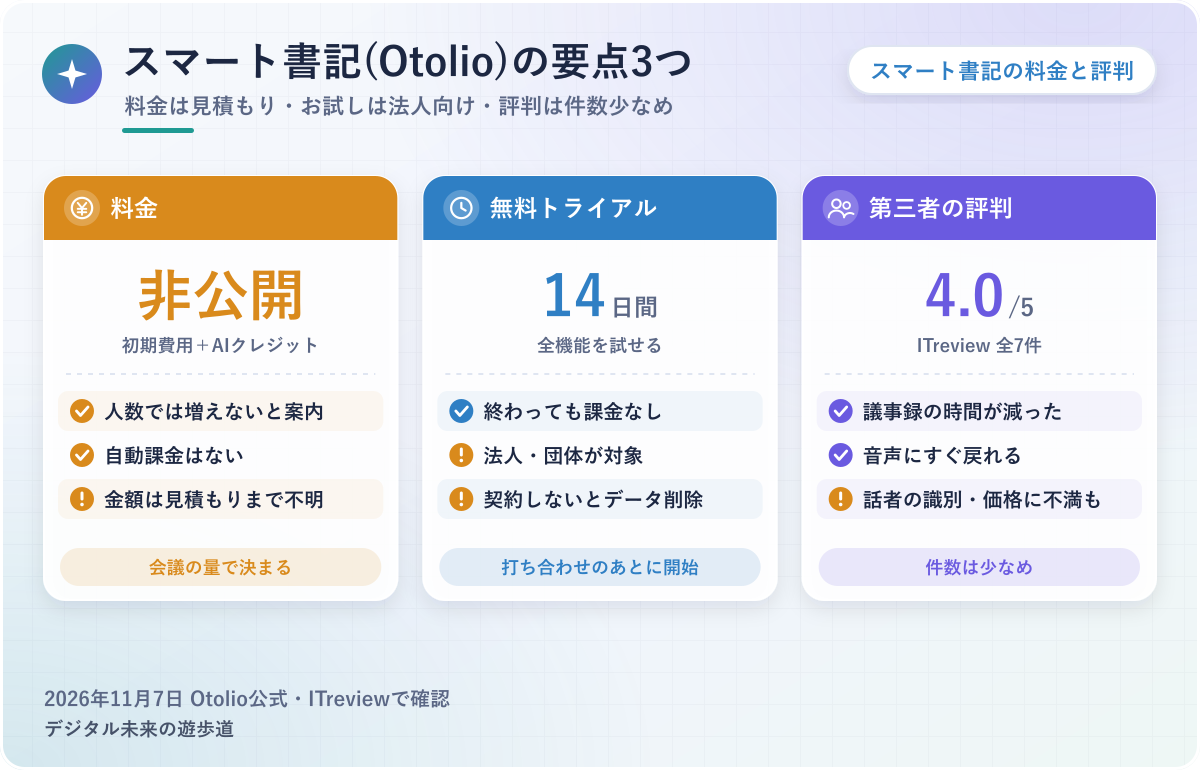
- 料金は初期費用+AIクレジットの見積もり制で、金額は非公開。人数では増えないと公式が案内
- 14日間の無料トライアルは全機能つきで自動課金なし。ただし法人・団体が対象で、打ち合わせのあとに開始
- 評判はITreviewで4.0(全7件)。時間の短縮を評価する声が多い一方、話者の識別と価格の満足度に課題の声も
スマート書記の料金や評判を知りたい人・自社に合うか判断したい人
Otolio公式サイト・ヘルプセンター、ITreviewなどの第三者サイト、Nottaの料金ページ(2026年11月7日確認)をもとにまとめています。Otolioは筆者が使っていないサービスなので、公開情報のまとめです。
図解は公開情報をもとに整理したオリジナルで、実際のアプリの画面ではありません。
スマート書記は今「Otolio」|名前が変わった法人向けAI議事録
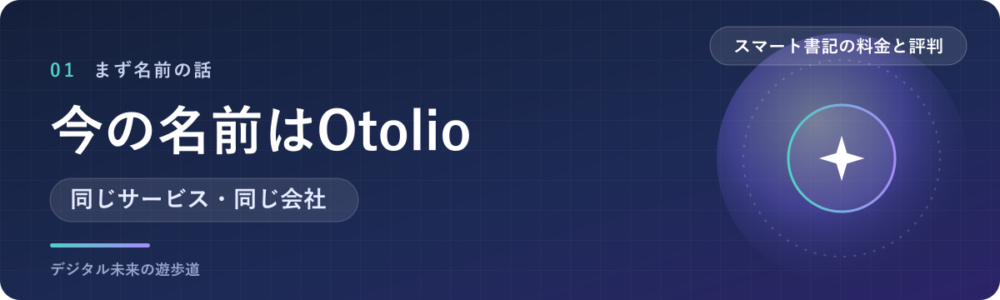
「スマート書記」で調べると、公式サイトの見出しに出てくるのは「Otolio(オトリオ)」という名前です。別物に乗り換わったわけではなく、同じサービスが改名しました。
この記事では検索しやすいように両方の名前を使います。ここでは何が変わって、何が変わっていないのかだけ押さえておきましょう。
スマート書記とOtolioは同じサービス。2025年12月に改名
 おりぶ
古い記事の「スマート書記」は、今のOtolioのことと読み替えてね。
スマート書記とOtolioは同じサービスで、2025年12月に今の名前へ変わりました。
公式のよくある質問でも、Otolioはこれまでスマート書記として提供してきたサービスの新しい名称だと説明されています。議事録だけでなく、会議の前後の仕事まで自動にする方向へ広げたことが改名の理由です。
具体的には、公式サイトのアドレスは今もsmartshoki.comのまま。第三者サイトの古いレビューには「スマート書記」の名前が残っていますが、同じサービスの話として読んで大丈夫です。
比較記事を読むときは、更新日を先に見ておくと混乱しません。名前が古い記事は、料金や機能の説明も古いことがあります。
運営はエピックベース。徳島県の実証実験が出発点
運営会社はエピックベース株式会社です。
公式ブログによると、原点は2017年10月に徳島県とメディアドゥが始めた実証実験で、サービスの提供は2018年6月から。公式サイトでは累計8,000社以上の利用をうたっていて、東京都庁や積水化学工業の名前も挙がっています。ここは公式の数字なので、第三者が数えたものではありません。
「ドキュメント」と「キャンバス」、2つの機能がある
今のOtolioには、議事録を作る「ドキュメント」と、AIエージェントを動かす「キャンバス」の2つの機能があります。
ヘルプの多くの記事に「対象機能」が書かれていて、どちらを使うかで操作や使える機能が変わるためです。
具体的には、言語の切り替えはドキュメントだけ、Botで録音できる会議はキャンバスのほうが広い、といった違いがあります。この話は後の章でも何度か出てくるので、頭の片隅に置いてください。
見積もりの段階で、自社の契約がどちらの機能になるのかを聞いておいてください。
スマート書記の料金|金額は非公開で、初期費用+AIクレジット
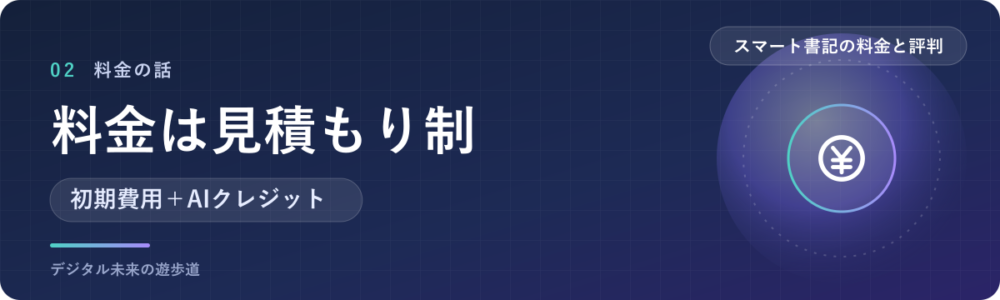
先に結論です。公式サイトに金額は載っていません。2026年11月7日に料金ページを確かめたところ、案内は「初期費用+AIクレジット」という仕組みの説明までで、具体的な金額は会議の量を聞いたうえで提案する形でした。
そのため、この記事でも「いくら」とは書けません。代わりに、金額がどう決まるのか、何に気をつけて見積もりを取ればよいのかをまとめます。
| 項目 | 公式の案内 |
|---|---|
| 金額 | 公開なし(ヒアリングのうえ提案) |
| 料金の組み立て | 初期費用+AIクレジット(月々の利用枠) |
| 人数による料金 | かからない(アカウントを増やしても料金は同じと案内) |
| 含まれるもの | 基本機能はすべて。オプションはSAML認証・IPアドレス制限などセキュリティ関連 |
| 無料プラン | なし(14日間の無料トライアルのみ) |
| クレジットが足りないとき | 自動課金なし。追加購入は任意・申請制 |
人数ではなく、AIを使う量で料金が決まる
Otolioの料金は、使う人数ではなく、AIを使う量(AIクレジット)で決まります。
アカウントを増やしても料金は変わらないと公式に書かれているのが、この仕組みの強みです。部署や役職で使う人を絞らなくて済むことが、全社に配りやすい理由。
具体的には、ドキュメント機能なら文字起こしの時間に応じて、キャンバス機能なら文字起こしの時間とAIエージェントの実行に応じてクレジットが減ります。録音や再生、タイムスタンプはドキュメント機能なら無制限です。
ただ、ヘルプには「ID数の追加」「ユーザー上限数の追加」という案内も残っています。人数に本当に上限がないのかは、自社の契約内容として確かめておくと安心ですよ。
比較サイトの金額は食い違う。予算の根拠にしない
 おりぶ
検索で見つけた金額、どれが本当なのか分からなくなるね……。
比較サイトに載っている金額は、そのまま予算の根拠にしないでください。
サイトごとに数字が大きく違い、更新日も古いのが理由です。しかも仕組みの説明が「利用人数で変動」のままで、今の公式の案内と合っていません。
具体的には、PRONIアイミツは「標準プラン月10,000円〜」(2025年12月11日更新)、お名前.comの紹介ページは「費用は10万円から」(2024年12月27日更新)と載せています。どちらが今の金額なのか、公式では確かめられませんでした。
ITreviewの価格ページには28,000円などの数字も見えますが、これは同じページに並ぶ別の製品(YOMEL)のもの。Otolioの欄は「初期費用+AIクレジット」とだけ書かれています。見積もりを取るまで、金額は分からないと思っておくのが正解です。
使い切ると文字起こしが止まる。自動課金はない
クレジットを使い切っても勝手に課金はされません。その代わり、文字起こしは止まります。
止まり方は実行のしかたで変わるため、ここは少し細かく見ておきたいところ。リアルタイムの文字起こしは使い切った時点で終わり、録音だけが続きます。ファイルのアップロードは、残りが足りないとその場でエラーです。キャンバス機能のBot録音の予約も、足りないと録音から実行されません。
たとえば大事な月末の会議でクレジットが切れても、録音が残っていれば、翌月のリセット後や追加購入のあとに文字起こしをやり直せます。追加は単月パックなら100クレジット単位(当月末まで)、年間パックなら1000クレジット単位(契約期間の終わりまで)で、単価は契約プランによるとのこと。
一度使ったクレジットは、議事録を消しても戻りません。月の上限はスペースごとにも決められるので、部署で分けて使うならここも設定しておくと無難です。
契約の途中でやめにくい。更新の時期を確かめる
利用規約では、契約期間の途中で解約するときは、残りの期間分の料金を支払う決まりです。
期間が満了する1か月前までに断らないと、同じ条件でさらに1年自動で更新されることも規約に書かれています。料金の高さより、こちらのほうが後から効いてくる理由です。
具体的には、上位プランへの変更は期間中でもできますが、下位プランへの変更は次の更新のときだけ。年間のクレジットで契約していると、期間中にクレジット数は変えられないとヘルプに書かれています。
個別の申込書で条件が違う場合もありえるので、最後は契約書で確かめてください。最初から全社に広げず、使う量を小さめに見積もって追加購入で足す形も相談してみるとよさそうです。
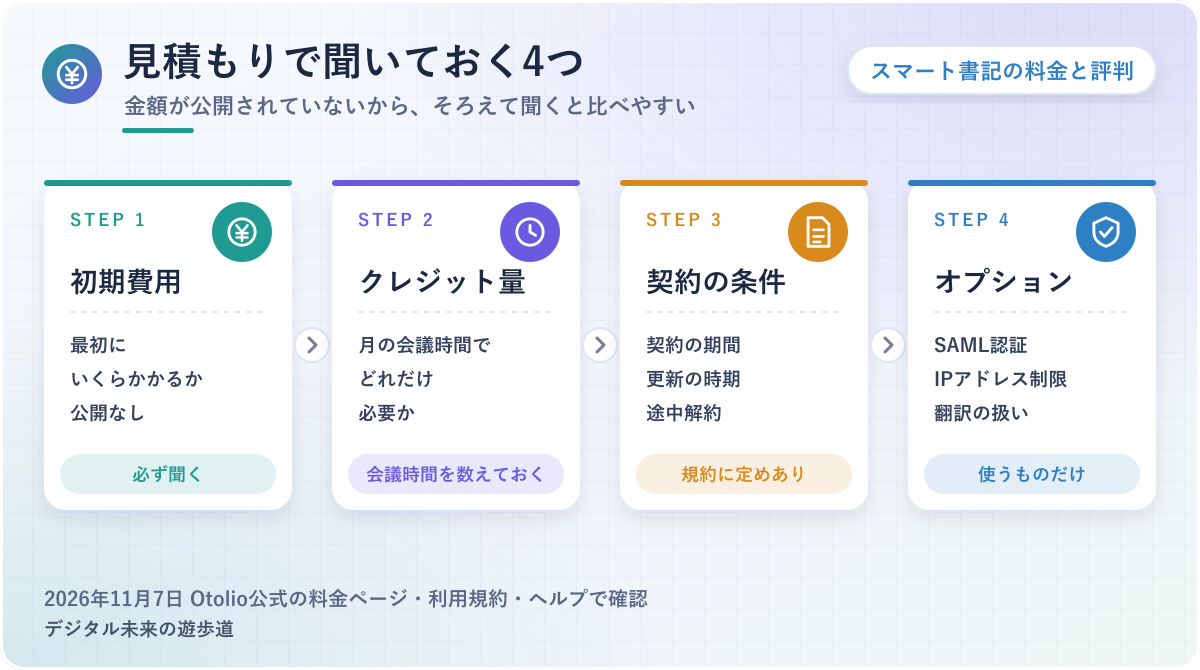
見積もりのときに聞いておく4つ
金額を比べるなら、次の4つをそろえて聞くと他社と比べやすくなります。
1つ目は初期費用、2つ目は月の会議時間に対して必要なクレジット量、3つ目は契約期間と更新の条件、4つ目はオプションの費用です。翻訳は「対象のAIパック」の契約が必要とヘルプにあり、料金ページの「基本機能はすべて含まれる」という説明と読み比べると、含まれるのかどうかが少し分かりにくいところ。翻訳を使う会社は名指しで聞いておきましょう。
スマート書記の無料トライアル|14日間の条件と流れ
無料で使い続けるプランはありません。その代わり、全機能を試せる14日間の無料トライアルが用意されています。
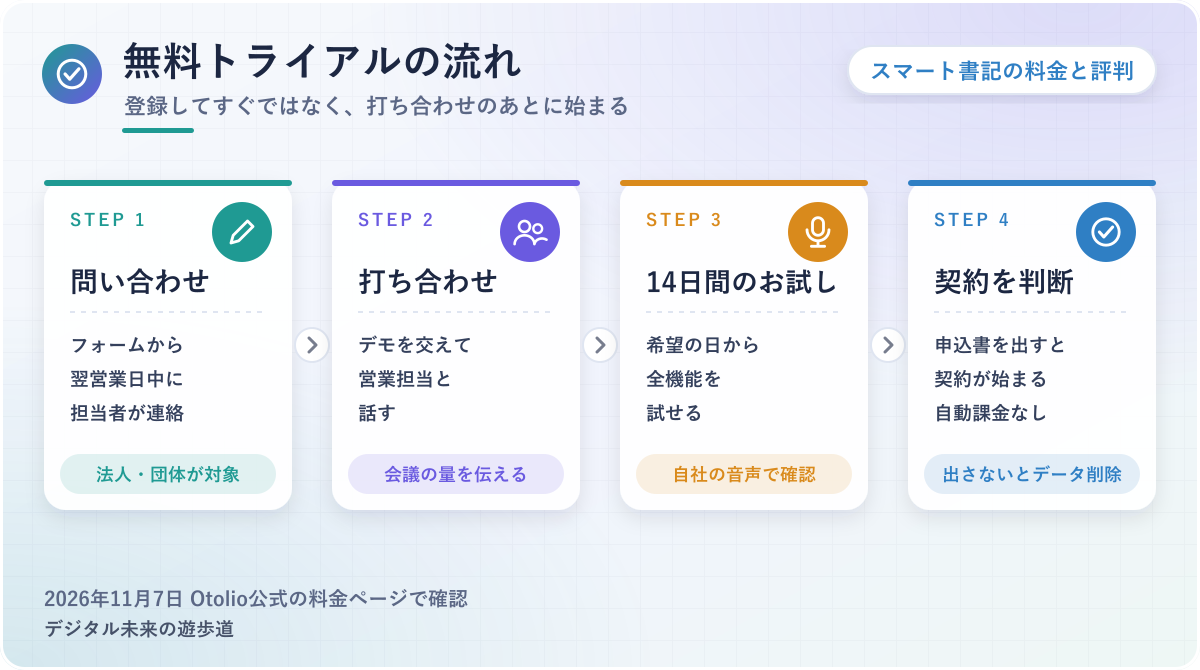
登録してすぐ始まる形ではなく、打ち合わせを挟むのが一般的な個人向けツールとの違いです。流れと、14日間で確かめたいことを順番に見ていきます。
14日間は全機能。終わっても自動で課金されない
トライアルは機能の制限がなく、終わっても自動で契約・課金されることはありません。
契約はお申込書を出したときに始まる仕組みのためです。本番と同じ環境で試せて、契約すればそのまま使い続けられます。
具体的には、クレジットカードを登録して解約を忘れると課金される、というタイプのトライアルとは別物です。申込書を出さなければ、そこでおしまい。
契約しなかった場合、トライアル中の録音と議事録は削除されます。残したい議事録は、期間中にダウンロードしておいてください。
対象は法人・団体。商用の契約を検討していることが条件
おりぶ「ちょっと個人で触ってみる」は、できないってことだね。
無料トライアルの対象は、法人または団体として商用の契約を検討している人です。
スタートは問い合わせフォームで、翌営業日中に担当者から連絡があり、デモを交えた打ち合わせのあとに、希望の日から14日間が始まります。担当者とのやりとりが前提なので、思い立ったその場では試せません。
14日間で確かめたいのは、自社の会議の音声
試すなら、自社でいちばん困っている会議の音声を入れてみてください。
第三者のレビューでも、整然とした説明会では精度が高い一方、複数人が入り乱れる議論では話者の識別に課題があるという声が出ていて、会議の種類で結果が変わるのが理由です。公式の「90%以上」という数字も、録音環境や話し方の影響を受けます。
たとえば、専門用語の多い会議・声が重なりやすい会議・Web会議と対面が混ざる会議の3本を入れて、直す時間を測ってみてください。あわせて、1か月分の会議時間を数えておくと、見積もりのクレジット量の話も早くなります。
管理者の設定や権限も、このときに一度触っておくと安心です。使い始めの設定が難しいという声は、後で紹介するレビューにも出てきます。
スマート書記の評判|第三者サイトの声を整理
僕はスマート書記(Otolio)を使ったことがありません。なのでここで扱うのは、出どころを確かめられる第三者サイトの情報だけ。
先に言っておくと、件数はかなり少なめです。評価の点数より、どんな場面で良かった・困ったと書かれているかを読むほうが参考になります。
| サイト | 評価 | 件数 | メモ |
|---|---|---|---|
| ITreview | 4.0 / 5 | 7件 | 企業所属の確認つき。中堅5件・中小2件・大企業0件 |
| ASPIC | 3.0 / 5 | 1件 | 匿名の導入推進者。改善点が具体的 |
| App Store | 3.6 / 5 | 11件 | スマホアプリの評価 |
| BOXIL | — | 0件 | 口コミの投稿なし |
数字は4.0。ただし7件で、価格の満足度は低め
ITreviewの総合は4.0ですが、レビューは7件だけなので、これだけで良し悪しは決められません。
件数が少ないと、1人の評価で平均が大きく動いてしまうのが理由です。ASPICは1件、BOXILは0件で、他社の製品と点数を比べる材料としては薄いと感じます。
具体的には、ITreviewの比較ページの内訳は、機能4.1・使いやすさ3.8・導入のしやすさ4.0・管理のしやすさ4.5・サポート3.9・価格2.9(2026年11月7日の表示)。項目の中では価格がいちばん低く、管理のしやすさがいちばん高い形です。
全社で管理したい会社には合っていそうな一方で、料金の納得感が課題かもしれない、というのが点数から読めるところ。ここは数字からの僕の読み取りで、理由まで書かれているわけではありません。
良い評判|議事録の時間が減った・音声にすぐ戻れる
良い評判でいちばん多いのは、議事録にかかる時間が減ったという話です。ITreviewのレビューを、言い回しを変えて要約すると次のようになります。
- 1時間の会議に1〜2時間かけていた作業が、15分ほどの確認で済むようになった(医院・診療所、2026年3月)
- 1時間の会議の議事録が、約3時間から1.5〜2時間になった(官公庁、2024年12月)
- 文字をクリックするとその発言の音声が流れるので、確認と直しが楽(製造業、2025年8月)
- 話者ごとに分かれるので、誰の発言かを整理する時間が減った(経営コンサルティング、2025年8月)
- 発言録の配信が、1週間後くらいから当日に早まった(製造業、2025年8月)
- 部署ごとのスペースで閲覧の権限を分けられる(大学、2025年3月)
ASPICの口コミでも、Web会議との連携やBotの参加なしで録音できる点が使いやすいと評価されていました。時間の短縮は人によって幅があり、官公庁の例のように半分ほどという声もあります。「ゼロになる」とまでは期待しないほうがよさそうです。
気になる評判|話者の識別・雑談・最初の設定
おりぶ良い話だけじゃなくて、困った話も見ておくと失敗しにくいよ。
不満で目立つのは、話者の識別と、使い始めの設定です。こちらも第三者サイトの内容を要約しました。
- 複数人が入り乱れる議論だと、話者の識別を間違えることが多い(ASPIC、2025年7月)
- 議事録に雑談まで入りやすく、重要な議題との区別がうまくいかない(ASPIC、2025年7月)
- 発言が重なったときの分離に改善の余地がある。スマホアプリは編集が限られる(ITreview、2026年3月)
- 声が小さい人は注意が必要。ユーザーを作るときの画面が少し分かりにくい(ITreview、2026年5月)
- 最初の設定が少し複雑で、ITが苦手な人にはハードルになるかもしれない(ITreview、2025年8月)
- 明瞭な音声でも文字起こしが不正確なことがある(ITreview、2024年12月)
話者の識別については、ヘルプでも発言が重なると精度が下がりやすいと案内されていて、対策は発言を重ねない・間をあける・音量をそろえること。声の重なりが多い会議では、直す手間が残ると考えておくのが現実的でしょう。
古いレビューは、今の機能と違うことがある
レビューを読むときは、投稿日を必ず見てください。サービスの変化が速く、古い不満がすでに解消されていることがあるためです。
たとえば2025年8月のレビューには、SlackやCRMと自動でつながらないという不満がありました。これについて公式ブログは、連携の提供が始まる前の声だと注記しています。今はSalesforceやkintoneとの連携が公式サイトに並んでいますが、Slackは連携先の一覧に見当たりませんでした。
同じ時期のレビューにある「要約の機能がほしい」も、今は要点の抽出や要約の機能が案内されています。逆に、昔の良い評判がそのまま今の料金や契約に当てはまるとも限りません。
比較サイトの評判の記事も同じこと。2026年の記事でも改名に触れていなかったり、今の公式にない説明が残っていたりしたので、確かめたい点は公式の最新のページで見るのが確実です。
導入事例は参考に。ただし公式に載っている話
公式サイトの導入事例には、議事録の時間を大きく減らした会社がずらりと並んでいました。コクヨは約4時間かかっていた議事録が約30分になり、約90%減ったと紹介されています。
ほかにも東京ドームの50%減、応用地質の60%減、AGSコンサルティングの70%減など。ただ、これらはサービス側がまとめた成功事例で、第三者の調査ではありません。自社の会議で同じ数字が出るとは限らないので、トライアルで測った時間のほうを信じてください。
公式サイトの「市場シェアNo.1(2025年 BOXIL調べ)」も同じです。調べた範囲と方法までは公式のページから確かめられなかったので、この記事では判断の材料にしていません。
スマート書記でできること|録音から議事録まで
機能は多いのですが、議事録を作る流れで見ると、音声を取り込む・文字にする・まとめる・共有する、の4段階です。
公式サイトとヘルプで確かめた内容を、つまずきやすい条件と一緒に見ていきましょう。実際の画面は確認していないので、操作の細かい部分はヘルプも見てください。
録り方は3つ。ブラウザ・Bot・スマホアプリ
おりぶ相手に見えるBotを入れたくないなら、ブラウザ録音という手があるよ。
録音は、ブラウザ・会議Bot・スマホアプリの3通りから選べます。
どれを選ぶかで、相手からの見え方と条件が変わるためです。ブラウザ録音はBotを入れずに、自分のマイクとパソコンから出る音を録る方法。Botは会議に参加者として入るので設定は楽ですが、主催者の承認が必要で、対応はGoogle Meet・Zoom・Teamsです。
具体的には、ドキュメント機能だとBotが入れるのはZoomだけ。スマホアプリはマイクの音だけで、録音中に画面を消したり他のアプリを開いたりすると止まります。Macのブラウザ録音は、端末全体の音ではなく、ブラウザのタブの音しか録れません。
Macで会議ツールのアプリを使う人は、相手の声が入るかを先に試しておいてください。どの録り方でも、会議の参加者には録音することを先に伝えておきましょう。
対面の会議は、スマホか集音マイクで
対面の会議でも使えます。1台の端末を置いて録る形で、集音マイクをつなぐ方法も案内の中にありました。
少人数ならスマホアプリだけでも録れるとヘルプにあります。ただ、ネットにつながった状態で動くサービスなので、通信が不安定だと録音が止まることも。ヘルプ自身が、大事な会議はICレコーダーなどでも録っておくようすすめています。
音声ファイルのアップロードは1本4時間・4GBまで
録音済みの音声や動画も、アップロードして文字にできます。
上限は1ファイル4GB・4時間までで、形式はmp4・m4a・wav・mp3・wma・ogg・opus・3gp・wmv。録音も4時間までがサポートの範囲で、超えると話者分離が実行されません。長い会議は前半と後半に分けるのが案内です。
文字になるまでの時間は、音源の3分の1ほどが目安。1時間の音声なら20分くらいかかります。リアルタイムで文字起こしをしていれば、会議の終わりとほぼ同時に完了するとのこと。
話者分離は自動。名前はあとから直せる
話者分離は文字起こしと一緒に自動で動きます。事前に声を登録する必要はありません。
結果は「話者1」「話者2」と表示され、あとから実際の名前に変えられる仕組みです。オフにする設定はなく、ドキュメント機能なら議事録に入れるときに話者名を含めるかを選べます。声の似た人がいるときや音質が悪いときは、精度が下がりやすいとヘルプも認めているところ。
要点とToDoを自動で抽出。音声と文字がつながっている
Otolioの持ち味は、要点やToDoから元の発言の音声にすぐ戻れることです。
AIが作った要約・要点と文字起こしが音声とひも付いているおかげで、気になった場所だけ聞き直せます。第三者のレビューで何度も褒められているのも、この点でした。
具体的には、会議の種類ごとにテンプレートを決めておくと、終わったあとにその形で議事録が仕上がります。社内用語は用語集に登録でき、使うほど固有名詞の認識が上がる仕組みも公式が案内している機能。「あー」「えー」を消すフィラー除去も用意されています。
仕上げた議事録はWord・PDFでダウンロードでき、文字起こしはキャンバス機能ならテキストファイルでも書き出せる形。会社の決まった書式に貼る使い方もできそうですね。
英語の会議と翻訳は、条件を確かめる
文字起こしは日本語のほかにも複数の言語に対応しています。
ただ、言語の切り替えはドキュメント機能だけの案内で、キャンバス機能では使えません。言語が混ざる会議は、同じドキュメントで2回文字起こしをして両方の結果を見る方法がヘルプにあります。
翻訳も使えますが、対象のAIパックの契約が必要です。録音の前に翻訳の言語を選んでおく決まりで、あとから変えられません。対応している言語の一覧は、今回読んだ範囲では確かめられませんでした。
営業向けはSalesforceやkintoneと連携
議事録だけでなく、商談の前後の作業を減らす機能もあります。
相手企業の情報の収集、商談のシナリオの提案、フォローメールの下書き、CRMの項目の更新案など。連携先として公式サイトに並ぶのは、Salesforce・kintone・Google Workspace・Outlook・Garoonです。
ヘルプの説明には「開発中機能を含む」とあり、リリースから間もない機能とも書かれています。このあたりを目当てに入れるなら、トライアルで今できる範囲を見ておくと確実です。
スマート書記のセキュリティ|データとAI学習の扱い
社内の会議を外のサービスに預けるので、情報システムの担当者が気にするのはここです。公式が掲げている内容を整理します。
ここに書くのは公式の説明で、実際の運用が安全かどうかまでは、この記事では言い切れません。導入を決める前に、自社の基準と照らし合わせてください。
ISO27001の認証、国内のデータセンター、暗号化
公式の案内では、ISMSの国際規格ISO/IEC 27001の認証を2020年4月13日に取得しています。
データは東京リージョンを基本に国内のデータセンターで保管され、保存データはAES256など、通信はTLS1.2などで暗号化。WAFの導入と、1〜1.5年ごとの第三者による脆弱性診断も書かれています。
経済産業省の資料をもとにしたセキュリティチェックシートも公開されているので、社内の審査で聞かれる項目はそこで埋めやすいはず。
AIの学習は「許可なく行わない」。外部のAIも使っている
おりぶ「学習しない」と「外部のAIを使わない」は別の話だよ。
文字起こしやAIで扱った内容は、利用者の許可なく機械学習には使わない、というのが公式の案内です。
ただ、要約などの生成AI機能は、外部の事業者の大規模言語モデルを使って動く仕組みだと、生成AIの利用条件に書かれています。「学習に使われるか」と「外部に送られるか」は別の質問になるのが、気をつけたい理由です。
具体的には、生成AI機能は最初から有効になっていて、ドキュメント機能のスペースごとに無効にできます。キャンバス機能は生成AIが前提なので無効にできません。
どの事業者のAIを使うのか、データがどう扱われるのかは、規約からつながるAPIポリシーや担当者への確認で見ておいてください。
管理の機能は多い。一部はオプション
多要素認証・監査ログ・パスワードポリシー・権限の設定など、会社で管理するための機能がそろっています。
SAML認証とIPアドレス制限はオプションと料金ページにあるので、社内の規定で必須になる会社は見積もりに入れてもらってください。スペースやグループごとに見られる人を分けられるため、役員会の議事録だけ別にする、といった運用もしやすいでしょう。
スマート書記はどんな会社に向く?Nottaとの分かれ目
分かれ目は、会社として全員に配りたいのか、少人数でまず使ってみたいのか、です。
僕はOtolioを使ったことがないので、Otolioの話は公式と第三者サイトの情報で書きます。Nottaの話だけが、自分で使っている実感です。
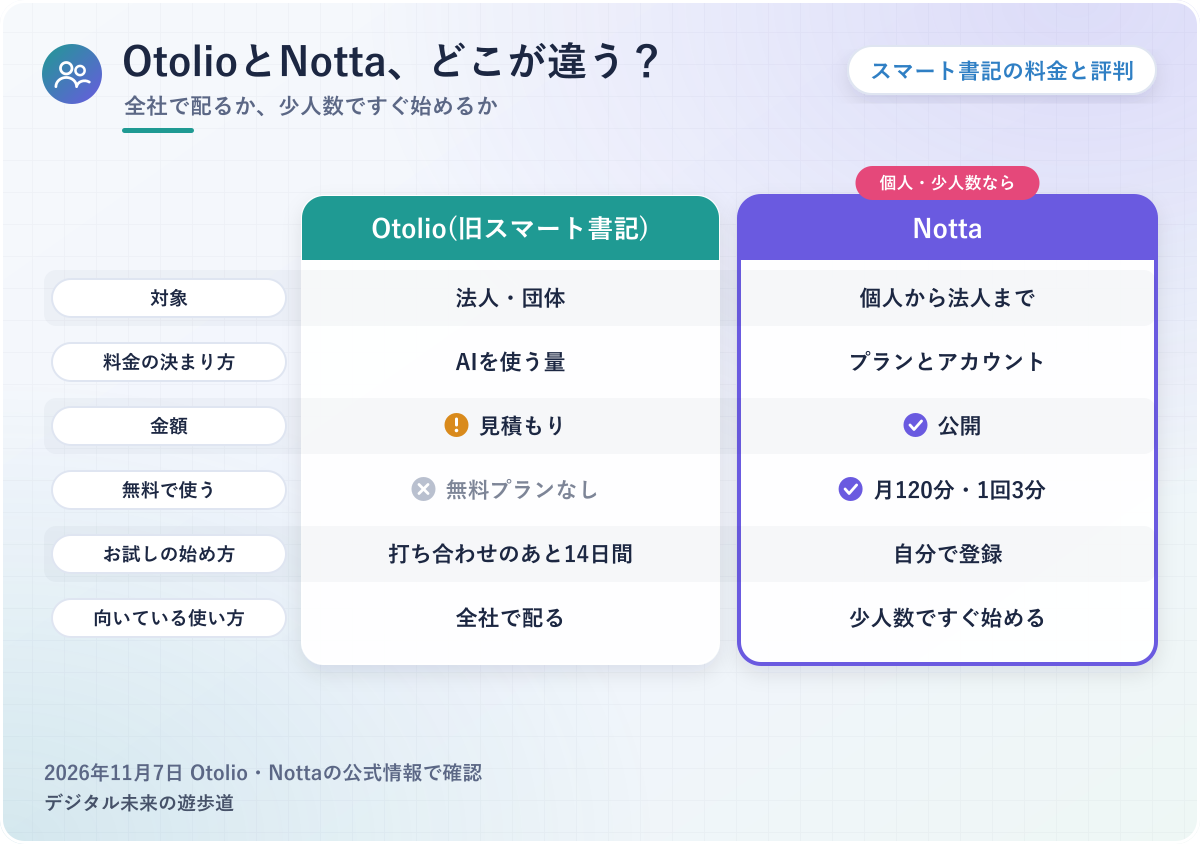
向くのは、全社に配りたい会社・自治体・専門用語が多い会社
会議が多く、部署をまたいで全員に配りたい会社なら、Otolioは候補に入ります。
人数で料金が増えない仕組みと、権限やスペースの管理、カスタマーサクセスの担当がつく導入支援がそろっているのが理由です。ITreviewでも管理のしやすさの点数が高めでした。
具体的には、自治体や大きな会社で社内の審査を通す必要がある場合、ISO27001や国内保管、チェックシートの公開が話を進めやすくしてくれます。専門用語の多い会議なら、用語集と音声の聞き直しも役に立つはず。
営業の会社なら、Salesforceやkintoneとの連携も判断の材料になるでしょう。逆に、これらを使わないなら、ここまでの機能は持て余すかもしれません。
向かないのは、個人・フリーランス・すぐ試したい人
おりぶ個人で調べて来た人には、ちょっと残念なお知らせだね……。
個人ユーザーやフリーランスが個人名義で契約して使うことはできない、というのが公式ブログの説明です。
アプリのストアの説明にも、法人向けで、運営会社が発行するアカウントが必要だと書かれています。無料プランもなく、トライアルも法人・団体向けのため、個人には入口がないのが実情です。
具体的には、1人で週に数本の打ち合わせを記録したいだけなら、見積もりや打ち合わせ、1年単位になりうる契約は重たいはず。今日から試したい人にも向きません。
少人数の会社でも、金額は問い合わせてみないと分からない形です。ただ、使う量で決まる料金なので、少人数だから必ず割高とまでは言えません。
個人・少人数ですぐ始めるならNotta
個人や少人数で、今日から料金の見える形で始めたいなら、Nottaを比べてみてください。
料金が公開されていて、申し込みも無料プランから自分だけでできるのが理由です。打ち合わせを待たずに、手元の音声で精度を確かめられるのは大きいところ。
具体的には、フリーは0円で月120分・1回3分まで(AI要約は月10回)、話者識別も入っています。プレミアムは年14,220円(月あたり1,185円・税込)で月1,800分・1回5時間まで。ビジネスは月あたり2,508円(年30,096円・税込)で、文字起こしの時間は無制限です。
もちろん、全社に何百人と配るならNottaのプレミアムやビジネスはアカウントの数だけ料金がかかるので、Otolioの仕組みのほうが合う場合もあります。Nottaにも大規模向けのエンタープライズ(要相談)があるので、そこは両方の見積もりで比べてみてください。
僕自身は、打ち合わせの記録にNottaの有料プランを使っています。無料版をオンライン商談の音声で試してすぐに気に入り、そのまま有料にしました。納期や作業の範囲の勘違いが減ったのが、いちばん助かっているところです。
ほかの議事録AIとも比べたい人へ
会社で使う議事録サービスをまとめて比べたいなら、NottaやRimo、Tactiq、torunoと並べた比較の記事が役に立ちます。
スマホで使うアプリから選びたい場合は、議事録アプリの記事のほうが近いかもしれません。Nottaの無料でできる範囲はNottaの無料プランの記事にまとめました。
スマート書記のよくある質問
最後は、すでに会社で使っている人の疑問も含めたQ&Aです。
答えはどれも、2026年11月7日時点の公式サイトとヘルプセンターの案内をもとにしました。
ログイン(サインイン)の場所が分からない
入口は、公式サイトの右上の「サインイン」です。
「ワークスペースID」「メールアドレス」「パスワード」の3つが必要で、初めての人は招待メールのリンクから入ると、IDが入った状態で開きます。IDが分からないときは、サインイン画面の「ワークスペースIDがわからない場合」からメールで受け取れるとのこと。
仮パスワードの期限が切れたときは、社内の管理者に再発行を頼む流れです。
使い方やマニュアルはどこにある?
公式のヘルプセンターに、管理者向けと利用者向けのガイドがまとまっています。
ドキュメント機能とキャンバス機能で操作が違うので、自分の会社がどちらを使っているかを先に確かめて読むと迷いません。利用者向けに説明会のウェビナーや個別の相談会も案内されています。
スマホアプリだけで使える?
iOS・Androidのアプリがありますが、スマホだけで全部を済ませる作りではありません。
アプリでできるのは録音、ファイルの取り込み、文字起こし、議事録の確認や再生などで、ヘルプでは「編集以外の作業」と説明されています。使うにはOtolioのアカウントが必要です。
対応するブラウザとパソコンは?
WindowsとMacの、Google ChromeとMicrosoft Edgeの最新版が推奨です。
それ以外のブラウザは動作保証の外になります。スマホはiOS・AndroidのどちらもOSの最新から3世代までが対象です。
- 自社は法人・団体で、商用の契約を検討している
- 1か月の会議の時間をざっくり数えた
- 見積もりで初期費用・クレジット量・契約期間・オプションを聞く
- 解約と更新の条件を契約書で確かめる
- トライアルに自社の難しい会議の音声を入れて、直す時間を測る
- 残したいトライアルの議事録はダウンロードしておく
参考にした情報(2026年11月7日確認)
- Otolio公式:料金、よくあるご質問、利用規約 ほか8ページ
- Otolioヘルプセンター:録音・アップロードの制限事項、利用可能クレジット数を確認する、Web会議Botで録音 ほか19ページ
- 第三者の評判:ITreview レビュー、ASPIC、App Store(ITreview 満足度の内訳・BOXIL)
- 第三者の料金の掲載:PRONIアイミツ、お名前.com ビジネスコンシェルジュ
- Notta公式:料金プラン、トップ