 こはな
Fireflies.aiって無料で使えて日本語もいけるんですか?会議に勝手に入ってくるって話も聞いて、ちょっと不安で……。
 おりぶ
日本語の文字起こしはできるよ。ただ、最初の設定と無料の条件は先に知っておきたいところだね。
Fireflies.aiは、Web会議を自動で記録したい人、とくに外国語の会議が多い人に向いたツールです。日本語の文字起こしにも対応しますが、初期設定は英語で、画面を日本語にする案内は見つかりませんでした。料金・無料の条件・止め方は、2026年11月5日に公式の料金ページとヘルプセンターで確認しています。
この記事の結論
Fireflies.aiは会議を自動で記録したい人、外国語の会議が多い人に向いたツールです。日本語が中心で、対面や録音ファイルも扱うならNottaも比べてみてください。

- 日本語の文字起こしはできる。ただし初期設定は英語で、画面を日本語にする案内は見つからない
- 無料の文字起こし無制限は自動参加がオンのときだけ。保存は400分、1回2時間まで。Proは年払いで月10ドル
- 初期設定は全部の会議に参加し、招待者全員に要約を送る。止めるには設定を変える(解約だけでは止まらない)
Fireflies.aiの料金や日本語対応を知りたい人・勝手に入ってきて止めたい人
Fireflies公式の料金ページ・ヘルプセンター、Nottaの料金ページ(2026年11月5日確認)をもとにまとめています。Fireflies.aiは筆者が使っていないサービスなので、公式情報のまとめです。
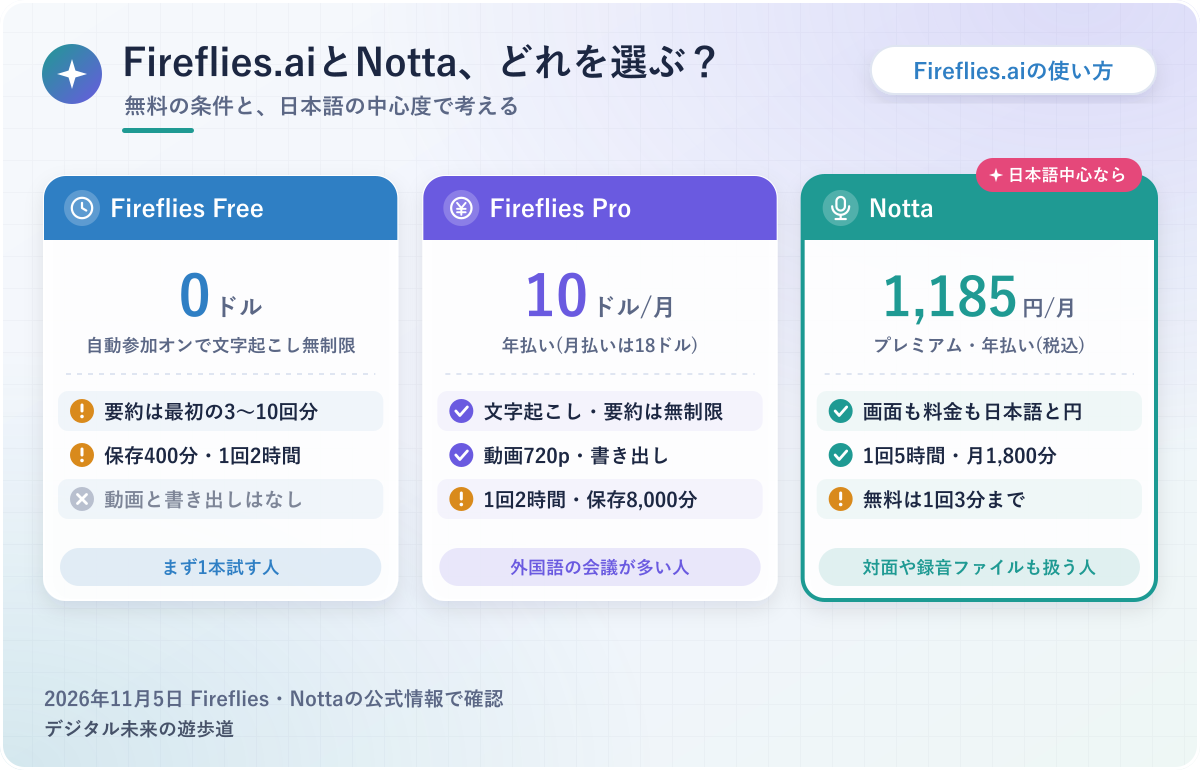
図解は公式の情報をもとに整理したオリジナルで、実際のアプリの画面ではありません。
Fireflies.aiとは?できることと録り方
Fireflies.aiは、Web会議にボットが参加して、文字起こしとAI要約を作ってくれるサービスです。
英語圏のサービスで、料金もドルで表示されます。まずは何ができて、どんな録り方があるのか、全体をつかんでおきましょう。
ボットが会議に入り、文字起こしと要約を残す
中心の機能は、会議のあとに文字起こし・要点のまとめ・やることの一覧がそろうことです。
「Fireflies.ai Notetaker」という名前のボットが参加者として会議に入り、会話を録って処理する作り。Zoom・Google Meet・Microsoft Teamsのほか、Webexなどにも対応。
あとから会議をまたいでキーワードを探したり、AskFredというAIに内容を聞いたりもできます。声で文字を入力するFireflies Talkや、ClaudeやChatGPTとつなぐ仕組みまであり、守備範囲はかなり広めです。
録り方は4つ。残るものがそれぞれ違う
 おりぶ
まず見てほしいのはここ。録り方で、残るものも相手からの見え方も変わるよ。
Firefliesの録り方は、ボット・Chrome拡張・デスクトップアプリ・スマホアプリの4つです。
仕組みが違うため、残るものにも差が出ます。話者の名前がきちんと付くのはボットとChrome拡張だけで、デスクトップアプリのボットなし録音は「Speaker 1」「Speaker 2」の表示になるとのこと。
具体的には、下の表のように使い分ける形です。手元の録音や動画があるなら、アップロードで文字にする道もあります。
相手に見えてよいか、話者名が要るか。この2つで決めると迷いにくいですよ。
| 録り方 | 使える場面 | ボット | 残るもの |
|---|---|---|---|
| ボット(Notetaker) | Zoom・Meet・Teamsなど | 参加者に出る | 文字・要約・音声(動画はPro以上) |
| Chrome拡張 | Google Meetだけ | なし | 文字・要約(話者名あり) |
| デスクトップアプリ(Take Notes) | 通話・対面・ボットが入れない会議 | なし | 文字・要約のみ(音声と動画は残らない) |
| スマホアプリ | 対面の打ち合わせ | なし | 録音を処理した文字・要約 |
Fireflies.aiは日本語で使える?
日本語の文字起こしと要約には対応しています。ただし最初は英語の設定なので、自分で変える必要があるんです。
一方で、画面まで日本語になるかは別の話。公式で確かめられたことと、確かめられなかったことを分けて書いていきます。
文字起こしは日本語OK。ただし初期設定は英語
 おりぶ
最初の設定のままだと、日本語の会議も英語として処理されそう。ここは忘れないで!
会議の言語は、初期設定がEnglish(Global)です。
公式の対応言語の一覧には100以上の言語があり、Japaneseも入っています。ただ、既定がEnglish(Global)のため、変えない限りは英語として処理される形です。
具体的には、変更の場所はSettingsの「Recording & Privacy」にある「Meeting language」。ここでJapaneseを選べば、保存は自動です。日本語の会議がたまにしかない人は、ホーム画面のUpcomingタブで、その会議だけ言語を変えることもできます。
日本語の会議が中心なら、登録したらすぐJapaneseに変えておくのが確実です。
言語を間違えたら、3回までやり直せる
英語のまま処理されてしまっても、あとから言語を直せます。
会議を開いて、題名の下の言語か「⋯」の「Update Language」から選び直し、「Reprocess」を押す流れです。数分で文字起こしと要約が作り直されます。
ただし、やり直せるのは1つの会議で3回まで、操作できるのは主催者か持ち主だけ。文字起こしを手で直していた場合、その分は消えてしまいます。
画面を日本語にする案内は見つからなかった
操作画面を日本語に切り替える案内は、今回の確認では見つかりませんでした。
ヘルプセンターのページ一覧(約550ページ)を見ても、言語の記事は文字起こしの話ばかりで、画面の表示言語を扱ったものがないのが理由です。具体的には、料金ページもヘルプも英語で、日本語の公式サイトも確かめた範囲では見当たりません。
日本語でのサポートについても、案内は見つかりませんでした。料金ページの問い合わせの案内も英語です。
「画面は英語のサービス」と考えておくと、がっかりせずに済むはず。Chromeの翻訳で読む人もいるでしょうが、操作の名前がずれることもあるので、この記事では英語の名前のまま書いています。
日本語の精度は、自分の会議で試すしかない
日本語の精度については、信頼できる比較の数字がありません。
公式ブログには90%以上とありますが、これは2024年の記事で、演説の音声を自社で処理した例の話。第三者が同じ条件で測った結果は見つからなかったため、この数字をそのまま当てにはできません。
具体的には、専門用語が多い会議や、複数人が重なって話す会議だと結果は変わってくるはず。無料プランの枠で、普段の会議を1本録って読み比べるのが近道です。
要約も同じ言語で作られるので、文字と要約の両方を見て判断してください。
日本語と英語が混ざる会議はBusiness以上
1つの会議で複数の言語を文字にする「Multi-Language Mode」は、BusinessとEnterpriseの機能です。
普通の自動判定は、1会議につき主な言語を1つしか選ばないのがその理由。Multi-Language Modeの対応は60言語ほどで日本語も入っていますが、今のところベータ版で、要約は多く話された言語で作られます。
会議の内容を日本語に訳す機能の案内は見つかりませんでした。英語の会議を日本語で読みたい人は、次の記事のやり方も見ておくと安心です。
Fireflies.aiの料金と、無料でできること
料金は、無料のFreeと、有料のPro・Business・Enterpriseの4段階です。
数字は2026年11月5日に公式の料金ページで確かめたもので、1人あたりのドル表示。年払いのほうが安く、月払いは表のかっこの金額です。
| プラン | 1人の月額 | 文字起こし・AI要約 | 保存 | 1回の長さ | 動画 |
|---|---|---|---|---|---|
| Free | 0ドル | 文字は既定3会議(自動参加オンで無制限)・要約は回数に上限 | 400分 | 2時間 | なし |
| Pro | 10ドル(月払い18ドル) | どちらも無制限 | 8,000分 | 2時間 | 720p |
| Business | 19ドル(月払い29ドル) | どちらも無制限 | 無制限 | 3時間 | 720p |
| Enterprise | 39ドル(年払いのみ) | どちらも無制限 | 無制限 | 4時間 | 1080p |
「文字起こし無制限」は自動参加がオンのときだけ
おりぶ「無料で無制限」だけ見て入れると、あとで話が違うってなりそう……。
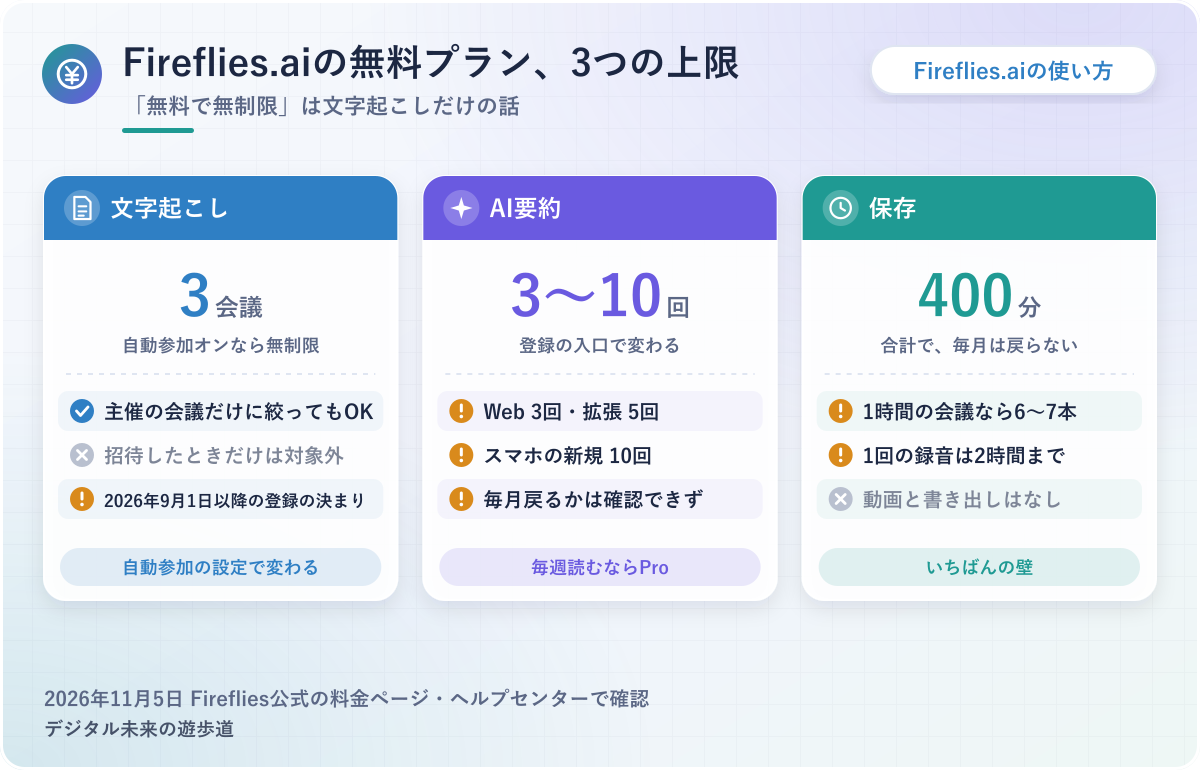
無料プランの文字起こしが無制限になるのは、カレンダーの自動参加がオンのときに限られます。
ヘルプによると、既定は3会議までで、自動参加をオンにしたときだけ上限が外れる決まりのためです。「fred@fireflies.aiを招待したときだけ参加」という設定では無制限になりません。これは2026年9月1日以降に登録した人の決まりです。
具体的には、自動参加を「自分が主催の会議だけ」に絞るのは問題なく、無制限のまま。Chrome拡張やスマホアプリでの記録も、自動参加がオンなら対象に入るという案内です。
「録りたい会議だけ呼ぶ」という使い方を無料で続けたい人には、ここが引っかかります。
なお、更新の古いFAQには「招待者全員に要約を共有すること」という条件も残っていました。新しいページには書かれていないものの、共有の範囲を狭めたときに無制限が続くかは確かめられなかったので、設定の画面で表示を見てください。
無料のAI要約は回数に上限がある
文字起こしは無制限でも、無料のAI要約は使い切りの回数の範囲です。
要約にはtranscription creditが1つ要るため、もらえる数がそのまま回数になります。数は登録の入口で変わるのがややこしいところ。Webサイトから登録すると3回分、Chrome拡張は5回分、スマホアプリの新規は10回分という案内です。
たとえば週に3回の会議を録るなら、Webから登録した人は最初の1週間で使い切る計算。その後は文字だけが残る形になります。この回数が毎月戻るかどうかは、ヘルプを読んでも確かめられませんでした。
チームの招待や紹介で増やす方法もありますが、要約を毎週読みたい人は最初からProを考えたほうが早そうです。
AIクレジットは別物で、1回もらって終わり
もう1つややこしいのが、AIクレジットです。
通常の要約とは別の、AI SkillsやAIクリップなどの高度な機能に使うポイントで、Freeには1回だけ20クレジット付きます。使う量は処理の重さで変わるので、何回使えるかは一概に言えません。
ヘルプのページによっては「毎月20」と読める記述もありました。ただ、新しいページと料金の決まりでは「one-time(1回きり)」とされているため、ここでは1回きりとして書いています。
保存は400分。動画と書き出しは有料
無料のいちばんの壁は、保存が400分しかないことでしょう。
会議だけでなくアップロードした分も合わせた合計で、毎月戻らないため、1時間の会議なら6〜7本で上限に届く計算になります。新しい会議を録り続けることはできますが、古い会議を消さないと新しいほうを開けない仕組みです。
具体的には、文字起こし・要約・録音のダウンロードはPro以上、動画の記録もPro以上。無料のままだと、議事録にするための文字を外に持ち出す用途には向きません。
1回の録音は2時間までで、これはProでも同じです。2時間を超える会議が多い人は、Business(3時間)かEnterprise(4時間)を見てください。
Proは年払いで月10ドル。円だといくらか
要約を毎回読みたい、文字を外に出したいなら、まずProが候補です。
文字起こしと要約が無制限になり、動画の記録とダウンロードも使えるようになるのが理由。支払いはドルなので、円の金額はカード会社の換算で動きます。
具体的には、計算しやすいように1ドル150円とすると、Proの年払いは年18,000円、月払いは月2,700円ほど。Businessの年払いは年34,200円になります。税が別にかかるかは確かめられなかったので、申し込みの画面で合計を確認してください。
ファイルの取り込みには別の上限があり、有料プランは1人月3,000分まで。超えると1分0.01ドルかかります。
有料はAIクレジットの自動課金に気をつける
おりぶ基本料金のほかに、毎月の追加が付くことがあるんだね。
有料プランでAIクレジットを使い切ると、月5ドルの追加プランが自動で付くことがあります。
料金の決まりに、最初のクレジットがなくなると、いちばん下の枠(50クレジットで月5ドル)に自動で申し込まれるとあるためです。さらに使うと次の枠へ上がる「Auto-Upgrade」もあります。無料プランの人には、この自動の請求はありません。
具体的には、AI SkillsやAIアシスタントを多く使う人ほど起こりやすい話。Personal Assistantの一部も、初期設定のオンのままでクレジットを使う機能です。
Settingsの「Billing」でAI Creditsの「Edit」を開くと、Auto-Upgradeを止められます。契約したら、一度見ておくと安心です。
無料トライアルは7日間。カードの登録が要る
有料の機能を試せる7日間の無料トライアルがあり、中身はBusinessプランです。
始めるにはクレジットカードかデビットカードの登録が必要で、月払いが最初から選ばれています。期間中に請求はなく、続けなければ請求されないという案内です。
登録の途中でトライアルをすすめられても、飛ばして無料プランのまま使い始められるので、あわてなくて大丈夫。試すなら終わる日を控えて、続けないときは期間内に解約の手続きを済ませておきたいところです。
Fireflies.aiの使い方|登録から要約を見るまで
ここからは、アカウントを作って最初の会議を録るまでの流れです。
画面は自分で見て書いたものではなく、ヘルプセンターの手順をもとにまとめています。メニューの名前が変わっていたら、近いものを探してみてください。
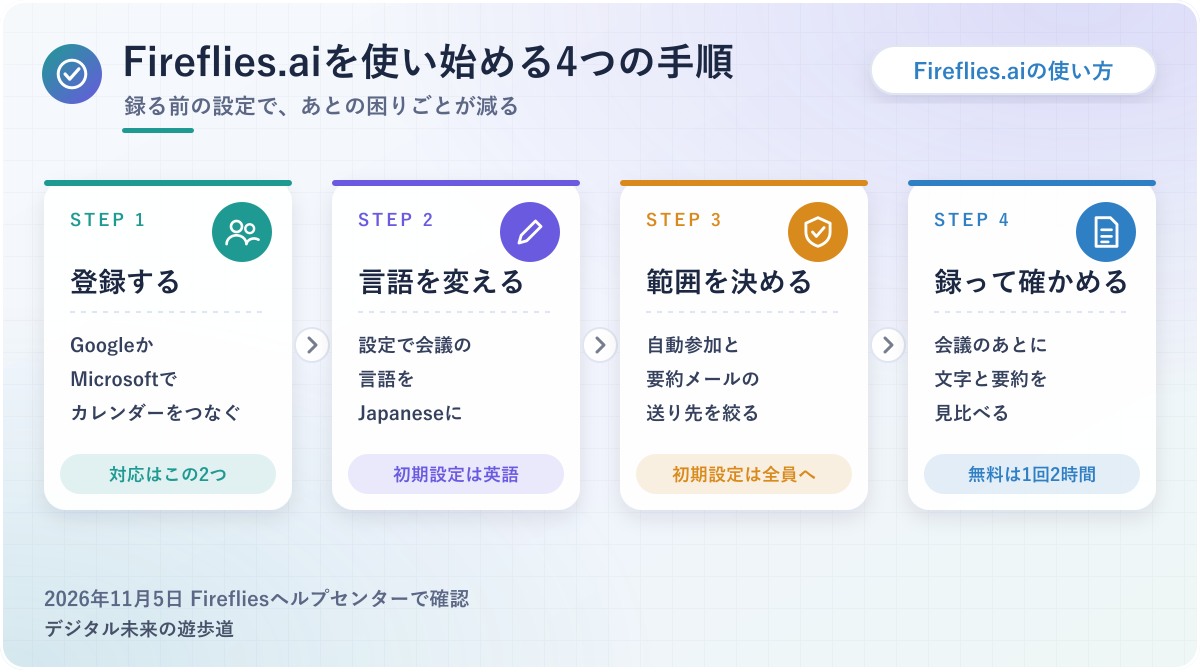
GoogleかMicrosoftで登録し、カレンダーをつなぐ
登録は公式サイトの「Get started」から、GoogleかMicrosoft(Outlook)のアカウントで進める形です。
途中でカレンダーへのアクセスを求められ、ここで許可すると予定された会議をFirefliesが見つけられるようになります。つなげるカレンダーは1アカウントに1つだけで、対応はGoogleとOutlookです。
続く画面で、参加する会議と要約の送り先を聞かれます。そのまま進めると広い設定になるので、次の節を読んでから選んでください。
最初に決める3つ。言語・自動参加・メールの送り先
おりぶこの3つを先に決めておくと、あとの困りごとがだいぶ減るよ。
録り始める前に、会議の言語・自動参加の範囲・要約メールの送り先を決めておきましょう。
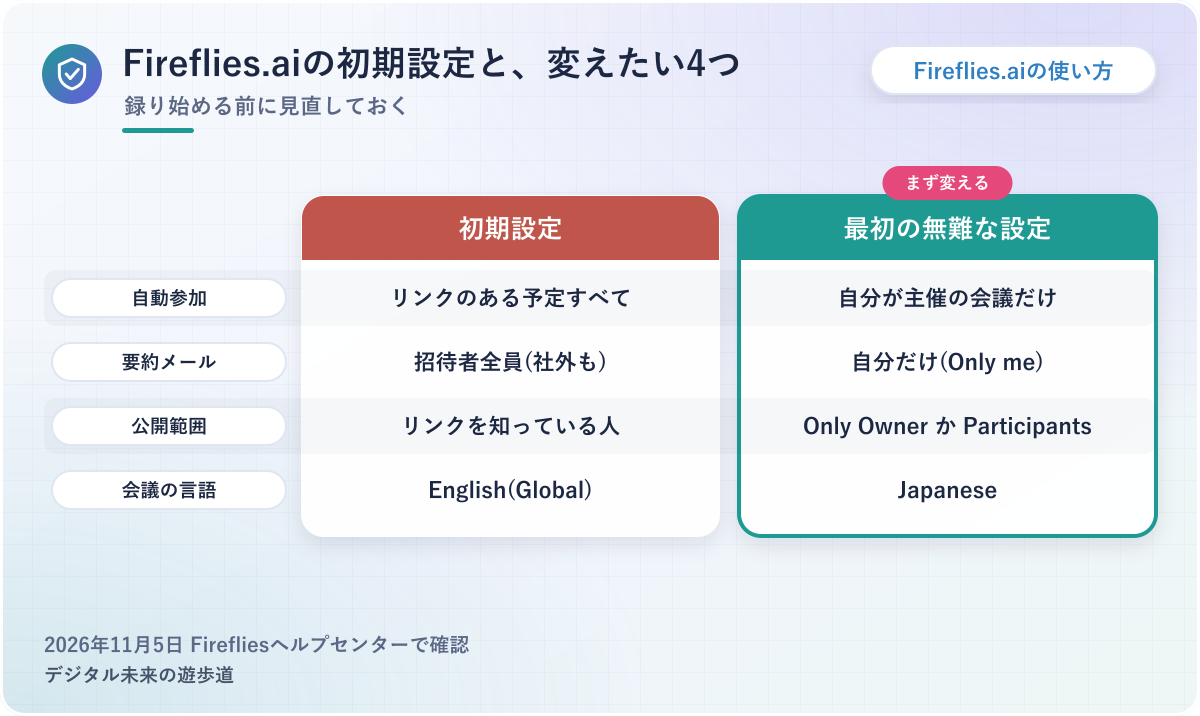
初期設定は、Web会議のリンクがある予定すべてに参加して、招待された全員に要約を送る形だからです。社外の人がいる予定でも、動きは同じ。
具体的には、言語はJapaneseに、自動参加は「Only meetings that I own(自分が主催の会議だけ)」に、メールは「Only me(自分だけ)」にするのが、最初は無難だと僕は思います。どれもホーム画面右の「Settings」から変更可能です。
慣れて必要になったら、少しずつ広げていきましょう。
会議に呼ぶ方法は3つ
ボットを会議に呼ぶ方法は、自動参加・カレンダーへの招待・会議のURLの入力の3つです。
予定の招待者にfred@fireflies.aiを足すと、その会議に来てくれます。始まっている会議なら、ホーム画面の「Add to Live Meeting」にURLを入れ、言語を選んで「Start Capturing」を押す手順。自分が欠席する会議でも、招待してあれば録ってくれるのは便利なところです。
ボットは待機室で、Google Meetなら10分、ほかのツールなら15分待ちます。主催者や別の参加者が入れないと、録音は始まりません。
Zoom・Meet・Teamsの設定が先に要ることがある
ボットが入れないときは、会議ツール側の設定が原因のことがよくあります。
ボットはゲストとして入るため、ゲストを受け付けない設定だと止まってしまうわけです。Teamsはヘルプの案内で、ゲストアクセスが初期状態ではオフとされています。
具体的には、Zoomは「認証した人だけ参加」とエンドツーエンド暗号化をオフに、Google Meetはログインしていない人も入れる設定に、というのがヘルプの案内。どれも管理者の権限が要ることがあります。
会社のアカウントなら、自分で探し回るより先に情報システムの担当者に聞くのが早いでしょう。
ボットを入れたくないなら、拡張機能かデスクトップアプリ
ボットなしで録る方法は2つです。
Google MeetならChrome拡張が音声を取り込み、話者名も残ります。ZoomやTeamsなどほかの会議では、デスクトップアプリ(Mac・Windows)の「Take Notes」を押すと、パソコンの音を録る形です。
Take Notesは手軽な反面、音声と動画が残らず、話者は「Speaker 1」のように表示されます。その場の文字を見ながら進められるので、自分用のメモには十分という人もいそうです。
対面はスマホ、手元の録音はアップロード
対面の打ち合わせなら、スマホアプリの紫のマイクボタンを押すだけで録音が始まります。
止めると処理が始まり、アプリの中に保存される流れ。パソコンのWebアプリからも同じ会議を開ける作りです。
手元のファイルは、Webアプリの「Uploads」からも取り込めます。形式はMP3・M4A・WAV・MP4・WEBMで、長さは1本150分まで。無料は1本につきcreditを1つ使い、大きさも動画は100MBまでです。
取り込んだファイルは話者の名前が付かず、「Speaker 1」などの表示になります。名前は自分で直す形なので、ここは少し手間ですね。
終わったら要約を確かめて、必要な人にだけ共有する
処理が終わると、Meetingsのタブに文字・要約・やることの一覧がそろいます。
キーワードで会議を探したり、AskFredに内容を聞いたり、大事な場面を短いクリップにしたりも可能。共有は会議の右上の「Share」から相手を選びます。
要約にはAIの読み違いも混ざるので、お客に送る前には文字起こしと見比べておくと安心ですよ。
Fireflies.aiは相手にバレる?見え方と安全性
ボットで録る場合、相手から見えない形にはできません。さらに、要約メールが相手に届く初期設定もあります。
どう見えるのか、何に気をつけるのか、データはどこに置かれるのかを順に確かめていきましょう。
ボットは参加者の一覧に必ず出る
おりぶ名前を変えても、いること自体は隠せないんだね。
ボットは「Fireflies.ai Notetaker」として、参加者の一覧に必ず表示されます。
公式のFAQも、ルールを守るために常に見える形にしていて隠せない、と説明しているためです。有料プランなら月5ドルの追加で名前を変えられますが、参加者に出ることは変わりません。
たとえば社外の商談なら、会議の最初に「記録のためにツールを入れています」と伝えるだけで印象はかなり変わるはず。参加者に1時間前のメールで知らせる設定や、会議のチャットに知らせる設定も用意されています。
ボットなしの録音でも、伝える必要は同じです。デスクトップアプリの通知を切ったなら、伝えるのは録る人の責任だとヘルプにも書かれています。
Google Meetで「potential risks」と出たとき
Google Meetでは、ボットが「With potential risks」という欄に表示されることがあります。
Google側の更新が理由で、リスクがあるという意味ではない、というのがFirefliesの説明です。この欄にいると「Admit」のボタンが見えないため、見つからずに戸惑う人もいるでしょう。
具体的には、ボットの横の「⋮」から「Admit entry」を選ぶと入れられます。
もちろん、呼んだ覚えのないボットなら入れなくて大丈夫。誰のボットかは、あとの節で確かめ方を書いています。
要約メールは初期設定だと招待者全員に届く
何も変えないと、要約メールは招待された全員に、社外の人も含めて届く設定です。
さらに、会議の公開範囲の初期設定が「Teammates & Anyone with Link」のため、メールが転送されると、リンクを受け取った人が中身を見られる、という注意もヘルプにあります。
具体的には、見せたくない話をした会議の要約が取引先に届いてしまう、といった事故も起こりえるところです。Settingsの「Recording & Privacy」で、メールを「Only me」に、公開範囲を「Only Owner」か「Participants」にしておくと防げるはず。
公開範囲を変えるときは、過去の会議にも当てるかを選べます。始める前に一度、ここを見ておいてください。
データの扱いは公式の説明を読み、社内のルールに合わせる
公式の説明では、会議の中身をAIの学習に使わないこと、SOC 2 Type II・GDPR・ISO 42001への対応を掲げています。
データは標準でアメリカのクラウド(AWSとGCP)に置かれ、保管時も通信時も暗号化。OpenAIやAnthropicなどの委託先にもデータを残さない契約だと説明されています。HIPAAへの対応と専用の保管先はEnterpriseの機能です。
ここまでは公式が掲げている内容で、運用の実際が安全かどうかまでは、この記事では言い切れません。データの置き場所が海外になる点も含めて、会社の会議で使うなら先に担当者へ確認してください。
Fireflies.aiが勝手に入ってくるときの止め方と解約
「呼んだ覚えがないのに入ってくる」と困っている人は、原因がだいたい同じです。
自分のボットなのか、ほかの人のボットなのかを先に分けると、やることがはっきりします。
勝手に入ってくるのは、初期設定が「すべての会議」だから
おりぶ解約したのに来るのは、そういうことだったんだ。
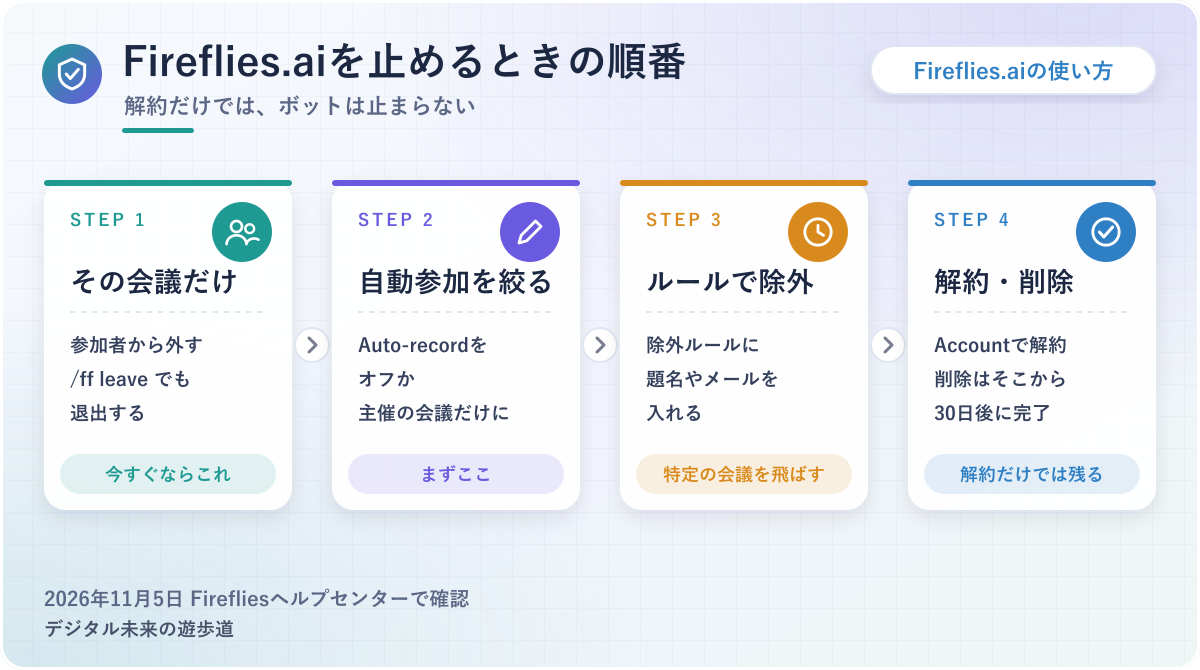
有料プランを解約しただけでは、ボットは止まりません。
解約すると無料プランに移るだけで、カレンダーとのつながりと自動参加の設定は残るのが理由です。登録したときの初期設定は、Web会議のリンクがある予定すべてに参加する形でした。
具体的には、ヘルプでも削除後に入ってくる原因として「解約だけでアカウントは消していない」と「参加者の誰かのボット」が挙げられています。
まず設定を開いて、自動参加がどうなっているかを見てください。
今の会議から外す
今いる会議から外すなら、参加者の一覧から削除するのが早いです。
Zoomは「More」→「Remove」、Google Meetは「⋮」→「Remove from the call」、Teamsは「…」→「Remove from meeting」。会議のチャットに「/ff leave」と打っても退出してくれます。録音を少し止めたいだけなら、「/ff pause」と「/ff resume」の出番です。
参加から3分たたないうちに外すと、文字も要約も作られません。
次回の予定で止めたいときは、ホーム画面のUpcomingタブで、その会議のスイッチをオフにしてください。
これからの会議は、自動参加を絞るか切る
全部止めるなら、Settingsの「Recording & Privacy」で「Auto-record meetings」をオフにします。
切らずに絞る方法もあるので、ご安心を。「All meetings with web-conf link」を「Only meetings that I own」や「Only when I invite fred@fireflies.ai」に変える形です。
ただ、無料プランの人は少し考えどころ。自動参加を切るか「招待したときだけ」にすると、文字起こしは3会議までに戻るためです。具体的には、無料のまま使い続けたいなら「自分が主催の会議だけ」、もう使わないならオフ、という分け方が現実的でしょう。
それでも入ってくるときは、Recording Rulesの条件を確かめてください。自動参加より優先される仕組みなので、「Restriction Rules」に題名の言葉やメールアドレスを入れると、その会議を飛ばせます。
ほかの人のボットなら、主催者として外すか本人に頼む
自分がFirefliesを使っていないのに来るなら、それは参加者の誰かのボットです。
予定に招かれた人の中に使っている人がいれば、その人の代わりに入ってくるのが理由。主催者なら、拒否するか参加者から外すだけです。要約メールには誘った人の名前が出るので、誰のボットかもそこで分かります。
たとえば取引先のボットが来たなら、「今日は録音を控えてもらえますか」と本人に伝えるのがいちばん穏やか。メールの通知で参加を断るリンクが届く設定の会議もありますよ。
自分宛ての要約メールだけ止めたいなら、メールの下にある解除のボタンから「Meeting recaps」のチェックを外せます。
解約とアカウント削除、会議の消し方
有料プランの解約は、Settings→「Account」→「Subscriptions」の「Cancel」から進みます。
理由を選んで「Continue」、AIの提案が出たら「Proceed With Cancellation」、最後に「Cancel Subscription」を押す流れです。期間の終わりまでは有料のまま使え、そのあと無料プランに変わります。データは無料プランの範囲で残るとのこと。
アカウントごと消すなら、同じ「Account」の一番下の「Delete my account」から。すぐに使えなくなり、30日後に完全に消えます。30日のうちならサポートに頼んで戻せる案内です。
会議を消せるのは持ち主だけで、消した会議は元に戻せません。要るものは先にダウンロードしておきましょう(ダウンロードはPro以上)。
Fireflies.aiが合う人・Nottaが合う人
ここまで読んで、自分に合うかどうかが気になってきた人へ。分かれ目は、会議の種類と言語です。
僕はFirefliesを使ったことがないので、Firefliesの話は公式の情報で書きます。Nottaの話だけが、自分で使っている実感です。
外国語の会議が多い・ツール連携を使うならFireflies
英語など複数の言語の会議を、自動で記録して探せるようにしたい人にはFirefliesが合います。
100以上の言語に対応し、CRMやSlackなど連携先が多いのが強み。文字起こしの分数に上限がなく、会議の本数が多い人でもProなら分数を気にせずに済むわけです。
具体的には、海外の取引先との商談を毎週録って、営業チームで検索する使い方が向いていそう。無料でも自動参加をオンにすれば文字は残るので、まず1本録ってみる価値はあると思います。
英語の画面に抵抗がなければ、日本語の会議で試してみるのもありです。
日本語が中心で、対面や録音ファイルも扱うならNotta
 おりぶ
画面も料金も日本語で済むと、やっぱり楽だよね。
日本語の会議が中心で、対面や録音ファイルも扱うなら、Nottaも比べてみてください。
画面と料金が日本語と円で完結するのが、いちばんの違いです。1回の録音はプレミアムで5時間まであり、Firefliesの無料・Proの2時間より長く取れます。
具体的には、プレミアムは年14,220円(月あたり1,185円・税込)で、月1,800分まで。分数に上限がある代わりに、1ドル150円で見たFirefliesのProの年18,000円と近い金額です。無料プランは1回3分・月120分までなので、長い会議を無料で通して残すならFirefliesのほうが向いています。
無料でどこまでできるかはNottaの無料プランの記事で確かめられるので、先に見ておくと安心です。
僕自身は、打ち合わせの記録にNottaの有料プランを使っています。無料版をオンライン商談の音声で試してすぐに気に入り、そのまま有料にしました。納期や作業の範囲の勘違いが減ったのが、いちばん助かっているところです。
ほかのサービスとも比べたい人へ
同じくボットで会議を録るサービスなら、tl;dvが近い存在です。無料で動画ごと残せる点が大きな違いになります。
英語の会議が中心ならOtter.aiも候補に入りますし、会社で入れるサービスを比べたいなら比較の記事が役に立つはず。気になるものから読んでみてください。

Fireflies.aiのよくある質問
最後に、使い始めてからつまずきやすい点をまとめました。
どれも2026年11月5日時点のヘルプセンターの案内をもとにしています。
ボットが会議に入ってこないときは?
ベルのアイコンから「Status」タブを開くと、その会議で何が起きたかが分かります。
「Denied Entry」なら誰かが入室を断った、「In Waiting Room」なら待機室で許可されなかった、という意味。ログインの要る会議やパスワードのある会議で止まることもあります。3分より短く終わった会議は、要約が作られません。
自動参加のオンオフと、カレンダーの予定に会議のリンクが入っているかも確かめてみてください。
Fred(fred@fireflies.ai)って何?
FredはFirefliesのボットの呼び名で、fred@fireflies.aiはボットを呼ぶための招待先のアドレスです。
予定にこのアドレスが入っていれば、その会議にボットが来ます。身に覚えがなければ、予定の招待者から外して保存するだけで大丈夫。
スマホだけで使える?
iPhoneとAndroidのアプリがあり、録音・ファイルの取り込み・会議へのボットの呼び出し・メモを読むところまでスマホで済むのは助かりますね。
ただし設定の細かい部分は、ヘルプの手順がWebアプリを前提に書かれています。最初の設定だけはパソコンで済ませておくと楽でしょう。
- 会議の言語をJapaneseに変えた(初期設定は英語)
- 自動参加の範囲を決めた(無料で無制限にするなら「招待したときだけ」以外)
- 要約メールの送り先を確かめた(初期設定は招待者全員)
- 公開範囲を確かめた(初期設定はリンクを知っている人)
- 無料は保存400分・1回2時間と分かっている
- 録ることを、参加者に先に伝えた
参考にした公式情報(2026年11月5日確認)
- Fireflies公式:Pricing & Plans、トップ、ブログ(日本語の文字起こし)
- Firefliesヘルプセンター:無料で文字起こしを無制限にする、要約メールと公開範囲、自動参加を止める ほか42ページ
- Notta公式:料金プラン、トップ