 こはな
tl;dvって無料でどこまで使えるんですか?会議に勝手に入ってくるって話も聞いて、ちょっと不安で……。
 おりぶ
無料でも録画はたくさんできるよ。ただAI要約の上限と、ボットの設定は先に知っておきたいところだね。
tl;dvは、Web会議を無料で録画して文字に残したい人に向いたツールです。ただ、無料のAI要約は「ずっとで10会議」までで、録画は3か月で消える予定に入ります。料金・無料の上限・止め方は、2026年11月5日にtl;dv公式の日本語ページとヘルプセンターで確認しました。
この記事の結論
tl;dvはWeb会議を動画ごと無料で残したい人に向いたツールです。残したいのが文字で、対面や録音ファイルも扱うならNottaも比べてみてください。

- 無料でも録画の回数と文字起こしに上限はなく、1回3時間まで(クレジットカードも不要)
- 無料のAIメモはずっとで10会議まで。以降は各会議の最初の10分だけ。有料のProは年36,960円
- ボットは参加者に見える。止めるには、アプリを消すのではなく自動録画を「No meetings」にする
tl;dvの料金や無料の範囲を知りたい人・勝手に録画されて止めたい人
tl;dv公式の日本語ページ・ヘルプセンター、Nottaの料金ページ(2026年11月5日確認)をもとにまとめています。tl;dvは筆者が使っていないサービスなので、公式情報のまとめです。
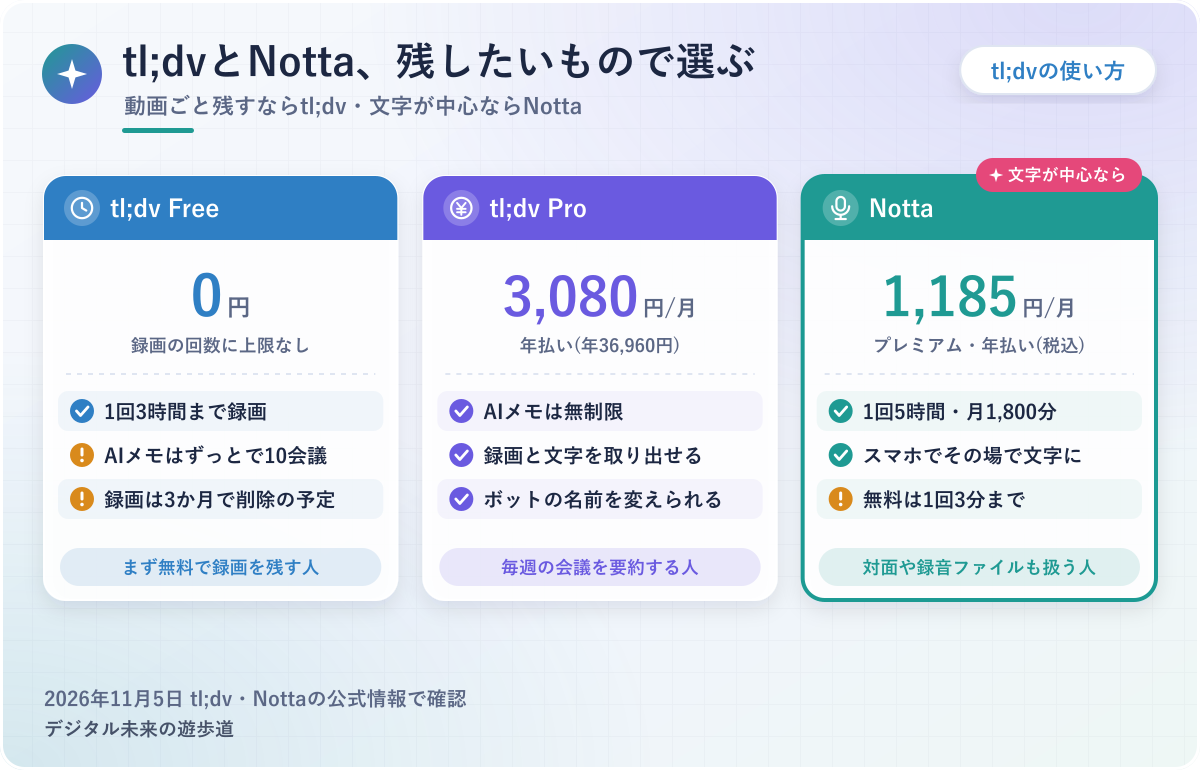
図解は公式の情報をもとに整理したオリジナルで、実際のアプリの画面ではありません。
tl;dvとは?読み方とできること
tl;dvは、Zoom・Google Meet・Microsoft Teamsの会議を録画して、文字起こしとAI要約まで作ってくれるサービスです。
運営はドイツの会社で、公式には日本語のページもあります。ここではまず、何ができて、どう録るのかの全体像から。
会議を録画して、文字とAI要約にまとめるツール
tl;dvの中心は、Web会議を自動で録画し、文字起こしとAI要約まで済ませる機能です。
名前は「ティーエルディーブイ」「ティーエルディーヴィー」と読まれることが多く、公式の日本語の読み方は確認できませんでした。録画が終わると、要点のまとめ・動画の切り抜き(クリップ)・過去の会議のキーワード検索・AIへの質問まで、同じ画面でできる作りです。
公式の説明でも、録画そのものより、録ったあとの要約や検索のほうに力を入れていると読み取れます。
録り方は3つ。ボット・ボットなし・スマホ
 おりぶ
いちばん大事なのは、どの録り方を選ぶかだね。相手からの見え方も変わるよ。
tl;dvの録り方は、ボットを会議に入れる・パソコンの音だけを録る・スマホで対面を録る、の3つに分かれます。
録れる中身が方式ごとに違うのが理由です。ボットは映像まで残せますが、参加者の一覧に出ます。ボットなしは相手の画面に出ない代わりに、残るのは音声だけ。
具体的には、下の表のように使い分ける形です。Slackのハドルなど、ボットが入れない場所でも音が出ていれば録れます。
どれが正解というより、残したいのが動画か音声か、相手に見えてよいかで決まると考えてください。
| 録り方 | 使うもの | 残るもの | 向いている場面 |
|---|---|---|---|
| ボット(Notetaker) | カレンダー連携・Chrome拡張・デスクトップアプリ | 映像・音声・文字 | Zoom・Meet・Teamsの予定された会議 |
| ボットなし | デスクトップアプリ(Mac・Windows) | 音声・文字(映像・画面共有・チャットは残らない) | ボットを入れにくい会議・Slackハドルなど |
| スマホ | iPhone・Androidのアプリ | 音声・文字 | 対面の打ち合わせ |
tl;dvは日本語で使える?文字起こしと画面
結論から言うと、日本語で使えます。文字起こしだけでなく、画面の表示も日本語に切り替えられる作りです。
「画面は英語のみ」と書いた記事も見かけますが、2026年11月5日に公式で確かめた内容とは違っていました。設定の場所もあわせて見ていきます。
文字起こしは日本語OK。精度の数字は自社調査
日本語の会議も文字にでき、対応言語の一覧にもJapaneseが入っています。
公式のよくある質問では、日本語に特化した文字起こしモデルを使っていて、主要6製品の比較で誤字率0.8%と説明されているためです。
ただ、この数字はtl;dvの独自調査。具体的には自社で6製品を比べた結果で、第三者が同じ条件で測った数字は見つかりませんでした。専門用語や早口の多い会議では、結果が変わる可能性もありますよね。
精度は数字を信じきらず、まず無料プランで自分の会議を1本録って確かめてください。
画面の日本語と、日本語サポートもある
 おりぶ
「英語だけ」と思ってあきらめていた人は、一度見直す価値ありだよ。
画面の言語は、設定(Preferences)から日本語に変更できる仕組みです。
ヘルプの案内を見ると、対応する画面の言語に日本語が入っていて、ボタンやラベルの表示が切り替わるとのこと。公式の日本語ページには、日本語でサポートを受けられるとも書かれています。
画面の言語は「AIに尋ねる」機能の答えの言語にも効くので、最初に日本語にしておくと楽です。
翻訳はしない。1回の会議は基本1つの言語
言語の設定は「何語として文字にするか」を決めるもので、英語の会議を日本語に訳す機能ではありません。
ヘルプにも、話された言語から別の言語へ翻訳する設定ではない、と明記されているため、訳文が作られることはないのです。さらに、1つの会議で複数の言語を文字にするWhisperモデルが使えるのは、BusinessとEnterpriseだけ。
たとえば英語と日本語が混ざる会議を無料やProで録るなら、どちらか一方に寄ることを覚悟しておくことになります。会議ごとに言語を選びたいときも、手動で録り始めるChrome拡張だけが対応で、ZoomやTeamsのデスクトップアプリからは選べません。
もし録ったあとで言語が違っていたら、録画のページで言語のメニューを開くと文字起こしをやり直せます。
tl;dvの料金と、無料でできること
料金は、無料のFreeと、有料のPro・Business・Enterpriseの4段階です。
数字は2026年11月5日に公式の日本語ページで確かめたもの。年払いの年額で出ているので、月あたりは12で割った目安を書いています。
| プラン | 料金(1人あたり) | AIメモ | 録画の保存 | 向いている人 |
|---|---|---|---|---|
| Free | 0円(カード不要) | ずっとで10会議。以降は各会議の最初の10分 | 3か月 | まず試す人・録画が主な人 |
| Pro | 年36,960円(月あたり3,080円) | 無制限 | 有料の間ずっと | 毎週のように要約を使う人 |
| Business | 年59,760円(月あたり4,980円) | 無制限 | 有料の間ずっと | 複数言語・辞書・チーム管理が要る人 |
| Enterprise | 問い合わせ | 無制限 | 問い合わせ | 大きな組織 |
無料で回数を気にせず録画と文字起こしができる
無料プランのいちばんの強みは、録画の回数と文字起こしに上限がないことです。
公式のプラン表に、回数無制限の動画レコーディングと、30以上の言語での文字起こしが並んでいるのが理由。クレジットカードも要りません。SlackやメールやカレンダーとのつながりやスマホアプリもFreeに含まれます。
この広さは、文字起こしの分数に上限をつけるサービスとは考え方が違うところ。たとえば週に何本もオンライン会議がある人でも、1回3時間までなら録画の本数は気にしなくて済みます。
録画を残すことが目的なら、無料のままでも出番は多いはず。
AIメモの10会議は「毎月」ではなく「ずっとで10会議」
 おりぶ
10回って毎月じゃないんだ……。ここは読み飛ばせないね。
無料プランのAI機能の上限は、毎月戻らず、アカウントが続くあいだの合計になります。
ヘルプの無料プランのページに、上限はアカウントの生涯で有効で毎月リセットされない、と書かれているためです。最初の10会議は全体を要約してくれますが、11会議目からは各会議の最初の10分しか要約されません。
具体的には、AIへの質問は合計10回、AIレポートは10件、切り抜きは4本までです。週2回の会議なら、1か月ちょっとで全文の要約は終わる計算になります。
「録画は残るけれど要約は途中まで」が、無料を続けたときの姿です。要約がほしくて入れる人は、ここを先に知っておいてください。
録画は3日でアーカイブ、3か月で削除の予定に入る
無料プランの録画は、ずっとは残りません。
録ってから3日で保管庫(アーカイブ)に移り、文字とメモはそのまま読めますが、動画を見るには解除の手続きが必要になるためです。解除は無料でも、最大で約1時間半かかります。
具体的には、3か月たつと削除の対象になり、毎月1日にまとめて消える仕組み。削除の4週間前にメールが届き、その期間だけ動画をダウンロードできます。
あとからProにしても、この期間を過ぎた無料プランの録画はダウンロードできません。残したい会議は、メールが来たら早めに保存しておきたいところです。
無料は文字起こしのコピーと録画の保存ができない
意外な落とし穴が、文字起こしのコピーです。ヘルプでは、文字起こしを取り出すには、会議の持ち主と取り出す人の両方がProかEnterpriseである必要があると案内されています。
録画のダウンロードも同じ条件。文字を別のファイルに貼って議事録にしたい人は、無料のままだと思った使い方にならないかもしれません。
ほかにも、時間が重なる会議は録画できない、サーバーが混んでいるとProが優先されて録れないことがある、という条件が無料プランにはあります。大事な会議を無料の1本に任せきるのは、少し心配ですね。ファイルの取り込みは3件まで(2026年6月更新のページ。古いページには5件とあります)です。
Proは要約を毎回使う人、Businessは複数言語とチーム向け
毎週の会議を要約まで任せたいなら、Proが最初の候補です。
AIメモが無制限になり、1つの会議へのAIへの質問も無制限、取り込みと保存も無制限に広がるのが理由。ボットの名前と写真も変えられます。
具体的には、Proは年36,960円(月あたり3,080円)。英語と日本語が混ざる会議を録る人、辞書登録を使いたい人、チームで管理したい人はBusiness(年59,760円・月あたり4,980円)が合います。
公式の英語の料金情報ではユーロ建てで、月払いはProが29ユーロ、Businessが39ユーロ。日本円の月払いと、税込みかどうかは確かめられなかったので、申し込みの画面で金額を見てください。
tl;dvの使い方|登録から録画、要約を見るまで
ここからは、アカウントを作って最初の会議を録るまでの流れです。
画面は自分で見て書いたものではなく、ヘルプセンターの手順をもとにまとめています。表示の名前が変わっていたら、近いメニューを探してみてください。
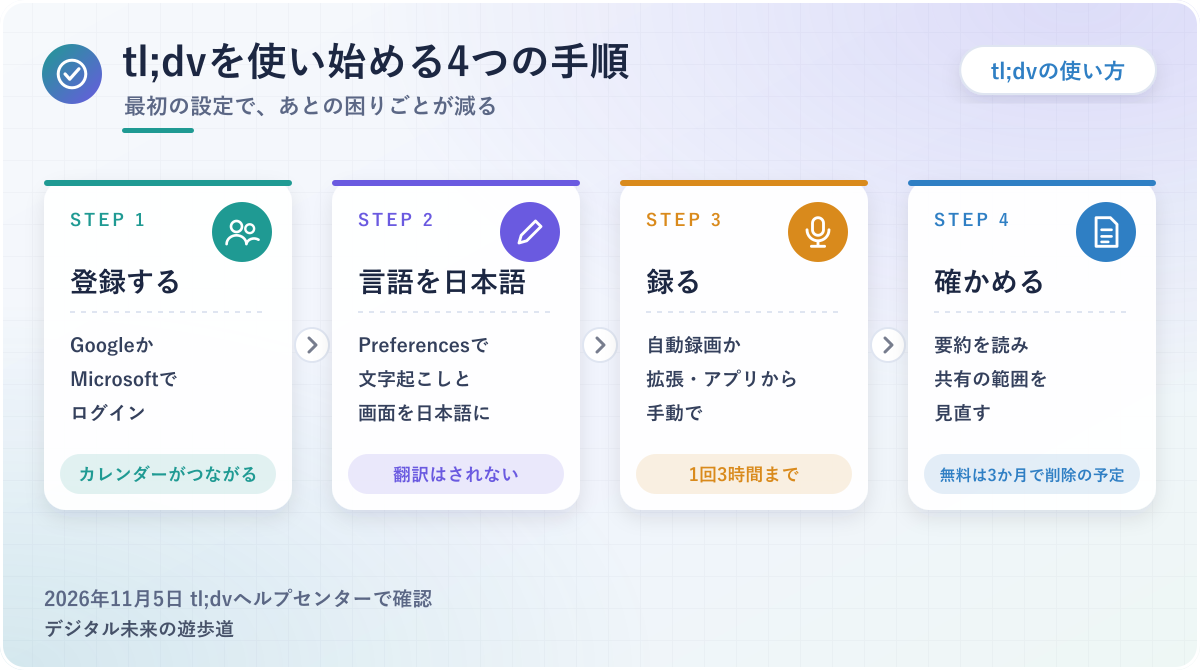
GoogleかMicrosoftで登録すると、カレンダーがつながる
登録は公式サイトから、GoogleかMicrosoftのアカウントで進めます。
このとき、カレンダーを読む許可を求められるのがポイント。Googleでログインした人はGoogleカレンダー、Microsoftの人はOutlookカレンダーとつながり、予定された会議をtl;dvが見つけられるようになります。
途中で自動録画や自動共有の好みも聞かれる流れです。何となく進めると、あとで「勝手に入ってくる」原因になるので、最初の画面はゆっくり読んでくださいね。
最初に、文字起こしの言語と自動録画の範囲を決める
おりぶ最初の設定で、あとの困りごとがだいぶ減るよ。
録り始める前に、設定で「文字起こしの言語」と「自動録画の範囲」を決めておくと安心です。
自動録画は「Automations」の「Auto-record calendar events」で、すべての会議・条件に合う会議・なし、の3つから選ぶ形。「All meetings」を選ぶと、自分が出ない会議にもボットが向かうのが理由です。
具体的には、慣れるまでは「No meetings」にして、録りたい会議だけ手動で録るのが無難でしょう。条件で選ぶ「Selected meetings」なら、会議の題名やメールアドレスでの絞り込みも可能です。
なお、社内・社外で分ける条件は、GmailやOutlook.comなどの公開メールの人には使えません。
Google Meetは自動録画か、Chrome拡張のボタンで録る
Google Meetなら、自動録画にしておくか、Chrome拡張を入れて会議の画面のボタンから録ります。
ホーム画面の「Record now」に会議のURLを入れて、ボットを呼ぶ方法もあり。どの方法でも、ボットは入室の許可を求めてくるので、主催者が入れないと録画されません。
録画中は、ピンのアイコンで大事な場面に目印を付けられます。録画を止めても、会議そのものは続く仕組みです。
ZoomとTeamsはデスクトップアプリから手動で録る
ZoomとTeamsを手動で録るときは、デスクトップアプリを使います。
メニューバーやタスクトレイのtl;dvのアイコンから「Start recording」を選ぶ流れ。Teamsは招待リンク(あればパスコードも)を貼り付ける手順が加わります。
ホーム画面の「Record now」にURLを入れる方法は、ここでも同じ。「自分が出席する会議だけ録る」という条件はGoogle MeetとChrome拡張だけの機能なので、ZoomとTeamsの自動録画は範囲に気をつけてください。
ボットを入れたくないなら、デスクトップアプリの音声録音
ボットを会議に入れたくないときは、デスクトップアプリがパソコンの音声を録る「ボットなし」が選べます。
自分のマイクと、パソコンから流れる相手の声を録る方法のため、映像・画面共有・チャットは残りません。パソコンで鳴った通知音や音楽まで入るので、録音中は静かにしておくのがコツ。
具体的には、アプリを開いて予定を選び「Start Recording」を押すだけ。Windowsはそのまま使え、Macは画面収録とマイクの許可が必要です。
ボットなしだと、相手に録音の通知が出ないことがあります。ヘルプにも、伝えるのは録る人の責任とあるので、先にひと言伝えてから録ってください。
対面はスマホアプリ、手元の録音はアップロード
オンライン以外でも使えます。対面の打ち合わせはスマホアプリで録り、手元の録音や動画はアップロードで文字にする形です。
スマホアプリは「Start recording」を押すだけで録れて、終わると自動でアップロードされ、文字起こしとメモはWebアプリで開いて見ます。ヘルプの流れを見る限り、録音中にその場で文字が出る使い方ではなさそうです。
アップロードはmp4・mp3・wavなど多くの形式に対応し、1本3時間まで。ただし話者の識別はなく、「Speaker 1」「Speaker 2」で並びます。
今のところベータ版で、大きなファイルは失敗することがあるとの案内です。無料だと3件までなので、録音ファイルを何本も文字にする使い方には向きません。
終わったら要約を確かめて、共有の範囲を見直す
録画が終わると、ライブラリに動画・文字・AIメモがそろいます。
要点は話題ごとにまとまり、押すとその場面の動画へ飛べる作り。キーワードで文字を検索したり、会議の内容をAIに質問したりもできます。
共有は「share」のボタンから、リンクを知っている人全員か、指定した人だけかを選ぶ形です。社外の人がいた会議は、ここをひと目見てから送ると安心ですよ。
tl;dvは相手にバレる?ボットの見え方と安全性
ボットで録るなら、相手から見えない形にはできません。ここを勘違いすると、社外の会議で気まずくなります。
どう見えるのか、Google Meetの赤い表示、データの扱いまで、順番に見ていきましょう。
ボットは参加者の一覧に出る。隠して録る道具ではない
おりぶ名前を変えられても、参加者として出ることは変わらないよ。
ボットで録ると、参加者の一人として会議の一覧に表示されます。
ヘルプでも、ボットは会議の参加者として入り、入室の許可を求めてくると説明されているためです。Pro以上ならボットの名前と写真を変えられますが、参加者に出ること自体はなくなりません。
具体的には、社外の商談なら「議事録のために記録ツールを入れます」と最初に伝えるだけで十分です。主催者でなくても録れる仕組みなので、相手の会議で使うときほど、ひと言が大事になります。
ボットなしの録音でも、録ることを伝える必要は同じ。ばれないから大丈夫、という使い方はおすすめできません。
Google Meetで赤く「セキュリティリスク」と出ることがある
Google Meetでは、ボットが赤く目立つ表示で、セキュリティリスクの可能性があると出る場合があります。
Google側の更新で外部の参加者の見せ方が変わったのが理由で、自分で呼んだボットなら問題ない、というのがtl;dvのヘルプの説明です。このとき「Admit」が見えず「Deny」だけが出ることもあり、うっかり押すと録画されません。
具体的には、ボットの横の「⋯」を押して「Admit」を選びます。Chrome拡張の「Admit and Record」を使う方法でも大丈夫です。
ただ、呼んだ覚えのないボットなら話は別。その場合は入れなくて大丈夫です。
会議のあと、参加者にメールが届く設定もある
設定によっては、会議のあとに参加者へ会議メモや録画のリンクがメールで届きます。
「Auto-send email with meeting notes」で送る範囲を決める仕組みで、受け取った人のtl;dvのライブラリから見られるようになることもあるためです。同じメールアドレスのドメインの人たちのライブラリに、自動で公開する設定もあります。
具体的には、機密の話をした会議が社内の全員に見えてしまう、といった事故も起こりえるところ。「Only with me」にしておくと、メモが届くのは自分だけになります。
使い始める前に、Preferencesの共有の項目を一度見ておいてください。
安全性は公式の基準を確かめたうえで、社内のルールに合わせる
公式の日本語ページでは、SOC 2 Type IIとGDPRへの対応、データをAIモデルの学習に使わないことを掲げています。
ドイツのアーヘンで2020年に設立された会社で、データの保管場所などはトラストセンターとプライバシーポリシーで案内する形。公式が掲げているのはここまでで、実際の運用が安全かどうかまでは、この記事では言い切れません。
会社の会議で使うなら、まず情報システムの担当者に聞くのが早いです。録画に同意を集める機能(Consent Collection)もあり、断られると録画されません。ただし、カレンダーの予定で自動録画する会議だけが対象です。
tl;dvが勝手に録画する・入ってくるときの止め方
「入れた覚えがないのに来る」「消したのに止まらない」と困っている人は、原因がだいたい同じです。
自分のボットなのか、ほかの人のボットなのかを先に分けると、やることがはっきりします。
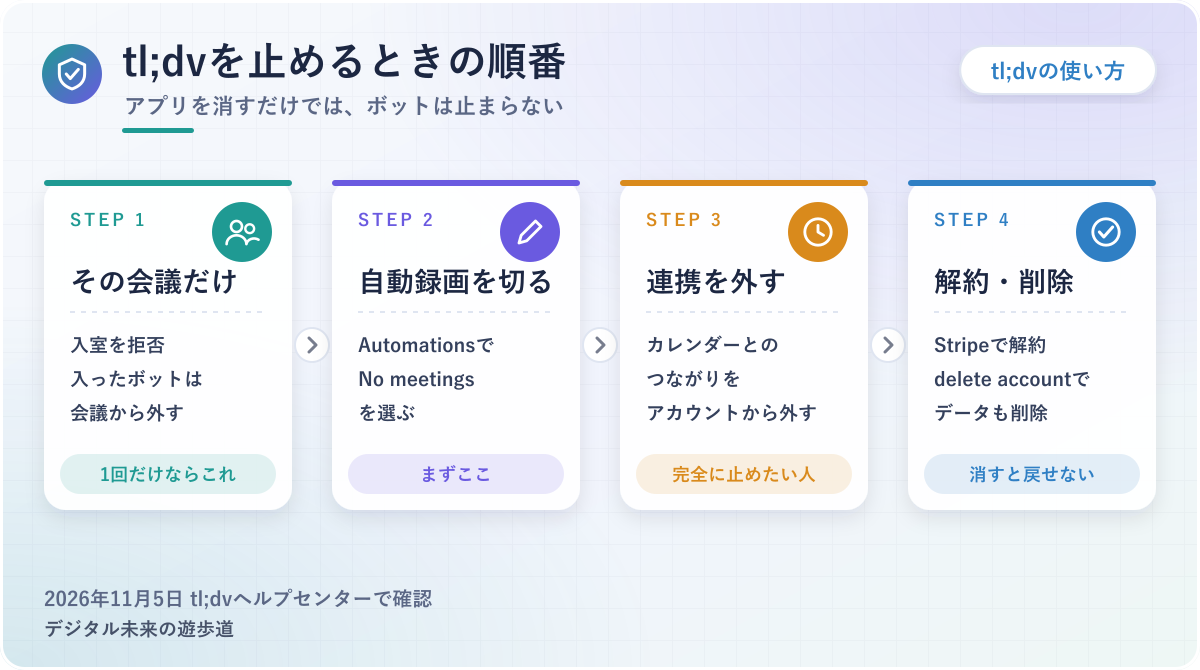
アンインストールしても止まらないのは、カレンダー連携が動いているから
おりぶアプリを消したのにまだ来るのは、これが理由だったんだ。
Chrome拡張やデスクトップアプリを消しても、自動録画の設定が残っていればボットは来続けます。
ヘルプにも、拡張機能とアプリは自動で招待されるかどうかを決めていない、とあるためです。ボットを送っているのは、カレンダーとつないだtl;dvのアカウント側。
具体的には、自動録画が「All meetings」のままだと、自分が出ない会議にもボットが入室を求めます。設定を変えない限り、パソコンを替えても同じです。
だから止めるときは、アプリを消す前に設定の画面を開いてください。
全部止めるなら、自動録画を「No meetings」に
すべての会議を止めるなら、設定の自動録画を「No meetings」に変えます。
tl;dvにログインして個人の設定を開き、「Automations」の「Auto-record calendar events」で選ぶだけ。これで自動のボットは止まり、録りたいときだけ手動で呼ぶ形になります。
それでも止めたい場合の手段が、カレンダーのつながりを外すこと。Googleならアカウントの接続の一覧(myaccount.google.com/connections)からtl;dvを外せる、とヘルプの連携の手順に出てきます。
その会議だけ止めるなら、入室を拒否する
1回の会議だけ止めたいときは、入室を求めてきたボットを拒否すれば十分です。
ボットは入室の許可を求めてくる形なので、入れなければ録画は始まらない、というのが理由。すでに入っているボットも、ほかの参加者と同じように会議から外せます。
たとえば社外の人がいる回だけ録りたくないなら、tl;dvのカレンダー画面でその会議の録画をオフにする方法も。ボットは入室を10分待って、許可されなければ帰る仕組みです。
録画を途中で止めたいときは、停止ボタンを押してください。そこまでの分が保存されて、ボットが退出します。
ほかの人のボットなら、主催者として外すか、録った人に頼む
自分がtl;dvを使っていないのにボットが来るなら、それは参加者の誰かのボットです。
予定に招かれた人の中に自動録画を入れている人がいると、その人の代わりにボットが入室を求めるのが理由。主催者のボットが優先され、あとは料金プランで選ばれます。tl;dvの1つの会議に入れるボットは1つだけです。
具体的には、主催者なら拒否や退出で止められます。主催者でなければ主催者に伝えるのが早く、会議の前に「録画は控えてほしい」と言っておくと確実。録られたあとの録画を消してほしいときは、録った本人に頼むことになります。
ボットの名前は変えられるので、見慣れない名前でも疑ってみてください。
解約とアカウント削除、録画の消し方
有料プランの解約は、「Settings」→「Plan & Billing」→「Manage subscription」と進み、決済サービスのStripeの画面で「Cancel or pause plan」を押します。
アカウントごと消すなら、プロフィールの設定にある「delete account」から。すべてのデータが消え、記録も残らないと案内されています。
録画を1本だけ消すときは、会議の「⋯」から「Delete」を選ぶだけです。
消した録画はバックアップがなく、元に戻せません。要る会議を残してから消してください。
tl;dvが合う人・Nottaが合う人
ここまで読んで、自分に合うかどうかが気になってきた人へ。分かれ目は、残したいのが動画か文字か、です。
僕はtl;dvを使ったことがないので、tl;dvの話は公式の情報で書きます。Nottaの話だけが、自分で使っている実感です。
Web会議を動画ごと、無料で残したいならtl;dv
Zoom・Meet・Teamsの会議を動画ごと無料で残したいなら、tl;dvが合います。
無料でも録画の回数と文字起こしに上限がなく、1回3時間まで録れるのが理由です。同じ条件で無料のままNottaを使おうとしても、1回3分までなので、会議を通しでは文字にできません。
具体的には、月に数本の会議を録って、見返すのは文字と10会議分のAIメモで足りる人なら、無料のままでも十分役に立ちそう。営業の商談を動画で見返してチームで共有するような使い方は、Pro以上の得意なところです。
まずは無料で1本録ってみて、日本語の精度と相手の反応を確かめるのがいいと思います。
対面や録音ファイルの文字起こしが中心ならNotta
おりぶ動画より文字がほしい人は、こっちも見ておくといいよ。
残したいのが動画より文字で、対面や録音ファイルも扱うなら、Nottaも比べてみてください。
理由は文字の出方にあります。tl;dvもスマホとアップロードに対応していますが、取り込んだファイルには話者の識別がなく、スマホの文字は録音のあとに処理されて届く形。Nottaは話者識別がフリーの機能に入っていて、スマホでその場の会話を文字にできます。
具体的には、料金はプレミアムが年14,220円(月あたり1,185円・税込)で、1回5時間・月1,800分・AI要約は月100回まで。分数に上限がある代わりに、tl;dvのProの年36,960円より安く収まる計算。無料プランは1回3分・月120分・要約月10回なので、短い音声で試す使い方になります。
無料でどこまでできるかはNottaの無料プランの記事で確かめられるので、先に見ておくと安心です。
僕自身は、打ち合わせの記録にNottaの有料プランを使っています。無料版をオンライン商談の音声で試してすぐに気に入り、そのまま有料にしました。納期や作業の範囲の勘違いが減ったのが、いちばん助かっているところです。
ほかの方法とも比べたい人へ
ボットを入れずにブラウザの中で文字だけ残したいなら、拡張機能のTactiqが近いです。
使っている会議ツールが決まっているなら、ツールごとの手順の記事のほうが早いかもしれません。Google Meet・Zoom・Teamsそれぞれの文字起こしの記事を置いておきますね。

tl;dvのよくある質問
最後に、使い始めてからつまずきやすい点をまとめました。
どれも2026年11月5日時点のヘルプセンターの案内をもとにしています。
ボットが会議に入ってこないときは?
自動録画がオンか、会議の予定の時刻になったか、を最初に確かめてください。
ボットは予定の時刻にしか入らず、待機室で10分許可されないと帰ります。参加者が10分間だれも来ない場合も録画されません。「終日」の予定とウェビナーは対象外で、すでに別の人のボットがいるときも入れない決まりです。
ログインが必須の会議にも入れないので、Zoomなら「Require authentication to join」のオフ、Google Meetなら会議のアクセスの種類を「Open」にする、という案内が出ています。
3時間を超える会議は録れる?
1回の録画は、どのプランでも3時間までです。
続けて録りたいときは、新しい会議を始めるようヘルプで案内されています。長い研修やセミナーは、途中で区切る前提で考えておきましょう。
スマホだけで使える?
スマホアプリはiPhone・Androidにあり、対面の録音に使えます。
ただし、文字起こしとメモを見るのはWebアプリ、というのが案内です。スマホアプリだけで全部を済ませるより、パソコンと組み合わせる前提のほうが無理がありません。
- 自動録画の範囲を確かめた(慣れるまでは「No meetings」も手)
- 文字起こしの言語と画面の言語を日本語にした
- 無料のAIメモは「ずっとで10会議」と分かっている
- 無料の録画は3か月で消える予定に入る(残すならダウンロード)
- 会議のあとのメール共有の設定を見た
- 録ることを、参加者に先に伝えた
参考にした公式情報(2026年11月5日確認)
- tl;dv公式:日本語トップ(プランと料金)、Pricing
- tl;dvヘルプセンター:Free planの上限、How to stop tl;dv、Recording without a bot ほか27ページ
- Notta公式:料金プラン、トップ