 こはな
Claude Codeへの指示、長くなると打つのが面倒で……。話して指示できたら楽なのに、って思うんです。
 おりぶ
それ、Claude Codeの本体だけでできるんだよ。日本語にする設定だけ忘れなければ大丈夫。
Claude Codeを音声で使うなら、本体の/voiceがいちばん手軽です。Proなどのプランなら追加料金なしで、/configで言語を日本語にすれば話した言葉がプロンプト欄に入ります。条件や料金は、2026年11月5日に各社の公式情報で確認しました。
この記事の結論
まずは本体の/voiceを試すのが正解です。ほかのアプリでも話したくなったら、専用ツールを足しましょう。
- Claude.aiのアカウントでログインしていれば、別のアプリを入れずに使える
- 音声を文字にする分は、Claudeのトークンや上限を消費しない
- 言語の初期設定は英語なので、/configでJapaneseにするのを忘れない
Claude Codeへの指示を打つのが面倒で、話して指示したい人
Claude Code公式ドキュメントと各ツールの公式サイト(2026年11月5日確認)をもとにまとめています。
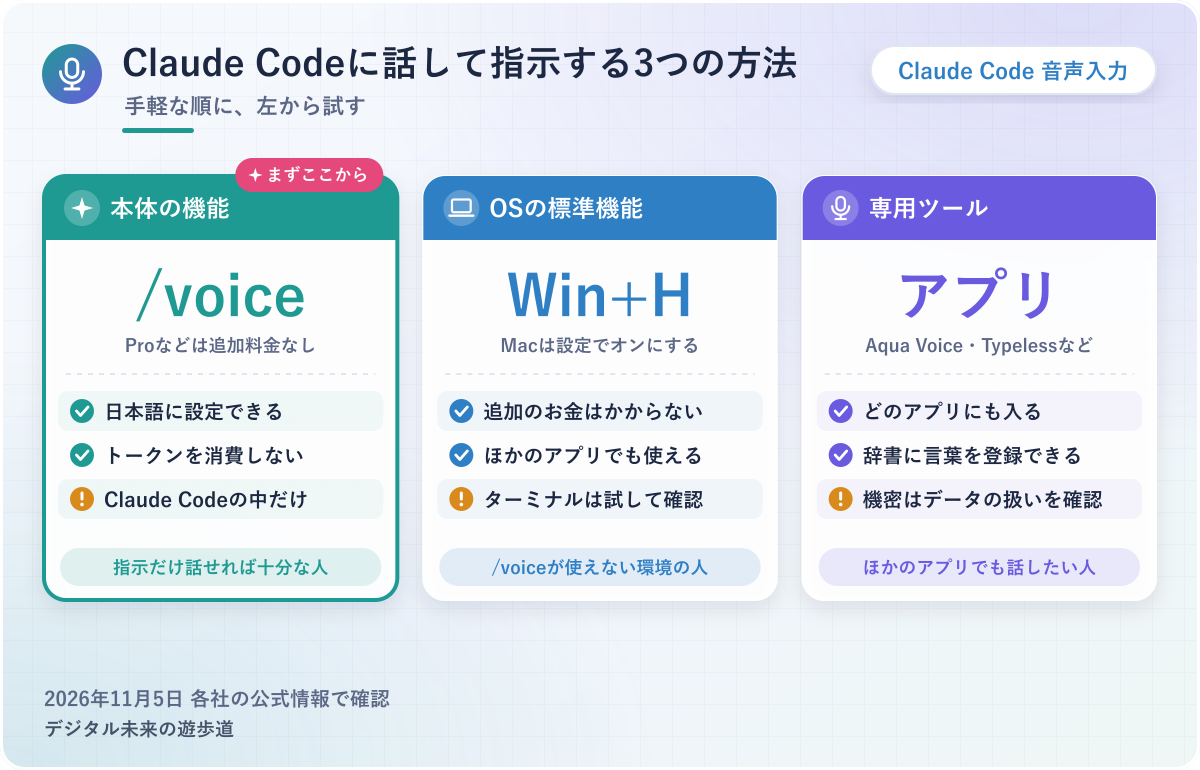
図解は公式の情報をもとに整理したオリジナルで、実際の画面ではありません。
いちばん手軽なのはClaude Code本体の/voice
Claude Codeには、音声入力の機能が最初から入っています。別のアプリを探す前に、まずはこれを1回試してみてください。
使えるかどうかは、ログインのしかたでほぼ決まります。ここでは中身と条件だけ先に押さえますね。
話した言葉が、そのままプロンプト欄に入る
/voiceは、話した言葉をClaude Codeのプロンプト欄へ文字として入れる機能です。
ターミナルの中だけで完結するので、ほかのアプリを開いたり、文字を貼り付けたりする手間がありません。音声とキーボードを1つの指示の中で混ぜられるのも、続けやすい理由のひとつ。
具体的には、前半を話して、ファイル名だけキーボードで打ち、また続きを話す、という入れ方ができます。文字はカーソルの位置に入るため、途中に話し足すことも可能です。
Claude Codeの中で話せれば十分という人は、ここで探すのを終わりにして大丈夫ですよ。
使えるのはClaude.aiのアカウントでログインしているとき
 おりぶ
APIキーで使っている人は、ここで引っかかりやすいんだ。
APIキーやAmazon Bedrockなどで接続していると、/voiceは使えません。
文字にする仕組みが、Claude.aiのアカウントでログインしたときだけ使えるようになっているのが理由です。Claude Codeを使えるのはPro(月20ドル、年払いなら月17ドル)・Max・Teamなどの有料プランで、無料プランには含まれていません。
そのほかの条件は、手元にマイクがあること。SSHでつないだ先やクラウドのセッションでは使えず、WSLで動かすならWSLgが必要。
具体的には、自宅のパソコンでClaude Codeを動かし、Proのアカウントでログインしていれば、条件はそろっている状態です。
文字にする分はトークンを消費しない
音声を文字にする処理は、Claudeのメッセージやトークンを消費しません。
公式の案内に、/usageで見える上限にも数えないと書かれています。もちろん、できた文字をClaudeへ送ったあとの処理は、打って送ったときと同じ扱いです。
「話すと上限が早く減るのでは」という心配はいりません。
/voiceを日本語で始める4つの手順
手順は4つだけで、いちばん大事なのは2番目の言語の設定です。ここを飛ばすと、日本語で話しても英語として聞き取られてしまいます。
上から順に進めれば、迷うところはほとんどありませんよ。
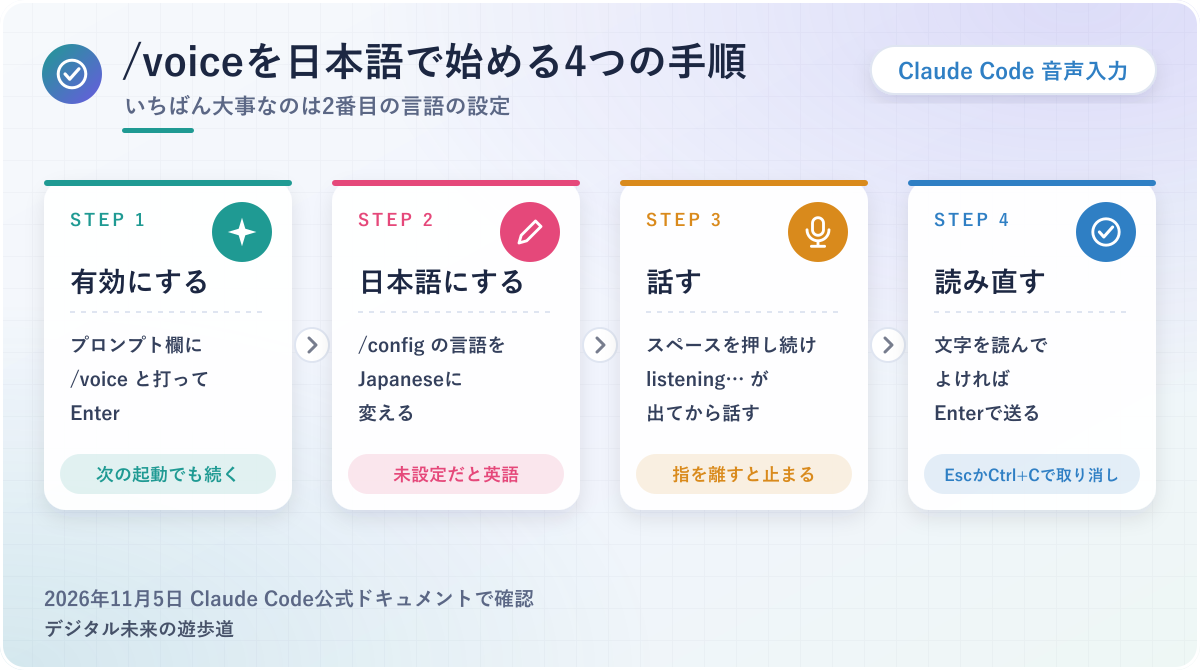
STEP1 /voiceを打って有効にする
Claude Codeを開き、プロンプト欄に /voice と打ってEnterを押してください。
有効になると、Voice mode enabled (hold). Hold space to record. のような案内が出ます。一度オンにすれば次の起動でも続くので、毎回打つ必要はありません。
STEP2 /configで言語を日本語にする
 おりぶ
ここを飛ばすと、日本語で話しても通らないよ。
言語が未設定のままだと、音声入力は英語として聞き取ります。
/voiceは、Claudeの返答の言語と同じ language という設定を見ているためです。対応する20の言語の中に日本語は入っているので、設定さえ変えれば話せます。
具体的には、/config を開いて言語の項目をJapaneseにするだけ。設定ファイルに直接書くなら、次の1行です。
この設定はClaudeの返答の言語も兼ねるので、変えると返事も日本語寄りになります。
{
  "language": "japanese"
}
STEP3 スペースを押し続けて話す
準備ができたら、スペースキーを押し続けたまま話し、話し終わったら指を離します。
押し始めてすぐは「keep holding…」と出て、まだ録音は始まっていません。「listening…」に変わってから話し始めると、最初の言葉が切れずにすみますよ。
話している間は、文字がうすい色でプロンプト欄に出てきます。もう一度押し続ければ、続きを足せる仕組み。
STEP4 読み直してからEnterで送る
指を離しても、最初の設定ではまだ送信されません。文字を読み直して、よければEnterで送る流れ。
録音をやめたいときはEscかCtrl+Cで、話す前の状態に戻せます。
こう動くのは、押し続けるモードが「文字を入れて待つ」作りになっているからです。読み直しの時間が自然に取れるので、最初はこのモードのままをおすすめします。
具体的には、「ログイン画面のエラーを直して」と話したのに別の言葉になっていたら、キーボードでその部分だけ打ち直して送れば大丈夫。
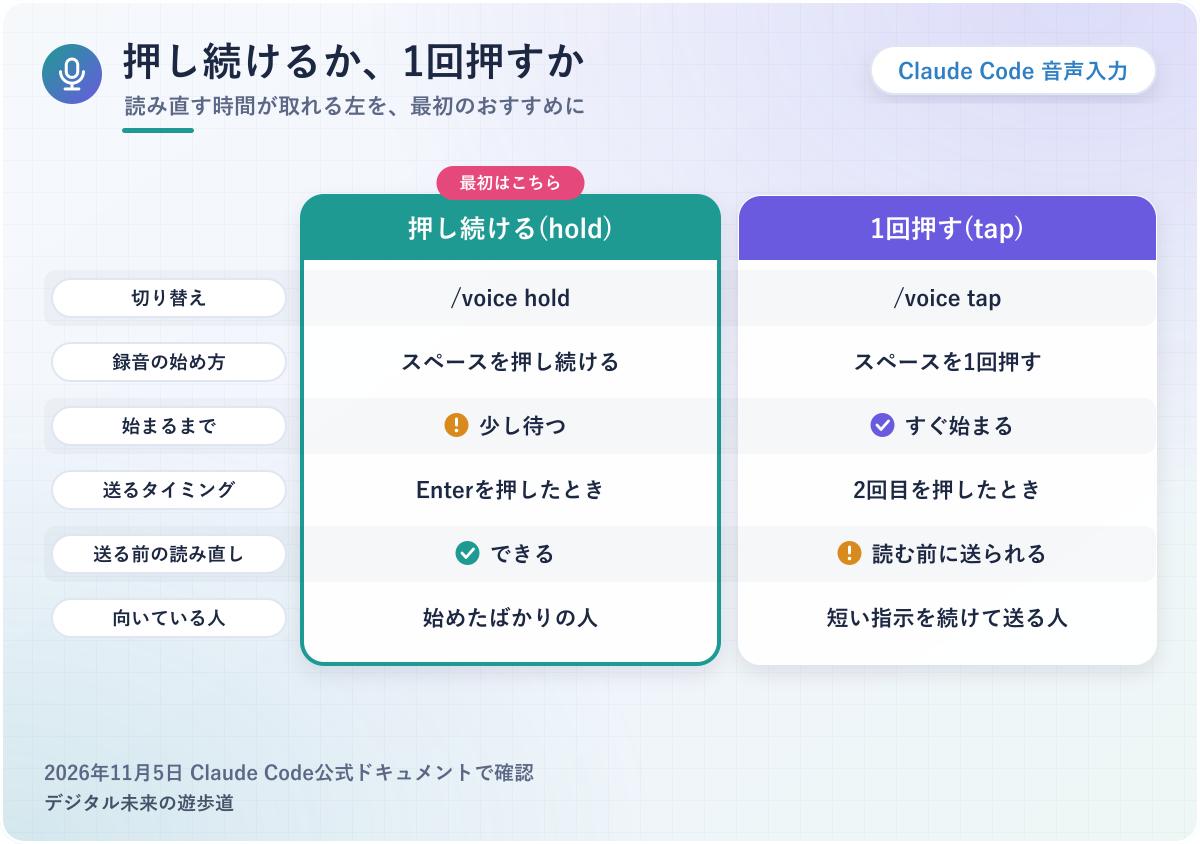
押し続けるか、1回押すか。最初は押し続けるほうで
/voiceには2つのモードがあり、切り替えは /voice hold と /voice tap です。
タップのほうは、2回目を押すと読み直す前に送信されます。
短い指示をどんどん投げるならタップが楽ですが、誤変換に気づかないまま送ってしまう場面も増えるのが理由です。なお、日本語の文でも数語あれば自動で送られます。
具体的には、最初の1週間は押し続けるモードで使い、誤変換の傾向がつかめてからタップを試す、という順番なら失敗が少ないはずです。
WindowsやWSL、VS Codeで使うときの違い
Windowsでも、Claude Codeをそのまま動かしていれば追加のインストールはいりません。録音の仕組みがClaude Codeに入っているおかげですね。
WSLで動かしている場合は、Microsoft Storeから入れたWSL2に含まれるWSLgが前提です。音声の録音でエラーが出たら、sudo apt install sox libsox-fmt-pulse を入れるよう公式に案内があります。
VS Codeの拡張機能でも、同じアカウントの条件で音声入力は使えて、こちらはプロンプト欄のマイクのボタンが入口。ただしSSHやDev ContainersなどのRemoteでは使えません。
/voiceが動かないときの対処
動かないときは、画面に出ている文言を見れば、原因はだいたい絞れます。
よく出るものを表にまとめました。自分の症状に近い行から試してみてください。
| 画面の表示 | 原因 | 対処 |
|---|---|---|
Unknown command: /voice | Claude.aiのアカウントでログインしていない | /login でログインし直す |
Microphone access is denied | マイクの許可がない | OSの設定でターミナルにマイクを許可する |
No audio detected from microphone | マイクの音が入っていない | 入力の機器と音量を確かめる |
No speech detected | 言葉として聞き取れていない | 言語の設定を確かめ、マイクに近づいて話す |
Voice connection failed | 通信がつながらない | ネットワークを確かめてやり直す |
Voice mode is disabled by your organization's policy | 会社の管理者が止めている | 管理者に確かめる |
/voiceが見つからないときは、APIキーの設定を疑う
Unknown commandと出るときは、まず /login でClaude.aiのアカウントに入り直してください。
環境変数の ANTHROPIC_API_KEY などが残っていると、そちらが優先されてしまうのが、この表示が出る理由です。ログインし直しても直らないときは、この設定を外してClaude Codeを起動し直します。
具体的には、以前APIキーで試したことがあるパソコンで起きやすいパターン。設定ファイルの apiKeyHelper も同じ扱いなので、心当たりがあれば見てみてください。
どれも外せば、次の起動から /voice が出るようになります。
スペースを押しても録音が始まらないときは、タップに切り替える
 おりぶ
タップに変えるだけで動く人もいるよ。
押し続けても録音が始まらないなら、/voice tap に切り替えるのが早道です。
押し続けるモードは、キーを押したときの連続入力を見て判断しているため、OSでキーリピートを切っていると反応できません。タップならこの仕組みを使わないので、問題を避けられます。
具体的には、スペースが何個も入り続けるなら音声入力がオフの状態、1〜2個だけ入って止まるならキーリピートの問題です。
スペースではなく別のキーで録音したい人は、~/.claude/keybindings.json で変更できます。meta+k のような組み合わせなら、待ち時間なしで録音が始まるとのこと。
Windowsでマイクが拒否されるときの設定場所
Windowsなら、設定 → プライバシーとセキュリティ → マイク を開き、デスクトップアプリのマイクへのアクセスをオンにします。
Macは、システム設定 → プライバシーとセキュリティ → マイク で、使っているターミナルのアプリをオンにする流れ。一覧にターミナルが出ないときの手順も公式に載っています。
Windows・Macの標準の音声入力を使う方法
/voiceが使えない環境なら、OSに入っている音声入力という手もあります。追加のお金もかからない方法です。
ただし、Claude Codeの公式はこの方法に触れていません。MicrosoftとAppleの案内から言える範囲で書きますね。
WindowsはWin+Hで音声入力を呼び出す
Windowsの音声入力は、WindowsキーとHを同時に押すと始まります。
Microsoftの案内によると、必要なのはインターネット接続とマイク、そしてテキストボックスにカーソルがあること。Windows 11の音声入力はAzureのオンライン音声認識を使うため、ネットにつながっていないと動きません。
「読点」「句点」と話せば、「、」「。」が入ります。止めるときは「聞き取りを停止」と話すか、マイクのボタンを押してください。
具体的には、Claude Codeのプロンプト欄にカーソルがある状態でWin+Hを押し、話し終えたら自分でEnterを押す流れになります。
Macはキーボードの設定で音声入力をオンにする
Macは、システム設定 → キーボード → 音声入力 をオンにすると使えます。マイクのキーか、自分で決めたショートカットで開始する形。
Appleの案内では、文字を入力できる場所ならどこでも使え、話せる長さに上限はありません。ただし30秒ほど声が入らないと自動で止まります。
音声がApple側へ送られるのか端末の中で処理されるのかは、同じ設定画面の説明文で確認できるとのこと。仕事で使うなら一度読んでおくと安心です。
ターミナルで使えるかは、自分の環境で1回試す
おりぶ公式が「ターミナルで使える」と言い切っているわけではないんだ。
ターミナルで動くかは、1回試して確かめるのが確実です。
Microsoftは「テキストボックス」、Appleは「文字を入力できる場所」と案内するだけで、ターミナルを名指ししていません。Claude Codeの公式にも、OS標準の音声入力についての案内は見つかりませんでした。
たとえば、短い一文を話してみて文字がプロンプト欄に入るなら、その環境では使えるということ。入らなければ、別のテキストエディタで話して文字を貼り付ける方法もあります。
Googleドキュメントの音声入力や、Wordのディクテーションも含めて試したい人は、下の記事もどうぞ。

専用の音声入力ツール4つ|料金・日本語・データの扱い
/voiceはClaude Codeの中だけの機能です。シェルやエディタ、チャットでも話して入れたいなら、専用のツールが候補に入ります。
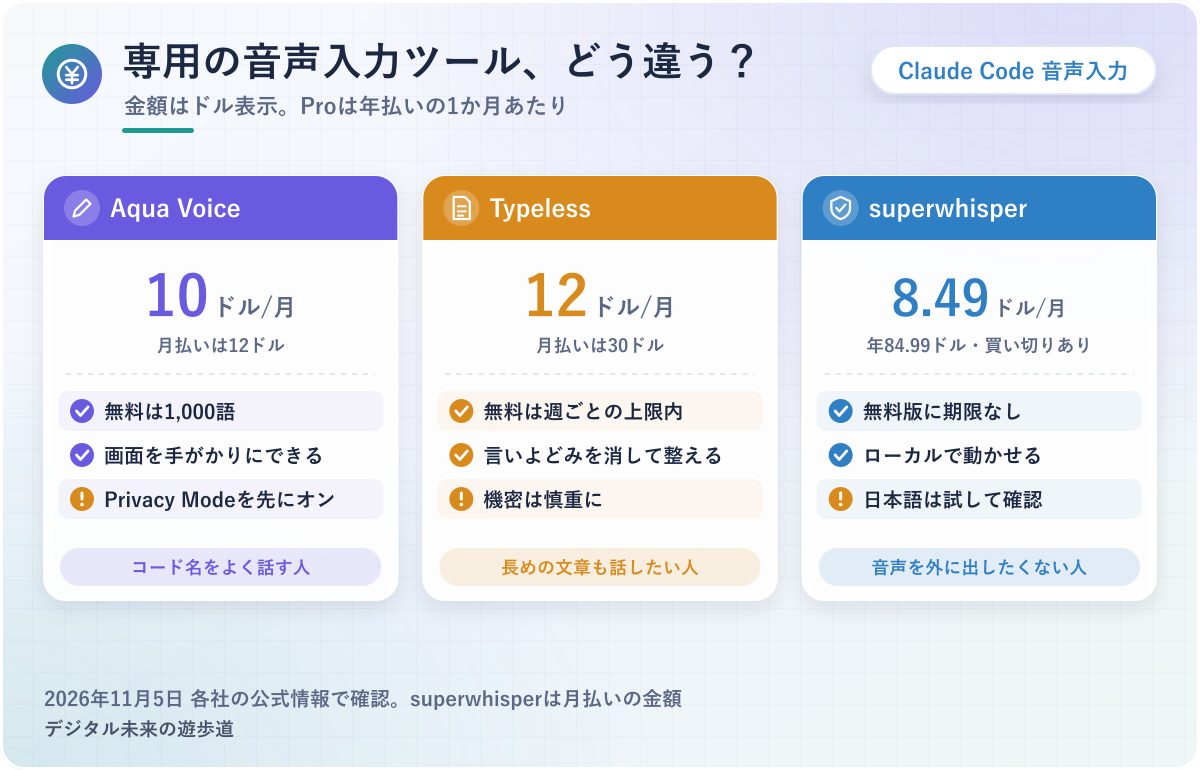
金額は2026年11月5日に各社の公式で確かめたドル表示です。僕はTypelessもAqua Voiceも使っていないので、ここは公式情報のまとめとして読んでください。速さや正確さの順位も、測っていないので書きません。
| ツール | 無料の範囲 | Pro(年払い/月払い) | 対応OS | 日本語 | データの扱い(公式の説明) |
|---|---|---|---|---|---|
| Aqua Voice | 1,000語 | 月10ドル/月12ドル | Mac・Windows・iPhone・Android | 対応言語の一覧にあり | Privacy Modeをオンにすると文字データを保存しない(初期はオフ) |
| Typeless | 週ごとの上限あり(公式ブログでは週8,000語) | 月12ドル/月30ドル | Mac・Windows・Linux・iOS・Android | 100以上の言語(日本語の名指しはなし) | 文字にしたら破棄、学習に使わない |
| superwhisper | 期限なし(ローカルモデル) | 年84.99ドル/月8.49ドル(買い切り249.99ドル) | Mac・Windows・iOS・Android | 100以上の言語(日本語の名指しはなし) | ローカルモデルなら端末の外に出ない |
| Wispr Flow | 週2,000語 | 月12ドル/月15ドル | Mac・Windows・iPhone・Android | FAQで日本語を名指し | 文字起こしはクラウド。学習に使うかは設定で選ぶ |
/voiceとの違いは、どのアプリにも入ること
専用ツールの強みは、カーソルのある場所ならどのアプリにも文字を入れられることです。
OSの上で動くアプリなので、Claude Codeのプロンプト欄に限らず、シェルでもエディタでもチャットでも同じ操作で話せるのが、その理由。CodexやCursorと併用している人には、ここが大きな差になります。
たとえば、Claude Codeへの指示とSlackの返事を同じキーで話せる、という使い方。逆にClaude Codeしか使わないなら、/voiceで足りる場面がほとんどかもしれません。
/voiceにない機能としては、自分の言葉を覚えさせる辞書があります。この点はあとの誤変換の章で触れますね。
Aqua Voice|Claude Codeやターミナルへの入力を案内している
Aqua Voiceは、話した言葉を文字にして、カーソルのある場所へ貼り付ける音声入力のアプリです。公式の説明でも、入力先としてClaude Codeやターミナルが挙がっています。
コードの名前を話す人に合うと僕が考える理由は、Deep Contextという機能。オンにすると、話し始めたときの画面を1枚撮り、そこに写っている名前や用語を手がかりにつづりを合わせる仕組みです。この機能は自分でオンにするまで動かず、撮った画像は残さないと説明されています。
具体的には、画面に useTaskStore という名前が出ている状態でその名前を話すと、正しいつづりで入る、というのが公式の例。名前や用語を覚えさせる辞書もあり、Proでは拡張版を使えるとのこと。
文字のデータは、Privacy Modeをオンにするまで製品の改善のために保存されることがあります。仕事で使うなら、最初にオンにしておいてください。入口はAqua Voice公式サイトです。
Typeless|言いよどみを消して、文章に整えて入れる
Typelessは、「えーと」などの言いよどみや言い直しを自動で取り除き、箇条書きにも整えて入れてくれる音声入力のアプリです。
話した内容を一度きれいにしてから入れるため、思いつくまま話しても読める文章になるというのが公式の説明。長めの背景説明をClaude Codeに伝えたいときや、ふだんの文章にも使いたい人に合います。
入口はTypeless公式サイト。データの扱いは、音声と「使っているアプリの名前」などの限られた情報を送り、結果を返したらすぐ破棄する、学習には使わない、履歴は端末に残すと書かれています。
仕事の機密を話すかは慎重に決めてください。2026年2月ごろ、アプリを解析してプライバシーの問題を見つけたとするSNSの投稿が広まりました。僕は元の投稿と裏づけを確認できていないので、中身は断定しません。公式の説明と食い違う指摘があった、という点だけ知っておいてもらえれば十分です。
superwhisper|ローカルモデルなら音声を外に出さない
superwhisperは、ローカルモデルを選べば声が端末の外に出ない音声入力のアプリです。
端末の中のモデルで文字にするため、公式も「話した内容は端末を離れない」と説明しています。無料版にも期限がなく、ローカルのWhisperモデルを使えるのが特徴。Claude CodeやCodexなどのコーディングエージェントとつなぐ機能も案内されています。
具体的には、社外に出せない話が多い人が候補にしやすいツール。ただしAIで文章を整える機能は、一部のモデルとモードを除いてネット接続が必要です。古いIntelのMacはクラウドのモデルのほうが向く、という注意も公式にありました。
日本語は「100以上の言語」の中に入る形で、名指しの案内は見つからなかったので、無料版で試してから決めるのが安心です。
Wispr Flow|週2,000語まで無料で、日本語を名指ししている
Wispr Flowは、週2,000語まで無料で使える音声入力のアプリです。FAQに日本語が名指しで載っていて、言語は自動判定より自分で選ぶほうがよいと案内されています。
文字起こしは必ずクラウドで行われ、使っているアプリの名前や入力欄の文字も整形に使うとのこと。学習に使うかどうかは、設定のData and Privacyで選べます。
使い方の型はTypelessに近いので、この記事のおすすめには入れていません。Typelessの話が気になる人の代わりの候補、と考えておけばよいと思います。
コード名・ファイル名・英単語の誤変換を減らすコツ
音声で指示するときに引っかかりやすいのが、ファイル名や関数名、英単語です。ここは割り切り方を知っておくと楽になりますよ。
誤変換をゼロにする方法はないので、減らす工夫と、残っても困らない入れ方の両方を持っておきましょう。
/voiceは開発の言葉とプロジェクト名を手がかりにしている
/voiceは、開発でよく使う言葉を聞き取りやすいように調整されています。
公式が挙げている例は regex・OAuth・JSON・localhost など。今のプロジェクト名とgitのブランチ名も、自動で手がかりに加わる仕組みです。
逆に言うと、関数名やファイル名まで自動で覚えてくれるとは書かれていません。/voiceに自分で辞書を登録する案内も、公式には見当たりませんでした。
ファイル名や関数名は、キーボードで打って混ぜる
おりぶ全部を声でやろうとしなくていいんだよ。
つづりが大事な名前だけは、話さずキーボードで打つのがいちばん確実です。
/voiceは話した文字をカーソルの位置に入れるので、打った文字と話した文字を1つの指示の中に並べられるのが、その理由。全部を声で済ませようとすると、かえって直す手間が増えてしまいます。
具体的には、「このファイルの」まで話して @src/auth.ts を打ち、「エラーの扱いを見直して」と続きを話す形。背景の説明は声、正確な名前は指、と分けると楽です。
声とキーボードの役割を分ける。これだけで、誤変換の直しはかなり減るはずです。
名前が出てこないときは、役割で伝える
名前を正確に言えないものは、何をしている部分かを言葉で伝える手もあります。
受け取るClaude Codeはプロジェクトのファイルを探せるので、名前が分からなくても手がかりになるためです。これは公式の決まりではなく、僕の考え方として書いています。
たとえば、「ログイン画面でパスワードが違うときに出すメッセージを直して」のような言い方。関数の名前より、起きていることや場所を話すほうが、声にはなじみます。
そのぶん別の場所を直される可能性はあるので、変更の中身はいつもどおり確かめてくださいね。
よく使う言葉は、専用ツールの辞書に入れる
同じ言葉を何度も間違えられるなら、専用ツールの辞書機能が頼りになるはず。
Aqua Voice・Typeless・Wispr Flowは、名前や専門用語を登録できると案内しています。同じ言葉を毎回打ち直す手間が減るのが、辞書をすすめる理由です。Aqua Voiceの公式も、モデル名やプロジェクト名、分野の用語を入れておくよう勧めている形。
具体的には、会社の製品名や、package.json のような言葉を登録しておくイメージです。/voiceで困る言葉が増えてきたら、専用ツールを検討するタイミングだと思います。
まずは無料の範囲で、自分の言葉が通るかを試してみてください。
長い指示は分けて話す。録音には2分の上限がある
/voiceの録音は、2分たつか15秒間声が入らないと自動で止まります。
長い指示を一気に話そうとすると、途中で切れやすいのはこのためです。公式の案内はタップモードの説明の中にあるものの、長く話すときはどちらのモードでも区切りを意識しておくと安心でしょう。
具体的には、「やってほしいこと」「背景」「やってはいけないこと」の3つに分け、話しては止めて読み直す流れ。続きは押し直せば足せる仕組み。
分けて話すと読み直しもしやすく、誤変換にも気づきやすくなります。
話して指示するときの3つの注意
話すのは楽な反面、確かめずに送ってしまいやすい入れ方でもあります。Claude Codeはファイルを書きかえる道具なので、ここは少しだけ慎重にいきましょう。
難しいことはなく、3つ覚えておくだけで十分です。
送る前に読み直す。特に「消す」「直す」の指示
送信前に、文字になった指示をひと通り読み直してください。
誤変換のまま送ると、頼んでいない場所を変更される可能性があるのが理由です。話しているときは正しく言ったつもりでいるので、画面の文字とのズレには気づきにくいもの。
具体的には、消してよいファイルや、直す範囲を話した指示。こうした文だけでも目で追っておくと、取り返しのつかない変更を防げます。
このためにも、最初は自動で送られない押し続けるモードがおすすめです。
パスワードや機密は話さない
おりぶ声に出すと、まわりの人にも聞こえちゃうからね。
パスワードやAPIキー、お客さまの情報は、声で入れないでください。
音声はサーバーへ送られるうえ、文字になった内容はそのままプロンプトとして残るからです。オフィスやカフェなら、近くの人の耳にも入ります。
具体的には、キーを入れる必要があるときは環境変数や設定ファイルに分け、指示の中では名前だけを話す形にするのが無難です。
会社のパソコンで使うなら、音声のツールを入れてよいか、社内のルールも先に確かめてくださいね。
/voiceの音声はAnthropicのサーバーへ送られる
/voiceの音声は、手元のパソコンの中だけで処理されるわけではありません。公式に、Anthropicのサーバーへ送って文字にすると書かれています。
Claude Codeの公式ページには、音声そのものを保存する期間の記載は見つかりませんでした。スマホアプリの音声入力については、文字にしたあと録音を削除し、声を学習に使わないとプライバシーセンターに書かれている状態。ただし、/voiceにもそのまま当てはまるとは言い切れません。
文字になった指示は、ふだんのプロンプトと同じ扱いです。Pro・Maxなら、学習に使うかどうかは claude.ai/settings/data-privacy-controls の設定で変えられます。保存期間は、オンなら5年、オフなら30日という案内です。
どれを選ぶ?用途別に1つずつ
迷ったら、まずは本体の/voiceです。追加のお金がかからず、この記事の手順だけで試せます。そのうえで足りない所があれば、下の分かれ道で選んでください。
Claudeは僕も毎日使っていますが、音声入力の使い心地を比べたわけではありません。ここのおすすめは、公式に書かれている機能と条件から決めたものです。
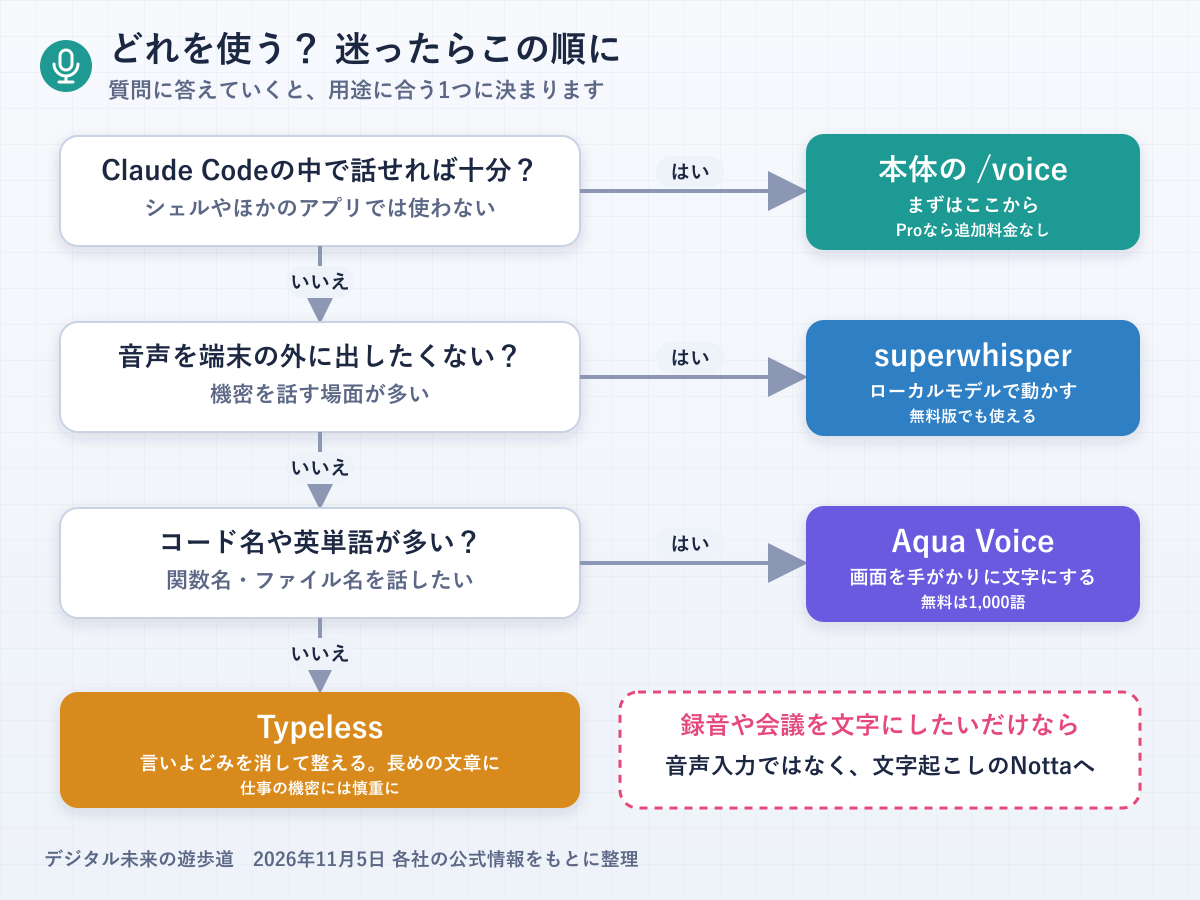
Claude Codeの指示だけ話したい人は、/voice
Claude Codeの中で話せれば十分なら、選ぶのは/voiceです。
Proなどのプランに最初から入っていて、文字にする分のトークンも消費しないのが決め手。別のアプリに音声を預ける必要もありません。
具体的には、ターミナルでClaude Codeを動かしていて、Claude.aiのアカウントでログインしている人。/voice と /config の2つで始められます。
まず1週間使ってみて、足りない所が見えてから外のツールを考えても遅くありません。
コード名が多く、ほかのアプリでも話したい人は、Aqua Voice
シェルやエディタでも話したくて、関数名やファイル名をよく口にするならAqua Voiceです。
画面を手がかりにするDeep Contextと辞書が、コードの名前を入れる場面に合っているのが理由。CodexやCursorも入力先として案内されています。
無料は1,000語までなので、試せる量は多くありません。Claude Codeへふだん送る指示で、ふだんの名前が通るかだけ見てから、Pro(年払いで月10ドル)を考えるのがよいと思います。入口はAqua Voice公式サイトです。
長めの文章も話して整えたい人は、Typeless
指示だけでなく、説明文やメールも話して入れたいならTypelessです。
言いよどみや言い直しを取り除いて、箇条書きまで整えてくれる機能が、まとまった文章に向いています。無料の週ごとの枠が公式ブログでは週8,000語と書かれているので、続けて試しやすいのも助かる所。料金ページには数字がないため、最新の枠はアプリで確かめてください。
仕事の機密を話す使い方は、先ほどの指摘の話もあるので避けておくのが無難でしょう。入口はTypeless公式サイトです。
音声を端末の外に出したくない人は、superwhisper
話す内容を外に出したくないなら、superwhisperをローカルモデルで使う形が合います。
端末の中で文字にできると公式がはっきり書いているのが、選んだ理由です。Whisperのローカルモデルは無料版でも使えるので、お金をかけずに試せます。
日本語の聞き取りは、自分のパソコンとモデルの組み合わせで試して判断してください。
録音や会議を文字にしたい人は、音声入力ではなくNotta
 こはな
「話して打つ」と「録音を文字にする」は別の道具なんですね。
会議や録音の中身を文字にして残したいなら、ここまでの音声入力より、文字起こしのNottaのほうが目的に合います。
分けて考える理由は、目的が違うから。音声入力は自分が今話した言葉を入れるための道具で、Nottaは録音ファイルや会議の音声を文字にして、要約まで作るサービスです。
僕は打ち合わせの記録にNottaの有料プランを使っていて、納期や作業範囲の勘違いが減りました。無料版をオンライン商談の音声で試して、すぐ有料にした形です。無料プランは月120分・1回3分までなので、長い会議を通しで文字にするなら有料が前提になります。
具体的には、Claude Codeへの指示は/voice、お客さんとの打ち合わせはNotta、と用途で分けるイメージです。ほかの文字起こしの道具と比べたい人は、下の記事をどうぞ。


Claude Codeの音声入力でよくある質問
最後に、始める前に気になりやすい疑問をまとめました。
どれも2026年11月5日時点の公式の情報をもとにしています。
無料プランで/voiceは使える?
使えません。Claudeの料金ページで、無料プランにClaude Codeは含まれていないためです。
お金をかけずに話して入れたいなら、Windows・Macの標準の音声入力か、superwhisperの無料版が候補になります。
Codexでも同じように話して指示できる?
/voiceはClaude Codeの機能なので、Codexではこの手順は使えません。
どのアプリにも入る専用ツールなら、Codexでも同じ操作で話せます。Aqua VoiceとsuperwhisperはCodexを名指しで案内している、という状態です。
録音した音声ファイルをClaudeで文字にできる?
これは音声入力とは別の話で、やり方も変わってきます。/voiceは、今マイクに向かって話す声のための機能です。
録音した音声をClaudeで扱う方法と上限は、下の記事にまとめました。
- Claude.aiのアカウント(Pro以上)でログインしている
- /voiceでオンにし、/configで言語をJapaneseにした
- 最初は押し続けるモードで、読み直してからEnter
- ファイル名や関数名はキーボードで打つ
- パスワードや機密は声で入れない
参考にした公式情報(2026年11月5日確認)
- Anthropic公式:Voice dictation、Data usage、Claudeの料金 ほか2ページ
- Microsoft・Apple公式:Windowsの音声入力、Macの音声入力
- Aqua Voice・Typeless公式:Aqua Voice料金、Aqua Voice概要、Typelessのデータの扱い ほか7ページ
- superwhisper・Wispr Flow公式:superwhisper料金、superwhisperの案内、Wispr Flowのデータの扱い ほか4ページ
- Notta公式:料金プラン