
 こはな
こはな英語の会議を日本語で読みたいのですが、どの翻訳機能を選べばいいですか?
 おりぶ
おりぶ英語を聞くのか、日本語と英語で会話するのかで、選ぶ機能が変わるよ。
Nottaの翻訳を使いたくても、「1か国語」と「2か国語」の違いや、無料で使える範囲で迷いますよね。先に用途を分けると、必要な設定が見えてきます。
外国語を聞くなら1か国語、日本語と外国語で会話するなら2か国語の文字起こし・翻訳が基本です。
本記事では2026年10月15日に確認した公式ヘルプに基づき、使い方を整理します。実機での翻訳精度や表示の遅延は未計測のため、速度・正確さの保証や体験評価はしていません。
- 3種類の翻訳の違いと無料の利用回数
- Web版の設定とアドオン料金
- 音声が翻訳されない場合の確認順
Nottaの翻訳は用途別に3種類から選ぶ

Nottaには、録音しながら訳す機能と、文字起こし後に訳す機能があります。
「リアルタイム翻訳」という名前だけで選ばず、誰がどの言語で話すかを先に決めてください。
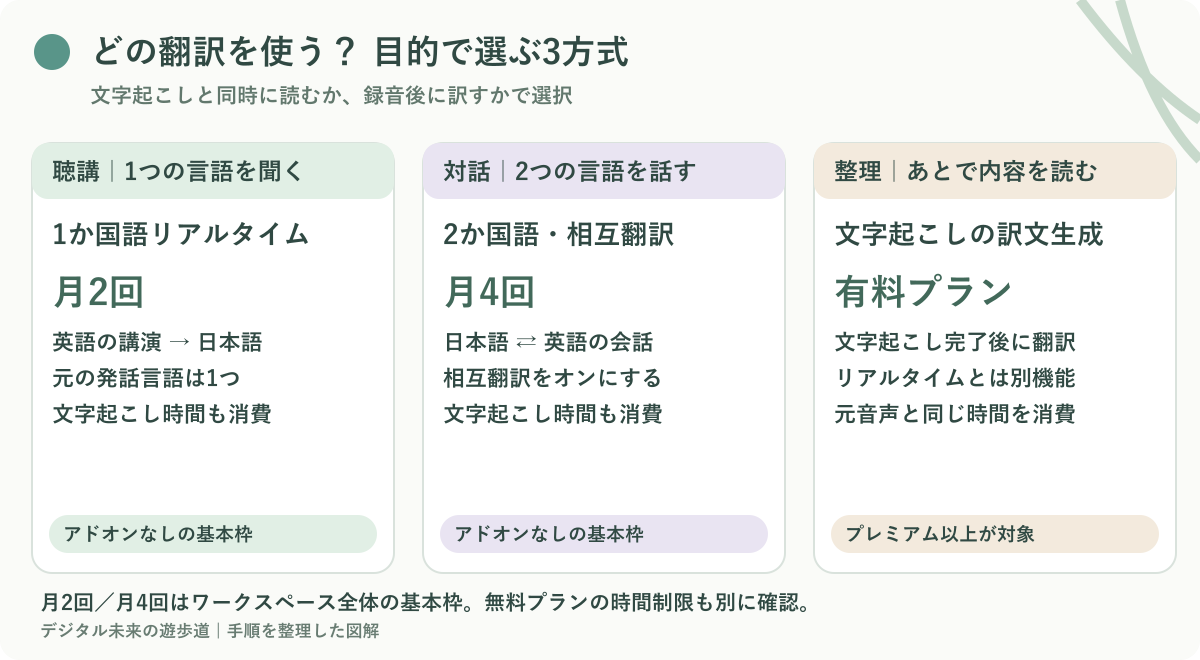
講演を聞くなら1か国語、会話なら2か国語
一方向の聴講と、双方向の会話で機能を使い分けましょう。
認識する発話言語の前提が違うためです。
具体的には、英語だけの講演を日本語で読むなら1か国語、日本語と英語の打ち合わせなら2か国語を選びます。
2言語を話す予定なのに1言語だけの設定にすると、途中で話す言語が変わったときの処理が目的と合わない場合があるので注意してください。
| 機能 | 向いている用途 | 翻訳する時点 |
|---|---|---|
| 1か国語リアルタイム翻訳 | 外国語の講演・授業を聞く | 文字起こしと同時 |
| 2か国語文字起こし・翻訳 | 日本語と英語など、2言語の会話 | 文字起こしと同時。相互翻訳を有効にする |
| 文字起こしの訳文生成 | 録音済みの会議を後で読む | 文字起こしの完了後 |
出典:各翻訳機能の違い(2026年10月15日確認)
文字の翻訳と音声通訳を混同しない
ここで扱うのは、発言を文字起こしして訳文を読む機能です。
訳文を表示する機能と、相手へ翻訳音声を届ける通訳機能は区別してください。
海外の相手と打ち合わせる場合、自分の画面に訳文が出ても、相手が日本語の内容を聞けるようになるとは限りません。
誰の画面で何を読むのかまで打ち合わせておくと、会議中の戸惑いを減らせます。
無料で使える回数と追加料金を確認する

まず無料の利用枠で、自分の音声を処理できるか確認できます。
翻訳回数と文字起こし時間は別の枠なので、回数だけを見て長い会議に使えると判断しないよう注意が必要です。
1か国語は月2回、2か国語は月4回の無料枠
おりぶ翻訳の回数が残っていても、文字起こし側の制限は別に確認しよう。
アドオン未購入では、ワークスペース全体で1か国語が月2回、2か国語が月4回までです。
翻訳を有効にしたノートごとに回数を消費し、文字起こし時間も別に使います。
同じノート内で翻訳を何度オン・オフしても1回扱いですが、別のノートを作り直す場合は追加の回数が必要です。
試す前にホームのプラン使用状況を開き、翻訳回数と文字起こし時間の両方を確かめておきましょう。
出典:料金プランの選び方・翻訳の利用枠(2026年10月15日確認)
出典:文字起こし時間と利用回数の計算方法(2026年10月15日確認)
通常の無料プランで長時間の全文翻訳を想定しない
無料で翻訳を試せても、長い会議の全文を無料で扱えるとは限りません。
通常のフリープランは月120分まででも、1回の文字起こしは3分までという別の制限があるためです。
短い自己紹介で言語設定やマイクの動作を確認できても、それだけで60分の会議全体を処理・閲覧できると判断しないでください。
無料プランの時間・閲覧条件はNotta無料プランの制限にまとめています。まず必要な長さを扱えるか確認するのが先です。
アドオン料金は本体のプラン料金に加算される
翻訳アドオンは、メインプランとは別の追加契約です。
プレミアム以上で購入する仕組みで、無料プランのまま追加購入はできません。
月払いで1か国語の追加機能を使う場合も、支払い総額は本体プラン料金とアドオン料金の合計です。
年払いは12か月分の一括請求なので、月あたりの表示と支払う総額を分けて確認してください。
| アドオン | 月払い | 年払い総額/月あたり | 利用枠の目安 |
|---|---|---|---|
| 1か国語リアルタイム翻訳 | 1,430円/月 | 10,296円/年・858円/月相当 | 契約1アカウントにつき月100回追加 |
| 2か国語文字起こし・翻訳 | 2,200円/月 | 15,840円/年・1,320円/月相当 | 契約1アカウントにつき月200回追加 |
表は公式ヘルプ掲載のWeb版の税込価格です。App Store・Google Playでは価格が異なる場合があります。エンタープライズを含む最終的な金額・回数は、契約画面または担当者へ確認してください。
出典:Nottaの料金プランについて(2026年10月15日確認)
出典:アドオンを購入する(2026年10月15日確認)
1か国語リアルタイム翻訳の使い方
外国語の講演を聞くなど、発話する言語が1つならこの方式が向いています。
以下はNotta Web版を例にした、録音前の設定から訳文の確認までの手順です。
発話言語と翻訳先を設定して録音する
録音前に「話す言語」と「読みたい言語」を確認します。
発話の認識と訳文の生成で、それぞれ異なる言語を指定するためです。
具体的には、英語の説明を日本語で読む場合、発話言語に英語、翻訳先に日本語を選びます。
Web版で表示名が違うときも、翻訳元と翻訳先を取り違えていないかを先に点検してください。
- Notta Web版にログインし、「録音開始」の設定画面を開く。
- 1か国語の録音設定で、発話する言語を選ぶ。
- リアルタイム翻訳の翻訳先を選択する。
- マイクへのアクセスを許可して録音を開始し、元の文字起こしと訳文を確認する。
- 録音を終えたら、記録と必要な訳文を点検する。
出典:1か国語リアルタイム翻訳(2026年10月15日確認)
対応言語は翻訳元と翻訳先を別々に見る
対応言語は、発話側と訳文側で同じ数ではありません。
公式ヘルプは1か国語翻訳について、翻訳元36言語・翻訳先61言語を案内しているからです。
日本語と英語で使えても、別の言語が同じ条件で入力できるとは限りません。必要な言語が翻訳先にあっても、翻訳元にあるかを点検する必要があります。
利用する言語の組み合わせが決まったら、公式の対応言語表で両側を確かめてください。
2か国語文字起こし・翻訳の使い方

日本語と英語など、2つの言語が交互に出る会議では、発話言語を2つ指定します。
リアルタイムで訳文を読みたい場合は、文字起こしの設定に加えて「相互翻訳」を有効にしてください。
2つの発話言語を選び相互翻訳をオンにする
おりぶ2言語を選ぶだけで終えず、「相互翻訳」まで見ておこう。
2か国語の認識だけでなく、相互翻訳の設定も確認します。
2言語を文字にする目的と、互いの言語へ訳す目的は別だからです。
たとえば日英の商談を字幕として読みたい場合、2言語の選択後に相互翻訳がオンになっているかを見てから録音します。
公式の案内では、2か国語文字起こし・翻訳の対応数は23言語です。必要な2言語が含まれるかを事前に調べておきましょう。
- ホームの「録音開始」を開く。
- 「2か国語」を選び、発話する2つの言語を指定する。
- 「相互翻訳」をオンにする。
- 録音を開始し、両方の言語が認識・翻訳されるか短い発話で確認する。
出典:2か国語文字起こし・翻訳 Web版(2026年10月15日確認)
Web会議ではBotの入室と音声経路も確認する
Web会議では、翻訳設定の前提として音声がNottaへ届く必要があります。
正しい言語を選んでも、会議に入れなければ発言を認識できないためです。
Web版の「Web会議の文字起こし」から2か国語を選び、発話言語と会議URLを指定します。公式手順では「オプション」で相互翻訳を有効にする流れです。
主催者の入室許可や会議側の設定で止まる場合は、NottaとZoomの連携手順で録音の経路から確認してください。
録音・外部送信について参加者への案内も必要です。業務利用の条件はNottaのセキュリティの確認ポイントも合わせて点検できます。
翻訳できないときは音声・言語・利用枠の順に見る

原因を絞るには、元の文字起こしが表示されるかで分けると分かりやすくなります。
翻訳を繰り返し作り直す前に、いま止まっている工程を確認しましょう。
文字が出ない場合と訳文だけ出ない場合を分ける
元の文字が出ないなら音声入力、訳文だけ出ないなら翻訳設定から点検します。
同じ「翻訳されない」状態でも、止まる場所が違うためです。
具体的には、文字がない場合はマイク権限やBotの入室、訳文だけない場合は翻訳のオン・オフ、対象言語、利用回数を見ます。
ノートを作り直す操作は回数を消費し得るので、先に原因を切り分けるほうが確実です。
| 症状 | 最初に見るところ |
|---|---|
| 文字も訳文も出ない | マイク権限、録音状態、会議音声が入る経路 |
| 文字は出るが訳文がない | 翻訳先、相互翻訳の設定、翻訳枠の残り |
| 別の言語として認識される | 発話言語の選択と、1か国語/2か国語の方式 |
| 追加購入したのに使えない | 購入したアドオンと使用中の翻訳方式が一致するか |
誤訳は元の認識結果と数字から確認する
おりぶ数字と否定表現は、訳文を読むときの重点確認ポイントだよ。
金額・日時・固有名詞・否定表現は、訳文だけで確定しないでください。
元の文字起こしの誤りが翻訳へ伝わり、意味が変わることがあるためです。
「15」と「50」、「承認した」と「承認していない」の違いは、会議の判断を左右します。重要な箇所は、原音や発言者への確認が必要です。
正確さが必要な契約や対外説明では、人が確認する工程を残しておきましょう。
Nottaのリアルタイム翻訳でよくある疑問

よくある迷いを、使う場面と利用枠の違いに分けて整理します。
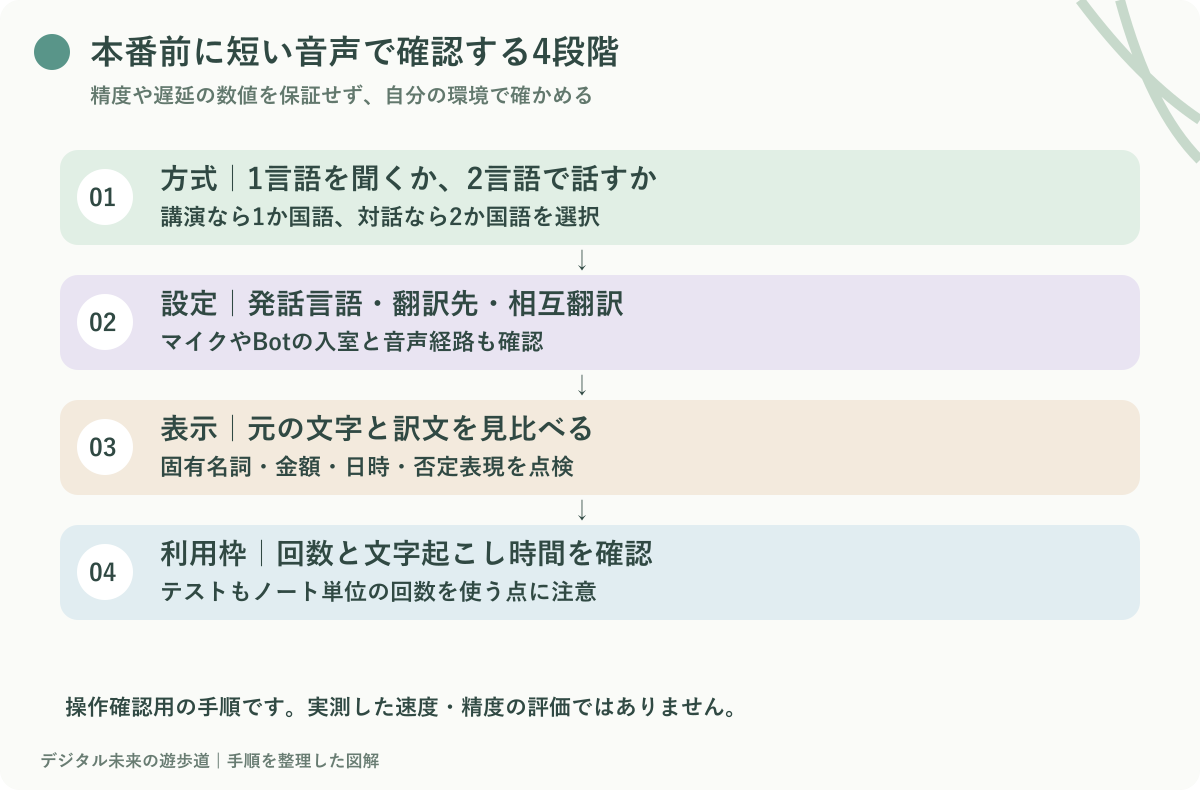
本番では機能の有無だけでなく、録音時間や訳文の確認方法まで見ておくと安心です。
有料プランだけで翻訳回数は無制限になる?
有料のメインプランへ変更するだけで、リアルタイム翻訳が無制限になるとは限りません。
1か国語と2か国語には別々のアドオンと利用枠があります。
契約画面で購入する機能を確かめ、個別契約のあるエンタープライズは担当者へ条件を確認してください。
3言語の同時翻訳や、録音後の翻訳はできる?
公式の比較ヘルプでは、3つ以上の言語の同時翻訳や、1言語を同時に2つの言語へ訳す機能はないと案内しています。
録音後の「文字起こしの訳文生成」は別機能で、プレミアム以上が対象です。翻訳時に元の録音と同じ時間分の文字起こし枠を消費する点にも注意してください。
その場で読む必要がなければ後から訳す方式も候補になります。まずは目的に合う機能を選び、短い音声で入力・訳文・残り枠を確かめるところから始められますよ。
対応言語・金額・枠は変更されることがあります。出典は各節の公式ページを参照してください。実会話による翻訳精度・遅延の比較と、契約画面での課金確認は未実施です。図解は説明のために作成しています。