 こはな
こはな大学の講義を録音して、あとで文字にして復習したいんです。でも、勝手に録っていいのかも、どのアプリがいいのかも分からなくて……。
 おりぶ
おりぶ最初に先生の許可、それから録り方とアプリの選び方。学生なら使える学割も、まとめて見ていこうね。
授業や講義の録音を文字にするなら、先に学校と先生のルールを確かめ、スマホを先生の近くに置いて録るのが基本です。文字にする道具は、まず無料ならスマホの標準アプリ、毎週の講義を1本のまま文字と要約にしたいならNotta。学生なら年間プランが50%OFFになる学割も使えます(2026年10月26日に各社の公式情報で確認)。
この記事の結論
授業の録音は、先生の許可をとってから。毎週の講義を文字と要約にするならNottaの学割がいちばんラクです。

- Nottaのプレミアムは1回5時間・月1,800分まで文字にでき、90分の講義も分けずに扱える(無料は1回3分まで)
- 大学・高専・専門学校の学生と教職員は、Nottaの年間プランが50%OFF(学校のメールアドレスで登録)
- iPhone 12以降のボイスメモ、Pixelのレコーダーなら、日本語の文字起こしは無料でもできる
授業や講義を録音して、文字にして復習したい学生の人
各社の公式サイト・ヘルプ(2026年10月26日確認)をもとにまとめています。
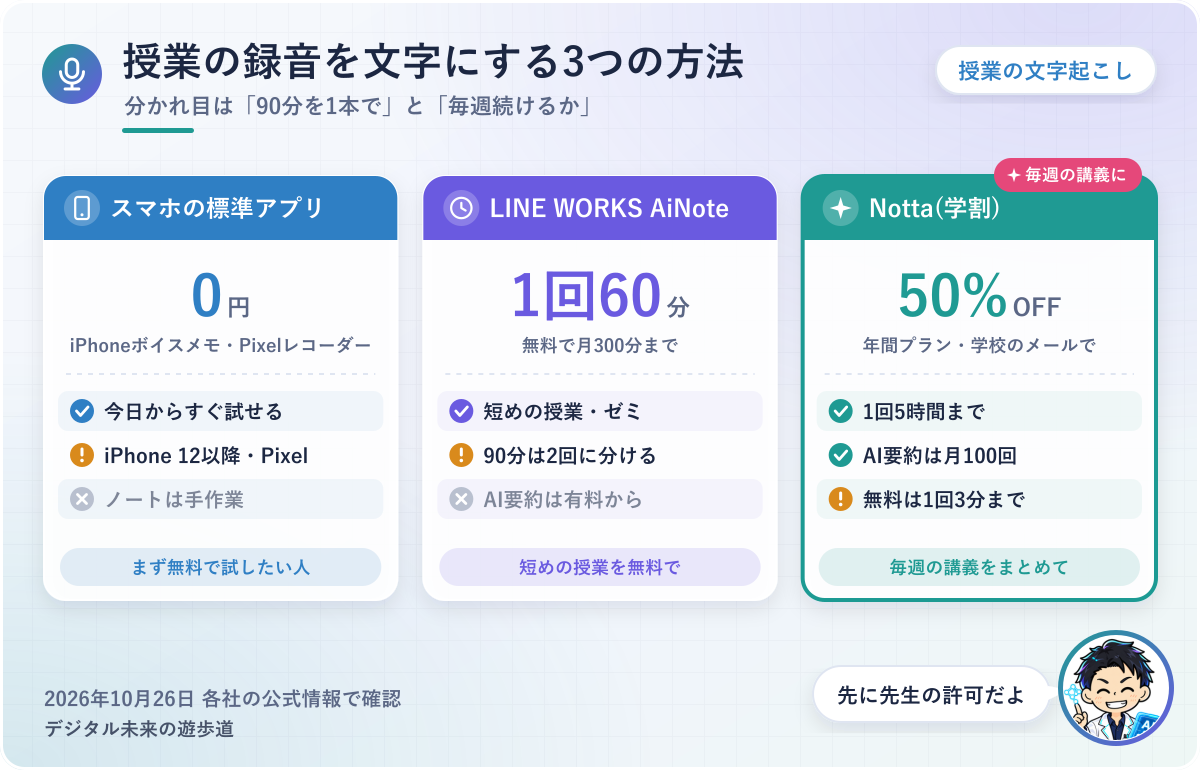
図解は各社の公式情報をもとに整理したオリジナルで、実際のアプリの画面ではありません。
録音する前に、学校と先生のルールを確かめる
授業を文字にしたいと思ったら、アプリを選ぶより先に「録音してよい授業か」を確かめてください。
ここを飛ばすと、せっかく録った音声が使えなくなったり、先生との関係がぎくしゃくしたりします。確かめ方は3つだけです。
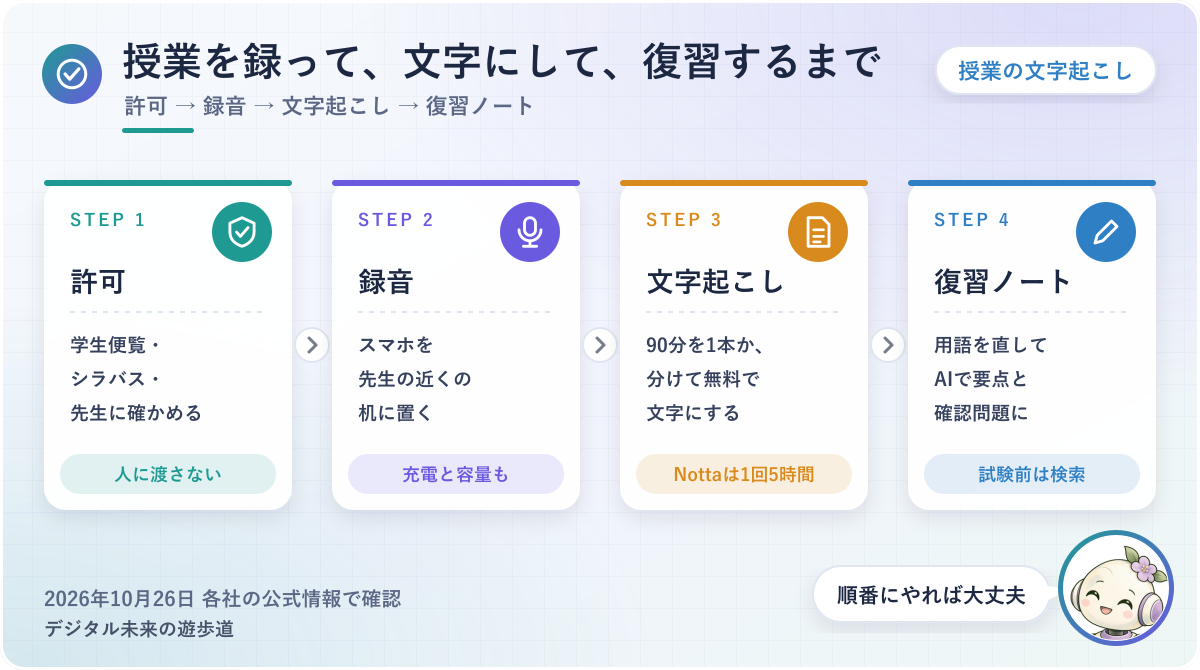
学生便覧・シラバス・先生の指示で「録音OKか」を見る
録音してよいかは、学校のルールと先生の指示で決まります。
授業の進め方は学校や先生ごとにちがい、学生便覧や履修の手引きで録音・撮影の扱いを決めている学校もあれば、先生が初回の授業で「録音は禁止」と伝えることもあるのが理由です。
具体的には、学生便覧の「授業」「試験」の章、シラバスの注意事項、初回の授業で配られるプリントの3か所を見ておけば、だいたいの方針は分かります。書いていなければ、先生に直接聞くのが確実ですね。
耳で聞くのがつらい、ノートが追いつかないなど事情があるときは、学生支援の窓口に相談すると、録音の許可を学校として手配してくれる場合もあります。
先生には「自分の復習用で、人に渡さない」と伝える
 おりぶ
おりぶ黙って録るのが、いちばん気まずくなるんだよね……。
先生に頼むときは、何のために録って、録った音声をどうするかまで先に伝えるのがコツです。
先生が心配するのは、授業の音声がネットに出回ったり、ほかの人に配られたりすること。使い道がはっきりしていれば、安心してOKを出しやすくなるからです。
たとえば、授業の前後に「聞き逃したところを復習したいので、自分用に録音してもいいですか。人には渡さず、学期が終わったら消します」と伝える形。メールで頼むなら、授業名と日付も入れておくと親切です。
「自分だけで使う」「人に渡さない」「いつ消すか」の3つを、ひと言で伝えてください。
録音も文字起こしも、ネットに上げない・人に配らない
録音した音声と文字にした全文は、自分の勉強の中だけで使ってください。
著作権法では、講演が言語の著作物の例として挙げられており、授業の話もその考え方で守られる可能性があるためです。自分で使うための複製は認められている一方、SNSやブログに上げたり、友だちに配ったりするのは別の話になります。
具体的には、文字起こしをクラスのグループLINEに貼る、要約をブログに載せる、ノートを売る、といった使い方は避けたほうが安心。友だちに見せたいときは、先生にもう一度聞いてからにしましょうね。
それから、授業には他の学生の発言も入ります。質問した人の声や名前が入った部分は、とくに扱いに気をつけてください。
授業・講義をきれいに録音するコツ
文字起こしの精度は、アプリの性能より「録った音のきれいさ」で大きく変わります。
教室で録るときに気をつけたいのは、スマホの置き場所と、最後まで止まらずに録れるかの2つ。オンライン授業なら、また別のやり方が使えます。
スマホは先生に近い机の上に置く
こはなうしろの席だと、先生の声がほとんど入らないんですね。
スマホは、できるだけ先生に近い前の席の机に置いてください。
スマホのマイクは近くの音ほど大きく拾うため、うしろの席だと先生の声より周りの話し声や物音のほうが目立ってしまうんです。
具体的には、スマホを画面を上にして机に平らに置き、筆箱やノートでマイクの穴をふさがないようにするだけでも、聞き取りやすさがぐっと変わります。大きな教室でマイクを使う授業なら、スピーカーに近い席を選ぶのも手です。
前の席が取れないときは、先生の許可をもらったうえで、教卓の近くにスマホを置かせてもらう方法もありますよ。
90分を最後まで録るための準備
1コマ90分の授業を録るなら、始める前に充電・空き容量・通知の3つを見ておくと安心。
途中でバッテリーが切れたり、容量がいっぱいで止まったりすると、いちばん大事なまとめの部分が録れていないことがあるのが理由です。
具体的には、充電は半分以上、空き容量は数GBを目安に。録音中に通知の音や着信が入らないよう、集中モードやおやすみモードにしておくと、授業のじゃまにもなりません。
授業が終わったら、録音がちゃんと止まって保存されたかを、教室を出る前に確かめてください。
オンライン授業は、パソコンの音を文字にする
ZoomやTeams、Google Meetのオンライン授業なら、スマホで録るより、会議ツールの文字起こし機能や、会議に入って文字にしてくれるツールを使うほうがきれいに残せるんですよ。
ただし、ツールによっては会議に「参加者」として入る形のものもあり、先生やほかの学生の画面にも表示されます。ここでも、先に先生のOKをもらってから使ってください。
ツールごとの手順は、下の記事にまとめています。
録音を文字起こしする3つの方法|無料と有料の分かれ目
録れた音声を文字にする方法は、大きく分けて3つあります。
分かれ目は「90分の授業を1本のまま文字にしたいか」と「毎週続けるか」。下の表で、自分に近いものから見てください。
| 方法 | お金 | 1回に文字にできる長さ | 向いている人 |
|---|---|---|---|
| スマホの標準アプリ(iPhoneのボイスメモ・Pixelのレコーダー) | 無料 | 公式に上限の記載なし | まず無料で試したい人 |
| LINE WORKS AiNote(フリープラン) | 無料(月300分まで) | 1回60分まで | 短めの授業・ゼミを無料で |
| Notta(プレミアム) | 有料(学割あり) | 1回5時間まで(無料は3分) | 毎週の講義をまとめて文字にしたい人 |
iPhone・Pixelなら、標準アプリで無料で文字にできる
iPhone 12以降なら標準のボイスメモで、Google Pixelなら最初から入っている「レコーダー」で、日本語の文字起こしができます。
Appleの公式ガイドではiPhone 12以降の日本語を含む言語で、Googleのヘルプでは日本語のリアルタイム文字起こしに対応したPixelで、それぞれ録音中も文字が出ると案内されている状態です。
アプリを入れずに、今日の授業からすぐ試せるのがいちばんの強み。ただ、話す人を分けたり、要点をまとめたりする機能は限られるので、復習ノートに整えるのは自分の手作業になります。

90分の授業を無料で、ならAiNoteか、録音を分けて使う
標準アプリが使えないスマホで、お金をかけずに文字にしたいなら、LINE WORKS AiNoteのフリープランが候補です。
月300分まで無料で、1回60分までの音声を文字にできるのが理由。60分のゼミや短めの授業なら、そのまま1本で収まる長さです。
具体的には、90分の講義は前半と後半の2回に分けて録れば、1回60分の上限に収まります。月300分なら90分の授業を3コマ分。週に何コマも録るなら、すぐに足りなくなる計算です。
フリープランは音声データがサービスの学習に使われる設定で、AI要約も有料プランから。長い音声を無料で文字にするほかの方法は、下の記事にまとめました。

毎週の講義をまとめて文字にするならNotta
 おりぶ
おりぶ90分の講義を1本のまま文字にできるのは、やっぱり楽だよ。
毎週いくつも講義を録って、復習ノートまで作りたいならNottaのプレミアム。
1回5時間・月1,800分まで文字にでき、AI要約も月100回まで使えるので、90分の講義を分けずにそのまま文字と要約にできるのが、ほかの2つとのちがいです。
具体的には、月1,800分は90分の講義なら20コマ分。週5コマを1か月録っても収まる大きさです。スマホのアプリで録るほか、録音したファイルをあとから読み込むこともできます。
ただし無料プランは1回3分まで。まずは授業の最初の3分ほどを試しに文字にしてみて、先生の話し方や専門用語がどのくらい正しく出るかを見てから決めてください。運営者も、Nottaは無料版を使ってみて、使いやすさと精度で有料にしました。
文字起こしを復習ノートにする
文字起こしは、そのままだと話し言葉の長い文章です。
試験や課題に使うなら、ひと手間かけて「自分のノート」に変えておくと、あとで読み返す時間がぐっと短くなりますよ。
専門用語と人名は、最初にまとめて直す
文字にしたら、まず専門用語と人名の変換ミスだけを直してください。
AIの文字起こしは日常の言葉には強い一方、授業で初めて出てくる用語や、学者・作品の名前は別の言葉に変わりやすいためです。
たとえば、「需要曲線」が「需要極線」に、人名がカタカナの別の名前になる、といった間違い。教科書やスライドを横に置き、太字や見出しの言葉だけ検索して直すと、10分ほどで済みます。
細かい言い間違いや「えー」「あの」までは直さなくて大丈夫です。
AIに要点・用語集・確認問題を作ってもらう
 おりぶ
おりぶ要約より「確認問題」を作ってもらうと、復習しやすいんだ。
直した文字起こしは、ChatGPTやClaudeなどのAIに貼って、復習しやすい形に整えてもらえます。
要約だけだと読んで終わりになりがちなのに対して、問題の形にすると自分の言葉で思い出す練習になる、というのが理由です。
具体的には、「この講義の要点を5つ」「出てきた用語と意味の一覧」「理解を確かめる問題を5問」と頼むだけ。90分の講義でも、数分で見直し用のノートになります。
頼み方のコピペ例は議事録AIプロンプトのコピペ例と文字起こしプロンプトのコピペ例が参考になるはず。AIのまとめには間違いが混じることもあるので、最後は教科書と見比べてくださいね。
試験前は、キーワードで検索して聞き直す
文字起こしのいちばんの便利さは、あとから検索できること。
「先生がテストに出すと言っていたのはどこだっけ」というときも、「テスト」「大事」などの言葉で探せば、その場面がすぐ見つかります。アプリによっては、文字をタップするとその部分の音声から聞き直せるものもあり、Nottaもそのひとつ。
試験の前は、全部を読み返すより、キーワードで探して聞き直すほうが早く終わります。
学生ならNottaの学割で年間プランが50%OFF
毎週の講義をNottaで文字にするなら、学割を使わない手はありません。
条件と申し込みの流れを、2026年10月26日にNottaの公式ページで確かめた内容でまとめます。条件は変わることがあるので、申し込む前に公式でも見ておいてください。
対象は大学・高専・専門学校の学生と教職員
おりぶ学校のメールアドレスがあるか、まず確かめてね。
大学・高専・専門学校の学生なら、Nottaの文字起こしの年間プランが50%OFFになります。
Nottaが教育向けの割引として、学生・教職員に年間プランの半額を案内しているおかげです。対象には、進学が決まった人や、小学校から大学・専門学校までの教職員、学位が取れる国が認めたオンライン・通信制の学校の学生も入っています。
具体的には、「.ac.jp」「.ed.jp」「.edu」のような学校のメールアドレスでNottaのアカウントを作るのが条件です。プレミアムの年払いは通常、総額14,220円(税込)。単純に半分にすると年7,110円の計算ですが、実際の金額は申し込み画面で確かめてください。
割引の対象は年間プランで、公式ページに月払いの学割の案内はありません。
申し込みはWeb版の「アップグレード」から
学割の申し込みは、スマホのアプリではなくWeb版から進めます。公式ページで案内されている流れは、次の3ステップです。
- 学校のメールアドレスで、Nottaのアカウントを作る
- Web版のホーム画面で「アップグレード」を押し、「50%OFF学生・教職員割引」を選ぶ
- クレジットカードの情報を入れて、プレミアムプランを購入する
学校のメールアドレスが対象のドメインに入っていないときは、公式ページの申し込みフォームから、学生証などの証明を添えて申し込む形になります。
高校生や、学校のメールがない人は
高校に通っている生徒は、公式ページの対象に名前がありません(進学が決まった人は対象)。
学割が使えない人は、まず無料プランで試して、続けると決めたら通常のプレミアムの年払いを選ぶのが、いちばん安くなる選び方です。年払いと月払いのちがいや、ほかの割引は料金の記事にまとめました。

セミナー・ポッドキャストを文字起こしするとき
授業と同じ流れで、セミナーや研修、ポッドキャストも文字にできます。
ちがうのは、録音してよいかを決めるのが「主催者」や「番組を作った人」になること。ここだけ押さえておけば、やり方は授業と同じです。
セミナーは、主催者の案内と規約を先に読む
セミナーや講演会は、主催者が録音・撮影を禁止していることがよくあります。
参加の申し込みページや当日の案内に「録音・録画・撮影はご遠慮ください」と書かれていれば、それがルールになるためです。講師の資料や話の中身は、主催者や講師の大切な商品でもあります。
具体的には、オンラインのセミナーで録画が配られるなら、その録画を使って文字にするのがいちばん確実。対面で録りたいなら、受付や主催者に「自分のメモ用に録音してもいいですか」と聞いてみてください。
許可が出ないときは、要点だけを手でメモして、あとでAIに整えてもらう方法もあります。
ポッドキャストは、自分の番組か人の番組かで分ける
ポッドキャストを文字にするときは、自分が配信している番組か、人の番組かで考え方が変わる点に注意。
自分の番組なら、文字起こしを番組のページやブログに載せて、聞く時間がない人にも読んでもらえます。人の番組は、内容を作った人のものなので、全文をネットに載せるのは避けて、自分のメモにとどめるのが基本です。
具体的には、Apple Podcastsには自動の文字起こし機能がありますが、公式の案内では対応言語に日本語が入っていません(英語やフランス語など11言語)。日本語の番組を文字にするなら、自分の番組の音声ファイルをNottaなどに読み込むのが近道です。
人の番組を文字にするのは、自分の学びのメモまで。YouTubeでも配信されている番組なら、YouTubeの文字起こし表示で内容を追えることもあります。
その表示の出し方や、字幕のない動画を文字にする方法は、こちらで紹介しました。
授業の文字起こしでよくある質問
最後に、授業を文字にするときによく出る疑問をまとめました。
いずれも2026年10月26日時点の公式情報をもとにしています。
高校生もNottaの学割は使える?
公式ページの対象は、大学・高専・専門学校の学生と、そこへの進学が決まった人、教職員です。
高校に在学中の生徒は対象に書かれていないので、使えるかどうかはNottaに問い合わせてみてください。
90分の授業を、無料で全部文字にできる?
iPhone 12以降のボイスメモやPixelのレコーダーなら、無料で文字にできます。
それ以外のスマホなら、LINE WORKS AiNoteのフリープラン(1回60分まで)で前半・後半に分けるのが現実的。Nottaの無料プランは1回3分までなので、90分の授業には向きません。
英語の講義も文字にできる?
Nottaやスマホの標準アプリは、英語の音声も文字にできる道具です。
英語の講義を英語のまま文字にして、あとから訳す手順はこちらにまとめました。
英語の講義を日本語の訳と一緒に読みたいなら、Nottaの翻訳機能の記事が参考になります。

録音した音声は、いつ消せばいい?
先生に「学期が終わったら消します」と伝えたなら、その約束どおりに消してください。
文字にして復習ノートを作ったあとは、元の音声はなくても困らないことがほとんど。スマホやアプリに残したままだと、うっかり人に送ってしまう心配もあります。
- 学校のルールと先生の指示で、録音してよい授業か確かめた
- 「自分の復習用で、人に渡さない」と先生に伝えた
- スマホを先生に近い場所に置き、充電と空き容量を確かめた
- 90分を1本で文字にするか、分けて無料で文字にするか決めた
- 文字起こしや音声をネットに上げない・人に配らない
参考にした公式情報(2026年10月26日確認)