 こはな
こはなClaudeに会議の録音を渡したら、そのまま文字起こししてもらえますか?
 おりぶ
おりぶ実は、Claudeは録音ファイルをそのまま受け取れないんだ。代わりにどうすればいいか、公式の情報で整理していこう。
Claudeは2026年10月25日時点で、MP3やM4Aなどの録音ファイルを文字起こしできません。録音はNottaなどで先にテキストにして、その原稿をClaudeで整えるのがいちばん確実です。
この記事の結論
録音は文字起こしツールでテキストにしてから、Claudeに渡して議事録に整えるのが近道です。

- Claudeのアップロードの対応一覧は文書と画像だけで、音声・動画は入っていない
- 音声入力・音声モードは「今話している声」を扱う機能で、録音の書き起こしではない
- 文字にした原稿を整える・要約するのは、無料プランでもできる
Claudeをふだん使っていて、会議や取材の録音を読みやすい原稿や議事録にしたい人
Anthropicの公式ヘルプ・料金ページ(2026年10月25日確認)をもとにまとめています。
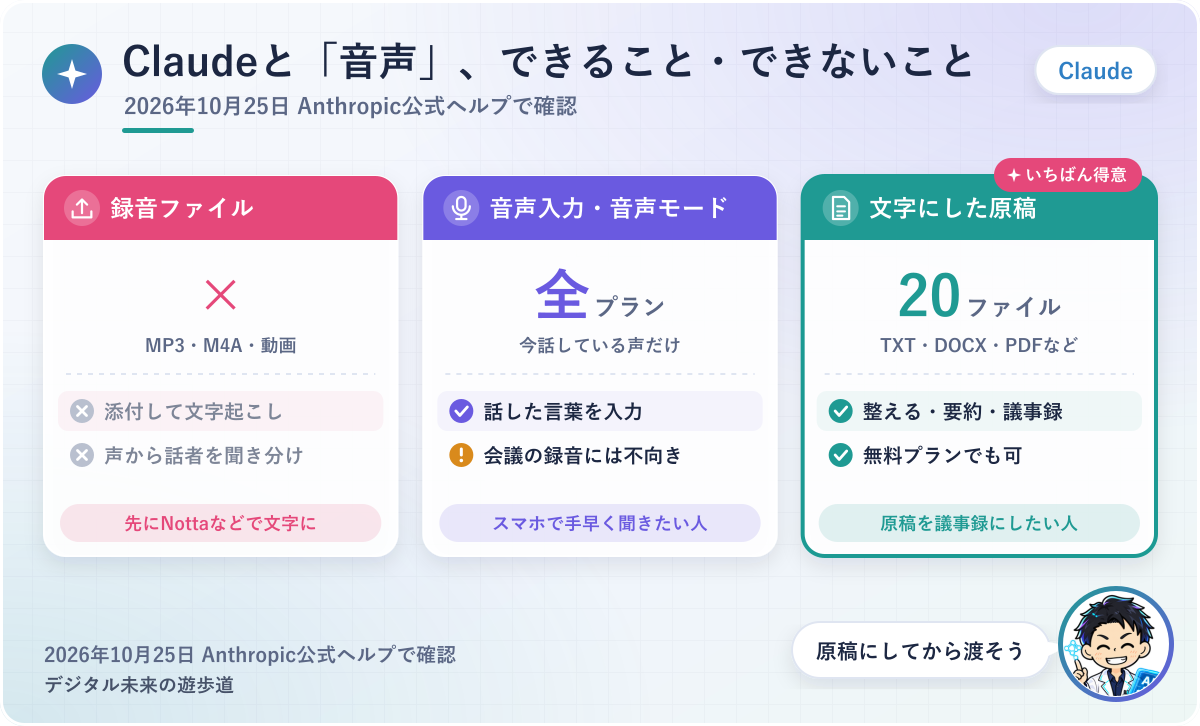
図解は仕組みを整理したオリジナルで、実際の操作画面ではありません。メニューの名前はアプリのバージョンによって変わることがあります。
Claudeは音声ファイルを文字起こしできる?
Claudeに会議の録音を渡して、そのまま全文を文字にしてもらえたら便利ですよね。
ところが、2026年10月25日時点のClaudeには、録音ファイルを受け取る入り口がありません。まずは、できることとできないことの線引きから。
MP3やM4Aの録音ファイルは、そのまま添付できない
 おりぶ
おりぶ録音は、先に別の道具で文字にしておくのが近道だね。
Claudeのチャットに、MP3・M4A・WAVなどの録音ファイルを添付して文字起こしすることはできません。
Anthropic公式ヘルプの「アップロードできるファイル」の一覧に、音声や動画の形式が入っていないのが理由です。載っているのは、PDFやWordなどの文書と、写真などの画像だけ。
具体的には、スマホのボイスメモ(M4A)やZoomの録画(MP4)は、Claudeに渡す前にテキストにしておく必要があります。いちばん手軽なのは、録音をNottaなどの文字起こしツールにかけて、できた原稿をClaudeに渡す方法です。
「Claudeに音声を読み込ませる」と書かれた記事もありますが、公式の対応一覧には今も音声がありません。使う前に、自分の画面の添付ボタンで選べるファイルを確かめてください。
アップロードできるのは文書と画像
Claudeに渡せるのは、文字起こしが終わった原稿のような「文字のファイル」と画像です。
公式ヘルプでは、チャットへのアップロードは1ファイル500MBまで・1チャット20ファイルまでと案内されています。いっぽう、コード実行とファイル作成の案内では1ファイル30MBまでとされているので、大きなファイルは小さく分けると確実です。文字起こしの原稿なら、何時間分でも数MBに収まることがほとんど。
| ファイル | Claudeに渡せる? |
|---|---|
| MP3・M4A・WAVなどの録音 | 渡せない |
| MP4などの動画 | 渡せない |
| TXT・DOCX・PDF・CSVなどの文書 | 渡せる |
| JPEG・PNG・GIF・WebPの画像 | 渡せる |
| チャットに添付できる数 | 1チャット20ファイルまで |
ChatGPT・Geminiとのちがい
録音ファイルをそのまま渡せるかどうかは、AIによってちがうんです。
ChatGPTは2026年10月から有料プランで音声ファイルを受け取れるようになり、Geminiは無料でも短い音声なら添付できます。Claudeは、その入り口がまだない状態です。それぞれの手順と上限は、ChatGPTで文字起こしする方法とGeminiで文字起こしする方法にまとめました。
| AI | 録音ファイルを渡せる? | くわしく |
|---|---|---|
| ChatGPT | 有料プランなら渡せる | ChatGPTの記事 |
| Gemini | 無料でも短い音声なら渡せる | Geminiの記事 |
| Claude | 渡せない(文字にした原稿を渡す) | この記事 |
Claudeの「声」の機能でできること
Claudeにも、声を使う機能は3つあります。
ただ、どれも「今マイクに向かって話している声」を扱うもので、保存してある録音を書き起こす機能ではありません。混同しやすいので、1つずつ見ておきましょう。
ディクテーション(音声入力)は、話した言葉を入力欄に入れる
スマホのClaudeアプリでは、入力欄のマイクを押して話すと、その言葉が文字になって入力欄に入ります。
公式ヘルプでは、この音声入力は無料プランをふくむすべてのプランで使えて、日本語にも対応しているとされています(英語以外はベータ版)。文字になったあと、話した音声は削除され、学習にも使われないと書かれているため、ここは安心できるポイントです。
具体的には、移動中に「明日の会議で話すことを3つにまとめて」と話しかけるような使い方に向いています。会議を最初から最後まで録って全文を残す、という使い方には向きません。
入力を速くする道具であって、録音の文字起こしの代わりにはならない、と考えておくと迷わずに済みます。
音声モードは、Claudeと声で会話する機能
おりぶ音声モードは「話し相手」。録音を書き起こす係ではないよ。
音声モードは、こちらが話すとClaudeが声で答えてくれる、会話のための機能です。
スマホのアプリ・パソコンのデスクトップアプリ・Webで使え、プランも無料からすべて対象。会話はあとから文字で履歴に残ります。英語以外の言語はベータ版で、使った分は通常の利用上限に数えられる仕組みです。
具体的には、手がふさがっているときに質問する、話しながら考えを整理する、といった使い方が向いています。会話のやりとりを前提にした作りのため、会議の全文を記録する用途には向いていません。
あくまで「Claudeと話す」ための機能、と覚えておけば十分です。
Claude Codeの /voice も、話した指示を入力するためのもの
開発者向けのClaude Codeにも、/voice で使える音声ディクテーションの機能があるんです。
Claude.aiのアカウントでログインしているときに、パソコンのマイクで話した指示を入力欄に文字で入れる機能で、日本語にも対応しています。文字起こしの分は使用量に数えないと公式ドキュメントに書かれているものの、こちらも保存した録音ファイルを読み込むものではありません。
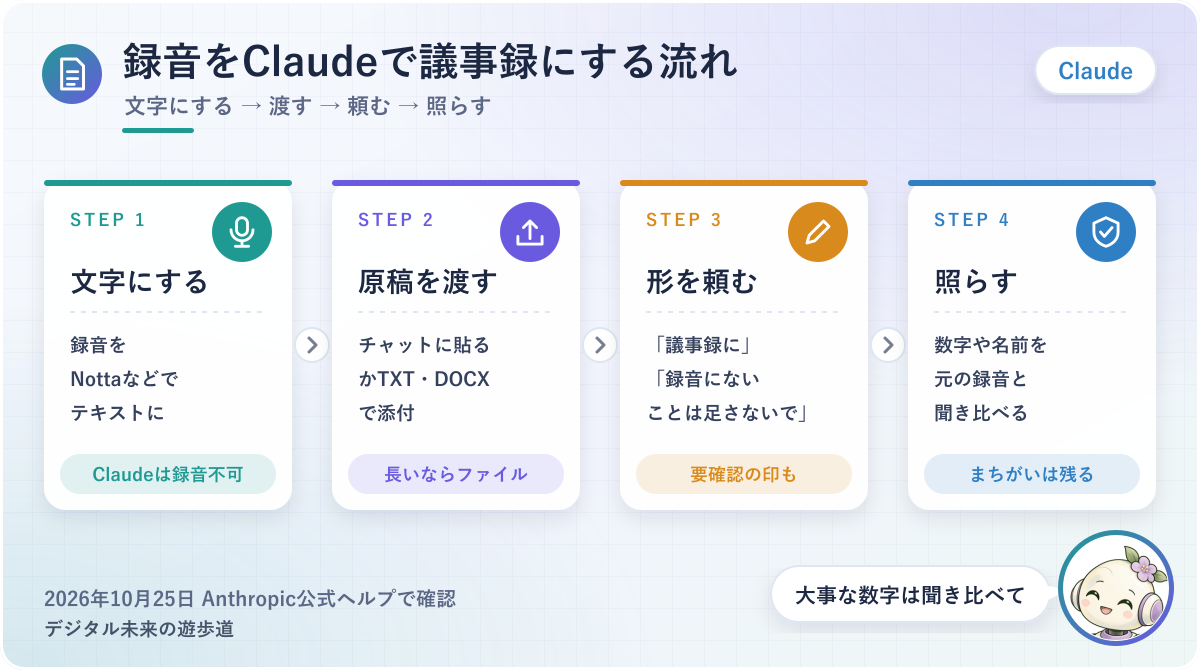
録音を文字にして、Claudeで整える手順
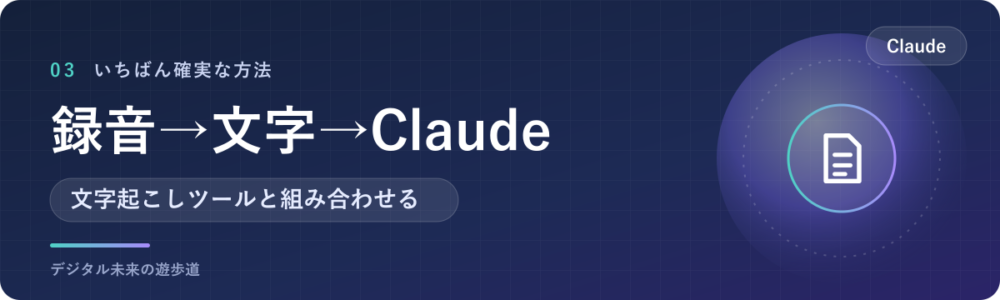
Claudeで録音の内容を活かしたいなら、「文字にする係」と「整える係」を分けるのが確実です。
録音をテキストにするところは文字起こしツールに任せ、できた原稿の手直しや議事録づくりをClaudeに頼みます。
手順1: 文字起こしツールで録音をテキストにする
最初に、録音ファイルを文字起こしツールにかけて、テキストの原稿を作ります。
Claudeは録音を受け取れないため、ここだけはほかの道具の出番です。Nottaのような文字起こし専用のツールなら、MP3・M4Aの録音も動画も取り込めて、話者を分けた原稿まで作ってくれるのが強み。
具体的には、スマホのボイスメモならボイスメモを文字起こしする方法、MP3ならMP3を文字起こしする方法、Zoomの録画などの動画なら動画(MP4)を文字起こしする方法の手順がそのまま使えます。
できた原稿は、TXTかWordの形で書き出しておくと、Claudeに渡すときに手間がかかりません。
YouTube動画の内容をClaudeで要約したいときは、先に文字にする方法をこちらで紹介しています。
手順2: 原稿をClaudeに貼るか、ファイルで添付する
短い原稿ならチャットにそのまま貼り付け、長い原稿はTXTやDOCXのファイルで添付します。
1時間を超える会議の原稿は文字数が多く、貼り付けると画面が見づらくなりがち。ファイルで渡すほうがよいのは、どの原稿を使ったかもあとで分かりやすいからです。
具体的には、Nottaで書き出したTXTを添付して、同じメッセージの中に次の手順3の頼み方を書いて送ります。
同じ会議の原稿を何度も使うなら、Claudeのプロジェクトに入れておく手も。プロジェクトに入れた内容は、くり返し使うときは利用上限に数えないと公式ヘルプに書かれています。
手順3: ほしい形をはっきり伝える
原稿を渡したら、「何を」「どんな形で」ほしいかを1回で伝えるのがコツです。
「整えて」とだけ頼むと、どこまで手を入れてよいかがClaudeに伝わらないため、残してほしいものと消してよいものを分けて伝えるのがポイント。
具体的には、下のように書くと、言いよどみだけを取って内容はそのまま残した原稿が返ってきやすくなります。決まったことと担当を分けた議事録にしたいときは、2つ目の頼み方を続けて送ってください。
ほかの頼み方は、文字起こしプロンプトのコピペ例と議事録AIプロンプトのコピペ例にもまとめています。
- 「添付した会議の文字起こしを、意味を変えずに読みやすく整えてください。「えー」「あの」などの言いよどみだけ取り、録音にない内容は足さないでください」
- 「この原稿から、決まったこと・まだ決まっていないこと・担当と期限を分けて、議事録の形にまとめてください」
- 「聞き取りがあやしい単語や数字があれば、直さずに【要確認】と付けてください」
手順4: 数字と名前は、元の録音と照らす
Claudeが整えた議事録は読みやすくなりますが、もとの原稿のまちがいまでは直せません。
文字起こしの段階で聞きまちがえた金額や日付、人の名前は、Claudeもそのまま使ってしまいます。大事な数字は、元の録音と聞き比べてから共有してください。
Claudeだけで文字起こしする方法はある?
「どうしてもClaudeだけで済ませたい」という人向けに、プログラムを書く人のための方法と、その限界もふれておきます。
公式に「文字起こしの機能」として案内されているものではないので、はじめての人にはおすすめしません。
Claude Codeで、パソコンの文字起こしソフトを動かす
Claude Codeを使える人なら、パソコンに入れた文字起こしソフトをClaude Codeに動かしてもらう方法もあります。
ただし、黒い画面(ターミナル)での操作やソフトの準備が必要で、プログラムを書く人向けのやり方です。文字にする精度も、使うソフトしだいになります。
ふつうは、文字起こしツールを先に使うのがいちばん早い
Claudeだけで済ませようとするより、録音は文字起こしツールで文字にしてから渡すほうが、結局は早く確実です。
音声を文字にする部分は専用のツールのほうが精度が高く、話者分けまで自動でこなせるのが理由。
Nottaなら録音ファイルを読み込むだけで原稿ができ、その原稿をそのままClaudeに渡せます。
上でお話しした手順1〜4の流れが、いちばん失敗しにくい使い方だと考えておいてください。
Claudeに渡す前の文字起こしツールは、無料枠や端末別にこちらで比べました。
Claudeのプランと利用上限
「有料プランにすれば録音を渡せるのでは?」と思うかもしれません。
ここは大事なところなので、プランごとに何が変わるのかを先に確かめておきます。
無料プランでも、原稿の整えや要約はできる
 おりぶ
おりぶ原稿を整えるだけなら、まずは無料のままで試せるよ。
文字にした原稿を渡して、整える・要約する・議事録にするところまでは、無料プランでもできます。
公式ヘルプのファイルのアップロードや、音声入力・音声モードは、無料プランもふくめたすべてのプランが対象になっているからです。
具体的には、30分ほどの会議の原稿を1つ渡して「議事録にして」と頼むくらいなら、無料プランで十分に試せます。毎日何本も処理するようになったら、有料プランを考える流れで大丈夫です。
まずは無料のまま、自分の会議の原稿で一度試してみてください。
Pro・Maxで増えるのは「使える量」
Pro・Maxにしても、録音ファイルを直接渡せるようにはなりません。
料金ページで有料プランの違いとして書かれているのは、主に使える量の多さです。Proは年払いで月17ドル(月払いなら20ドル)で、無料プランの5倍以上。Maxは月100ドルからで、Proの5倍か20倍から選ぶ形です。
具体的には、長い原稿を何本も続けて整える日が多いなら、上限に届きにくいProが楽になります。ただ、録音を文字にするところは、どのプランでも別の道具が必要という点は同じ。
有料プランを選ぶ理由は「たくさん使うから」で、録音のためではないと覚えておきましょう。
| プラン | 料金(2026年10月25日) | 使える量 |
|---|---|---|
| Free | 0ドル | 日常の質問に使える量 |
| Pro | 月17ドル(年払い)・月20ドル(月払い) | Freeの5倍以上(5時間あたり) |
| Max | 月100ドルから | Proの5倍か20倍 |
長い原稿ほど、上限に早く届く
公式ヘルプでは、メッセージの長さや添付ファイルの大きさ、会話の長さによって、使える量が変わると案内されています。
原稿が長いほど、1回のやりとりで使う量が大きくなるのが理由です。
具体的には、1時間を超える会議の原稿を、同じチャットで何度も直してもらうと、思ったより早く上限に届くことも。議題ごとに分けて渡す、新しいチャットで始め直す、といった工夫で長持ちさせられます。
有料プランでも上限はあるので、長い会議ほど分けて渡すのが安心です。
ClaudeとNottaの使い分け
Claudeが録音を受け取れない以上、文字起こしの道具とどう組み合わせるかが大事になってきますよね。
それぞれの得意なことを分けると、迷わずに使えます。
録音を文字にするのはNotta、整えて考えるのはClaude
録音や動画を話者ごとにテキストにするのは、Nottaのような文字起こし専用のツールの役目。
できた原稿を読みやすく整える、決まったことを抜き出す、次の会議の準備メモを作る、といった「文章を考える」仕事はClaudeが得意です。Nottaは無料プランから試せるので、まずは1本の録音で、文字にしてからClaudeに渡す流れを試してみてください。
このブログの運営者のClaudeの使い方
このブログの運営者は、ふだんの仕事でClaudeを毎日使っています。
ただ、文字起こしの原稿をClaudeで整える使い方は、まだしていません。これから試したいのは、Nottaの原稿をClaudeで動く秘書役のAIに渡して記録してもらい、仕事で判断するときの意見の物差しにしてもらう使い方です。
Claudeの文字起こしでよくある質問
最後に、Claudeと文字起こしについて、よく聞かれる疑問をまとめました。
どれも2026年10月25日時点のAnthropic公式ヘルプをもとにしています。機能は変わりやすいので、使う前に公式の案内もあわせて見てくださいね。
無料プランでも、Claudeで文字起こしできる?
録音を文字にすることは、無料・有料どちらのプランでもできません。
文字にした原稿を整えたり要約したりするのは、無料プランでもできます。録音を無料で文字にしたいなら、Geminiの無料の範囲か、Nottaの無料プランが候補です。
スマホのClaudeアプリで、会議を録音して文字にできる?
スマホアプリのマイクは、話した言葉を入力欄に入れる音声入力と、Claudeと話す音声モードのためのものです。
会議をまるごと録って全文を残す機能ではないので、会議の記録にはNottaのアプリやスマホの録音アプリを使ってください。
Claudeで話者を分けられる?
Claudeは録音を聞けないので、声から話者を聞き分けることはできません。
話者を分けたいときは、文字起こしツールの段階で話者を分けておき、その原稿をClaudeに渡すのが近道です。話者の名前の付け方や、分かれないときの直し方はNottaで話者識別できないときの対処法も参考になります。
- 録音ファイルはClaudeに渡せない(先にテキストにする)
- 原稿はTXT・DOCX・PDFなどの文書で渡す
- 「録音にないことは足さない」と伝えた
- 金額・日付・名前は元の録音と照らした
- 長い原稿は議題ごとに分けて渡す
参考にした公式情報(2026年10月25日確認)
- Claude Help Center「Upload files to Claude」(対応ファイルと上限)
- Claude Help Center「Create and edit files with Claude」(コード実行とファイル作成)
- Claude Help Center「Use dictation on Claude Mobile」(音声入力)
- Claude Help Center「Use voice mode」(音声モード)
- Claude Code Docs「音声ディクテーション」
- Claude Help Center「Usage limit best practices」(利用上限の考え方)
- Claude 料金プラン(Plans & Pricing)