 こはな
こはなZoomの会議を文字起こししたいんですけど、どこに保存されるのか、相手にバレるのかも気になって……。
 おりぶ
おりぶZoomの文字起こしは4通りあって、保存先も見え方もちがうんだ。日本語にする設定もふくめて、順番に見ていこう。
Zoomの会議を文字に残すなら、会議中は「自動字幕」、終わってから残すなら有料プランの「クラウド録画の文字起こし」と使い分け、どちらも言語を日本語にしておくのがコツです。
この記事の結論
会議の記録を残すなら、有料プランのクラウド録画の文字起こしを、言語を日本語にして使うのがいちばん確実です。

- 録画と一緒に文字起こし(VTT)が自動で作られ、あとから編集・検索・ダウンロードできる
- 保存先はウェブポータルの「Recordings & Transcripts」にまとまる
- 初期設定は英語なので「Change Language」で日本語にすると、日本語で作り直される
Zoomの有料プランで、会議の議事録や記録を残したい人
Zoomの公式ヘルプ(2026年10月22日確認)をもとにまとめています。
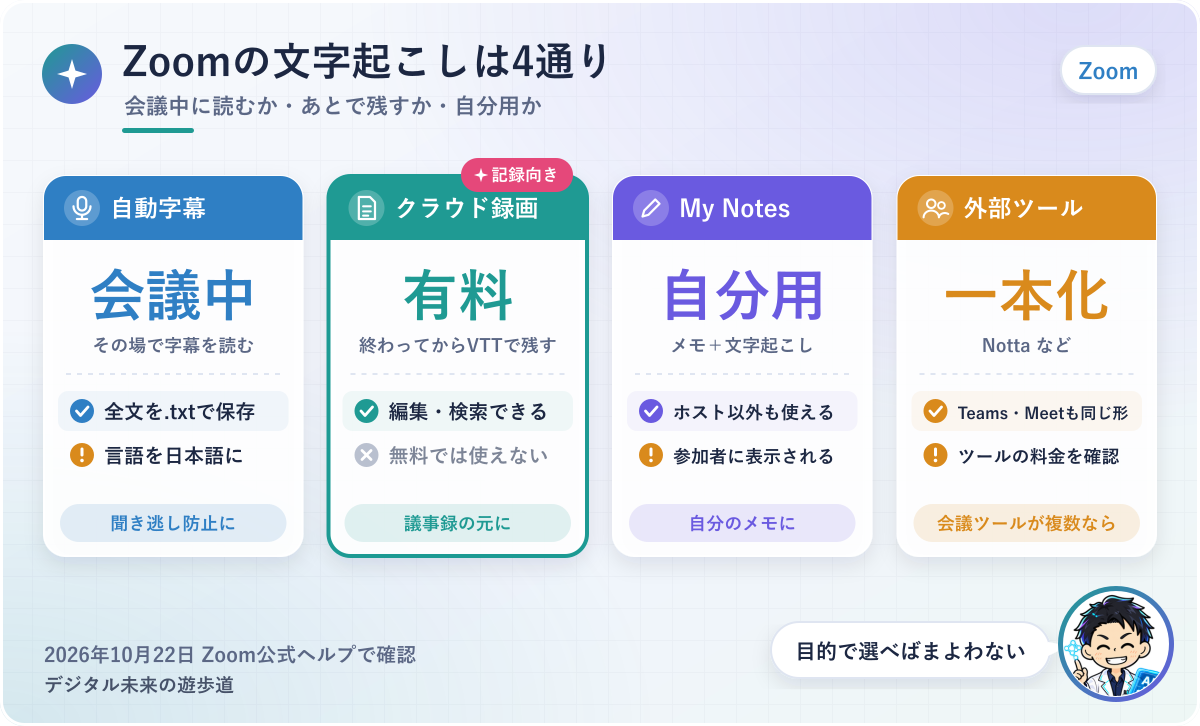
図解は仕組みを整理したオリジナルで、実際の操作画面ではありません。メニューの名前はアプリのバージョンによって変わることがあります。
Zoomの文字起こしは4つのやり方がある
「Zoomの文字起こし」と一口にいっても、Zoomの中には役割のちがう機能がいくつもあります。
会議の最中に読みたいのか、終わってから残したいのかで、使う機能がちがってきますよね。
会議中に読むなら「自動字幕」
 おりぶ
おりぶその場で読むのか、あとで残すのか。ここで選ぶ機能が決まるよ。
会議の最中に話していることを文字で追いたいなら、Zoomの「自動字幕」を使います。
話した言葉がほぼリアルタイムで画面の下に字幕として出るので、聞き逃しを防げるのが理由です。
具体的には、発言者の名前つきで表示され、全文のパネルを開けば会議の最初からの文字起こしもさかのぼれます。
聞きとりにくい会議や、メモを取る手が追いつかない会議に向いている機能です。
終わってから残すなら「クラウド録画の文字起こし」
会議の記録をあとから見返したいなら、クラウドレコーディングの「オーディオ文字起こし」がいちばん頼りになります。
録画と一緒に文字起こしのファイル(VTT)が自動で作られ、あとから編集・検索・ダウンロードまでできるのが理由です。
具体的には、会議が終わると完成のメールが届き、ウェブポータルの録画一覧から文字起こしを開けます。
ただし使えるのは有料のアカウント(Pro・Business・Education・Enterprise)だけ。無料のアカウントでは、この方法は選べません。
自分用のメモなら「My Notes」、ほかの会議にも使うなら外部ツール
2026年のZoomには、自分だけのメモと文字起こしを残せる「My Notes」という機能もあります。
さらに、TeamsやGoogle Meetの会議や対面の打ち合わせまで同じ道具で文字にしたいなら、Nottaのような外部の文字起こしツールを使う手も。
会議中の自動字幕の出し方と、全文を保存する方法
まずは、会議の最中に使う自動字幕から。
字幕を出す・言語を日本語にする・全文を保存する、の3つを押さえておけば困りません。
ツールバーの「字幕を表示」で字幕を出す
会議中に画面下のツールバーにある「字幕を表示」を押すと、自動字幕が出ます。
ホストが「字幕をオンにできる人」をホストと共同ホストに限っている場合は、参加者は字幕のリクエストを送る形。
このブログの運営者も有料プラン(Workplaceプロ)で使っていましたが、会議の設定によってボタンの見え方が変わる点には注意してください。

上は運営者が会議中に字幕を出したときの画面で、「いつもありがとうございます」が「いつもありがとう*ます」と一部抜けて表示されました。
言語は日本語に。英語のままだと字幕がめちゃくちゃになる
 おりぶ
おりぶ日本語で話しているのに英語の字幕…それ、言語の設定かも。
話している言語と字幕の言語がずれていると、字幕は正しく出ません。
Zoomの自動字幕は、話す言語に合わせて音声を文字に直す仕組みのため、設定が英語のままだと日本語の会話を英語として聞き取ろうとしてしまうのが原因。
具体的には、日本語の会議なら「字幕を表示」の横の上向き矢印から「Caption language(字幕の言語)」を開き、日本語を選んで保存します。
字幕がおかしいと思ったら、まず言語の設定を確かめるのが近道です。
全文を開いて「Save transcript」で.txtに保存する
会議中の字幕を残したいときは、全文のパネルを開いて「Save transcript」を押します。
「字幕を表示」の横の上向き矢印から「View full transcript」を選ぶと、会議の最初からの文字起こしが右側に並び、パネル下のボタンでテキストファイル(.txt)としてダウンロードできるためです。
具体的には、クラウド録画を使わない会議でも、この方法ならその場の文字起こしを手元に残せます。
ボタンの名前や場所はアプリのバージョンで変わることがあるので、見当たらないときは全文のパネルの下のほうを探してみてください。
クラウド録画の文字起こし(有料)の使い方と保存先
会議の記録として文字起こしを残すなら、クラウドレコーディングの「オーディオ文字起こし」を使います。
録画が終わってから自動で作られるので、会議中の操作はいりません。
使える条件は「有料アカウント」と「設定2つ」
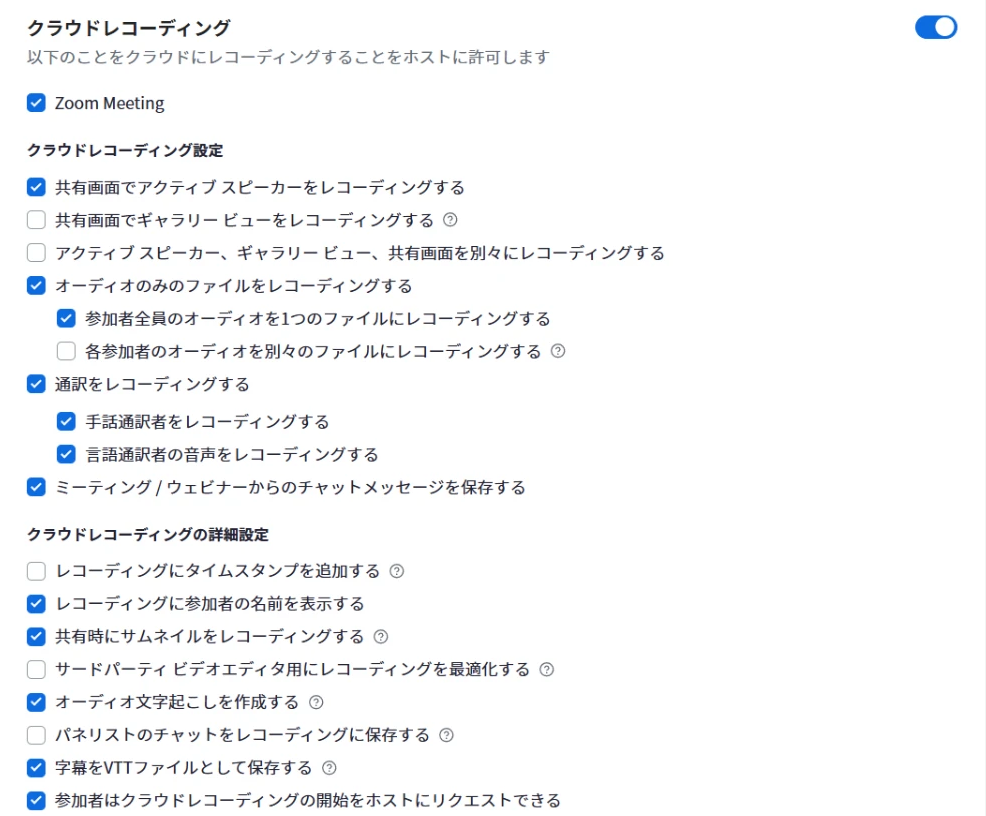
クラウド録画の文字起こしを使うには、有料のアカウントで、クラウドレコーディングとオーディオ文字起こしの両方をオンにしておく必要があります。
対象はPro・Business・Education・Enterpriseで、無料(Basic)のアカウントは条件に入っていないのが理由です。
具体的には、有料プランを使っているのに設定の項目が見つからない場合は、Zoomのサポートに問い合わせるよう公式ヘルプに書かれています。
まずはウェブポータルの「設定」→「レコーディング」タブで、「クラウドレコーディング」がオン、「オーディオ文字起こしを作成する」にチェックが入っているかを確かめてください。
保存先はウェブポータルの「Recordings & Transcripts」
文字起こしの保存先は、パソコンの中ではなく、Zoomのウェブポータルです。
録画と文字起こしはZoomのクラウドに置かれるため、自分のパソコンのフォルダを探しても見つかりません。
具体的には、会議が終わると「録画が見られるようになった」「文字起こしができた」というメールが順に届き、ウェブポータルの「Recordings & Transcripts(レコーディングと文字起こし)」→クラウド録画のタブで会議名を開くと、再生画面の右側に文字起こしが表示される仕組み。
文字起こしはVTT形式のファイルとして録画の一覧に並び、ダウンロードすればテキストエディタでも開けます。
初期設定は英語。日本語の会議は言語を変えて作り直す
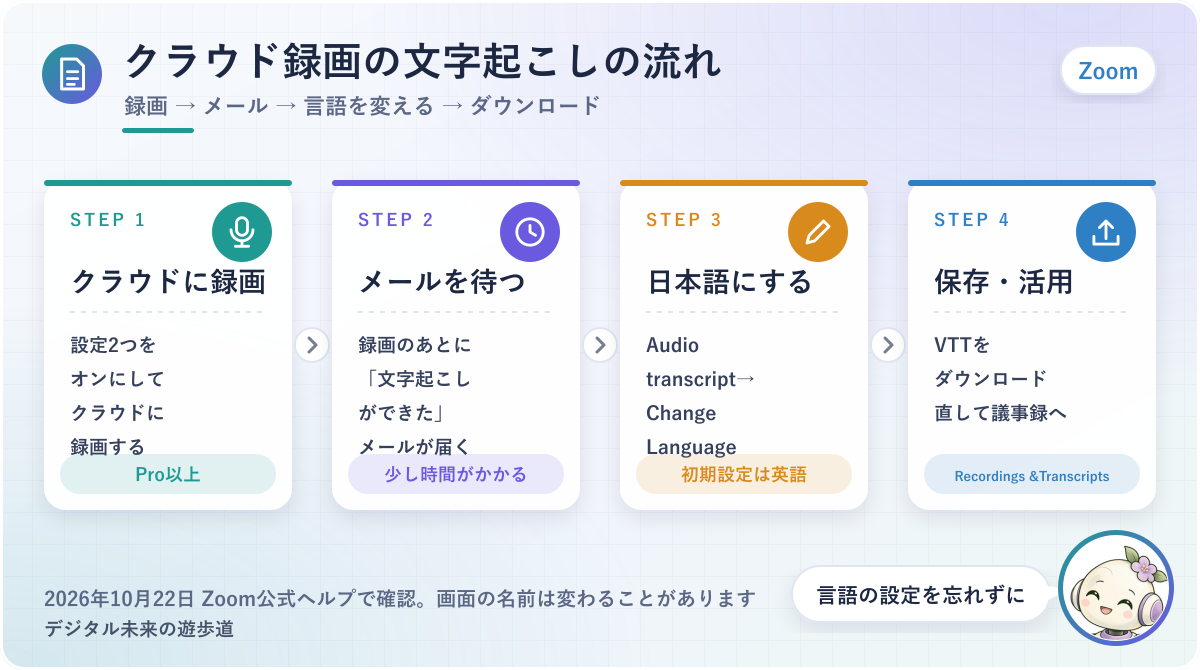
クラウド録画の文字起こしは、初期設定では英語として作られます。
日本語の会議だと、英語として聞き取られた文字起こしができあがってしまうためです。
具体的には、録画ファイルの一覧で「Audio transcript」にカーソルを合わせて「Change Language」から日本語を選び、「Save」を押します。選んだ言語で解析し直され、文字起こしが作り直される流れ。
日本語に対応していることは公式に書かれているので、できあがった文字起こしがおかしいときは、まずこの言語の設定を見直してください。
鉛筆アイコンで直せる。話者は「Unknown Speaker」になることも
文字起こしは発言ごとに鉛筆アイコンから直せて、キーワードでの検索もできる作り。
話者が分からなかった部分は「Unknown Speaker」と表示されるので、名前も同じように直しておくと、あとで読みやすくなります。句読点はもともと入らない作りなので、議事録にするなら手直しが前提です。
Zoomの文字起こしは自分だけで使える?相手にわかる?
「ホストではないけれど、自分用に文字起こしを残したい」という人も多いはずです。
ここでは、自分だけで使える機能と、相手にどう見えるかを正直に書きます。
My Notesは「自分用のメモ+文字起こし」
My Notesは、会議中のメモを文字起こしで補ってくれる、自分専用のメモ機能。
作ったメモは本人のもので、ホストやほかの参加者に自動で共有されない作りになっているためです。
具体的には、使えるのはPro・Business・Enterprise、またはMy Notes単体の契約という形。ホストが参加者の利用を許可していれば、ホストでなくても使えます。
メモは「My Notes」タブの「すべてのメモ」にまとまり、定例会議のメモは自動で整理されるのも便利なところです。
使っていることは、ほかの参加者にも表示される
 おりぶ
おりぶこっそり…はできない作りなんだね。
My Notesで文字起こしをしていると、ほかの参加者の画面にもアイコンで表示されます。
会議ウィンドウ右上にMy Notesと文字起こしのアイコンが点き、ホストの参加者一覧でも名前の横にアイコンが出る仕組みになっているためです。
具体的には、ホストは特定の参加者や全員のMy Notesの文字起こしを止めることもできます。
「相手に知られずに文字起こしする」方法を探すより、会議の最初に「メモのために文字起こしを使います」とひと言伝えるほうが、あとで気まずくなりません。
録音や文字起こしは、相手の同意をとってから
Zoomの公式ヘルプでも、会話の文字起こしをするときは、事前の告知など関係する法律を守るよう注意書きがあります。
社外の人が入る会議では特に、録画・文字起こしをすることを最初に伝え、共有の範囲も決めておくと安心です。
無料プランと有料プランでできること
Zoomの文字起こしは、プランによって使える機能がちがいます。
公式ヘルプで確かめられた範囲を、表にまとめました。
有料でしか使えないもの
クラウド録画の文字起こしとMy Notesは、公式ヘルプで有料アカウント(またはMy Notes単体の契約)が条件になっています。
| 機能 | 無料(Basic) | 有料(Pro以上) |
|---|---|---|
| 自動字幕(会議中) | 公式にははっきり書かれていない | 初期設定で有効 |
| 全文の.txt保存(会議中) | 自動字幕が使える場合 | 自動字幕の全文パネルから |
| クラウド録画の文字起こし(VTT) | 使えない | 使える(設定2つ) |
| My Notes | 使えない | 使える(My Notes単体の契約でも可) |
自動字幕は有料アカウントでは初期設定で有効と書かれていますが、無料アカウントで使えるかははっきり書かれていませんでした。無料で使っている場合は、会議中のツールバーに「字幕を表示」があるかで確かめてください。
無料のまま会議を文字にしたいなら
無料のZoomで、会議の記録をきちんと文字で残したい場合は、Zoomの外の文字起こしツールを組み合わせる方法があります。
Nottaなら無料プランでも短い会議の文字起こしを試せるので、制限はNottaは無料でどこまで使える?で確かめてから使ってみてください。
議事録まで作るなら、Nottaとの使い分け
Zoomの文字起こしは、Zoomの会議の中では十分に便利です。
いっぽうで、ほかの会議ツールや対面の打ち合わせまで同じ形で残したい人には、外部のツールのほうが向いています。
Zoomの機能で足りる人・外部ツールが向く人
会議がほぼZoomだけで、録画も残しているなら、クラウド録画の文字起こしで十分まかなえます。
取引先によってTeamsやGoogle Meetも使う、対面の打ち合わせも文字にしたい、話者を分けた議事録まで作りたい、という場合は、Nottaのような外部ツールで一本化したほうが、保存先がバラバラになりません。
NottaをZoomで使う手順(Botあり・なし)はNottaでZoom会議を文字起こしする方法にまとめています。
文字起こしから議事録にする
文字起こしができたら、決まったこと・ToDo・次回の予定だけを抜き出すと、議事録として読みやすくなります。
AIに整えてもらうときのプロンプトは議事録AIプロンプトのコピペ例がそのまま使えるので、あわせてどうぞ。
Zoomの文字起こしでよくある質問
最後に、Zoomの文字起こしでよく聞かれる疑問をまとめました。
いずれも2026年10月22日時点の公式ヘルプをもとにしています。画面の名前は変わることがあるので、見当たらないときは公式の案内も確かめてくださいね。
文字起こしがどこにもない
クラウド録画の文字起こしは、録画より少しあとにできあがります。「文字起こしができた」というメールが届くまで待ってから、ウェブポータルの録画一覧を見てください。
それでもない場合は、会議の前に「レコーディング」タブの「オーディオ文字起こしを作成する」にチェックが入っていたかを確かめます。
ホストでなくても文字起こしを見られる?
クラウド録画を共有するとき、ホストは閲覧する人に文字起こしを見せるかどうかを選べます。
参加者が自分で残したい場合は、ホストが許可していればMy Notesを使う方法も。
- 会議中に読むだけなら「字幕を表示」、残すならクラウド録画の文字起こし
- 字幕・文字起こしの言語を日本語にしたか
- クラウド録画の文字起こしは有料アカウント+設定2つ
- 文字起こしを使うことを、参加者に伝えたか
参考にした公式情報(2026年10月22日確認)