 こはな
こはな会議の話を聞きながらメモを取るのが大変で、あとから議事録を書く時間もかかります。
 おりぶ博士
おりぶ博士文字起こしを下準備に使うと進めやすいよ。録音方法を決めて、最後に決定事項を確認する流れを作ろう。
会議の内容を聞き漏らさないようにしながら、発言をすべて書き取るのは大変ですよね。
会議の文字起こしは、録音の準備・原音との照合・議事録への整理をセットで進めると活用しやすくなります。
この記事では無料で試せる11ツールを比較し、対面会議とWeb会議の記録方法、議事録を仕上げる手順をまとめました。
| おすすめ | ツール | 向いている使い方 |
|---|---|---|
| 無料のおすすめ1位 | TurboScribe Free | 30分以内の録音済み音声を変換。1日3件まで |
| 有料のおすすめ1位 | Notta プレミアム | 長い会議を継続して記録し、編集・保存まで進める |
この推薦は利用条件と用途に基づくものです。11ツールの無料条件を比較し、会社ですでに使える機能も含めて選んでください。
- 対面・Web会議・録音済みデータに合う文字起こし方法
- 無料で試せる11ツールの条件と、有料を選ぶ目安
- 発言者や数字を確認し、議事録として共有する手順
会議の文字起こしは「対面・Web・録音済み」で方法を選ぶ
会議の文字起こしは、音声を集める方法から考えると選びやすくなります。
同じツールでも、会議室の会話とオンライン参加者の声では、必要な準備が違うためです。
対面会議は集音、Web会議は参加方法を確認する
会議の形に合わせて、参加者全員の声を記録できる方法を選びます。
文字起こしの仕組みがあっても、録音に入らなかった声は後から確認できないためです。
会議室に4人いるなら全員の声を拾える位置にマイクを置き、Web会議なら会議サービス側の記録機能や対応する連携方法を検討します。
会議室とオンラインの参加者が混在する場合は、両方の声が録音に入るかを事前にテストしてください。
| 会議の状態 | 主な方法 | 先に確認すること |
|---|---|---|
| 対面会議 | スマホ・PC・会議用マイクで録音 | 全員の声と雑音の入り方 |
| Web会議 | 標準の文字起こし機能/対応ツールとの連携 | 契約・権限・会議への参加許可 |
| 録音済み | 音声ファイルを対応ツールへ取り込む | 形式・長さ・外部への送信可否 |
文字起こしと議事録の役割を分ける
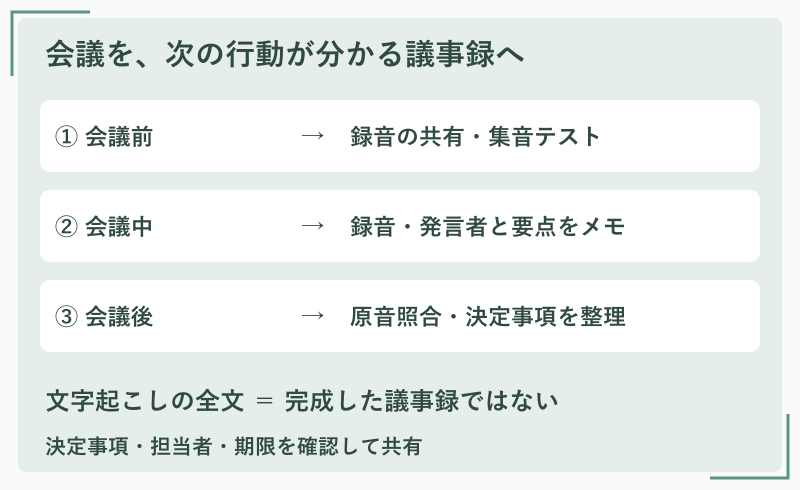
文字起こしは記録の材料、議事録は決まったことを伝える文書です。
発言をそのまま並べるだけでは、提案と決定、担当者や期限の区別が埋もれやすくなります。
「来週までにできそう」という発言があっても、担当者の承諾や具体的な締切が決まっていなければ、確定事項とは書けません。
まず音声を文章にし、その後で確認済みの結論を整理する流れにすると、読み手も迷いにくいですよ。
会議の文字起こしに使える無料ツールを比較
会議の録音を無料で文字にしたい場合は、録音済みのファイルを取り込む方法が候補になります。
以下の11候補は日本語とMP3に対応するツールですが、会議への自動参加や議事録の自動作成まで無料とは限りません。
録音済みの会議に使える11ツールの無料条件
選ぶときは、1回の会議全体を扱えるかを最初に確認してください。
月間の無料時間が多くても、1ファイルの制限で後半を読めない場合があるためです。
20分の打ち合わせなら30分の無料枠が候補になりますが、60分の会議ではそのまま1件として使えません。
継続無料、パソコン内で動くソフト、初回体験を分けて見比べると判断しやすいでしょう。
継続して使える無料枠|4ツール
| ツール | 無料の範囲 | 日本語・出力 | 利用時の注意 |
|---|---|---|---|
| TurboScribe Free | 1ファイル30分まで・1日3件/1件ずつ処理 | 日本語対応。TXT・DOCX・PDF・SRTなど | 登録して利用。無料枠は処理の優先度が低い |
| Riverside 無料文字起こしツール | 公式は登録不要・ファイル数無制限と案内。1件の長さ・容量上限は同ページに明記なし | 日本語対応。TXT・SRT | 無料ツールでは複数人の発言も1人分のラベルになる |
| 文字起こしさん | 登録なしは冒頭3分。無料会員は毎日10分・1ファイル10分まで | 日本語対応。コピー・テキスト出力などを案内 | 短いMP3向き。残り時間を超える部分は対象外 |
| Notta フリー | 月120分・1回3分/月50ファイルまで | 日本語対応。ファイルのダウンロードは有料 | 短い音声で使い勝手を確認する用途向き |
パソコン内で処理する無料ソフト|2ツール
| ツール | 環境・無料の条件 | 日本語・出力 | 準備と注意 |
|---|---|---|---|
| Buzz | Windows・macOS・Linux/無料のオープンソース版 | 日本語対応。TXT・SRT・VTT | ソフトとモデルの導入が必要。ローカルモデルを使う場合の比較で、外部API利用は別料金 |
| Whisper(ローカル実行) | 自分のPCに導入/公開コード・モデルを利用 | 日本語対応。テキスト・字幕を書き出せる | PythonやFFmpegの準備、コマンド操作が必要。クラウドAPIとは別 |
初回・期間限定の無料体験|5ツール
| ツール | 無料体験の範囲 | 日本語・出力 | 確認したい条件 |
|---|---|---|---|
| Good Tape | 料金ページでは1時間の無料体験・カード不要 | 日本語対応。体験はPro機能を利用可能。TXT・DOCX・SRTなど | ヘルプには月3件・各30分の記載も残るため、登録画面で適用条件を確認 |
| Sonix | 初回合計30分・カード不要 | 日本語対応。標準文字起こし機能を試せる | 30分を使い切った後は追加購入などが必要 |
| Happy Scribe | AI文字起こしは初回10分の無料体験 | 日本語対応。TXT・DOCX・SRTなど | 会議録音の無料条件と、MP3の文字起こし枠を混同しない |
| Aiko | TestFlight経由で14日間の無料体験 | 日本語対応。端末内で処理。テキスト・SRT | Apple端末向け。体験後の継続は購入が必要。自動課金なしと案内 |
| Clipto | 7日間の無料体験 | 日本語対応。TXT・DOCX・SRT・VTTなど | 体験後は有料契約へ移行する案内。申込時に決済条件と解約期限を確認 |
各ツール名は公式ページへのリンクです。2026年10月13日確認の条件で、Good Tapeは料金ページとヘルプに違いがあるため、登録時の表示を優先してください。
ローカル型はサービスの月間枠を気にせず使える一方、PC性能とソフトの準備が必要です。録音ファイルの取り込みを詳しく知りたい場合は、MP3の文字起こし方法と無料ツール比較を参考にできます。
無料の推薦はTurboScribe、有料の推薦はNotta
短い録音の変換と、長い会議の継続利用では、おすすめが変わります。
無料枠の長さだけでなく、会議後の修正や保存まで含めて考えたいからです。
30分以内の録音を繰り返し変換するなら、毎日3件の無料枠があるTurboScribeを本記事の無料1位に選びます。
長い会議を定期的に記録する用途では、編集やファイル出力も含めて使えるNotta プレミアムが有料の推薦です。
登録なしでテキストを取り出したい場合はRiverside、端末内で処理したい場合はBuzzなども候補に入れてください。
順位は公開されている利用条件と用途に基づく編集上の推薦です。同一音声による精度・速度の実測順位でも、有料製品すべての網羅的な比較でもありません。
会議を録音する前に整えておきたい準備
会議が始まってから設定を探すと、最初の大事な発言を残せないこともあります。
録音の扱いと音の入り方を先に確認しておくと、当日は議論に集中しやすいですよ。
録音・文字起こしの目的と共有範囲を伝える
おりぶ博士録音することだけでなく、保存先と共有先もそろえておこう。
録音の目的、使うツール、共有先を会議前に確認しましょう。
参加者の会話や社内情報を、どこに保存するのかが関わるためです。
議事録作成のためにクラウドへ音声を送るなら、その扱いが社内ルールに合っているかも確認します。
承認済みの方法がある場合はそれに合わせ、許可のない外部サービスへ持ち出さないことが基本です。
マイクの位置を決め、短く録音して聞き返す
本番前に、いちばん遠い参加者の声まで聞こえるか確認します。
録音ボタンが動いていても、席によって声の大きさが大きく変わることがあるためです。
長い机の端にスマホを置くと、反対側の発言だけ聞き取りにくくなる場面が考えられます。
数十秒の試し録音を聞き返し、位置やマイクを調整してから本番へ進むと安心ですね。
- 端末の充電・保存容量・マイク権限を確認する
- 紙をめくる音やキーボードの打鍵音が入りにくい場所に置く
- Web会議では、自分と相手の声の両方が入るか確認する
- 参加者が同時に話しすぎないよう、進行役が発言を整理する
対面会議をNottaで録音・文字起こしする手順
対面会議では、Nottaアプリで録音し、終了後に記録を確認する方法があります。
操作を覚えるだけでなく、会議が終わるまで記録できる利用枠も確かめておきましょう。
アプリで発話言語を確認して録音する
発話言語と録音状態を確認してから、会議を始めます。
開始したつもりでも記録が動いていなければ、その間の発言が残らないためです。
Nottaアプリの「+」から「録音開始」へ進み、日本語の会議なら発話言語も日本語に合わせます。
経過時間や録音画面を確認し、参加者全員の声が入る位置に端末を置いてください。
終了操作を行い、ホームから対象の記録を開きます。
処理が完了したら、重要な発言を音声と照合してください。
リアルタイムに文章を表示するか、終了後に文字起こしするかは設定によって異なります。録音中に文章が出ないことだけで、失敗とは判断しないようにしましょう。
実際の画面を見ながら操作したい場合は、Nottaアプリの使い方で手順を確認できます。
発言者の名前と会議の要点を補助メモに残す
おりぶ博士短いメモがあると、誰が何を決めたかを後から確認しやすいよ。
録音中も、発言者と決定の場面だけは短くメモしておきます。
音声だけでは誰の声かを迷ったり、決定が変わったタイミングを探し直したりするためです。
「10分ごろ、担当Aが納期変更を提案」のようなメモがあれば、全文を最初から読み直さずに確認箇所へ戻りやすくなります。
すべての発言を書き取ろうとせず、後から照合するための手掛かりを残すとよいでしょう。
Web会議は標準機能とNottaの連携を使い分ける
オンライン会議では、今使っている会議サービスに文字起こし機能が含まれている場合があります。
新しいツールを契約する前に、使える機能と管理者の設定を確認するところから始めるのがおすすめです。
Zoom・Google Meetは保存できる条件まで確認する
画面の字幕表示と、文字起こしの保存条件は分けて確認します。
会議中の字幕と、終了後に残す記録では契約や設定の条件が異なるためです。
Google Meetの文字起こしはBusiness Standardなど対象エディションで提供され、主催者向け管理設定も操作できる人に関わります。
Zoomのクラウド録画から文字起こしを作る方法も、対象の有料アカウントと機能の有効化が前提です。
会社の契約ですでに利用できるなら、その範囲で目的を満たせるかを先に試すとよいでしょう。
出典:Google Meet公式:文字起こしの利用条件 / Zoom公式:クラウド録画の文字起こし(2026年10月13日確認)
Notta Botを使う場合は会議への参加を確認する
Botの参加許可と、記録が開始されたかを確認してください。
会議URLを入力しても、待機室や参加制限で入れなければ記録できないためです。
社外の人が主催する会議なら、記録用Botが参加してよいかを先に伝え、必要な入室操作を依頼します。
NottaのWeb会議の文字起こしから会議URL・言語などを設定し、会議への参加と記録状態まで確認する流れです。
接続方法の詳細はNottaでWeb会議を文字起こしする方法にまとめています。
出典:Notta公式:Web会議の文字起こし(2026年10月13日確認)
文字起こしを読みやすい議事録に整える方法
文字起こしが終わったら、まず誤りを直し、その後で議事録として必要な情報を取り出します。
AI要約を使う場合も、結論が正しいかを人が確かめる工程は残しておきたいですね。
数字・固有名詞・発言者を先に確認する
金額・日付・人名・否定表現を優先して照合します。
一文字の違いでも、業務上の判断や担当者への依頼内容が変わることがあるためです。
「今月は実施しない」の否定が抜けると、正反対の決定事項になってしまいます。
音声を聞いて確かめ、聞き取れない箇所は推測で埋めず、参加者への確認事項として残してください。
Nottaの精度を改善するポイントと話者識別がうまくいかない場合の対処も、修正に迷ったときの参考になります。
決定事項・担当者・期限をセットでまとめる
おりぶ博士「検討したこと」と「決まったこと」を分けるだけでも、議事録は読みやすくなるよ。
決定事項・担当者・期限をそろえると、次に何をするかが伝わります。
話題の要約だけでは、誰が動くのかが曖昧なまま残るためです。
「見積もりを見直す」という記録も、「担当Aが10月20日までに見積もり案を共有」と確認できれば、行動につなげやすくなります。
これは書き方の例です。実際の会議で決まっていない担当や期限を、AIに補わせないようにしましょう。
| 項目 | 議事録に残す内容 |
|---|---|
| 日時・参加者 | 会議を特定できる情報 |
| 議題 | 何を話し合ったか |
| 決定事項 | 合意できた結論。提案段階のものと分ける |
| アクション | 担当者・作業内容・期限 |
| 保留・確認事項 | 未決定の内容と、確認する相手 |
NottaのAI要約を使う場合も、この項目と元の発言を照合してから共有します。要約は下書きとして扱い、空欄の理由や保留事項も残すのが基本です。
出典:Notta公式:議事録作成(2026年10月13日確認)
無料で続けるか、Nottaの有料プランを使うかの判断基準
短い打ち合わせを時々文字にするなら、無料の範囲で間に合う場合もあります。
長い会議が定期的にある場合は、毎回の制限や保存の手間を含めて比較することが大切です。
1回の長さ・月間時間・保存の必要性を確認する
Nottaフリーの月120分は、60分の会議全文を無料で使えるという意味ではありません。
1回あたり3分という別の上限があるためです。
60分の会議が月8回なら必要な時間は少なくとも480分なので、1回と月間の両方を満たすプランが候補になります。
プレミアムは月1,800分・1回5時間が目安ですが、ファイル取り込みは月100件、AI要約も月100回など、機能ごとの枠を合わせて確認してください。
文字起こしデータのダウンロードはプレミアム以上と必要な権限が前提です。無料枠を調べたい場合はNottaの無料プランの解説で違いを整理できます。
出典:Notta公式:プラン別の利用上限 / Notta公式:文字起こしデータのダウンロード(2026年10月13日確認)
短い会議で試してから継続利用を決める
まず短い音声で、録音から議事録の確認まで一通り試しましょう。
変換だけでなく、その後の修正や整理にどれくらい手間がかかるかを把握できるためです。
専門用語が多い部署なら、普段の言葉が入った短いテスト音声を使うと、修正する箇所を見つけやすくなります。
会議全体を扱う長さや出力機能が必要になったら、Nottaの料金・プラン比較で利用条件を確認してください。
録音を残し、重要な発言を確かめ、決定事項を整理する。この流れを決めておくと、文字起こしを日々の会議に取り入れやすいですよ。