 こはな
パソコンで話して打てたら楽なのに……。でも、音声入力のソフトって種類が多すぎて、どれがいいのか分からないんです。
 おりぶ
まずは無料の標準機能で試してみるといいよ。そのうえで、困っていることに合わせて1つ選べば迷わないんだ。
AI音声入力ソフトは、長めの文章を整えて入れたいならTypeless、名前や用語が多いならAqua Voice、話した内容を外に出したくないならsuperwhisperがおすすめです。お金をかけずに始めるなら、WindowsのWin+HかMacの音声入力から試すのが近道。料金や無料の範囲は、2026年11月11日に各社の公式情報で確認しました。
この記事の結論
まずは標準の音声入力で試し、困ったことに合う1つを無料枠で比べるのが失敗しない選び方です。
- Proは年払いならどれも月10〜12ドルほど。ただしTypelessの月払いは月30ドル
- 無料の範囲は「週ごと」「1,000語」「期限なし」とツールで数え方が違う
- Aqua VoiceのPrivacy Modeは初期オフなど、データの設定は入れた直後に確かめる
パソコンやスマホで、話して文章を打ちたい人
各社の公式サイト・ヘルプ(2026年11月11日確認)をもとにまとめました。使い比べた感想ではない点にご注意を。
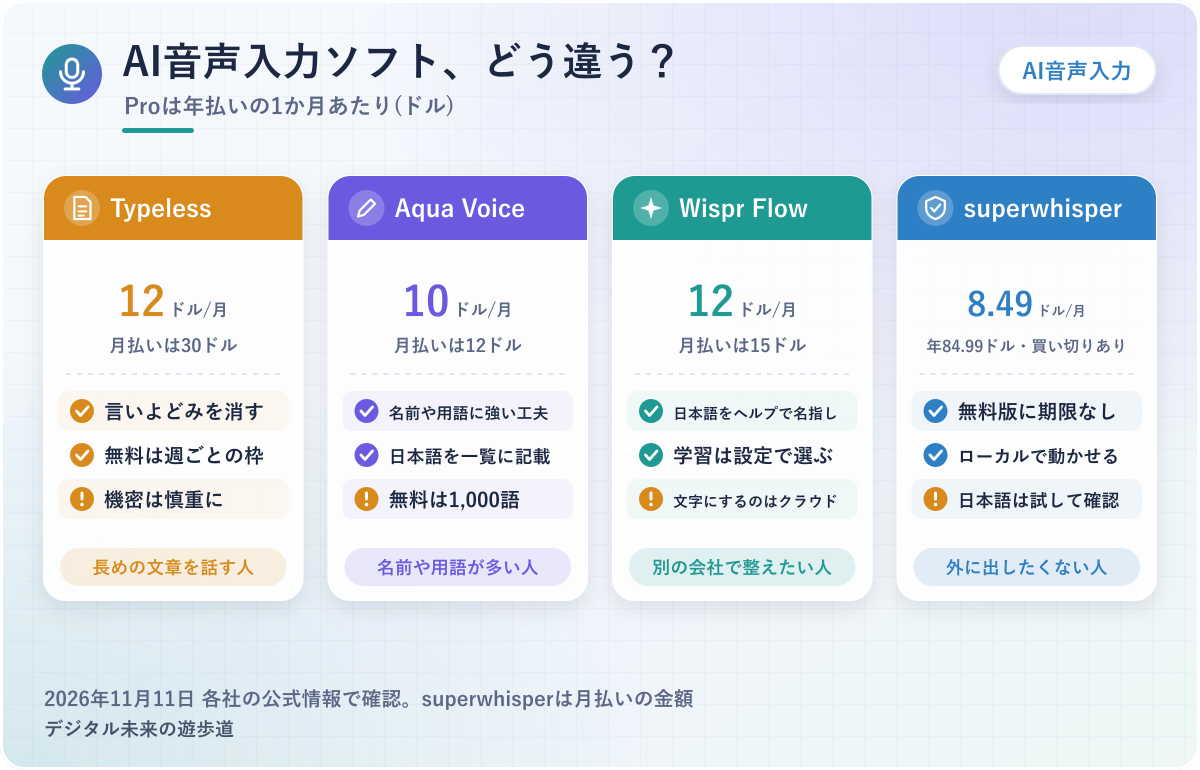
図解は公式の情報をもとに整理したオリジナルで、実際の画面ではありません。金額はドル表示です。
AI音声入力ソフトとは?標準の音声入力との違い
AI音声入力ソフトは、パソコンやスマホで話した言葉を、カーソルのある場所へ文字で入れてくれるアプリです。WindowsやMacにも音声入力は入っていますが、AIのソフトはそこに「文章を整える」仕事が加わります。
比べる前に、何ができて何ができない道具なのかを先に押さえておきましょう。ここを取り違えると、選んだあとで「思っていたのと違う」となりやすいんです。
話した言葉を、カーソルのある場所に文字で入れる
AI音声入力ソフトの基本は、どのアプリにも話して文字を入れられることです。
OSの上で動くアプリなので、メール、チャット、Word、ブラウザの入力欄など、カーソルが置ける場所ならどこでも同じ操作で話せます。決まったキーを押して話し、離すと文字が入る、という使い方が4つのツールに共通する形。
具体的には、Slackの返信もGoogleドキュメントの下書きも、同じキーで話して入れられるイメージです。アプリごとに音声入力の場所を探す手間がなくなるのが、専用ソフトを入れる理由になります。
まずは「打つ代わりに話す道具」と考えておけば十分ですよ。
AIが言いよどみを消し、読める文章に整える
 おりぶ
「えーと」まで全部文字になるのが、標準の音声入力の困るところなんだ。
標準の音声入力との大きな違いは、話したままではなく、整えた文章にしてから入れてくれる点です。
Typelessの公式は、「えーと」などの言いよどみや言い直しを取り除き、箇条書きや手順の形にも整えると説明しています。Aqua VoiceやWispr Flowも、話した言葉をきれいな文字にして入れる道具として案内されている状態。
標準の音声入力は聞こえた言葉をそのまま文字にするため、あとで直す手間が残りやすいのが、AIのソフトが生まれた背景です。
具体的には、「えーと、明日の、あ、やっぱり明後日の会議ですが」と話しても、「明後日の会議ですが」と入るイメージ。思いつくまま話しても、そのまま送れる文に近づく。ここに月10ドル前後を払う価値があるかが、選ぶときの分かれ目になります。
録音を文字にする「文字起こし」とは別の道具
AI音声入力ソフトは、録音ファイルや会議を丸ごと文字にする道具ではありません。
自分が今マイクに向かって話した言葉を入れるための道具で、録音を文字に直す「文字起こし」とは目的が違うのが理由です。検索では同じ「音声を文字に」でも、探している道具は別物になります。
具体的には、打ち合わせの録音から議事録を作りたい人は文字起こしのサービス、メールを話して書きたい人は音声入力ソフト、という分け方です。パソコンで録音を文字にする方法は、下の記事にまとめています。
どちらが目的かを先に決めておくと、選び直しが減りますよ。
4つのAI音声入力ソフトを比較|料金・無料・日本語・OS
中心に比べるのは、Typeless・Aqua Voice・Wispr Flow・superwhisperの4つです。金額は2026年11月11日に各社の公式ページで確かめたドル表示で、Proは年払いの1か月あたりと月払いを並べました。
僕はどのツールもまだ使っていないので、ここは公式情報のまとめとして読んでください。速さや正確さは測っていないため、順位は付けていません。
| ツール | Pro(年払い/月払い) | 無料で使える範囲 | 日本語 | 対応OS |
|---|---|---|---|---|
| Typeless | 月12ドル/月30ドル | 週ごとの上限あり(公式ブログでは週8,000語) | 100以上の言語(日本語の名指しはなし。日本語ページあり) | Mac・Windows・Linux・iOS・Android |
| Aqua Voice | 月10ドル/月12ドル | 1,000語 | 対応言語の一覧に日本語あり | Mac・Windows・iPhone・Android |
| Wispr Flow | 月12ドル/月15ドル | 週ごとの上限あり(料金ページに数字なし) | ヘルプで日本語を名指し | Mac・Windows・iOS・Android |
| superwhisper | 年84.99ドル/月8.49ドル(買い切り249.99ドル) | 無料版に期限なし(Pro機能は3,000語まで試せる) | 100以上の言語(日本語の名指しはなし) | Mac・Windows・iOS・Android |
料金は年払いで月10〜12ドル前後。superwhisperは買い切りもある
Proの料金は、年払いならどれも1か月あたり10〜12ドルほどに収まります。
差が大きいのは月払いのほうで、各社が年払いを割安にしているためです。具体的には、Typelessは年払いが月12ドルなのに、月払いだと月30ドルになります。Aqua Voiceは月12ドル、Wispr Flowは月15ドルと、年払いとの差は小さめ。
superwhisperだけは、月8.49ドル・年84.99ドルのほかに、249.99ドルの買い切りが選べます。トップページの料金表示は崩れて読めなかったため、金額は公式の比較ページのものを使いました。
月払いで試すなら、Typelessは年払いとの差が大きい点を先に知っておくと安心です。
無料で使える範囲は、ツールごとに数え方が違う
 おりぶ
「無料あり」でも、中身はかなり違うから気をつけてね。
無料の範囲は「週ごと」「合計」「期限なし」とバラバラで、同じ物差しでは比べられません。
Aqua Voiceは1,000語で、毎月戻るのかは公式に書かれていない状態。TypelessとWispr Flowは週ごとの上限ですが、どちらも11月11日の料金ページには数字がなく、Typelessは2026年8月の公式ブログに週8,000語とある状態です。
Wispr Flowのヘルプは、上限は使う端末やアカウントで変わるため、アプリの表示を見てほしい、と案内しているほど。superwhisperは無料版に期限がなく、Proの機能は3,000語まで試せる形。
具体的には、毎日少しずつ使うならTypelessやWispr Flowの週の枠、短く試して決めたいならAqua Voiceの1,000語、と見るのが分かりやすいはずです。最新の枠は、入れたあとにアプリの中で確かめてください。
日本語は4つとも使える案内。ただし名指しの度合いが違う
日本語で話したい人は、まずどこまではっきり書かれているかを見てください。
Aqua Voiceは49言語の一覧に日本語が入っていて、Wispr Flowは複数言語のヘルプで日本語を名指ししています。Typelessとsuperwhisperはどちらも「100以上の言語」という書き方で、日本語の名前は出てきません(Typelessには日本語のページはあり)。
名指しの有無を気にするのは、書かれていない言語は、使えても聞き取りの質が分からないからです。Aqua Voiceの公式も、言語によって正確さに差が出ることがある、と書いている形。
具体的には、日本語と英語の製品名をまぜて話す人は、Wispr Flowのヘルプにある「使う言語を1つに決めて試す」やり方から始めると、原因を切り分けやすくなります。日本語の聞き取りの良し悪しは、どのツールも自分の声で試して判断するのがいちばん確かです。
対応OSは、4つともWindows・Mac・スマホで使える
「音声入力 パソコン」で探している人にとっては、4つともWindowsとMacの両方に対応しているのが安心できる点です。
スマホも、4つともiPhoneとAndroidのアプリが案内されています。TypelessだけはLinuxにも対応していて、superwhisperのLinuxは公式の案内で「近日」の扱いでした。
パソコンとスマホで同じツールを使えば、辞書に入れた言葉もそろえやすくなります。どれを選んでも、この点で困ることは少ないでしょう。
おすすめのAI音声入力ソフト5つの特徴
ここからは、表だけでは分からない特徴を1つずつ見ていきます。4つに加えて、Macだけで使える買い切りのVoiceInkも入れました。
それぞれ「どんな使い方に向いているか」と「データをどう扱うか」を中心に書いています。
Typeless|言いよどみを消して、文章の形に整えて入れる
Typelessは、話した内容を読める文章に整えてから入れてくれる音声入力ソフトです。
公式は、「えーと」や言い直しを取り除き、話した順番がばらばらでも、箇条書きや手順の形にまとめると説明しています。固有名詞を登録できる辞書や、アプリごとに文の調子を変える機能もあるとのこと。
データの扱いは、音声とアプリ名などの限られた情報を送り、結果を返したらすぐ破棄する、学習には使わない、履歴は端末に残すという説明です。入口はTypeless公式サイト。
具体的には、長めのメールや資料の下書きを、話して作りたい人に向いた作り。整える工程をAIに任せられるおかげで、話したあとに直す時間を減らせるのが強みです。
Aqua Voice|画面の言葉を手がかりに、名前や用語を合わせる
Aqua Voiceは、話した言葉を文字にして、カーソルのある場所へ入れる音声入力ソフトです。
特徴として公式が挙げているのが、Deep Contextという機能。オンにすると話し始めたときの画面を1枚撮り、写っている名前や用語を手がかりにつづりを合わせる仕組みで、初期はオフ、撮った画像は残さないと説明されています。入力先の例には、Slack・Gmail・Word・Claude Codeなどが並んでいる形。
名前や用語への工夫があるのは、ふつうの音声入力ではつづりの分からない言葉が崩れやすいためです。具体的には、画面に取引先の名前が出ている状態でその名前を話すと、画面のつづりに合わせて入る、という使い方。
文字のデータは、Privacy Modeをオンにするまで製品の改善のためにサーバーに保存されることがあります。仕事で使うなら、最初にオンにしておきましょう。入口はAqua Voice公式サイトです。
Wispr Flow|文字起こしはクラウド。学習に使うかは設定で選ぶ
Wispr Flowは、Mac・Windows・iOS・Androidで使える音声入力ソフトです。ヘルプでは日本語を名指ししていて、言語の自動判定がうまくいかないときは、使う言語だけを選ぶよう案内しています。
文字起こしは必ずクラウドで行う、と公式に書かれているのが特徴のひとつ。話した内容を学習に使ってよいかは、設定のData and Privacyで自分で選ぶ形です。
使い方の型はTypelessに近く、整えた文章を入れる道具と考えてよいでしょう。入口はWispr Flow公式サイト。
superwhisper|ローカルモデルなら、話した内容が端末の外に出ない
 おりぶ
「外に出したくない」が一番なら、ここを先に見てね。
superwhisperは、ローカルモデルを選べば話した内容が端末の外に出ない音声入力ソフトです。
公式の案内に「ローカルモデルなら話した内容は端末を離れない」とあり、端末の中で処理するため、インターネットにつながっていなくても文字にできるのが、ほかの3つとの大きな違い。無料版にも期限がなく、Whisperのローカルモデルを使えます。
具体的には、社外に出せない話をメモすることが多い人が選びやすいツールです。ただしAIで文章を整える機能は、一部のモデルとモードを除いてネット接続が必要で、古いIntelのMacはクラウドのモデルのほうが向く、という注意も公式にありました。
日本語は名指しされていないので、無料版で自分の声が通るかを確かめてから決めてください。入口はsuperwhisper公式サイトです。
VoiceInk|Macだけで使える、買い切りのローカル音声入力
サブスクにしたくないMacの人には、VoiceInkという選択肢もあります。
料金は買い切りで、Mac1台なら25ドル、2台39ドル、3台49ドルという案内。公式は文字にする処理をすべて端末の中で行うと説明していて、コードも公開されています。
対応はApple SiliconのMac(macOS 14.4以降)だけで、Windowsでは使えません。対応言語の一覧も公式ページには見当たらなかったので、無料体験で日本語を試してから買うのが無難です。
無料で始めるならWindows・Macの標準の音声入力
「音声入力 無料」で探しているなら、まずはOSに最初から入っている音声入力を試すのが近道です。お金もかからず、今日すぐに始められます。
AIのソフトほど文章を整えてはくれませんが、話して入力する感覚をつかむには十分。ここで物足りなさを感じたら、専用ソフトに進めば大丈夫ですよ。
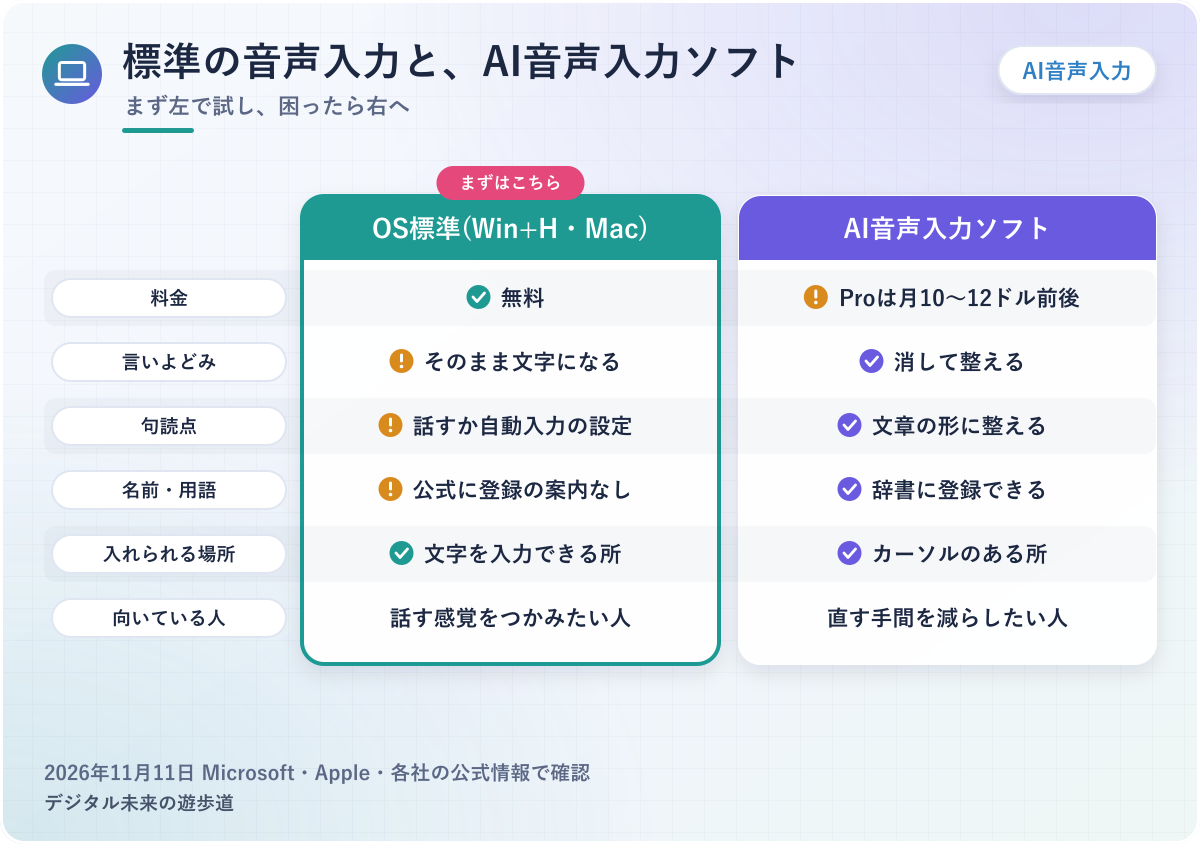
WindowsはWin+Hで始める。日本語はWindows 11の対応言語
Windowsの音声入力は、WindowsキーとHを同時に押すと始まります。
Microsoftの案内では、インターネット接続とマイク、それにテキストボックスにカーソルがあることが条件です。Windows 11の音声入力はAzureのオンライン音声認識を使うため、ネットにつながっていないと動かない仕組み。
日本語はWindows 11の対応言語に入っていますが、Windows 10のディクテーションの一覧には日本語がありません。Windows 10のパソコンなら、専用ソフトかブラウザの音声入力を考えたほうが早いでしょう。
具体的には、「読点」「句点」と話せば「、」「。」が入り、設定で句読点の自動入力もオンにできます。止めるときは「聞き取りを停止」と話すか、マイクのボタンを押してください。
Macはキーボードの設定で音声入力をオンにする
Macは、システム設定 → キーボード → 音声入力 をオンにすると使えます。マイクのキーか、自分で決めたショートカットで始める形です。
Appleの案内によると、文字を入力できる場所ならどこでも使え、話せる長さに上限はありません。ただし30秒ほど声が入らないと、自動で止まります。
音声がAppleのサーバーに送られるのか、端末の中で処理されるのかは、同じ「キーボード」の設定で確認できるとのこと。仕事で使う前に一度見ておくと安心ですね。
スマホはキーボードのマイクボタンで話す
「音声入力 アプリ」で探している人の多くは、スマホで話して打ちたい人だと思います。それなら、新しいアプリを入れる前にキーボードのマイクを試してください。
AndroidのGboardなら、入力欄をタップしてキーボードのマイクのアイコンを押し、話すだけ。iPhoneも、標準のキーボードのマイクボタンから音声入力ができます。
スマホでも言いよどみを消して整えたくなったら、TypelessやAqua Voiceなど4つのツールのスマホ版が候補です。
標準機能で足りないと感じたら、専用ソフトへ
標準の音声入力を1週間ほど使ってみて、不満が出てきたら専用ソフトを考えるタイミングです。
よくある不満は、「えーと」までそのまま文字になる、句読点を毎回話すのが面倒、名前や用語をいつも間違えられる、の3つ。AIの音声入力ソフトは、この3つを解決するための機能をそろえているのが理由です。
具体的には、言いよどみが気になるならTypeless、名前や用語の間違いが気になるならAqua Voiceの辞書、と不満から逆に選べます。不満がなければ、標準機能のままで十分ですよ。
お金を払う前に、自分が何に困っているのかを1つ言えるようにしておきましょう。
仕事で使う前に確認したい、データの扱いとプライバシー
AIの音声入力ソフトは、話した声をどこかで文字にしています。仕事の話を入れるなら、その声と文字がどこへ行くのかを先に知っておきたいところです。
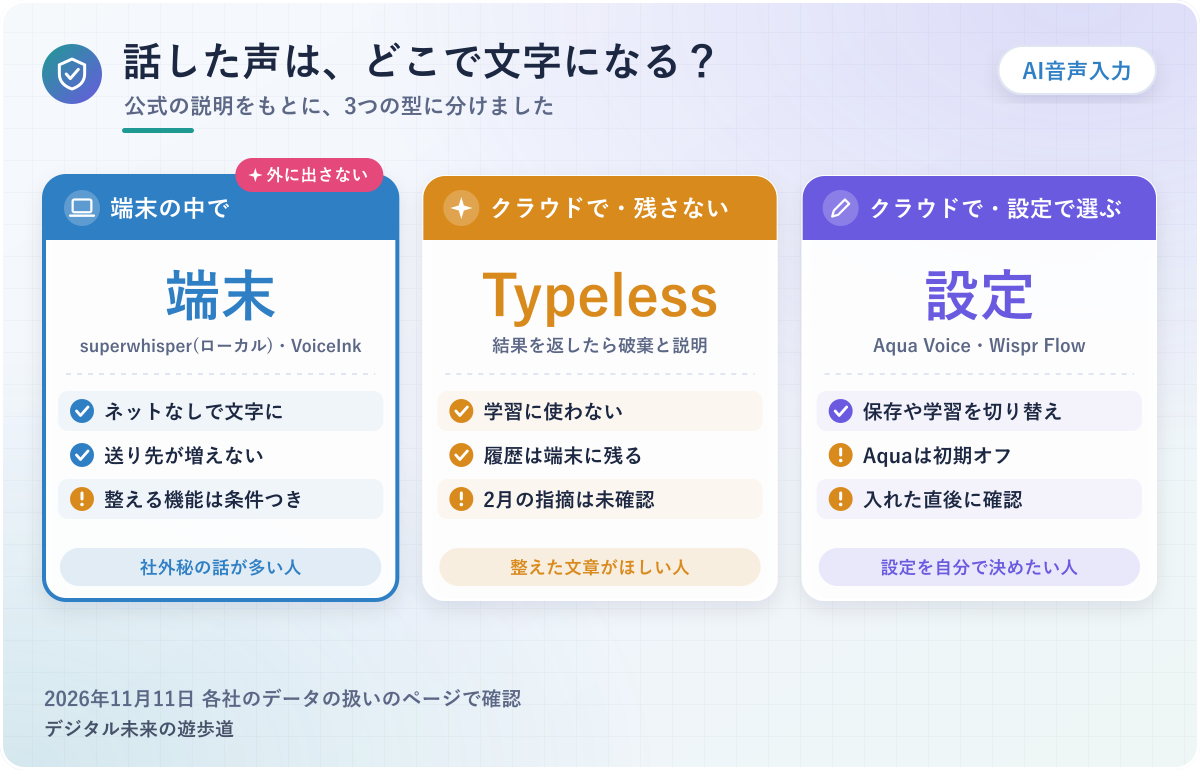
確かめるのは「どこで文字にするか」「保存されるか」「学習に使われるか」の3つ。各社の公式の説明を、そのまま並べました。
声をクラウドに送るか、端末の中で文字にするか
Typeless・Aqua Voice・Wispr Flowの3つは、声をクラウドに送って文字にする仕組みです。
端末の中だけで済ませたいなら、ローカルモデルのsuperwhisperか、MacのVoiceInkが候補になります。どちらも公式が、端末の中で文字にすると説明しているのが選ぶ理由です。
具体的には、社外秘の会議のメモや、お客さまの名前が多く出る文章を話すなら、ローカルで動くほうを選ぶ、という判断になります。クラウドのツールが危ないという意味ではなく、送り先が1つ増えるかどうかの違いです。
自分の仕事で「外に出してよい話か」を、先に決めておくと迷いません。
保存と学習は、初期設定のままで大丈夫かを見る
おりぶ初期設定のまま使っている人、けっこう多いんじゃないかな。
保存や学習の扱いは、初期設定のままでよいかを最初に確かめてください。
Aqua Voiceは、Privacy Modeが初期はオフで、そのままだと文字のデータが製品の改善のために保存されることがあると書いています。Wispr Flowは、話した内容を学習に使ってよいかを設定で選ぶ形で、保存するかどうかの設定もある状態。
Typelessは、学習には使わない、音声は保存しない、履歴は端末に残る(クラウド同期をオンにしたときだけクラウドにも置く)という説明。ツールによって、自分で切り替える所が違うわけです。
具体的には、Aqua Voiceなら入れた直後にPrivacy Modeをオン、Wispr Flowなら学習の設定がどうなっているかを見る、という1分の作業になります。
入れた直後に、設定の「プライバシー」や「データ」の画面を一度開く。これだけで安心感がかなり変わります。
Typelessについて、2026年2月ごろに指摘が広まった
仕事の機密をTypelessで話すかは、慎重に決めてください。
2026年2月ごろ、アプリを解析してプライバシーの問題を見つけたとするSNSの投稿が広まりました。僕は元の投稿と裏づけを確認できていないので、中身は断定しません。
一方でTypelessの公式は、音声は保存しない、結果を返したら破棄する、学習に使わない、と説明しています。公式の説明と食い違う指摘があった、という点だけ知っておいてもらえれば十分です。
会社のパソコンでは、社内のルールを先に確かめる
会社のパソコンで使うなら、ツールを入れてよいかを社内のルールで確かめるのが先です。
音声入力ソフトはどのアプリの入力欄にも文字を入れられるため、会社によっては入れること自体が決まりで止められていることもあります。勝手に入れて、あとで消すことになるのは避けたいですよね。
パスワードやお客さまの情報は、どのツールでも声で入れないのが基本。キーボードで打つ所と、話す所を分けて使いましょう。
どれを選ぶ?用途別のおすすめ
迷ったら、まずはWindowsのWin+HかMacの音声入力です。お金をかけずに、話して入力する感覚をつかめます。そのうえで足りない所があれば、下の分かれ道で1つ選んでください。
ここのおすすめは、公式に書かれている機能と条件から決めたもので、使い比べた感想ではありません。
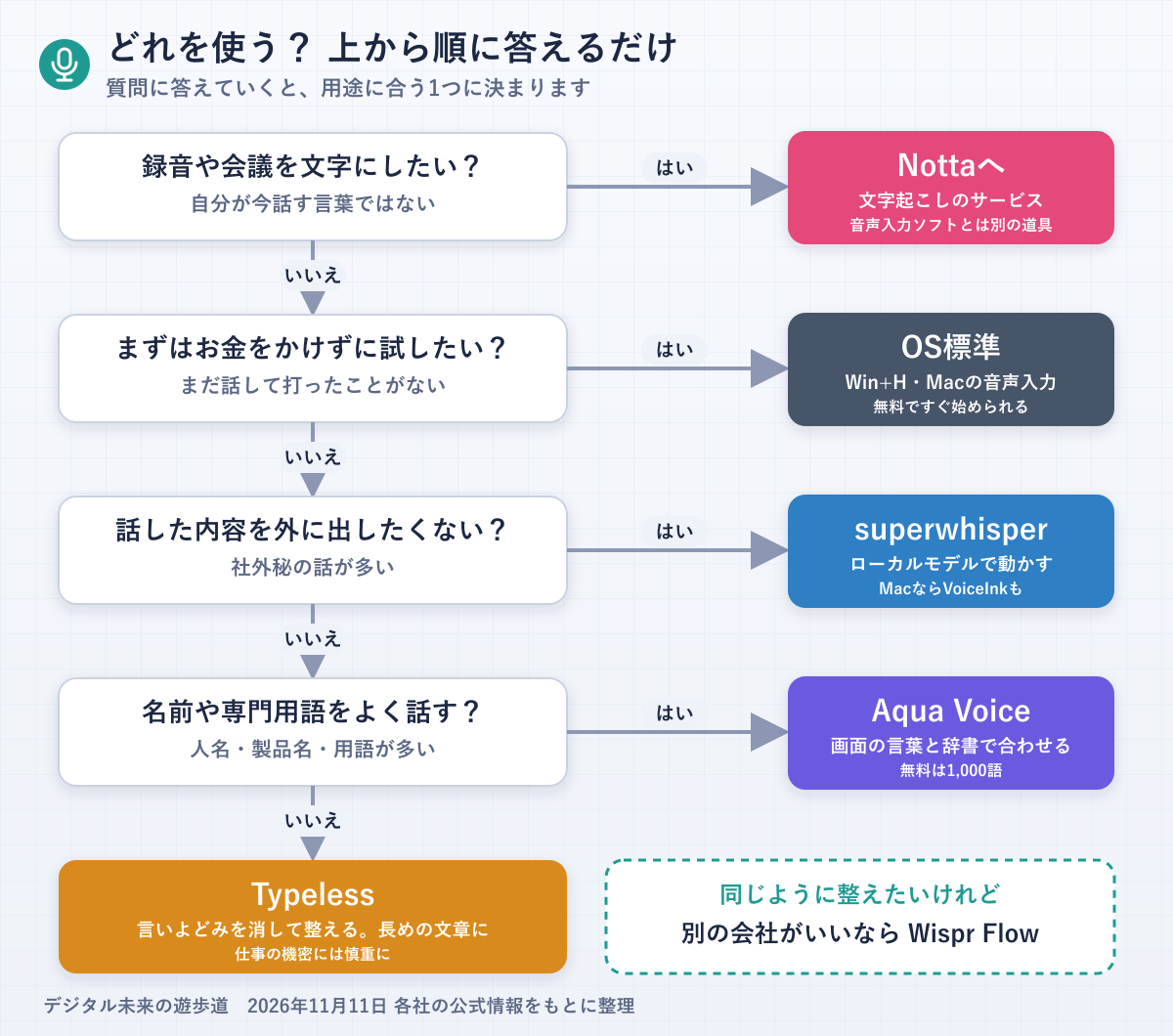
メールや資料など、長めの文章を話して整えたい人は、Typeless
長めの文章を話して書きたいなら、選ぶのはTypelessにしましょう。
言いよどみや言い直しを取り除き、箇条書きや手順の形まで整えてくれる機能が、まとまった文章に向いているのが理由です。公式ブログでは無料の枠が週8,000語とされていて、続けて試しやすいのも助かる点。
具体的には、お客さまへのメールの下書きや、作業の手順書を話して作る使い方です。月払いは月30ドルと高めなので、合うと分かってから年払いを考えるほうがよいでしょう。
機密の話を入れるかは、先ほどの指摘も踏まえて決めてください。入口はTypeless公式サイトです。
名前や専門用語をよく話す人は、Aqua Voice
人の名前や製品名、専門用語をよく口にするなら、Aqua Voiceを選んでください。
画面の言葉を手がかりにするDeep Contextと、言葉を登録できる辞書(拡張版はPro)が、名前や用語を入れる場面に合っています。年払いで月10ドルと、4つの中でProがいちばん安いのもうれしい所。
具体的には、取引先の担当者名や社内の略語が多いチャットを、話して返すような使い方です。
無料は1,000語なので、試せる量は多くありません。ふだんよく使う名前が通るかだけ確かめてから、Proを考えるのがおすすめです。入口はAqua Voice公式サイト。
話した内容を端末の外に出したくない人は、superwhisper
話す内容を外に出したくないなら、superwhisperをローカルモデルで使う形が合います。
端末の中で文字にできると公式がはっきり書いているうえ、WindowsでもMacでも使えるのが選んだ理由です。無料版に期限がないので、お金をかけずに試せるのも安心な所。
Macだけで、サブスクではなく買い切りにしたい人は、VoiceInkも同じ考え方で選べます。
Typelessのように整えたいけれど、別の会社のものがいい人は、Wispr Flow
Typelessと同じ「整えて入れる」使い方をしたいけれど、ほかの会社のツールにしたい人はWispr Flowです。
型がTypelessに近いうえ、ヘルプで日本語を名指ししていて、学習に使うかどうかを設定で自分で選べる形になっています。月払いは月15ドルで、Typelessの月払いより安いのも違いのひとつ。
無料の週の枠は料金ページに数字がないので、入れたあとにアプリの表示で確かめてください。入口はWispr Flow公式サイトです。
録音や会議を文字にしたい人は、音声入力ではなくNotta
 こはな
「話して打つ」と「録音を文字にする」は、別の道具なんですね。
会議や録音の中身を文字にして残したいなら、ここまでの音声入力ソフトより、文字起こしのNottaのほうが目的に合います。
分けて考える理由は、目的が違うから。音声入力は自分が今話した言葉を入れる道具で、Nottaは録音ファイルや会議の音声を文字にして、要約まで作るサービスです。
僕は打ち合わせの記録にNottaの有料プランを使っていて、納期や作業範囲の勘違いが減りました。きっかけは、無料版をオンライン商談の音声で試して、すぐ気に入ったこと。無料プランは月120分・1回3分までなので、長い会議を通しで文字にするなら有料が前提です。
具体的には、メールは音声入力ソフト、お客さんとの打ち合わせはNotta、と用途で分けるイメージ。無料でどこまでできるかは、下の記事で詳しく書いています。


失敗しないAI音声入力ソフトの試し方
どのツールも無料で試せるので、買う前にしっかり比べられます。ただ、なんとなく話して終わりにすると、違いが分からないまま決めることになりがちです。
試し方は4ステップ。上から順に進めれば、自分に合う1つが見えてきますよ。
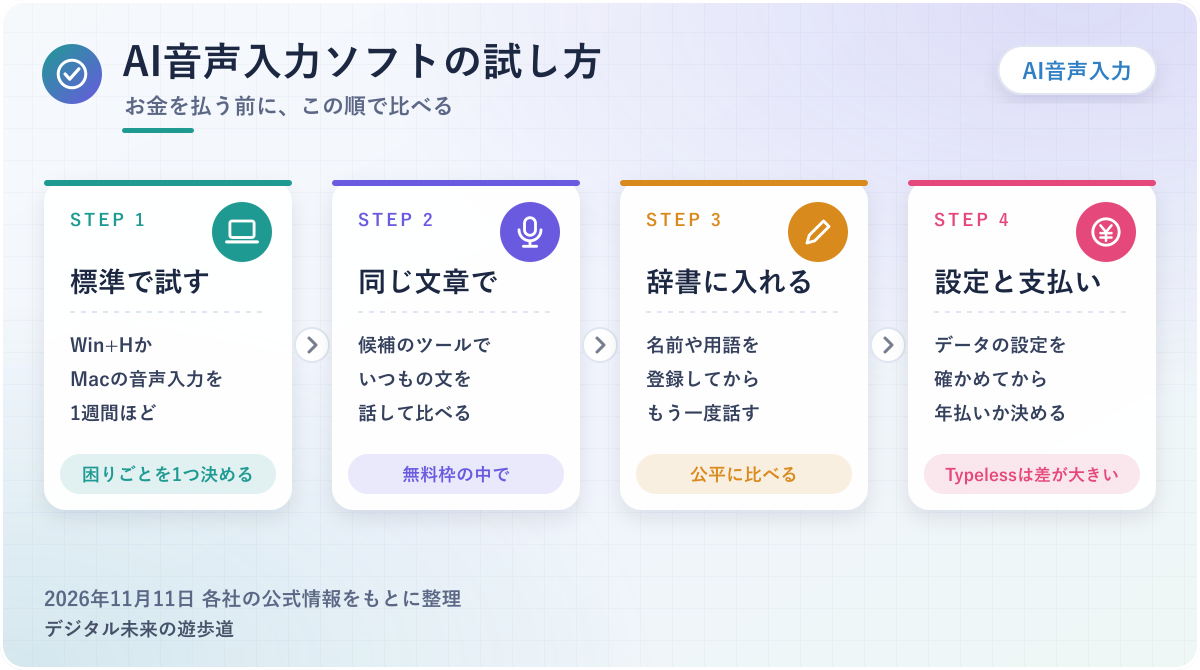
同じ文章を、候補のツールで話して比べる
比べるときは、いつも同じ文章を話すのがコツです。
話す内容が毎回違うと、ツールの差なのか話し方の差なのかが分からなくなってしまうのが理由。ふだん本当に書いている文を1つ決めて、それを候補のツールで順に話してみてください。
たとえば、取引先への日程調整のメールや、社内チャットの報告など、毎週のように書いている文。名前や数字が少し入った文だと、違いが見えやすくなります。
結果を見比べたら、直す手間がいちばん少なかったものが、自分の声と相性のよいツールです。
名前や用語は、辞書に入れてから判断する
よく使う名前や用語を間違えられても、すぐに「合わない」と決めないでください。
Typeless・Aqua Voice・Wispr Flowは、言葉を登録できる辞書を案内している状態。登録すれば直る間違いもあるため、辞書に入れてからもう一度話すほうが公平な比べ方になります。
たとえば、会社名や取引先の担当者の名前、よく使う製品名を5つほど入れておくイメージです。Aqua Voiceの拡張版の辞書はProの機能なので、無料の間はふつうの辞書で試す形になります。
辞書に入れても直らない言葉が多ければ、そこで初めて別のツールを考えれば十分です。
有料にするなら、年払いと月払いの差を見てから
有料にすると決めたら、最後に年払いと月払いの差を見てください。
理由は、Typelessの月払いが年払いの2.5倍で、差がとても大きいためです。反対にAqua Voiceは月12ドルと月10ドル、Wispr Flowは月15ドルと月12ドルで、差はそこまで開いていません。
具体的には、Typelessは無料の枠で納得してから年払い、Aqua VoiceやWispr Flowは月払いで1か月使ってから年払い、という順番だと無駄が出にくいはずです。superwhisperは、長く使うつもりなら買い切りも計算に入れてみてください。
支払う前に、データの設定をもう一度開いて確かめておくと安心です。
AI音声入力ソフトでよくある質問
最後に、選ぶ前に気になりやすい疑問をまとめました。
どれも2026年11月11日時点の公式の情報をもとにしています。
ずっと無料で使える音声入力ソフトはある?
ずっと無料で使いたいなら、WindowsのWin+HかMacの音声入力、それにsuperwhisperの無料版が候補です。superwhisperは、公式が無料版に期限がないと書いている形。
TypelessとWispr Flowの無料は週ごとの上限つき、Aqua Voiceは1,000語までなので、たくさん使う人は有料が前提になります。
買い切りの音声入力ソフトはある?
あります。superwhisperは249.99ドルの買い切りがあり、MacのVoiceInkは1台25ドルからの買い切りです。
Typeless・Aqua Voice・Wispr Flowは、11月11日の料金ページでは月払いか年払いのサブスクだけでした。
Wordやドキュメントだけで音声入力したいときは?
WordやGoogleドキュメントの中だけで話せればよいなら、それぞれに入っている音声入力で足ります。
やり方は、下の記事にまとめました。

Claude Codeやチャットへの指示にも使える?
使えますよ。AI音声入力ソフトはカーソルのある場所に文字を入れるので、チャットやAIへの指示の欄にもそのまま話せます。
Claude Codeには本体の音声入力もあるので、Claude Codeで使いたい人は下の記事を先に読んでみてください。
- まずWin+HかMacの音声入力で、困っていることを1つ決めた
- 録音や会議を文字にしたいだけなら、文字起こしのサービスを選ぶ
- 候補のツールで、同じ文章を話して比べた
- Privacy Modeや学習の設定を、初期設定のまま放っていない
- パスワードやお客さまの情報は、声で入れない
参考にした公式情報(2026年11月11日確認)
- Typeless公式:料金、データの扱い、公式ブログ ほか1ページ
- Aqua Voice公式:料金、概要(Privacy Mode)、対応言語 ほか1ページ
- Wispr Flow公式:料金、データの扱い、複数言語 ほか1ページ
- superwhisper・VoiceInk公式:superwhisper料金、superwhisperの案内、VoiceInk ほか1ページ
- そのほか:Microsoft(Windowsの音声入力)、Apple(Macの音声入力)、Notta料金、iPhone・Gboardのヘルプ