 こはな
こはなCLOVA Noteがいつの間にか使えなくなっていて……。代わりに何を使えばいいんでしょう?
 おりぶ
おりぶCLOVA Noteは2025年7月31日で終わっているんだ。無料で続けるなら公式の後継、要約まで任せるなら別のサービス、と目的で選べば迷わないよ。
CLOVA Noteの代わりは、無料で1時間までの会議を文字にしたいなら公式の後継「LINE WORKS AiNote」、AI要約や共有まで1つで済ませたいなら「Notta」です。終了日・データ移行の期限・料金は、2026年10月30日に各社の公式情報で確認しました。
この記事の結論
CLOVA Noteの代わりは、無料で続けるならLINE WORKS AiNote、AI要約まで任せるならNottaです。

- CLOVA Noteβは2025年7月31日にデータ移行も含めて終了し、公式は後継のLINE WORKS AiNoteを案内している
- AiNoteのフリープランは月300分・1回60分まで無料(AI要約は有料から・データは学習に利用)
- Nottaは無料が1回3分までだが、有料なら1回5時間・AI要約は月100回まで
CLOVA Noteが使えなくなって、次の文字起こしサービスを探している人
CLOVA Note・LINE WORKS・Nottaほか各社の公式情報(2026年10月30日確認)をもとにまとめています。
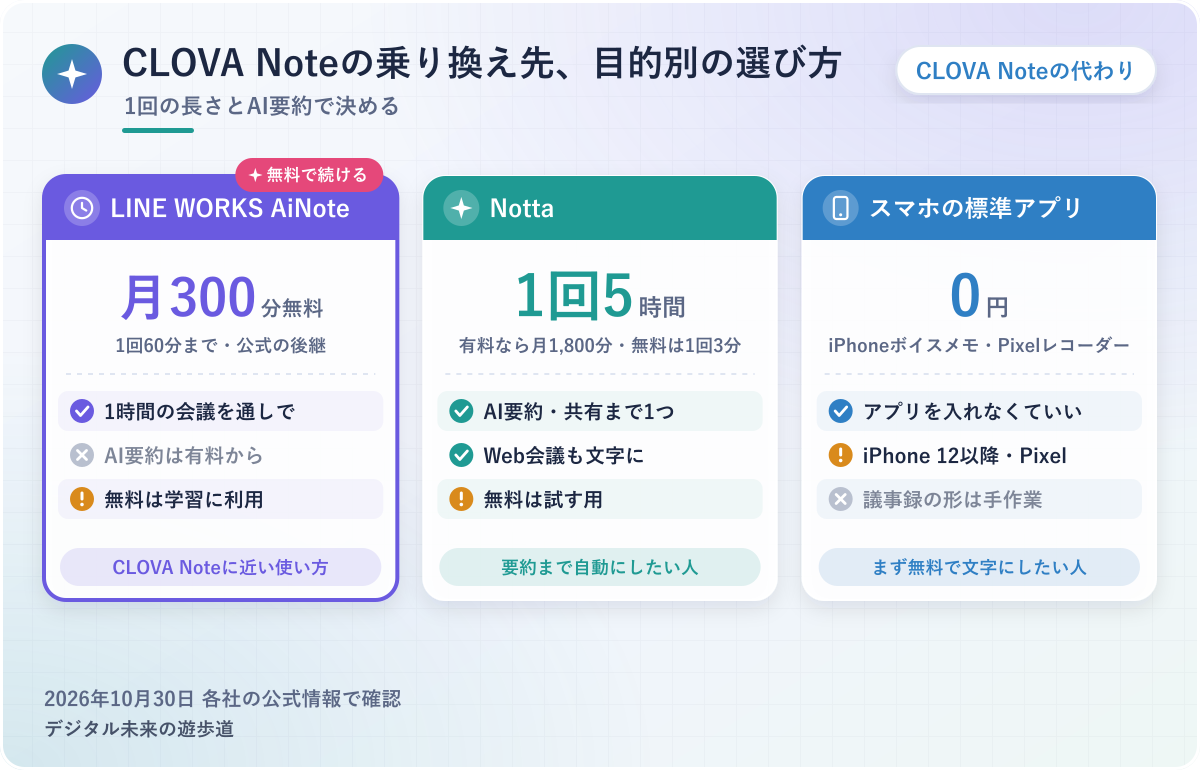
図解は各社の公式情報をもとに整理したオリジナルで、実際のアプリの画面ではありません。
CLOVA Noteはもう使えない|終了日とデータ移行の期限
アプリが開かない、ログインしても何も出てこない。そんなときは故障を疑う前に、サービスそのものが終わっていることを知っておいてください。
ここでは、公式が出している終了日と、データ移行の期限を整理します。
2025年7月31日の昼12時に、すべてのサービスが終わった
 おりぶ
おりぶ「β」が付いていたのは、正式版の前の試し版だったからなんだ。
LINEの「CLOVA Noteβ」は、2025年7月31日の昼12時に、データ移行も含めたすべてのサービスを終えています。
CLOVA Noteの公式noteと公式サイトの両方で、終了と「今後は正式版のLINE WORKS AiNoteを使ってほしい」という案内が出ているためです。
具体的には、もともとの終了予定は2025年3月末で、利用者が多かったことから7月末まで延長された流れ。2025年2月4日からは、データを移すかどうかに関係なく、新しいノートを作るなどの一部の機能が止められていました。
今からCLOVA Noteを入れ直しても、文字起こしはできません。乗り換え先を選ぶところから始めるのが近道です。
データ移行の受付も、同じ日に終わっている
正式版のLINE WORKS AiNoteへデータを移す仕組みは、2025年2月4日から7月31日まで用意されていました。
CLOVA Noteβの画面に出るバナーから「データ移行キーの発行」を押し、案内に沿ってAiNote側で受け取る、という手順です。この移行の受付も、7月31日の終了と同時に締め切られています。
いまから同じ手順で移すことはできない、と考えておいてください。
「使えない」「ログインできない」は故障ではない
アプリやサイトが動かないのは、スマホやパソコンの不具合ではありません。
サービスが終わっているので、端末を替えたり、アプリを入れ直したりしても状況は変わらないのが理由です。
ストアにアプリが残っていても、それは古いアプリの名残り。スマホの容量が気になるなら、次の乗り換え先を決めてから消せば大丈夫ですよ。
「データが消えた」と思ったら確かめること
気になるのは、CLOVA Noteに残していた会議の記録ですよね。
答えは、終了前にAiNoteへ移したかどうかで分かれます。どちらだったか思い出しながら読んでみてください。
移した人は、LINE WORKS AiNoteにログインして探す
 おりぶ
おりぶ移した人は、AiNoteの中に残っているはずだよ。
終了前にデータ移行をした人は、LINE WORKS AiNoteのアカウントにログインすれば、移したノートを探せます。
移行の仕組みは、CLOVA NoteβのデータをAiNoteの自分のアカウントに引き継ぐためのもので、移したあとはAiNote側で見る形になっているためです。
具体的には、パソコンならAiNoteのブラウザ版、スマホならAiNoteのアプリを開き、ノートの一覧を確かめる流れ。CLOVA Noteのアプリを開いても、もう中身は出てきません。
まずはAiNoteへのログインから。ここで見つかれば、ひと安心です。
移さなかった人は、公式に取り出す方法の案内がない
移行をしなかったCLOVA Noteβのデータを、今から取り出す方法は公式に案内されていません。
公式のお知らせには「データ移行を含むすべてのサービスを終了」とだけあり、終了後にノートを見る・ダウンロードする窓口は出ていない状態です。
どうしても必要な記録があるなら、LINE WORKSの窓口に問い合わせてみるのが残された手段になります。期待しすぎず、録音ファイルがスマホやパソコンに残っていないかもあわせて探してみてください。
AiNoteの無料プランは保管が1年。大事なノートは手元にも残す
AiNoteに移せた人も、無料のフリープランで使っているなら、データの保管期間が1年と案内されている点に気をつけたいところ。
有料のソロプランは3年なので、無料のままだと、古い記録ほど早く見られなくなるおそれがあるわけです。
具体的には、AiNoteのノートを開いて右上のアイコンから、文字起こしのテキスト・録音した音声・メモをダウンロードできます。ヘルプでは「すべてのプランで利用できる」機能とされているので、無料のままでも保存は可能。
大事な会議の記録は、乗り換えのタイミングでまとめてダウンロードしておくのがおすすめです。
乗り換え先は3つの質問で決まる
CLOVA Noteの代わりを探すとき、アプリの名前を並べて比べ始めると迷ってしまいます。
先に答えておきたいのは、次の3つの質問だけ。これで候補はほぼ1つに絞れます。
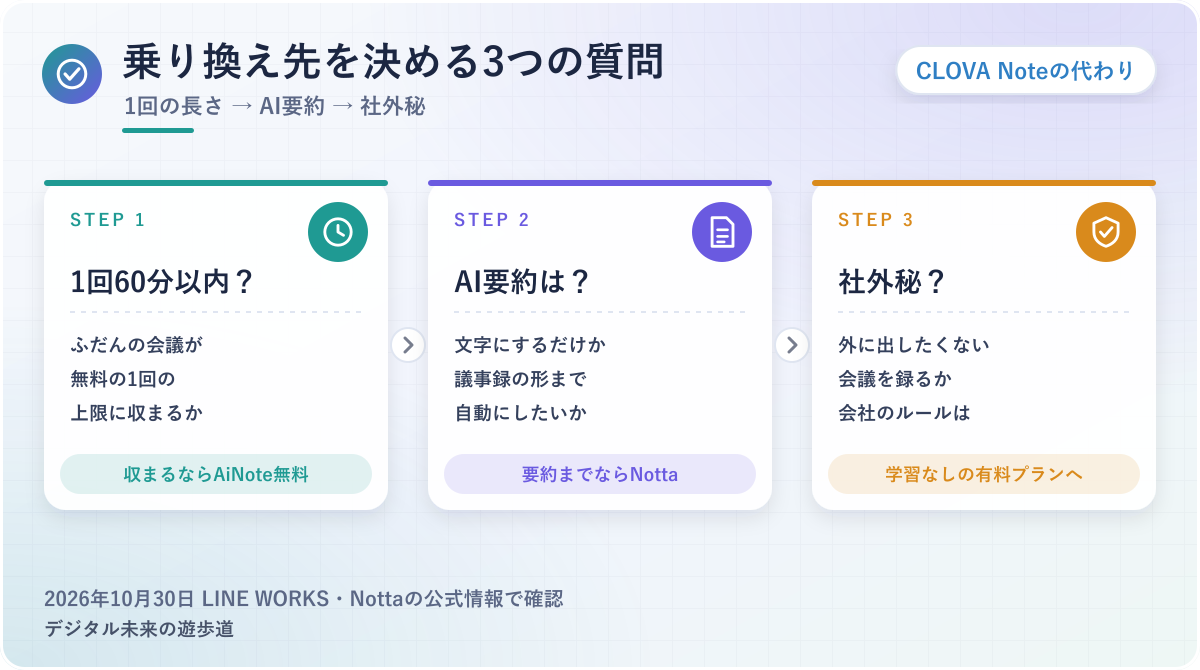
1回の会議は60分以内か
まず決めたいのは、1回に録る長さです。
無料で使えるサービスは、1回に文字にできる時間に上限があり、それを超えると途中で切れてしまうのが理由。LINE WORKS AiNoteのフリープランなら1回60分まで、Nottaのフリープランは1回3分までと、同じ「無料」でも大きな差があります。
たとえば、週1回・45分の定例会議なら、AiNoteのフリープランで分けずに文字にできる計算。90分の会議になると無料のままでは収まらず、有料プランを比べることに。
ふだんの会議が60分に収まるかどうかが、最初の分かれ道です。
AI要約まで自動にしたいか
おりぶCLOVA Noteみたいに「文字にするだけ」で足りるなら、無料でも十分なんだよね。
次に、文字起こしのあとにAIの要約まで欲しいかを考えます。
AiNoteのフリープランではAI要約が使えず、有料版で回数を決めて使える形。Nottaはフリープランでも月10回までAI要約を試せます。
文字にするだけで足りる人は、ここは気にしなくて大丈夫です。議事録の形まで自動で作りたい人は、要約の回数を見て選んでください。
社外秘の会議を録るか
AiNoteのフリープランは、録音したデータがサービスの学習に使われる設定です。
LINE WORKSの公式ページで、フリーは「学習利用あり」、有料のソロは「学習利用なし」と書き分けられているのが理由。
具体的には、取引先との打ち合わせや社内の人事の話など、外に出したくない会議を録るなら、学習に使われない有料プランを選ぶか、会社のルールで認められたサービスを使うのが目安。個人の勉強会や家族の話し合いを残す程度なら、フリープランでも困ることは少ないはずです。
会社の会議を録るときは、外部のサービスに音声を預けてよいかを先に確かめておくと安心ですね。
CLOVA Noteの乗り換え先を比較|無料で使えるのはどこまで
ここからは、乗り換え先の候補を5つ並べます。
数字はすべて2026年10月30日に各社の公式ページで確かめたもの。料金や無料枠は変わりやすいので、申し込む前に公式でももう一度見ておいてください。
| サービス | 無料の時間 | 1回の上限(無料) | AI要約(無料) | 気をつけたい点 |
|---|---|---|---|---|
| LINE WORKS AiNote | 月300分 | 60分 | なし(有料から) | 無料は学習に利用・保管1年 |
| Notta | 月120分 | 3分 | 月10回 | 無料は試す用。有料は1回5時間 |
| iPhoneのボイスメモ | 無料(標準アプリ) | 記載なし | 対応機種のみ | iPhone 12以降 |
| Pixelのレコーダー | 無料(標準アプリ) | 記載なし | Pixel 8以降 | Pixel向けの機能 |
| 文字起こしさん | 登録で1日10分 | 10分 | 記載なし | 登録なしは3分のお試し |
LINE WORKS AiNote|公式の後継。無料でも1回60分まで
おりぶCLOVA Noteに近い使い方をしたいなら、まずここを見てね。
CLOVA Noteと同じように、無料で会議を通しで文字にしたいならLINE WORKS AiNoteがいちばん近い乗り換え先になります。
CLOVA Noteβの公式サイトが後継として案内しているのがAiNoteで、フリープランでも月300分・1回60分まで、最大30人で使えるのが理由です。
具体的には、スマホのアプリで対面の会議を録り、パソコンのブラウザ版で文字を直す、という使い分けもできます。対応している言語は、日本語・英語・韓国語・中国語(簡体字・繁体字)の4つ。
ただし無料のままだとAI要約は使えず、データは学習に利用され、保管は1年。この3つが気にならない人には、いちばんお金のかからない選び方です。
AiNoteの有料プランは月1,440円から
個人で使う有料プランは「ソロ」で、年額契約なら月1,440円、月額契約なら月1,600円です(税抜)。
ソロにすると、文字起こしは月600分・1回180分まで増え、AI要約が月12回まで使えるようになります。データは学習に使われず、保管も3年。足りない月は、100分とAI要約2回をまとめて追加するオプション(年額契約なら月360円)もあります。
会社で使う「チーム」は年額契約で月19,800円(月6,000分・AI要約120回)から。チームやビジネスなどの法人向けプランは1回360分まで録れます。
Notta|文字起こしからAI要約・共有まで1つで済ませたい人に
おりぶ要約まで自動にしたいなら、Nottaが合うかもしれないよ。
文字にするだけでなく、AI要約や共有まで1つのサービスで済ませたいならNottaです。
有料のプレミアムなら1回5時間・月1,800分まで文字にでき、AI要約も月100回。会議が60分を超える人や、要約をすぐチームに回したい人に向いている、というのが選ぶ理由です。
具体的には、Zoom・Google Meet・Microsoft Teams・Webexの会議を文字にする機能もあり、スマホのアプリとブラウザ版の両方で使えます。ただ無料プランは1回3分までなので、無料のままCLOVA Noteの代わりにするのは難しいのが正直なところ。3分ほどの音声で精度や画面を試してから決める使い方になります。
料金はプレミアムが年払いで月あたり1,185円(12か月分14,220円・税込)。無料でどこまでできるかはNottaの無料プランの記事にまとめています。
僕自身も、ふだんの打ち合わせの記録はNottaの有料プランです。最初は無料版をオンライン商談の音声で試して、その精度と使いやすさが気に入り、その場で有料にしました。納期や作業の範囲の勘違いが減ったのが、いちばん助かっているところです。
iPhoneのボイスメモ・Pixelのレコーダー|アプリを入れずに無料
スマホに最初から入っているアプリでも、日本語の文字起こしは可能です。
iPhone 12以降ならボイスメモで、録音中も録音後も文字起こしを表示でき、「文字起こしをコピー」で全文をほかのアプリに貼れます。Google Pixelならレコーダーで日本語のリアルタイム文字起こしができ、Pixel 8以降は要約まで作れる仕組みです。
話す人を分けたり、議事録の形に整えたりする機能は、どちらの公式ガイドにも書かれていません。まず無料で文字にしたい人の、いちばん手軽な代わりです。

iPhoneのボイスメモで文字起こしする手順と、できないときの対処はこちら。

文字起こしさん|登録なしでブラウザから試せる
アカウントを増やしたくない人は、ブラウザで使える「文字起こしさん」も候補のひとつです。
登録なしでも3分の音声を試せて、無料の会員登録をすれば1日10分(1ファイル10分まで)使えます。有料のベーシックプランは月1,100円(税込)で、1ファイル90分まで。
短い録音をときどき文字にする程度なら、これで足りる人も多いはずです。使い方と料金は文字起こしさんの記事で確かめられます。
LINE WORKS AiNoteへ乗り換える手順と、つまずきやすい所
AiNoteに決めた人のために、始め方と、CLOVA Noteから移った人がつまずきやすい所をまとめます。
画面の細かい名前は変わることがあるので、迷ったらLINE WORKSのヘルプセンターも見てください。
アカウントはパソコンからもスマホからも作れる
AiNoteのアカウントは、パソコンからもスマホからも新しく作れます。
CLOVA Noteの公式noteでも、正式版のはじめ方として、パソコンとスマホのそれぞれの作り方が案内されているためです。
具体的には、パソコンでアカウントを作って、あとからスマホのアプリで同じアカウントにログインする、という順番でも大丈夫。1つのアカウントで使えるスマホは2台までとされています。
まずはフリープランで作り、自分の会議の長さで足りるかを試すのが失敗しない始め方です。
録音・ファイルの取り込み・Web会議の3つの入口
 おりぶ
おりぶパソコンで録ると、Web会議の音は入らないから気をつけて……。
AiNoteでノートを作る入口は、その場で録音する・録音ファイルを取り込む・Web会議を録る、の3つです。
ブラウザ版で取り込めるファイルは、m4a・mp3・aac・wavの4種類で、1ファイル300MBまで。複数のファイルをまとめて入れると、1つずつ別のノートになります。
パソコンのブラウザで録音すると、マイクに入った音だけが録られ、ブラウザの中で鳴っているWeb会議の音は入りません。
Web会議を録るときは、会議のリンクを入れると「AiNote Bot」が参加して録音する仕組み。Zoom・Microsoft Teams・Webex・Google Meet・LINE WORKSに対応し、Zoom・Webex・Google Meetは主催者が参加を認める必要があります。
Web会議の録音はソロプラン以上で考える
Web会議にBotを入れて録る機能は、無料のフリープランでは使えないと考えておくほうが無難。
LINE WORKSの料金コラムでフリープランは「Web会議録音機能」が使えないと書かれているためです。2025年7月24日のアップデートで、チームプラン以上からソロプランにも広がりました。
具体的には、Zoomの会議を無料で文字にしたいなら、会議の録画ファイルをあとから取り込む形になります。Botに任せたい人はソロプランを比べてみてください。
Web会議を文字にするほかの方法は、会議の文字起こしの記事にまとめています。
CLOVA Noteの代わりでよくある質問
最後に、CLOVA Noteから乗り換えるときによく出てくる疑問をまとめました。
どれも2026年10月30日時点の公式情報をもとにしています。
CLOVA Noteがまた始まることはある?
再開するという発表は、公式から出ていません。
CLOVA Noteβの公式サイトは、終了のお知らせとあわせて、正式版のLINE WORKS AiNoteを使うよう案内しています。待つより、AiNoteかほかのサービスへ移ったほうが早いですね。
無料のままで議事録まで作るには?
文字にするのは無料のサービス、整えるのはChatGPTやClaudeのような対話型のAI、と役割を分ける方法があります。
AiNoteのフリープランやiPhoneのボイスメモで文字にした全文をコピーし、「決定事項・ToDo・担当者・期限に分けて」と頼むだけ。頼み方の例は議事録AIプロンプトのコピペ例にあります。
ただ、僕がChatGPT Plusで要約したときは、意訳が強すぎると感じることがありました。大事な数字や約束ごとは、元の文字起こしと見比べてから使ってください。
Nottaに乗り換えるとき、CLOVA Noteのデータは移せる?
CLOVA NoteからNottaへ、データを自動で移す仕組みはありません。
手元に録音ファイルが残っていれば、Nottaに取り込んで文字にし直すことはできます。無料プランは1回3分までなので、長い録音をまとめて移すなら有料プランの1回5時間を目安に考えてください。

- AiNoteに移したデータがあるか、ログインして確かめた
- 大事なノートは、テキストと音声をダウンロードした
- ふだんの会議が1回60分に収まるか
- AI要約まで自動にしたいか
- 社外秘の会議を、学習に使われる無料プランで録らないか
参考にした公式情報(2026年10月30日確認)