 こはな
こはな英語の会議の録音を文字にしたいんですけど、日本語訳もつけられますか? 英語が苦手で……。
 おりぶ
おりぶ英語のまま文字にしてから日本語に訳すのが、いちばん確かめやすいんだ。その場で訳を見る方法と、無料でできる方法もまとめたよ。
英語の音声は、英語のまま文字にしてから日本語に訳す2段階で進めるのがいちばん失敗しにくい方法です。録音ファイルも英語の会議も1つで扱いたいなら、発話言語を英語にしてNottaで文字にするのが近道。この記事の料金や回数は、2026年10月25日に各社の公式情報で確認しました。
この記事の結論
英語の文字起こしは、英語のまま文字にして、原文を残したまま日本語に訳すのが基本です。

- Nottaは英語を含む58言語の文字起こしに対応し、録音ファイルもWeb会議も扱える(無料は1回3分まで)
- その場で訳を読むならリアルタイム翻訳(無料で1か国語は月2回・2か国語は月4回)
- あとで読むなら、プレミアム以上の「文字起こしの訳文生成」で回数の制限なく訳せる
英語の会議や講演、インタビューの録音を、日本語でも読めるようにしたい人
Notta・Otter・Google・Zoom・Microsoftの公式情報(2026年10月25日確認)をもとにまとめています。実機での英語の精度は、まだ測っていない状態です。
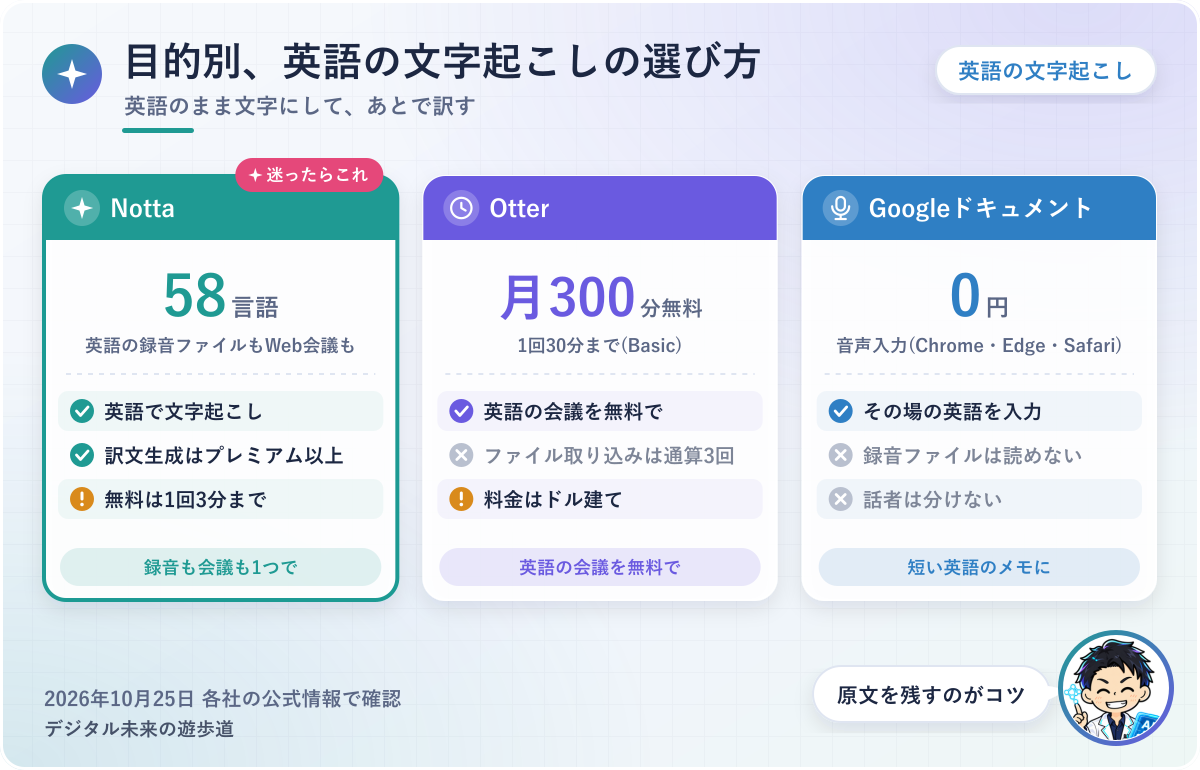
図解は各社の公式情報をもとに整理したオリジナルで、実際のアプリの画面ではありません。
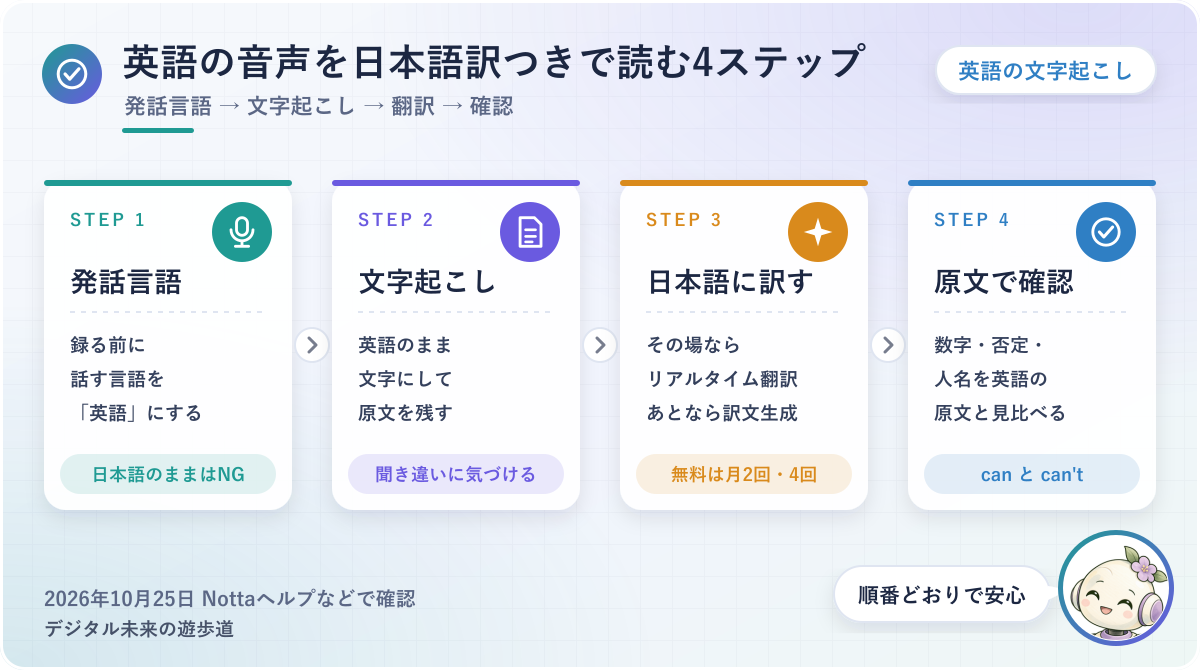
英語の音声は「英語のまま文字に → 日本語に訳す」の2段階で
英語の会議や音声ファイルを前にすると、いきなり日本語にしてくれる道具を探したくなりますよね。
でも、確かめやすさまで考えると、英語のまま文字にしてから訳すほうが失敗は少なめ。その理由と、最初に決めることから見ていきます。
いきなり日本語にせず、英語の原文を残しておく
英語の音声は、まず英語のまま文字にして、原文を手元に残してください。
日本語訳だけを残すと、訳がおかしいと感じたときに「聞き取りの間違い」なのか「翻訳の間違い」なのか、見分けがつかなくなるのが理由です。
具体的には、「fifteen(15)」と「fifty(50)」の聞き違いは、英語の原文を見ればすぐ気づけます。日本語訳しかないと、「15件」と「50件」のどちらが正しいのか、録音を聞き直すまで分かりません。
原文と訳を並べておけば、数字や名前の確認がぐっとラクになりますよ。
最初に決めるのは「その場で読むか、あとで読むか」
 おりぶ
おりぶ会議中に読みたいのか、あとで読めればいいのか。ここで道具が変わるんだ。
英語の会議を、話を聞きながら日本語で読みたいのか。それとも、録音をあとで日本語にできれば十分なのか。
その場で読むなら「リアルタイム翻訳」、あとで読むなら「文字起こし → 訳文生成」と、使う機能が分かれます。
リアルタイム翻訳は無料で使える回数に上限がある一方、あとから訳す方法は回数の制限がない。このちがいが、先に決めておきたい理由です。
具体的には、海外のウェビナーに出て質問もしたいならその場で訳す方法、録画された講演を週末に読むならあとで訳す方法、という分け方。あとで読めれば十分な人ほど、回数を気にせずに済みますよ。
ほしいのは全文訳?要約?字幕? 出し方を先に決める
「英語を日本語にしたい」といっても、ほしい形は人によってちがいます。
全文の日本語訳がほしいのか、要点だけ日本語で分かればいいのか、動画の字幕にしたいのか。形によって、使う機能も手間も変わるのが理由です。
具体的には、下の表のように分けられます。読むのが自分だけなら「要点だけ日本語」で済むことも多く、社内で共有する資料なら「英語と日本語を並べる」形が確かめやすくておすすめ。
自分がほしい形を1つ選んでから、道具を決めると迷いません。
| ほしい形 | 向いている場面 | 主なやり方 |
|---|---|---|
| 英語のまま | 英語で読める・英語の資料にする | 発話言語を英語にして文字起こし |
| 全文の日本語訳 | 内容をすみずみまで日本語で読みたい | Nottaの訳文生成・リアルタイム翻訳 |
| 要点だけ日本語 | 自分が中身をつかめれば十分 | 英語の全文をAIに貼って日本語で要約 |
| 英語と日本語を並べる | 社内で共有する・数字を確かめたい | AIに「原文と訳を1文ずつ並べて」と頼む |
| 字幕(SRT) | 英語の動画に日本語の字幕をつける | 文字起こし→訳→srtで書き出し |
話す言語の設定を「英語」にし忘れない
文字起こしを始める前に、話す言語(発話言語)の設定を「英語」にしてください。
Nottaのヘルプでも、発話言語は会話で使う言語と一致させるよう案内されています。
日本語の設定のまま英語を録ると、日本語として無理に聞き取ろうとして、意味の通らない文章になりがち。録音を始める前の数秒の確認で防げます。
Nottaで英語の音声ファイル・会議を文字起こしする手順
ここからは、Nottaを使った手順です。Nottaの文字起こしは英語を含む58言語に対応していて、英語の録音ファイルも、英語のWeb会議も扱えます。
ただし無料プランは1回3分まで。長い音声を通しで文字にするのは有料プランの範囲になるので、無料では短い音声で試すつもりで読んでくださいね。
録音ファイルは「インポート」で英語を選ぶ
英語の録音ファイルは、Nottaのホーム画面の「インポート」から読み込み、文字起こしの言語で英語を選べばOK。
Nottaの公式ページでは、音声はmp3・wav・m4aなど、動画はmp4・movなどに対応し、アップロードが終わると自動で文字起こしが始まると案内されているためです。
具体的には、次の3つの流れになります。
- ホーム画面の「インポート」から音声・動画ファイルを選ぶ
- 文字起こしの言語で「英語」を選んでアップロードする
- 文字起こしが終わったらデータを開き、内容を確かめる
文字にした結果は、txt・docx・srt(字幕)・pdfなどで保存できるのも便利なところ。英語のインタビュー動画に字幕をつけたいなら、srtで書き出すのが近道です。
英語のWeb会議は、発話言語を英語にして録る
ZoomやGoogle Meetの英語の会議なら、Nottaの「Web会議の文字起こし」で、発話言語を英語にしてから始めます。
NottaのBotが会議に入り、英語のまま文字にしていく形です。会議の参加者には、Botが入ることを先に伝えておくと安心ですね。
Botの入れ方やBotなしで録る方法は、下の記事で手順を画面つきでまとめました。

あとで日本語訳をつけるなら「文字起こしの訳文生成」
 おりぶ
おりぶあとから訳すだけなら、翻訳の回数は使わないよ。
録音を日本語であとから読めれば十分なら、「文字起こしの訳文生成」を使います。
理由は、この機能が文字起こしの終わったテキストを訳すもので、Nottaのヘルプでも回数の制限はなく、録音と同じ長さの文字起こし時間を使う仕組みと案内されているから。プレミアム・ビジネス・エンタープライズのプランで使えます。
具体的には、30分の英語の講演を録ったなら、文字起こしで30分、訳文生成でさらに30分ぶんの時間を使う計算です。会議中に訳文を見る必要がないなら、アドオンを買わずにこの方法で足ります。
翻訳を使うかどうかで、月の文字起こし時間の減り方が変わる点だけ覚えておいてください。
無料プランは1回3分まで。長い英語は有料プランで
Nottaの無料プランは、月120分あっても1回の文字起こしは3分までです。
Nottaのヘルプでも、1回で3分を超える録音は、月の合計が120分以内でも全体の結果を確かめられないと書かれています。有料のプレミアムなら1回5時間・月1,800分までで、年払いで月あたり1,185円(税込)。
まずは3分ほどの英語の音声で、聞き取りの精度や画面の使いやすさを確かめてから決めるのがおすすめです。
その場で日本語訳を見ながら聞く|リアルタイム翻訳の選び方
英語の会議に出ながら、日本語の訳を画面で追いたい。そんなときはリアルタイム翻訳の出番です。
Nottaには2種類あり、ZoomやTeams、Google Meetにも翻訳字幕の機能がついています。どれを使うかは、誰が何語で話すか次第です。
英語を聞くだけなら1か国語、英語で話し合うなら2か国語
英語の講演やセミナーを聞くなら「1か国語リアルタイム翻訳」、日本語と英語で話し合うなら「2か国語文字起こし・翻訳」を選んでください。
Nottaのヘルプでも、外国語の講演を聴くような一方向の場面は1か国語、2言語の会話や会議のように両方を訳したい場面は2か国語が向いていると案内されているのが理由です。
具体的には、海外のウェビナーを日本語で追うなら1か国語。海外の取引先と、こちらは日本語・相手は英語で話す打ち合わせなら2か国語、という分け方になります。
話す言語が1つか2つか。ここを決めれば、迷うことはありません。
| 機能 | 向いている場面 | 無料で使える回数 | 時間の使い方 |
|---|---|---|---|
| 1か国語リアルタイム翻訳 | 英語の講演・セミナーを聞く | 月2回 | ノートごとに1回 |
| 2か国語文字起こし・翻訳 | 日本語と英語で話し合う | 月4回 | ノートごとに1回 |
| 文字起こしの訳文生成 | 録音をあとで日本語で読む | プレミアム以上・回数の制限なし | 録音と同じ長さの時間 |
無料の回数はワークスペース全体で月2回・4回
 おりぶ
おりぶ翻訳の回数と文字起こしの時間は、別々に減っていくんだよね……。
リアルタイム翻訳はどのプランでも使えますが、アドオンを買っていない場合は、ワークスペース全体で1か国語が月2回、2か国語が月4回まで。
翻訳をオンにしたノートを1つ作るごとに1回と数えられ、同じノートの中なら何度オン・オフしても1回のままです。回数を増やすアドオンはプレミアム以上で買えるもので、無料プランのままでは追加できません。
アドオンの料金や、録音前・録音中の設定の手順は、下の記事でくわしくまとめています。

Zoom・Teams・Google Meetの翻訳字幕は、有料プランが前提
会議ツールそのものの翻訳字幕は、どれも無料プランでは使えないと考えておいてください。
Zoomの翻訳版字幕は有料アカウント向けのアドオン(ビジネスプラス以上のプランには含まれる)、Teamsの翻訳キャプションは開催者がTeams PremiumかMicrosoft Copilotのライセンスを持っている場合、Google Meetの字幕の翻訳はBusiness Standard以上など対象のWorkspaceのエディションだけ。各社の公式の案内をまとめると、こうなります。
会社の契約にこれらが入っていれば、会議ツールの機能で十分なことも。契約が分からないときは、社内の管理者に聞いてみるのが早いですよ。
お金をかけずに英語を文字起こし・翻訳する方法
月に数回、英語の音声を文字にできれば十分。そんな人は、無料の道具を組み合わせる手もあります。
ただし、無料の道具は1回の長さやファイルの数に上限があるもの。自分の音声の長さに合うかを先に確かめてください。
英語の会議を無料で、ならOtterのBasicプラン
英語の会議を無料で文字にしたいなら、アメリカ発のOtterのBasicプランが候補になります。
Otterの料金ページでは、無料のBasicプランで月300分・1回30分まで文字起こしでき、文字起こしの対応言語に英語と日本語が並んでいるためです。
具体的には、30分以内の英語の定例会議なら、月に10回までは無料の範囲に収まる計算。英語の会議が中心で、1回が短めの人に向いています。
ただし、音声・動画ファイルの取り込みは、1人あたり通算3回まで。録音ファイルをたくさん読み込みたい人には向かないので、そこだけ注意してくださいね。
その場の英語を入力するなら、Googleドキュメントの音声入力
パソコンのマイクで英語を拾って文字にするだけなら、Googleドキュメントの「音声入力」が無料で使えます。
Googleのヘルプによると、ChromeやEdge、Safariの[ツール]→[音声入力]から使え、対応言語にアメリカやイギリスなどの英語も入っているのが理由です。具体的には、マイクのボックスで言語を英語に切り替えてから話す流れ。
ただ、録音ファイルを読み込む機能はなく、話者を分けることもできません。英語の句読点を声で入れる「ピリオド」などのコマンドも、アカウントとドキュメントの言語を英語にする必要があります。
短い英語のメモや、自分の英語の練習を文字にする使い方がちょうどいいところです。
訳すのはChatGPT・Gemini・Claudeに貼ってもいい
おりぶ英語の原文と日本語訳を並べてもらうと、あとで確かめやすいよ。
英語のまま文字にできたら、訳す作業はChatGPTやGemini、Claudeなどの対話型AIに任せる方法もあります。
文字起こしの道具の翻訳機能を使わないぶん、翻訳の回数や時間を気にせずに済むのが、この方法のいいところ。
頼み方は「次の英語の文字起こしを、1文ずつ英語の原文と日本語訳を並べて表にして。数字と人名は原文のまま残して」のように、原文を残す指定を入れるのがコツです。
社外秘の会議の文字起こしを貼るときは、会社のルールで外部のAIに入れてよいかを先に確かめてください。
英語の文字起こしの精度を上げるコツ
英語の文字起こしは、日本語以上に「音の良さ」で結果が大きく変わるもの。
道具を変える前に、録り方と確認のしかたを少し工夫するだけで、読み返しの手間はかなり減らせます。
話す人の近くで録り、声がかぶらないようにする
英語の会議は、話す人の近くにマイクを置き、2人が同時に話さない状態で録るのがいちばんの近道です。
音声認識は、雑音や声の重なりがあると、どの言語でも聞き取りの間違いが増えるのが理由。英語は早口やなまりもあるので、なおさら影響が出やすいんです。
具体的には、オンライン会議なら自分のパソコンのスピーカーから流れる音を外のマイクで拾うより、Web会議の音声を直接録れる方法を選ぶほうがきれいに文字になります。対面なら、スマホを机の真ん中に置くだけでも違いますよ。
まずは録り方を整えてから、道具の精度を比べてみてください。
社名や専門用語は「単語登録」しておく
社名や製品名、業界の専門用語は、前もって単語登録しておくと聞き取りの間違いを減らせるはず。
Nottaのヘルプでは、英語の単語登録の上限が無料プランで3単語、プレミアムで50単語、ビジネスで200単語(ワークスペース共有)と案内されています。
よく出る固有名詞から優先して登録するのが、少ない枠を生かすコツ。
数字・否定・固有名詞は、英語の原文で確かめる
おりぶ「can」と「can’t」の聞き違いは、意味が逆になるから要注意だね。
日本語訳の数字・否定・人名は、英語の原文と見比べてから使ってください。
翻訳は聞き取った英語をもとに作られるため、聞き取りの段階で間違えた単語は、そのまま訳文の間違いになるからです。
具体的には、「can」と「can’t」は音が近く、聞き違えると訳文の意味が逆になります。金額や日付も、訳文だけを見て社内の資料に書き写すのは危険です。
大事な数字だけは、録音を聞き直して確かめる。この一手間で、打ち合わせの食い違いはかなり防げます。
英語の文字起こしでよくある質問
最後に、英語の文字起こしでよく聞かれる疑問をまとめました。
いずれも2026年10月25日時点の各社の公式情報をもとにしています。
英語と日本語が混ざる会議は、どう文字にする?
Nottaなら、2つの発話言語を選べる「2か国語文字起こし・翻訳」が向いています。
無料ではワークスペース全体で月4回まで使えるので、まずは1回、実際の打ち合わせで試してみてください。設定の手順は455の記事にまとめています。
YouTubeの英語の動画は文字起こしできる?
YouTubeの自動字幕起こしは英語に対応していて、動画によっては英語の字幕が自動で表示される仕組みです。
ただしYouTubeのヘルプでも、自動字幕は品質にばらつきが出ることがあると書かれています。字幕を写して使うときは、他人の動画の内容を勝手に公開しないなど、扱いにも気をつけてくださいね。
英語の文字起こしを日本語の字幕にしたい
Nottaで英語を文字にして訳文を作り、srtの字幕ファイルで書き出せば、動画編集ソフトで字幕として読み込めるようになります。
SRTファイルの中身や、CapCutで字幕にする手順は、下の記事で確かめてください。
- 発話言語の設定を「英語」にしたか
- その場で訳を読むか、あとで読むかを決めたか
- 音声の長さが、無料の「1回の上限」に収まるか
- 日本語訳の数字・否定・人名を、英語の原文で確かめたか
- 録音することを会議の参加者に伝えたか
参考にした公式情報(2026年10月25日確認)
- Nottaヘルプ「1か国語リアルタイム翻訳」
- Notta公式「英語の音声をテープ起こし」
- Nottaヘルプ「各翻訳機能の詳細と利用条件の違いは?」
- Notta公式「料金プラン」
- Nottaヘルプ「Notta料金プランの選び方」
- Zoom公式ブログ「翻訳版字幕」(2024年2月1日)
- Microsoftサポート「Microsoft Teams 会議でライブ キャプションを使用する」
- Google Meet ヘルプ「Google Meet で字幕の翻訳機能を利用する」
- Otter.ai公式「Pricing」
- Google ドキュメント エディタ ヘルプ「音声で入力、編集する」
- YouTube ヘルプ「自動字幕起こしを使用する」