 こはな
こはな会議の議事録をアプリで自動にしたいんですけど、無料のアプリが多すぎて、どれを選べばいいのか分からなくて……。
 おりぶ
おりぶ議事録アプリは「どこで録るか」と「無料で1回何分までか」を見れば、すぐ絞れるんだ。iPhone・Android別のおすすめもまとめたよ。
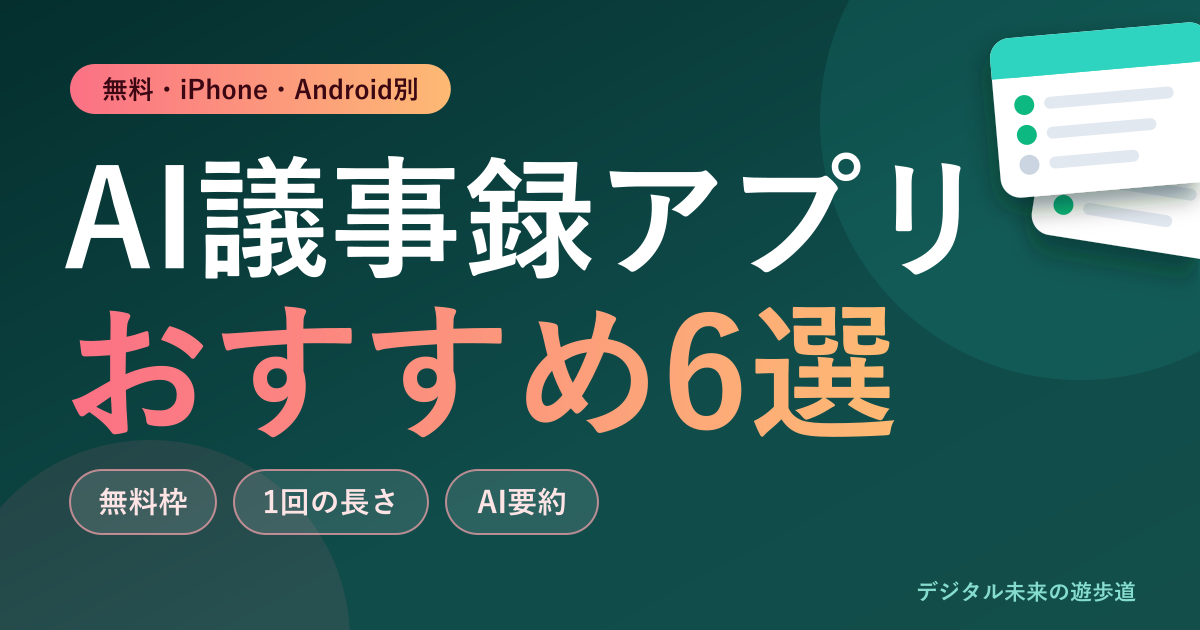
AI議事録アプリは、録り方と無料枠の「1回の長さ」で選ぶのが近道です。迷ったら、文字起こしからAI要約・共有まで1つで済むNottaを、まずは無料で試してみてください。6つのアプリの料金と無料枠は、2026年10月25日に各社の公式情報で確認しました。
この記事の結論
AI議事録アプリは、迷ったらNotta。1時間の会議を無料で通すならLINE WORKS AiNoteです。

- Nottaは文字起こし・AI要約・共有が1つで、iPhone・Android・ブラウザで使える(無料は1回3分まで)
- AiNoteのフリープランは月300分・1回60分まで無料(AI要約は有料プランから)
- iPhone 12以降のボイスメモ、Pixelのレコーダーでも日本語の文字起こしは無料でできる
会議の議事録づくりを、スマホのアプリでラクにしたい人
各社の公式サイト・ヘルプ(2026年10月25日確認)をもとにまとめています。
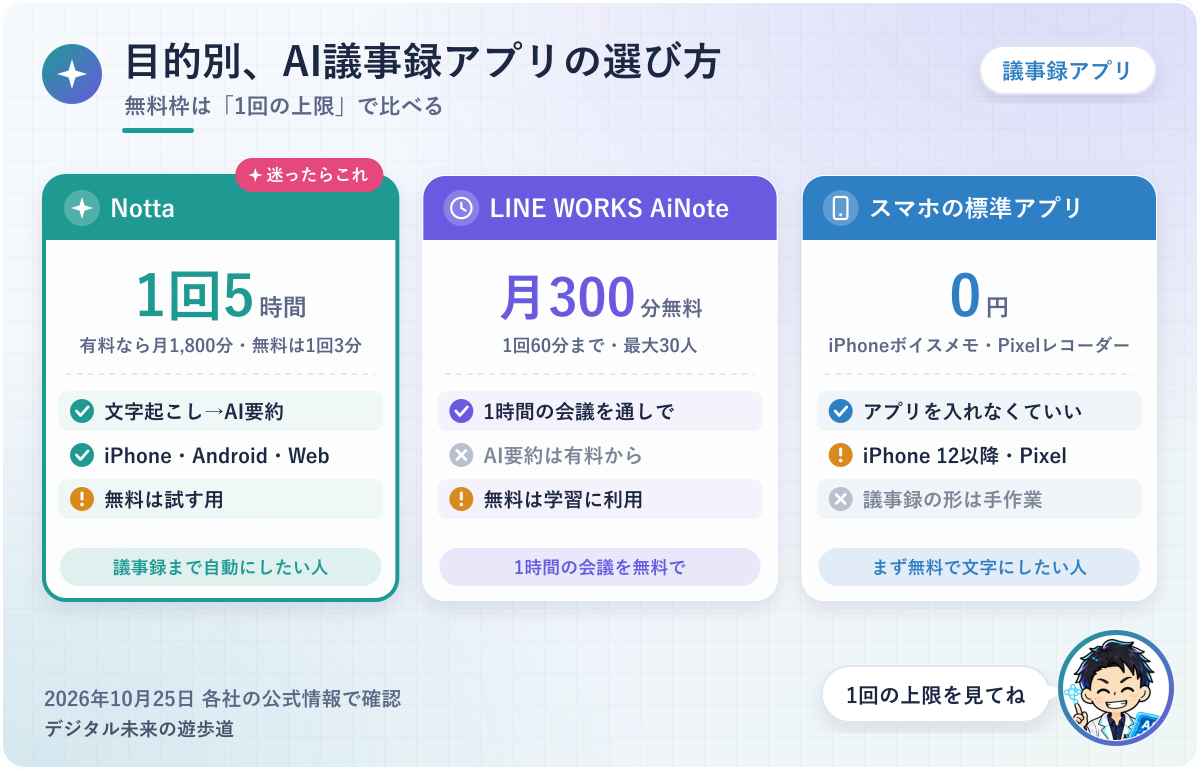
図解は各社の公式情報をもとに整理したオリジナルで、実際のアプリの画面ではありません。
AI議事録アプリは「録り方」と「無料枠の中身」で選ぶ
アプリの名前から探し始めると、どれも「高精度」「無料」と書いてあって決められないですよね。
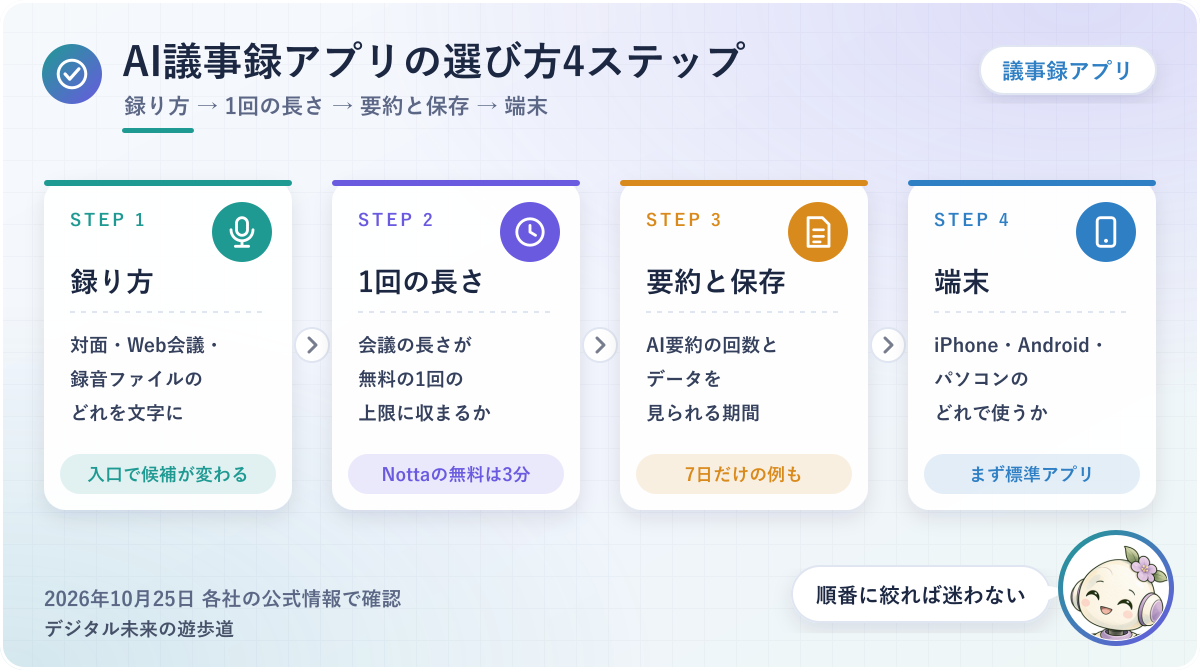
先に決めるのは、どこで録るかと、1回に何分録るか。この2つが決まれば、候補は2〜3個まで絞れます。
対面・Web会議・録音ファイル、どれを文字にするか
まずは、文字にしたい会議がどこで行われるかを決めてください。
アプリによって得意な「録り方」がちがい、スマホのマイクで録るもの、Web会議の音声を録るもの、あとから音声ファイルを読み込むもの、と入口が分かれているのが理由です。
具体的には、会議室での打ち合わせならスマホで録れるアプリ、Zoomの会議ならZoom自体の機能か連携できるアプリ、ボイスレコーダーの音声ならファイルを読み込めるアプリ、という分け方。1つで全部こなすアプリもあれば、スマホで録るだけのアプリもあります。
対面の会議が多いなら、専用のAIボイスレコーダーで録るのも手です。機種ごとの違いはこちら。
会議の種類ごとの細かい手順は、別の記事にまとめました。ここから先は、アプリを選ぶところに絞ってお話ししますね。

無料枠は「1回の長さ」と「月の時間」を分けて見る
 おりぶ
おりぶ「月120分無料」でも、1回3分までだと会議は録れないんだ。
無料枠は、月の合計時間より先に「1回に何分まで文字にできるか」を確かめてください。
比較記事では「月◯分無料」と合計だけが書かれがちですが、1回の上限が短いと、30分の会議は途中で切れてしまうためです。
例えば、Nottaの無料プランは月120分あっても1回3分まで、LINE WORKS AiNoteのフリープランは月300分で1回60分まで。同じ「無料」でも、1時間の会議を通しで文字にできるかどうかは大きくちがいます。
会議の長さが、無料の1回の上限に収まるか。ここさえ見落とさなければ、無料選びの失敗はほとんど防げます。
議事録に限らず、動画や音声ファイルも含めて文字起こしアプリを比べたいときは、こちらの記事が参考になります。
AI要約まで無料か、データは何日見られるか
議事録まで作りたいなら、文字起こしのあとの「AI要約」が使えるかも見ておきたいところ。
無料プランだと、AI要約は回数が少なかったり、有料プランからだったりします。データを見られる期間が7日間だけ、というアプリもあるので、あとから読み返す人は保存期間もチェックしてください。
AI議事録アプリのおすすめ6選を比較|無料枠と使える端末
ここからは、個人や小さなチームで使いやすい6つを並べます。
数字はすべて2026年10月25日に各社の公式ページで確かめたもの。料金や無料枠はよく変わるので、申し込む前に公式でも見ておいてくださいね。
| アプリ | 使える端末 | 無料の時間 | 1回の上限(無料) | 気をつけたい点 |
|---|---|---|---|---|
| Notta | iPhone・Android・ブラウザ | 月120分 | 3分 | AI要約は月10回 |
| LINE WORKS AiNote | iPhone・Android | 月300分 | 60分 | AI要約は有料から・無料は学習に利用 |
| オートメモ | iPhone・Android | 月1時間 | 記載なし | 無料は閲覧7日・要約は1ファイル1回 |
| Otter | iPhone・Android・ブラウザ | 月300分 | 30分 | ファイル取り込みは通算3回 |
| iPhoneのボイスメモ | iPhone 12以降 | 無料(標準アプリ) | 記載なし | 話者分けの記載なし |
| Pixelのレコーダー | Google Pixel | 無料(標準アプリ) | 記載なし | 要約はPixel 8以降 |
Notta|文字起こしからAI要約・共有まで1つで済む
 おりぶ
おりぶ議事録まで1つのアプリで済ませたいなら、まずこれだね。
文字起こしからAI要約、共有までを1つのアプリで済ませたいならNottaです。
iPhone・Androidのアプリとブラウザ版があるおかげで、スマホで録った会議をパソコンで直す、といった使い方ができます。有料のプレミアムなら1回5時間・月1,800分まで文字にでき、AI要約も月100回まで。
ただし無料プランは1回3分まで。会議を丸ごと文字にするのには向かないので、具体的には3分ほどの音声で日本語の精度や画面の使いやすさを確かめ、気に入ったら有料にする、という試し方になります。
このブログの運営者も、ふだんの会議の記録はNottaの有料プランです。
仕事の打ち合わせをNottaで記録するようになって、納期の勘違いや作業の範囲がはっきりしました。話の途中で相手の見方や言い分が変わっても、AIがまとめてくれるので、相手の意図をつかみやすいんです。ただ、Nottaに任せすぎてメモを取らなくなったのは、少し不安なところ。
LINE WORKS AiNote|1時間までの会議なら無料で通しで文字にできる
1時間以内の会議を、お金をかけずに通しで文字にしたいならLINE WORKS AiNoteが候補です。
フリープランでも月300分・1回60分まで文字起こしでき、最大30人で使える大きさが理由。LINEの「CLOVA Note」を使っていた人には、こちらが正式版の後継にあたります。
具体的には、週1回・45分の定例会議なら月4回で180分。フリープランの300分に収まり、1回60分の上限も超えません。
ただし無料のフリープランは、音声データがサービスの学習に使われる設定です。AI要約もソロプラン(年額契約で月1,440円・税抜)から。社外秘の話が多い会議なら、学習に使われないソロプラン以上を選ぶか、別のアプリにしたほうが安心ですね。
オートメモ|月1時間までなら無料で試せる
オートメモのスマホアプリ「オートメモApp」は、iPhone・Androidとも無料でダウンロードでき、文字起こしは月1時間まで無料です。
気をつけたいのは、無料のお試しプランだとデータを見られるのが7日間だけで、要約も1ファイルにつき1回まで、という点。有料のプレミアムプランは月額1,480円(税込・初月無料)か年額14,800円で、月30時間まで文字にでき、要約は無制限になります。
月に1〜2回の短い打ち合わせを残せれば十分、という人にはちょうどいい大きさ。
Otter|2025年11月に日本語へ対応した海外の定番
おりぶ古い比較記事だと「英語だけ」と書かれていることもあるよ。
Otterは、アメリカ発の会議の文字起こしサービス。2025年11月4日に日本語のリアルタイム文字起こしへの対応を発表し、料金ページの比較表にも日本語が入りました。
無料のBasicプランは月300分・1回30分まで。音声・動画ファイルの取り込みは1人あたり通算3回までなので、録音ファイルをたくさん読み込みたい人には向きません。
iPhone・Androidのアプリもあり、有料のProは年払いで月8.33ドル、月払いで16.99ドル。料金がドル建てなのも、ほかの5つとのちがいです。
iPhoneのボイスメモ|アプリを入れずに日本語の文字起こし
iPhone 12以降なら、標準のボイスメモだけで日本語の文字起こしができます。
Appleの公式ガイドで、iPhone 12以降の日本語を含む対応言語で、録音中も録音後も文字起こしを表示できると案内されているためです(一部の国や地域は対象外)。
たとえば、打ち合わせをボイスメモで録っておき、あとで「文字起こしをコピー」を選べば、メールやメモに全文を貼れる流れ。Apple Intelligenceが使える機種なら、作文ツールで要約もできます。
ただ、話す人を分ける機能や、決定事項・ToDoを並べる議事録の形にする機能はガイドに書かれていません。まず無料で文字にしたい人の、最初の1つです。

Pixelのレコーダー|Google Pixelなら標準アプリで要約まで
Google Pixelを使っているなら、最初から入っている「レコーダー」で日本語の文字起こしができます。
Googleの公式ヘルプでは、Pixel 3〜5aとPixel 6以降で日本語のリアルタイム文字起こしに対応し、Pixel 8以降なら日本語の録音の要約も作れると案内されている状態。要約は5分から1時間くらいまでの録音が目安とされています。
このヘルプはPixel向けの案内で、ほかのAndroidスマホで同じアプリが使えるとは限りません。
iPhone・Android別のおすすめはこれ
ここまでの6つを、スマホの種類ごとに選ぶとこうなります。
迷ったときは、まず標準アプリで無料で試し、1回の長さや要約が足りなくなったら専用のアプリへ。この順番がいちばん失敗しません。
iPhoneなら、まずボイスメモ。議事録まで自動にするならNotta
iPhoneの人は、ボイスメモで文字にしてみて、議事録まで自動にしたくなったらNottaを入れる、で決まりです。
ボイスメモは無料で使える一方、要約は対応機種だけで、話す人の区別も書かれておらず、議事録の形に整えるのは自分の手作業になる。ここが分かれ目になる理由です。
具体的には、週1回・30分の打ち合わせなら、ボイスメモの文字起こしをChatGPTやClaudeに貼って要約してもらうだけでも足ります。毎日のように会議があり、AI要約をすぐチームに共有したいなら、Nottaの有料プランのほうが手間はぐっと減るはず。
会議の回数で決める、と覚えておけば迷いません。
Androidなら、PixelはレコーダーでOK。ほかの機種はAiNoteかNotta
Androidは、Pixelかどうかで選び方が分かれます。
Pixelならレコーダーで日本語の文字起こしができ、Pixel 8以降は要約まで無料で使えるのに対して、ほかのAndroidスマホには同じ案内がないのが理由です。
たとえば、Pixel以外のAndroidで1時間の定例会議を無料で文字にしたいならLINE WORKS AiNoteのフリープラン、AI要約や共有まで1つにまとめたいならNottaの有料プラン、という分け方になります。
1時間までの会議を無料で、ならAiNote。要約まで1つで、ならNotta。
名前の似た別アプリに注意。開発元を見てから入れる
 おりぶ
おりぶ名前が似てるアプリ、けっこう多いんだよね……。
アプリを入れる前に、ストアのページで開発元(提供元)の名前を確かめてください。
議事録アプリは会議の音声をまるごと預ける道具なので、知らない開発元のアプリに大事な会議を録らせないためです。
具体的には、App Storeで「Notta」と検索すると、名前に「Notta」が入った別の開発元の録音アプリも出てきます。Nottaの公式アプリは、App Storeでは「Notta-自動文字起こし・日本語の音声をテキスト変換」、Google Playでは「Notta-Transcribe Audio to Text」という名前。
インストールのボタンを押す前に、開発元の欄を数秒見るだけで防げます。
無料で議事録まで作るなら、この組み合わせ
無料プランだけで「文字起こし→要約→議事録」まで全部やろうとすると、どこかで上限にぶつかります。
そこで、文字にする道具と整える道具を分ける方法。お金をかけずに続けたい人向けの考え方です。
文字にするのは無料アプリ、整えるのはChatGPTやClaude
おりぶ道具を2つに分けると、無料でもけっこう進められるよ。
無料で続けるなら、文字起こしはアプリ、議事録の形に整えるのは対話型のAI、と役割を分けるのがコツです。
文字起こしアプリの無料プランは要約の回数が少ないのに対して、ChatGPTやClaudeは文章を貼れば要約や整理をしてくれるため、上限に当たりにくくなります。
具体的には、ボイスメモやAiNoteで文字にした全文をコピーし、「決定事項・ToDo・担当者・期限に分けて」と頼むだけ。頼み方のコピペ例は議事録AIプロンプトのコピペ例にまとめています。
社外秘の会議の全文をAIに貼るときは、会社のルールで許されているかを先に確かめてください。
議事録の形そのものに迷ったら、無料のテンプレートと書き方の例文をこちらにまとめています。
1時間の会議ならAiNote。毎週続くなら有料も比べてみる
1回60分までの会議なら、LINE WORKS AiNoteのフリープランで分けずに文字にできます。
ただ、会議が毎週あって月300分を超えそうなら話は別。文字起こしを分けたり、AIに貼ったりする手間が毎回かかるので、時間をお金で買うつもりで有料プランを比べてみるのも手です。
有料にするならNotta。料金の目安
Nottaの有料プランは、プレミアムが年払いで月あたり1,185円(12か月分14,220円)、ビジネスが年払いで月あたり2,508円です(税込)。
プレミアムなら月1,800分・1回5時間まで文字にでき、AI要約は月100回。1時間の会議なら月30回分の計算になります。月払いの料金やプランの細かい違いはNottaの料金はいくら?無料・有料の違いで確かめられます。
運営者がNottaを有料にしたのは、無料版を使ってみて、使いやすさと精度に感動したからでした。Zoomやほかのツールでどこまでできるのかはよく知らず、比べないまま即決しています。
AI議事録アプリでよくある質問
最後に、アプリを選ぶときによく聞かれる疑問をまとめました。
いずれも2026年10月25日時点の各社の公式情報をもとにしています。
CLOVA Noteはまだ使える?
LINEの「CLOVA Noteβ」は、2025年7月末でサービスを終えています。
正式版の後継は「LINE WORKS AiNote」。古い比較記事にはCLOVA Noteがまだおすすめとして載っていることがあるので、AiNoteのほうを探してください。
会議を録音するとき、参加者に断るべき?
断ってから録るのがいちばん安心です。
自分のメモのためでも、録音や文字起こしをしていると知らずに話した人は、あとで気分を悪くするかもしれません。会議の最初に「議事録用に録音して文字にします」とひと言伝えるだけで十分ですよ。
社外秘の会議で使っても大丈夫?
会社のルールで、外部のサービスに会議の音声を預けてよいかを先に確かめてください。
AI議事録アプリの多くは、音声をサーバーに送って文字にする仕組み。無料プランだと音声が学習に使われるアプリ(AiNoteのフリープランなど)もあるので、機密の会議では学習に使われないプランを選ぶのが目安です。Nottaの保存先や学習の扱いはNottaのセキュリティは?で確認しています。
会社でまとめて入れるなら、業務向けの議事録AIの料金や管理機能をこちらで比べました。
会議を文字にする具体的な手順は?
対面・Web会議・録音ファイルごとの手順は、下の記事にまとめました。
Teamsの会議なら、Copilotに議事録を作ってもらう方法も。必要なライセンスはこちらで解説しました。
ZoomやTeams、Google Meetの標準機能で文字にする方法も、それぞれの会議ツールの記事で確かめられます。
- 会議は対面・Web会議・録音ファイルのどれか
- 会議の長さが、無料の「1回の上限」に収まるか
- AI要約が無料で使えるか、データを何日見られるか
- アプリの開発元が公式か
- 録音することを参加者に伝えたか
参考にした公式情報(2026年10月25日確認)
- Notta公式「料金プラン」
- LINE WORKS AiNote公式「フリープラン・ソロプラン」
- オートメモ公式「料金プラン」
- App Store「Notta-自動文字起こし・日本語の音声をテキスト変換」
- Google Play「Notta-Transcribe Audio to Text」
- LINE WORKS公式コラム「LINE WORKS AiNoteの料金プランを徹底解説」
- LINE WORKS公式「CLOVA Noteβのデータを正式版へ移行可能に」(2025年1月28日)
- オートメモ公式サイト(オートメモApp)
- Otter.ai公式「Pricing」
- Otter.ai公式ブログ(2025年11月4日 日本語対応の発表)
- Otter.ai公式「Mobile」
- Apple公式「iPhoneでボイスメモの文字起こしを表示する」
- Google Pixel ヘルプ「文字起こしを作成、編集、管理する」