 こはな
こはな会議を録画したMP4を文字にしたいんですけど、どのツールを使えばいいんでしょう?無料でできるのかも気になって……。
 おりぶ
おりぶ動画の長さと、何に使うかで選ぶのがいちばんだよ。4つの方法を、無料でできる範囲もふくめて見ていこう。
動画の文字起こしは、長さと使い道で道具を選ぶのが近道です。数分ならNottaやGeminiの無料の範囲で試せて、1時間の録画ならNottaの有料プランかWord、字幕にしたいならCapCutが向いています。
この記事の結論
会議の録画を文字にするなら、MP4をそのまま入れて話者も分けられるNottaがいちばん手間が少なく済みます。

- MP4・MOVをそのままアップロードでき、変換の手間がいらない
- 会議向けに話者を分ける設定がある(3時間まで)
- 無料は1回3分まで、有料プランなら1回5時間まで扱える
会議やインタビューの録画を、議事録やメモにしたい人
Notta・Google・Microsoft・CapCutの公式情報(2026年10月22日確認)をもとにまとめています。
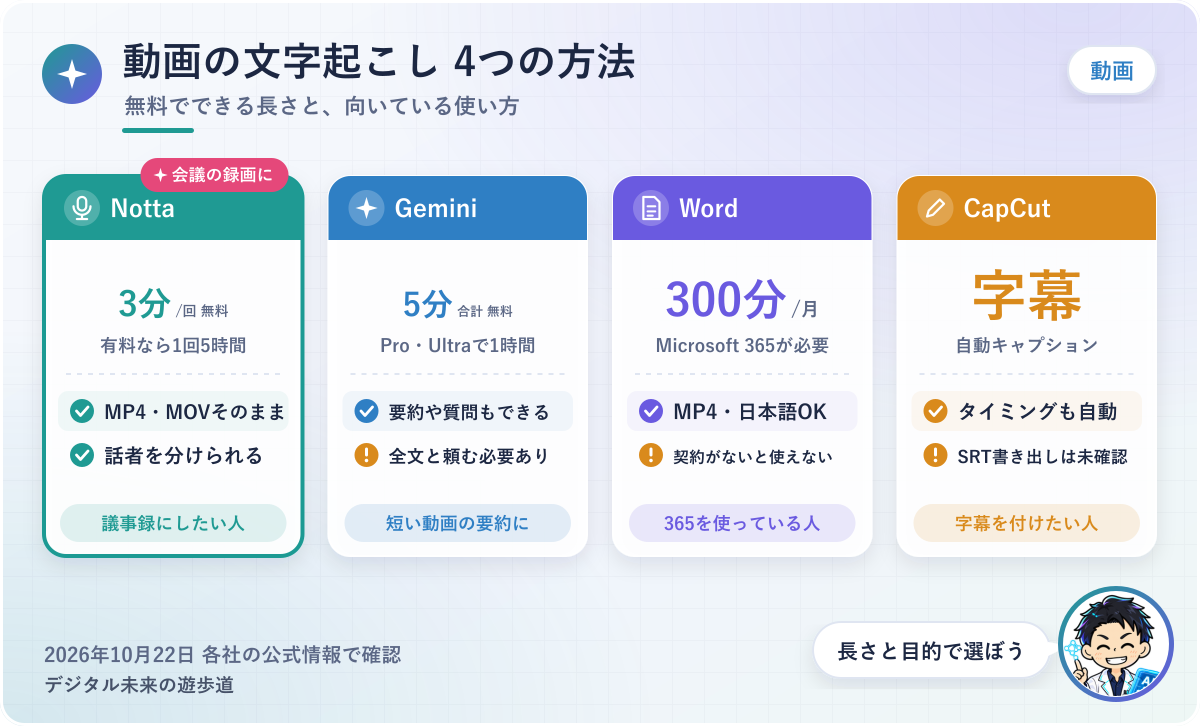
図解は仕組みを整理したオリジナルで、実際の操作画面ではありません。メニューの名前はアプリのバージョンによって変わることがあります。
動画を文字起こしする方法は4つ。長さと目的で選ぶ
MP4などの動画を文字にする方法はいくつもありますが、いちばん大きな分かれ道は「動画の長さ」と「何に使うか」です。
短い動画を試しに文字にしたいのか、1時間の会議の録画を議事録にしたいのか、動画に字幕を付けたいのか。目的がちがえば、向いている道具もちがってきます。
長さで選ぶ:3分・5分・それ以上
 おりぶ
おりぶまずは動画の長さを確かめるところからだね。
動画の長さが分かれば、無料で済むか、有料の道具が要るかがほぼ決まります。
無料のプランには「1回あたり何分まで」「合計何分まで」という上限があり、長い動画ほど引っかかりやすいのが理由です。
具体的には、Nottaの無料プランは1回3分まで、Geminiの無料版は動画が合計5分までという上限があります。1時間の会議の録画なら、Nottaの有料プラン(1回5時間まで)か、Microsoft 365のWordが現実的な選択肢です。
動画のプロパティで長さを見てから、道具を選ぶと迷いません。
目的で選ぶ:議事録なら文字起こしツール、字幕なら編集ソフト
会議やインタビューの録画を「読める文章」にしたいなら、Nottaのような文字起こしツールが向いています。
いっぽう、動画そのものに字幕を付けたいなら、CapCutのような編集ソフトの自動キャプションのほうが早道です。字幕のタイミングまで一緒に作ってくれるので、あとから文字を重ねる手間がいりません。
Nottaで動画(MP4)を文字起こしする手順
会議の録画やインタビュー動画を文字にするなら、まずNottaが候補になります。
動画ファイルをそのまま取り込めて、話者の分け方まで設定できるのが強みです。
MP4・MOVをそのままアップロードできる
Nottaは、MP4やMOVなどの動画ファイルを、音声に変換せずにそのまま取り込めます。
公式ヘルプの対応形式に動画の形式がならんでいて、アップロードはすべてのプランで使える機能になっているためです。
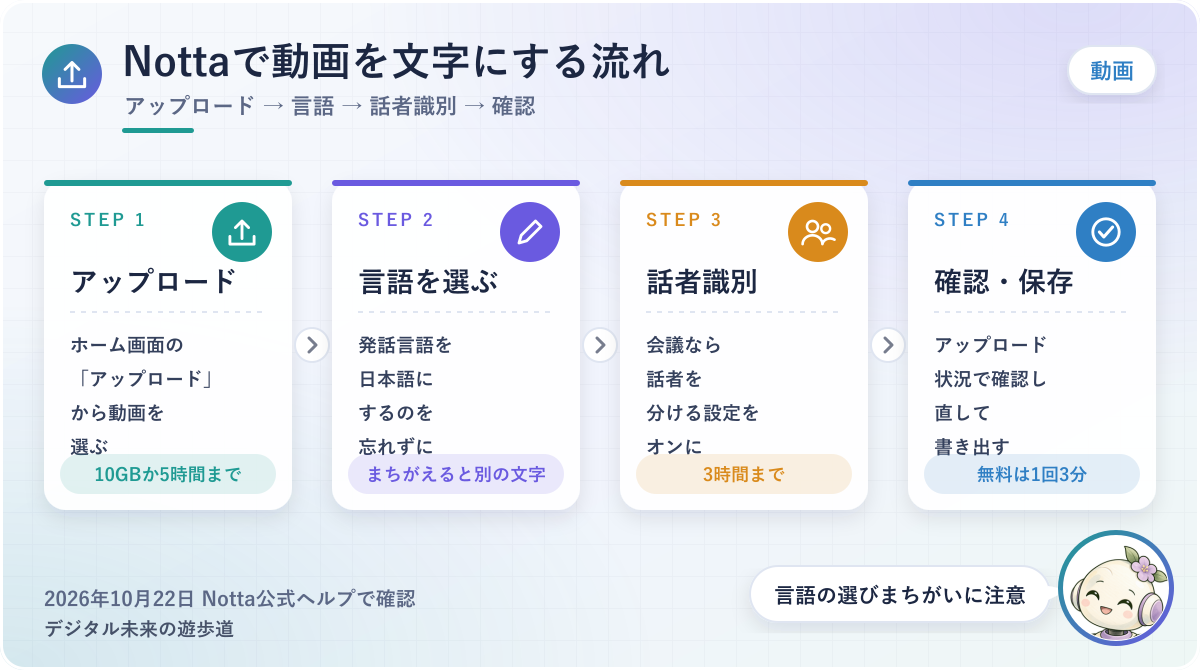
具体的には、動画はavi・rmvb・flv・mp4・mov・wmv・webm・3gp・mtsに対応し、1ファイルは「10GBか5時間」のどちらか小さいほうまで。話者を分ける場合は3時間までです。
スマホで撮った動画も、パソコンに移さずNottaのアプリから取り込めるのも手軽なところ。
Web版の手順は「アップロード→言語→話者識別」
Web版では、ホーム画面の真ん中にある「アップロード」から動画を選び、「次へ」へ。
発話の言語(日本語)と話者識別の有無を選んで「アップロード」を押すと、文字起こしが自動で始まります。終わるまでの時間は、動画の長さと話者識別の有無で変わる仕組み。
- ホーム画面の「アップロード」をクリック
- 動画をドラッグ&ドロップ(複数でも可)して「次へ」
- 発話言語と話者識別を選んで「アップロード」
- 右下の「アップロード状況」で進み具合を確認
無料プランは1回3分まで。長い動画は有料プランで
 おりぶ
おりぶ無料で長い動画をそのまま…は、できないんだね。
Nottaの無料プランでは、1回の文字起こしは3分までです。
月に120分の枠があっても、1回あたりの上限が別に決まっているため、3分をこえる動画は全体の結果を確認できません。
具体的には、10分の動画を無料で文字にしようとしても、最後まで読めるのは最初の3分ぶんだけ。有料のプレミアムなら1回5時間・月1,800分まで広がります。
短い動画で精度を試してから、長い録画に使うか決めるのがおすすめの順番です。
無料でどこまで使えるかはNottaは無料でどこまで使える?にまとめています。
Geminiに動画を渡して文字にしてもらう方法
GoogleのGeminiにも、動画をアップロードして中身を聞く使い方があります。
ただし、Geminiは「文字起こし専用の道具」ではない点を先に押さえておきましょう。
アップロードは「+」から。無料は動画の合計5分まで
Geminiのアプリ(Web版)では、入力欄の「+」から「ファイルをアップロード」を選ぶと動画を渡せます。
無料で使える動画の長さは合計5分まで、Google AI ProやUltraなら合計1時間までです。
1ファイルの大きさは2GBまでで、1回に追加できるのは10ファイルまで。短いクリップをまとめて要約させる使い方なら、無料でも試しやすいですね。
「全文を書き起こして」と頼む。抜けは自分で確かめる
Geminiで文字にするときは、「この動画の発言を、話した順にすべて書き起こしてください」のように、全文がほしいとはっきり頼みます。
Geminiの公式ヘルプでは、アップロードしたファイルを「要約・分析・質問」する機能として案内されていて、「文字起こし」という言葉では書かれていないのが理由です。
具体的には、頼み方があいまいだと、発言を短くまとめた要約が返ってくることがあります。議事録のように一言一句が大事な場面では、Nottaなどの専用ツールのほうが安心です。
音声ファイルでの手順やプロンプトは、Geminiで文字起こしする方法にくわしく書いています。
WordやCapCutで動画を文字にする方法
新しい道具を入れなくても、すでに使っているソフトで動画を文字にできる場合があります。
ここで取り上げるのは、Microsoft 365のWordと、動画編集ソフトのCapCutの2つです。
Microsoft 365のWordは、MP4をそのまま文字起こしできる
Microsoft 365を契約しているなら、Wordの「トランスクリプト」でMP4をそのまま文字にできます。
アップロードできる形式に.mp4がふくまれ、日本語にも対応しているためです。
具体的には、Wordの「ホーム」→「ディクテーション」の▼→「トランスクリプト」→「音声のアップロード」で動画を選ぶ流れ。上限は月300分で、アップロードしたファイルはOneDriveの「Transcribed Files」フォルダに保存されます。
すでにMicrosoft 365を使っている人なら、追加のお金をかけずに試せる方法です。Web版のWordはEdgeかChromeで開いてください。
字幕を付けたいなら、CapCutの自動キャプション
動画に字幕を付けるのが目的なら、CapCutの自動キャプションがいちばん手早い方法になります。
文字起こしと同時に字幕のタイミングまで作ってくれるので、テロップを1枚ずつ打つ必要がなくなるのが理由です。
具体的には、パソコン版のCapCutで「テキスト」→「自動キャプション」を開き、言語と音声トラックを選んで認識させる手順。できた字幕は、手で直したり分けたりできます。このブログの運営者も、動画の編集にはCapCutを使っているんですよ。
CapCutのWeb版のAIキャプションは無料で使えると案内されていますが、パソコン版で無料かどうか、字幕を文字のファイル(SRTなど)として書き出せるかは、公式ヘルプには書かれていませんでした。
無料でできる範囲と、有料にしたほうがいい場面
動画の文字起こしは、短いものなら無料の範囲でも試せます。
有料にするかどうかは、長さと回数で決めるのが分かりやすい基準です。
無料で試せるのは「数分の動画」まで
無料の範囲で文字にできるのは、Nottaなら1回3分、Geminiなら合計5分の動画までが目安です。
どちらも、試しに精度を見るには十分な長さですね。
| 方法 | 無料でできる長さ | 有料・契約があると |
|---|---|---|
| Notta | 1回3分まで(月120分) | プレミアムで1回5時間・月1,800分 |
| Gemini | 動画は合計5分まで | AI Pro・Ultraで合計1時間まで |
| Word | (Microsoft 365の契約が必要) | 月300分まで |
| CapCut | Web版のAIキャプションは無料 | パソコン版の条件は公式に記載なし |
毎週の会議の録画なら、有料のほうが早い
会議の録画を毎週文字にするなら、有料の文字起こしツールを使ったほうが、結果的に早く終わります。
無料の上限に合わせて動画を3分ずつ切り分けたり、結果をつなぎ合わせたりする手間が、毎回かかってしまうのが理由です。
具体的には、60分の会議を月4回なら月240分が必要で、Nottaの無料枠(月120分)では足りません。プレミアムなら月1,800分まで使えるので、まとめて任せられます。
月に何分ぶんの動画を文字にするかを、先に数えておくと選びやすくなりますよ。
動画の文字起こしがうまくいかないとき
動画をアップロードしたのに文字にならない、精度が低い、というときは、原因はだいたい3つにしぼれるもの。
順番に確かめていけば、たいていは解決できます。
アップロードできない:形式と大きさを確かめる
アップロードできないときは、動画の形式と大きさが、使う道具の上限に入っているかを最初に見ます。
Nottaは動画1ファイル「10GBか5時間」まで、Geminiは2GBまでと、道具ごとに上限がちがうのが理由。
具体的には、スマホで撮った長い動画は数GBになることがあるので、Geminiでは入らないのにNottaなら入る、ということが起きます。
それでも入らないときは、動画を短く分けてから試してみてください。
文字がおかしい:言語の設定と音のきれいさ
 こはな
こはな言語の選びまちがい、けっこう多いんですよね。
発話の言語を日本語にしていないと、日本語の動画でもまったくちがう文字になります。
Nottaではアップロードのときに発話言語を選ぶ画面があり、ここを見落とすと別の言語として聞き取られてしまうためです。
具体的には、BGMが大きい動画や、マイクから遠い人の声が多い会議の録画も、聞き取りの精度が落ちやすくなります。
言語を直しても精度が低いときは、Nottaの文字起こし精度は?の改善方法も試してみてください。
他人の動画は、使い方に気をつける
自分で撮った動画や、会議の参加者の了承をとった録画なら、文字起こしに使って問題になりにくいです。
いっぽう、他人が作った動画の文字起こしを、そのままブログやSNSに載せるのは避けてください。自分の学習用のメモにとどめるのが安全です。
動画の文字起こしでよくある質問
最後に、動画の文字起こしでよく聞かれる疑問をまとめました。
いずれも2026年10月22日時点の公式情報をもとにしています。上限や画面は変わることがあるので、使う前に公式の案内も確かめてくださいね。
スマホで撮った動画もそのまま使える?
Nottaはモバイルアプリからも動画をアップロードできるので、スマホで撮った動画をそのまま使えます。
iPhoneのボイスメモの音声を取り込む方法は、ボイスメモを無料で文字起こしする方法で紹介しました。
音声だけのファイル(MP3)でも同じ?
MP3などの音声ファイルも、同じ流れで文字にできます。音声ファイルの上限は、Nottaでは「1GBか5時間」のどちらか小さいほうです。
MP3ならではの手順はMP3を文字起こしする方法にまとめています。
- 動画の長さは?(3分・5分・それ以上)
- 目的は議事録?字幕?
- 形式と大きさは、使う道具の上限に入っている?
- 発話の言語を日本語にした?
参考にした公式情報(2026年10月22日確認)