 こはな
こはな動画に字幕を付けたいんですけど、「SRTファイル」ってそもそも何なんでしょう?CapCutでも使えるのかな……。
 おりぶ
おりぶ字幕の文字と出す時間だけを書いた、ただのテキストファイルだよ。CapCutのパソコン版なら読み込めるから、中身の見方から順番に見ていこう。
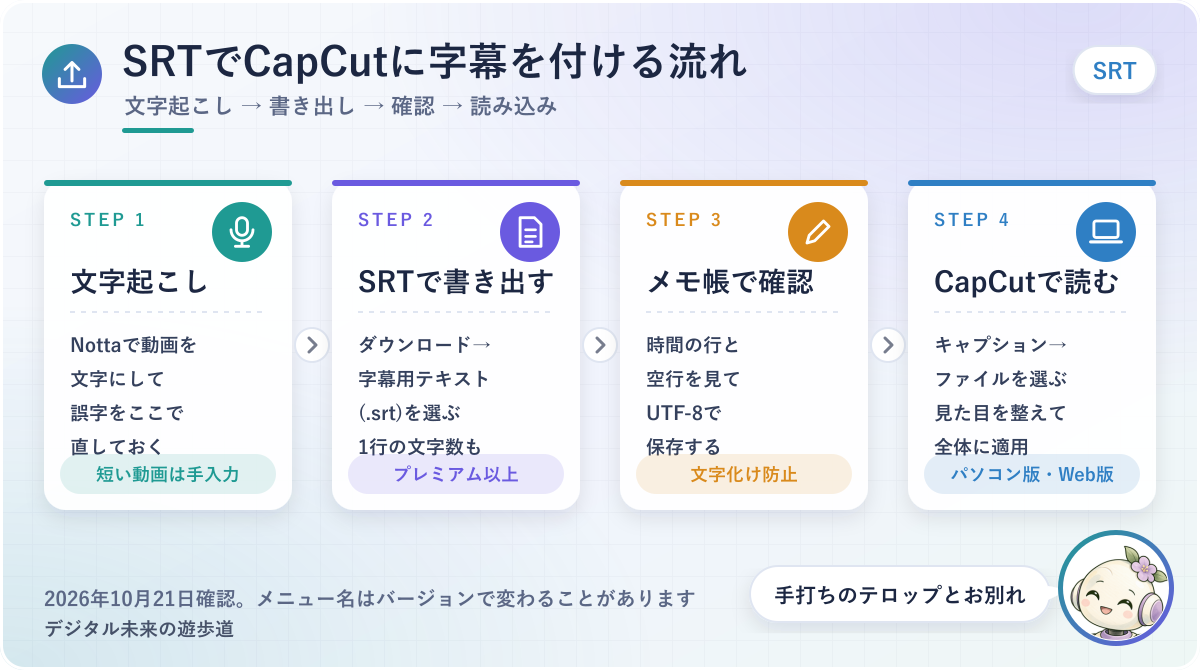
SRTファイルは、字幕の文字と表示する時間だけを書いたテキストファイルです。Nottaの文字起こしをSRTで書き出してCapCutのパソコン版に読み込めば、テロップを1枚ずつ打つ作業はもう要りません。
この記事の結論
SRTは字幕の「文字」と「時間」だけを書いたテキストで、Nottaで書き出してCapCutのパソコン版に読み込めば、字幕が一気に入ります。

- Nottaは音声に合わせて番号・時間・文字を区切ったSRTを書き出せる(プレミアム以上)
- CapCutのパソコン版・Web版は、SRTを読み込むとタイムラインに字幕のブロックを自動で並べる
- 運営者の場合、20分の動画で手打ち2〜3時間かかっていたテロップが数分で入るようになった
CapCutでテロップを毎回手で打っている人、会議やセミナーの録画に字幕を付けたい人
Notta・CapCut・YouTubeの公式ヘルプ(2026年10月21日確認)をもとにまとめています。図解は仕組みを整理したオリジナルで、実際の操作画面ではありません。
SRTファイルとは?字幕の「いつ・何を出すか」だけを書いたファイル
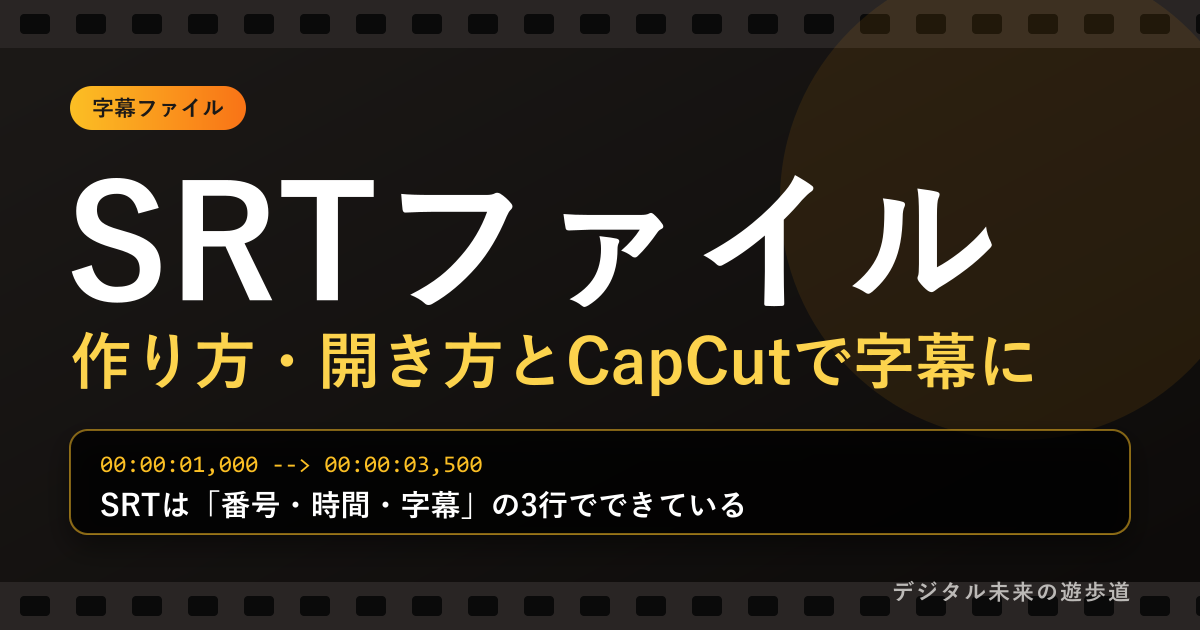
SRTファイルは、動画に出す字幕を「何秒から何秒まで、どの文字を表示するか」という形で書きためたファイルです。
名前は字幕ソフトの「SubRip」に由来し、拡張子は「.srt」。YouTubeやCapCut、Premiere Proなど、多くの動画サービスや編集ソフトが読み込みに対応しています。
中身はただの文字。メモ帳でも開ける
 おりぶ
おりぶ画像や音声は入ってなくて、”文字と時間”だけの軽いファイルなんだ。
SRTファイルの正体は、拡張子が.srtになっているだけのテキストファイルです。
映像や音声は一切含まず、字幕の番号と表示する時間、表示する文字だけが並んでいるのが理由ですね。
具体的には、10分の動画の字幕でも数KB〜数十KBほどに収まり、Windowsのメモ帳やMacのテキストエディットでそのまま中身を読めます。
「専用ソフトがないと触れないファイル」と身構えなくて大丈夫ですよ。
テロップ(焼き付け)とSRT字幕のちがい
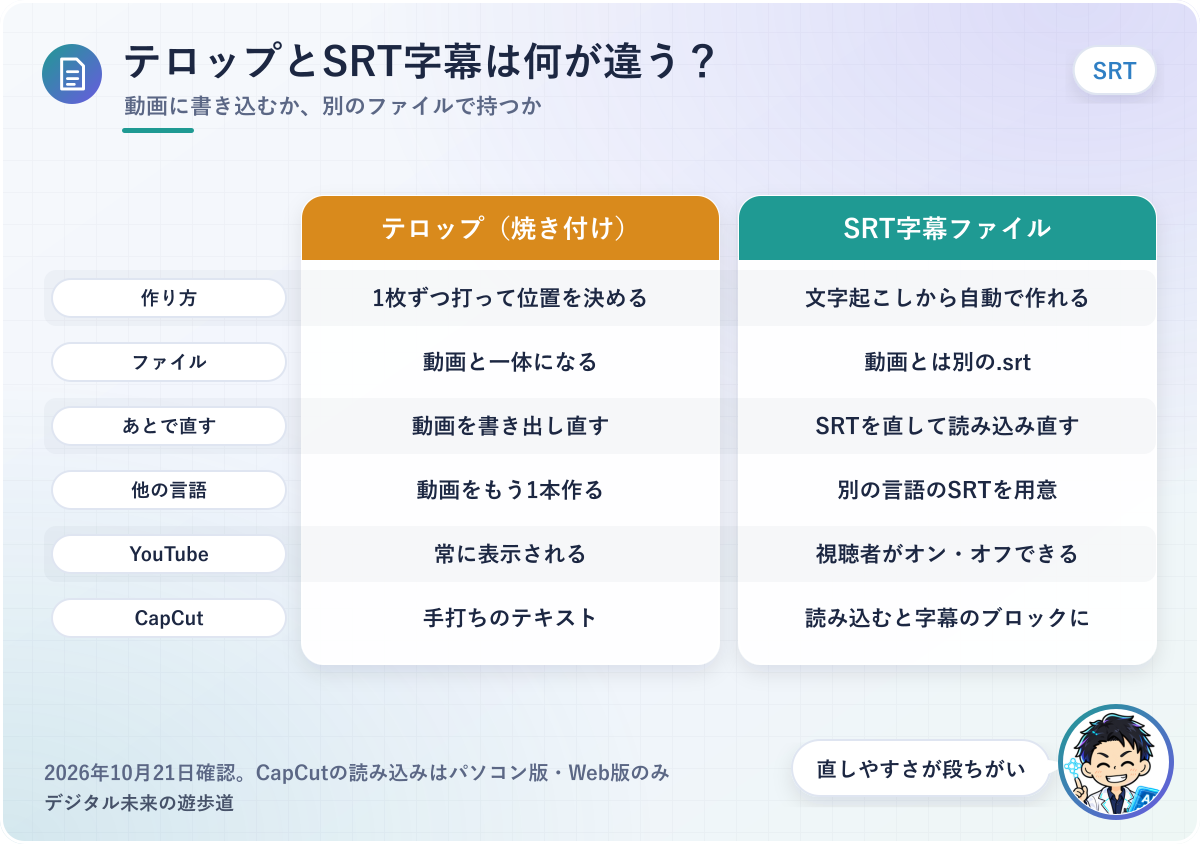
SRTの字幕は、動画とは別のファイルとして持ち歩けるのが、動画の上に文字を書き込むテロップとの大きな違いです。
別ファイルのおかげで、あとから誤字を直したり、英語版のSRTに差し替えたりしても、動画そのものを書き出し直す必要がありません。
具体的には、CapCutならSRTを読み込むとタイムライン上で文字のブロックになり、フォントや色を整えてから動画に重ねて書き出せます。YouTubeにSRTを上げた場合は、視聴者が字幕のオン・オフを切り替える形になりますね。
「動画に文字を焼き付けたい」のか「切り替えできる字幕を付けたい」のかで、SRTの使い方が少し変わると覚えておくと迷いません。
こんな人にSRTが向いている
字幕を毎回手で打っている人ほど、SRTに切り替えた効果を感じやすいです。
文字起こしツールで作った文章をそのまま字幕にできるので、打ち込みとタイミング合わせの手間がまとめて減ります。
- 会議・セミナー・インタビューの録画に字幕を付けたい
- CapCutで毎回テロップを手打ちしていて時間がかかる
- 同じ動画に日本語と英語の字幕を付け分けたい
- YouTubeの自動字幕より正確な字幕を出したい
SRTファイルの中身(書式)の見方
SRTファイルを開くと、同じ形のかたまりが上から順に並んでいます。
かたまり1つが字幕1枚分。決まりさえ分かれば、自分で書き足したり直したりもできるようになります。
1枚の字幕は「番号・時間・文字・空行」の4つでできている
 こはな
こはな最後の”空っぽの行”まで含めて1セットなんですね。
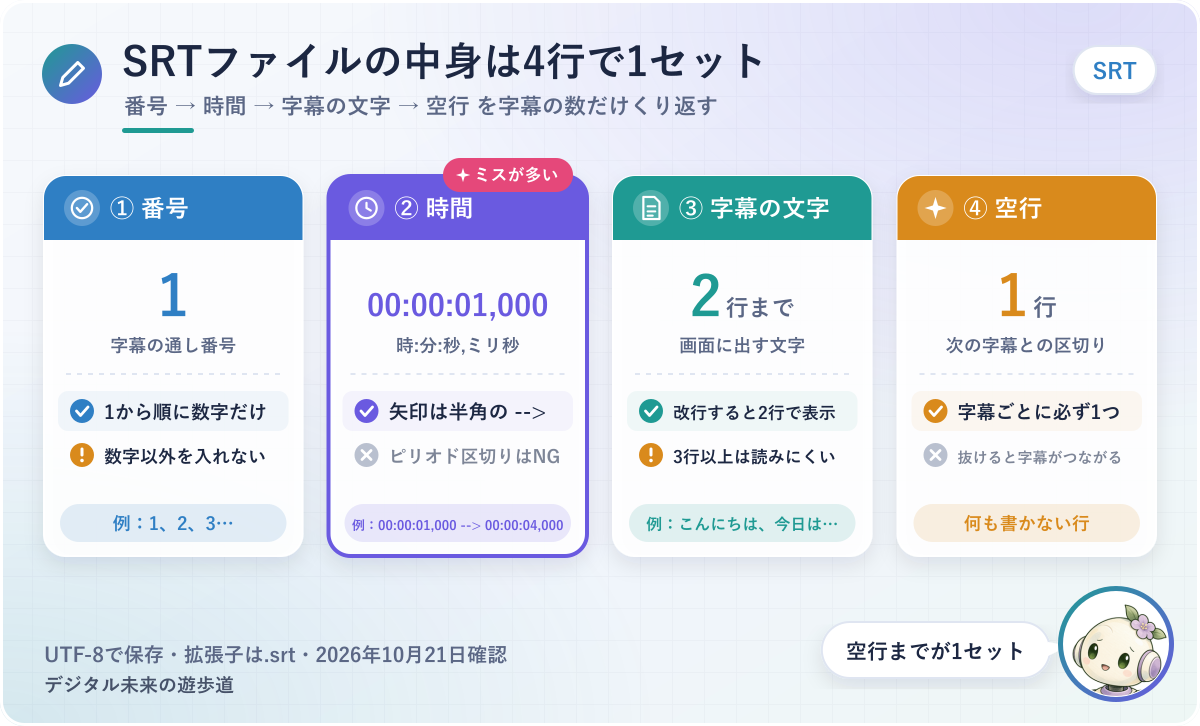
字幕1枚は「番号」「表示する時間」「字幕の文字」「空行」の4つで1セットです。
読み込むソフトは空行を区切りにして次の字幕を探すため、空行が抜けると2枚の字幕が1枚につながったり、読み込み自体に失敗したりします。
具体的には、次のような3枚の字幕なら、番号1〜3のかたまりが空行をはさんで並ぶ形です。
1
00:00:01,000 --> 00:00:04,000
こんにちは、今日は字幕の付け方を説明します。

2
00:00:04,500 --> 00:00:08,000
まずはSRTファイルの中身から
見ていきましょう。

3
00:00:08,500 --> 00:00:11,000
最後の字幕のあとにも空行を1つ入れます。
2枚目のように、文字の行を2行にすると字幕も2行で表示されます。
時間の書き方は「時:分:秒,ミリ秒 --> 時:分:秒,ミリ秒」
時間の行は「00:00:01,000 --> 00:00:04,000」の形から1文字でもずれると、読み込めないことがあります。
ミリ秒の前はピリオドではなくカンマ、矢印は半角のハイフン2つと「>」という決まりで、ソフトはこの形を手がかりに時間を読み取っているためです。
具体的には「00:00:01.000」とピリオドにしてしまう、矢印を全角の「-->」で打ってしまう、といったミスがよく起きます。
時間の行だけは手で打たず、見本の行をコピーして数字だけ書き換えるのが安全ですよ。
1枚の字幕は2行まで、短めが読みやすい
字幕の文字は、1枚につき1〜2行に収めるのが基本の考え方。
3行以上にすると画面の下半分が文字でふさがり、読み終わる前に次の字幕に切り替わってしまうためです。
たとえば、スマホの縦長動画では横幅が狭いぶん1行に入る文字が少なく、同じ文章でも行数が増えがちですね。
Nottaで書き出すときは「1行の最大文字数」を5〜200文字の範囲で決められるので、縦長動画なら短めにしておくと、CapCutで改行し直す手間が減りますよ。
SRTファイルの開き方(中身を見る・直す)
SRTファイルをダブルクリックすると、パソコンによっては動画プレーヤーが立ち上がったり、「このファイルを開く方法」を聞かれたりします。
中身を見たり直したりしたいときは、テキストを扱うアプリを自分で選んで開いてください。
Windowsは「プログラムから開く」でメモ帳を選ぶ
Windowsでは、SRTファイルを右クリックして「プログラムから開く」→「メモ帳」を選ぶのがいちばん手軽な開き方。
メモ帳は文字だけを扱うアプリなので、余計な書式を足さずに中身をそのまま保存できるからです。
具体的には、直したあとに「名前を付けて保存」を開き、ファイル名の最後が「.srt」のまま、文字コードが「UTF-8」になっているかを確かめてから保存します。
WordやExcelで開くと、保存のときに別の形式に変わってしまうことがあるので避けてくださいね。
Macは「テキストエディット」を標準テキストで使う
Macでは、SRTファイルを右クリックして「このアプリケーションで開く」から「テキストエディット」を選びます。
テキストエディットはリッチテキスト(文字の装飾つき)の状態になっていることがあるので、メニューの「フォーマット」から「標準テキストにする」を選んでから編集すると安全です。
スマホは「見るだけ」にしておく
iPhoneの「ファイル」アプリやAndroidのファイル管理アプリでも、SRTの中身を表示できる場合があります。
ただ、スマホのアプリは保存のときに文字コードや拡張子を選べないことが多く、直すならパソコンのほうが確実です。
SRTファイルの作り方は3通り(手入力・Notta・CapCut)
SRTファイルを作る方法は、大きく分けて「メモ帳で手入力する」「文字起こしツールで書き出す」「編集ソフトの自動キャプションを使う」の3つです。
1分ほどの短い動画なら手入力でも作れますが、話している時間が長いほど、文字起こしから書き出す方法のほうが早く終わります。
メモ帳で手入力する(短い動画向け)
 おりぶ
おりぶ字幕が数枚なら、手で書いたほうが早いこともあるよ。
字幕が5〜10枚くらいの短い動画なら、メモ帳で直接書くのがいちばん早く済みます。
ツールの登録や書き出しの設定がいらず、書式の決まりさえ守ればその場で完成するのが理由です。
たとえば手順は、メモ帳に「番号・時間・文字・空行」を並べて書き、「名前を付けて保存」でファイル名を「字幕.srt」のように最後を.srtにして、文字コードをUTF-8にするだけ。ファイルの種類は「すべてのファイル」を選ぶと、「字幕.srt.txt」になる失敗を防げます。
時間は動画を再生しながら秒数を読み取って書くので、字幕の枚数が増えるほど大変になる点は覚えておきたいところですね。
- メモ帳を開き、上の見本のように「番号・時間・文字・空行」を書く
- 「ファイル」→「名前を付けて保存」を開く
- ファイルの種類を「すべてのファイル」にし、ファイル名を「〇〇.srt」にする
- 文字コードを「UTF-8」にして保存する
Nottaで文字起こししてSRTで書き出す(会議・長い動画向け)
話している時間が長い動画は、Nottaで文字起こしをしてからSRTで書き出すと、時間の行まで自動で付いた状態で手に入ります。
音声に合わせて文字と時間をNottaが区切ってくれるため、自分で秒数を読み取る作業がまるごと要りません。
具体的には、文字起こしが終わったノートを開き、右上の「ダウンロード」から形式に「字幕用テキスト(.srt)」を選んで保存します。話者名を入れるか、1行の最大文字数を何文字にするかも、この画面で決める形です。
SRTを含むダウンロードはプレミアムプラン以上の機能で、無料プランでは書き出せません。試すなら3日間の無料トライアルや、短い動画1本から始めると負担が少なくて済みます。
Nottaで音声や動画を文字起こしする手順そのものはNottaの使い方(パソコン版)、無料プランでできる範囲はNottaは無料でどこまで使える?にまとめています。
CapCutの自動キャプションと使い分ける
CapCutにも、動画の音声から字幕を作る自動キャプションの機能があります。
CapCutの中だけで完結させたいならこちら、文字起こしを会議の記録や議事録にも使い回したいならNotta、と目的で分けると選びやすいです。
字幕の文字を先にじっくり直したいときは、Nottaの画面で誤字を直してからSRTにしたほうが、CapCutで1枚ずつ直すより楽に進みます。
CapCut(パソコン版)にSRTを読み込んで字幕にする手順
SRTファイルができたら、いよいよCapCutに読み込んで字幕にする番です。
CapCutの公式ヘルプでは、字幕ファイルの読み込みはパソコン版(Windows/Mac)とWeb版で使える機能とされていて、ここではパソコン版の流れで説明します。
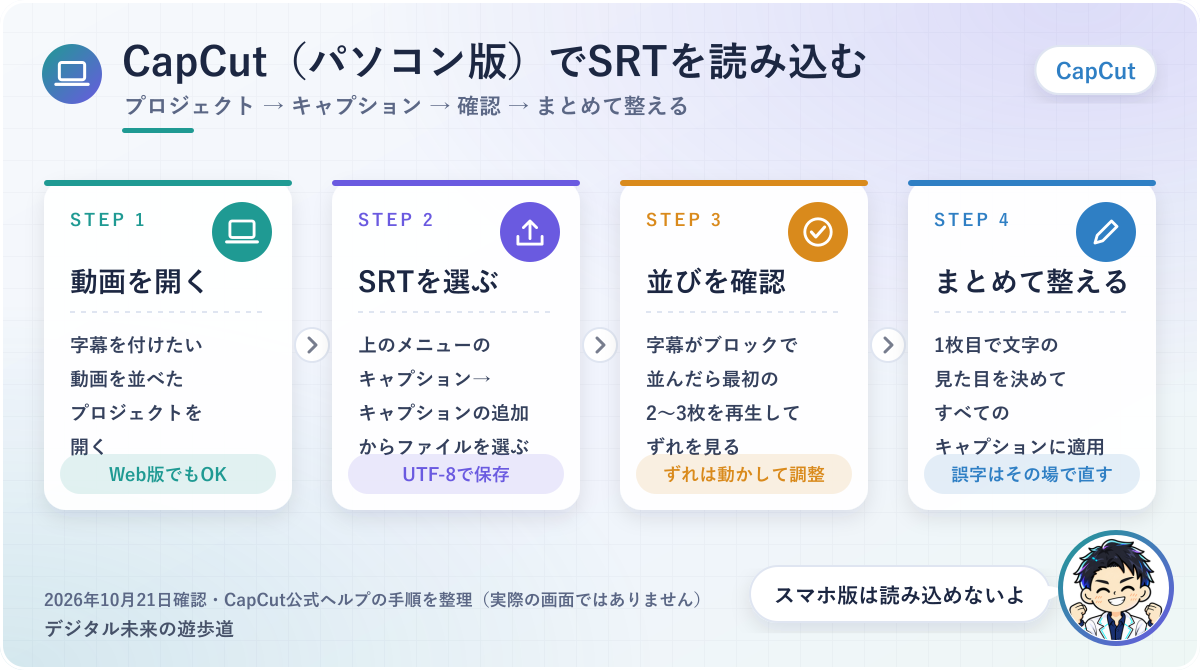
STEP1 字幕を付けたい動画のプロジェクトを開く
まずCapCutを起動し、字幕を付けたい動画を読み込んだプロジェクトを開いてください。
SRTの時間は動画の先頭からの秒数で書かれているので、動画の前に別の映像をつないでいる場合は、読み込んだあとに字幕の位置をまとめてずらす必要が出てきます。
STEP2 「キャプション」からSRTファイルを読み込む
 こはな
こはな読み込むと、字幕が1枚ずつのブロックになって並びました。
上のメニューの「キャプション」を開き、字幕ファイルを読み込む項目からSRTファイルを選びます。
CapCutがSRTの時間を読み取り、タイムラインに字幕のブロックを自動で並べてくれるため、1枚ずつ配置する必要はありません。
具体的には、公式ヘルプの手順は「キャプション」→「キャプションの追加」→ファイルの選択という流れです。
メニューの名前はバージョンによって少し違うことがあるので、「キャプション」「字幕」「ファイルを読み込む」といった言葉を目印に探してみてくださいね。読み込んだら最初の2〜3枚を再生して、話し始めと字幕の出るタイミングが合っているかを確かめます。
私の場合、20分の動画に手打ちでテロップを入れていた頃は、2〜3時間かかっていました。
SRTを読み込むようにしてからは、それが数分で終わります。正直、これは最高ですね。
STEP3 フォント・色・位置をまとめて整える
字幕のブロックを1つ選ぶと、右側のパネルでフォント、文字の大きさ、色、位置などを変えられる画面になります。
公式ヘルプでは、変更を「すべてのキャプションに適用」する方法も案内されているので、1枚目で見た目を決めてから全体にそろえるのが早道です。
誤字を見つけたら、そのブロックをクリックして文字を直接書き換えるだけで済みますよ。
スマホ版CapCutはSRTを直接読み込めない
スマホ版のCapCutには、SRTファイルを直接読み込む機能がありません(2026年時点の公式ヘルプ)。
CapCutの公式ヘルプでも、字幕ファイルの読み込みはパソコン版とWeb版だけの機能として扱われています。
回避する方法として案内されているのは、パソコン版かWeb版でSRTを読み込んでプロジェクトを保存し、クラウドの同期を使ってスマホで開く流れです。
スマホで仕上げたい人も、字幕を読み込む1工程だけはパソコンかブラウザで済ませてしまいましょう。
SRTが読み込めない・文字化けする・ずれるときの直し方
SRTでつまずく原因の多くは、ファイルの中身の小さな書き間違いか、保存のしかたです。
症状ごとに見る場所が決まっているので、上から順に確かめていけば、ほとんどの場合は自分で直せます。
読み込めないときは「時間の行」と「空行」を見る
こはなエラーの原因、だいたい時間の行なんですね……。
CapCutなどでSRTが読み込めないときは、まず時間の行の書き方と、字幕と字幕のあいだの空行を確かめてください。
ソフトは時間の行の形と空行を頼りに字幕を1枚ずつ切り分けているため、ここが崩れると全体を読めなくなってしまいます。
具体的には、ミリ秒の前のカンマがピリオドになっている、字幕と字幕のあいだに空行がない、の2つがとくに多い書き間違いです。
ほかの間違いも含めて、直し方を表にしておきますね。
| よくある書き間違い | 直し方 |
|---|---|
| ミリ秒の前がピリオド(00:00:01.000) | カンマにする(00:00:01,000) |
| 矢印が全角(-->)や「->」 | 半角の「-->」にする(前後に半角スペース) |
| 字幕と字幕のあいだに空行がない | 各字幕の文字のあとに空行を1つ入れる |
| 番号が抜けている・数字以外が入っている | 1から順に数字だけを書く |
| ファイル名が「〇〇.srt.txt」になっている | 名前の最後を「.srt」だけにする |
文字化けするときは「UTF-8」で保存し直す
日本語の字幕が「縺」などの読めない文字に化けたら、メモ帳で開いて文字コードを「UTF-8」にして保存し直してください。
CapCutもYouTubeも、SRTはUTF-8で保存されている前提で読み込むため、別の文字コードのままだと日本語を正しく読み取れないのです。
具体的には、古いソフトで作ったSRTや、海外のサイトから落としたSRTが「ANSI」や「Shift-JIS」で保存されていることがあります。
メモ帳なら「名前を付けて保存」の画面の右下で文字コードを選べるので、ここを確かめるだけで直ることが多いですよ。
字幕がずれる・改行がおかしいときの直し方
字幕が少しだけ早い・遅いときは、CapCutのタイムラインで字幕のブロックを動かして合わせるのが手軽です。
すべての字幕が同じだけずれているなら、動画の前に別の映像を足したことが原因の場合が多く、字幕のブロックをまとめて選んでずらすと一度で直せます。
改行の位置が気になるときは、Nottaの「1行の最大文字数」を変えて書き出し直すか、CapCutで字幕の文字を直接書き換えてください。
誤字が多いときはCapCutで1枚ずつ直すより、Nottaの文字起こし画面で直してからSRTを書き出し直すほうが早く終わります。
ただ、読み込んだ字幕のずれは、今でもそれなりに出るのが正直なところ。
そのため私は、字幕の文言とタイミングを別のAIに入れて整え直してから使っています。
SRTファイルのよくある質問
最後に、SRTファイルについてよく聞かれる疑問をまとめます。
いずれも2026年10月21日時点の公式情報をもとにしているので、画面や機能が変わっていたら公式の案内も確かめてくださいね。
SRTとVTT(WebVTT)は何が違う?
どちらも字幕のファイルで、中身の考え方はほぼ同じです。
VTTはファイルの先頭に「WEBVTT」と書き、ミリ秒の前をピリオドにするのが主な違いで、Webページの動画プレーヤー向けによく使われます。
YouTubeにもSRTをそのまま使える?
YouTubeは.srtの字幕ファイルに対応していて、YouTube Studioの字幕の画面からアップロードする形です。
ただし、YouTubeが読めるのは装飾のない基本の書式だけで、UTF-8で保存されている必要があると公式ヘルプに書かれています。
SRTを英語など別の言語に翻訳したいときは?
Nottaでは、文字起こしを翻訳したうえで「原文のみ」「訳文のみ」「原文&訳文」を選んでSRTに書き出せます。
翻訳はプレミアム以上の機能なので、Nottaの翻訳の使い方はNottaのリアルタイム翻訳の使い方もあわせてどうぞ。
- 使う編集ソフトがSRTの読み込みに対応しているか(CapCutはパソコン版・Web版)
- 時間の行が「00:00:01,000 --> 00:00:04,000」の形になっているか
- 字幕と字幕のあいだに空行があるか
- ファイル名の最後が「.srt」で、文字コードがUTF-8か
参考にした公式情報(2026年10月21日確認)