 こはな
こはなNottaを解約したいのですが、アプリを消すだけでいいのでしょうか?
 おりぶ博士
おりぶ博士アプリを消すだけでは支払いは止まらないよ。購入した場所で自動更新を停止し、最後の表示まで確認しよう。
Nottaの解約方法が分からず、次の請求が気になっていませんか。
購入先を確認し、Web・Apple・Google Playの契約画面から自動更新を停止しましょう。
- 購入先別の解約手順と完了確認
- 無料体験の期限と解約できない場合の対処
- データ・返金・退会で確認すること
Nottaの解約は、使っている端末より購入先を確認
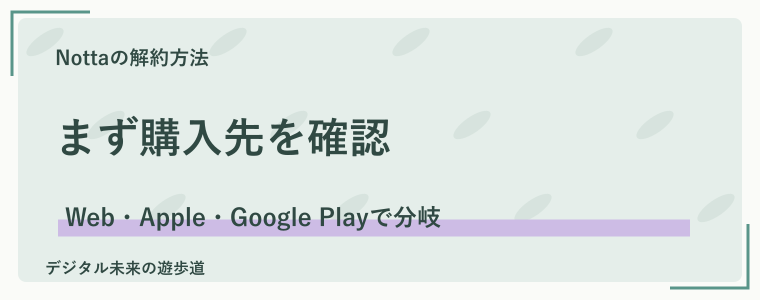
Nottaの支払いを止めたいときは、契約した場所から自動更新を停止します。
スマホで使っているからアプリ決済とは限りません。領収書や購入履歴から手続き先を確認しましょう。
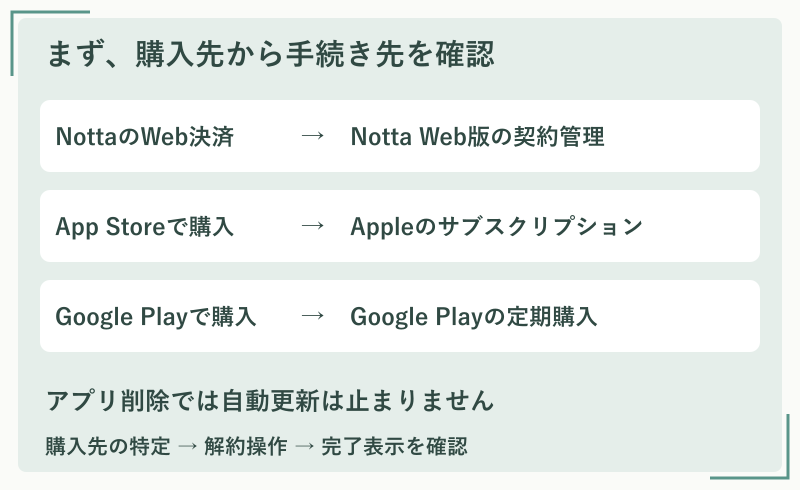
領収書・購入履歴から解約する場所を探す
解約先は、今使っている端末ではなく購入先で選びます。
請求を管理する場所は、契約の経路で決まるためです。
iPhoneで録音していても、Webで契約した人はNottaの契約管理へ進みましょう。
購入先が曖昧なら、領収書メールやストアの購入履歴を先に確認してください。
| 購入先・支払い | 手続き先 |
|---|---|
| Notta Webのカード決済 | Notta Web版の契約管理 |
| App Store | Appleのサブスクリプション |
| Google Play | Google Playの定期購入 |
| 請求書払い | 契約担当者・Nottaの担当営業 |
解約と退会、アプリ削除を混同しない
支払いを止める目的なら、まず自動更新を停止しましょう。
退会はアカウントとデータを削除する別の手続きだからです。
たとえば「有料利用をやめ、記録は残したい」という場合に、アカウント削除まで進む必要はありません。
アプリを消して安心せず、契約の状態まで確認してください。
アプリの削除や退会だけでは、有料契約の解約にはなりません。
Webで契約したNottaを解約する方法
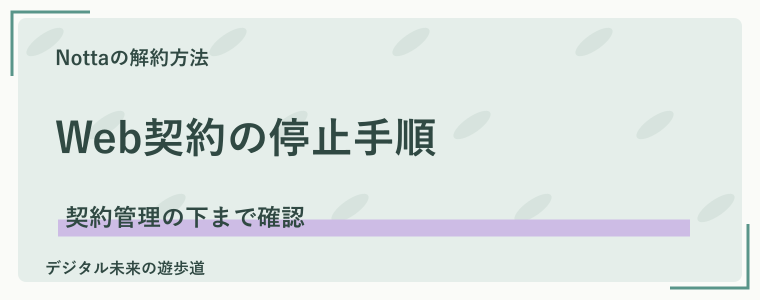
Notta Webからカードで契約した場合は、パソコンのWeb版で操作します。
契約管理を開くだけで終わらず、最後の確認画面と更新状態まで見ておきましょう。
契約管理から解約の確認画面まで進む
Web契約は、契約管理から解約を確定します。
Notta側で自動更新を管理している契約だからです。
ボタンが見つからないときは、契約管理の画面内を下までスクロールしましょう。
表示中のアカウントを確かめ、次の順で進めてください。
- Notta Web版へログインし、プロフィール画像から「契約管理」を開く。
- 画面内を一番下までスクロールし、「プランの解約」を選ぶ。
- 確認画面で「解約する」を選択する。
「自動更新なし」になったことを確認する
おりぶ博士最後に「自動更新なし」の表示まで確認しておこう。
操作後は、「自動更新なし」への切り替わりを確認してください。
途中で止まっていないかを、最終表示で確かめられるためです。
「解約する」を押したつもりでも更新ありの表示が残るなら、画面を閉じる前に状態を見直しましょう。
完了画面と有効期限を控えると、後から確認しやすくなります。
出典:Notta:有料プランの解約(2026年10月12日確認)
iPhone・Androidのアプリ決済を解約する方法
App StoreやGoogle Playで購入した場合は、それぞれのストアで契約を管理します。
購入時に使ったApple Account・Googleアカウントを確認してから進めましょう。
iPhoneはAppleのサブスクリプションを開く
App Storeで購入した契約は、Apple側で解約します。
アプリ内購入のサブスクリプションをAppleが管理するためです。
iPhoneでは設定アプリから自分の名前を開き、次の順に操作しましょう。
Nottaの契約詳細で、期限と解約状態まで確認してください。
- 「設定」→自分の名前→「サブスクリプション」を開く。
- Nottaを選び、「サブスクリプションをキャンセル」をタップする。
- 必要な確認操作を終え、契約の状態を確認する。
対象の契約詳細でキャンセルボタンがない、または期限切れの表示がある場合は、Appleは解約済みと案内しています。一覧にNotta自体がない場合は、別アカウントや別の購入先も調べましょう。
AndroidはGoogle Playの定期購入を開く
Google Playで購入した契約は、定期購入から解約します。
アプリをアンインストールしても、定期購入は停止されないからです。
Googleアカウントを複数使う場合は、購入履歴のあるアカウントに切り替えてから操作しましょう。
Nottaを選び、画面の案内を最後まで進めてください。
- Google Playのプロフィールから「お支払いと定期購入」→「定期購入」を開く。
- Nottaを選択し、「定期購入を解約」へ進む。
- 画面の案内に従って確定し、終了日・解約状態を確認する。
出典:Apple:サブスクリプションの解約 / Google Play:定期購入の解約(2026年10月12日確認)
解約はいつまで?無料トライアルの期限にも注意
更新直前では、購入先の確認だけで時間がかかることもあります。
終了日を見つけたら時刻も確認し、余裕を持って手続きしましょう。
有料契約の更新停止は早めに済ませる
有料契約は、更新日の24時間前までに解約しましょう。
Nottaは処理に時間がかかる可能性も挙げ、期日の2日前までの手続きを勧めているためです。
週末に更新を迎えるなら、当日に調べ始めるより、購入先と期限を先に確かめておくと落ち着いて進められます。
予定表には更新日だけでなく、その前に操作する日も入れておきましょう。
無料トライアルはWebとアプリの条件を分ける
こはな無料体験は、申し込んだ場所で解約後の扱いが違うんですね。
無料トライアルは、申し込んだ経路の条件で期限を確認します。
Webとアプリでは、解約後に体験を使える期間が異なるからです。
アプリで申し込んだ3日間無料体験を、Web版と同じつもりで扱わないようにしましょう。
次の違いを確認し、契約画面の終了日時に合わせて手続きしてください。
| プレミアムの3日間無料体験 | 期限と解約後 |
|---|---|
| Web版 | 終了前まで。余裕を持って24時間前までの操作を推奨/終了日まで体験可能 |
| アプリ版 | 終了日時の24時間前まで/解約すると体験の特典が終了 |
3日間は登録した時刻が基準です。継続するとプレミアム年間プランへ自動更新されるため、通常のフリープランとは区別しましょう。
出典:Notta:Web版の無料トライアル / Notta:アプリの無料トライアル(2026年10月12日確認)
解約できない・ボタンがないときの確認点
ボタンが見当たらなくても、すぐに不具合と判断する必要はありません。
購入先・ログイン先・解約済みかどうかの順で確認しましょう。
別のアカウントで購入していないか調べる
契約が見つからない場合は、購入履歴のアカウントを照合しましょう。
普段使うアカウントと購入時のアカウントが違うと、対象の契約が表示されないためです。
Appleの領収書が別のアカウントに届いていたり、Google Playを仕事用アカウントで開いていたりするケースが考えられます。
領収書の購入先とアカウントを、開いている画面と見比べてください。
解決しない場合は購入先へ状況を伝える
手続き先が合っていても進めない場合は、購入先へ問い合わせます。
契約の状態や請求情報は、決済を扱う窓口で確認する必要があるからです。
「購入日・契約プラン・エラー・試した操作」をまとめると、何が起きたかを伝えやすくなります。
Web決済はNotta、ストア決済はAppleまたはGoogle Playの公式窓口へ相談しましょう。
請求書払いは社内の契約担当者やNottaの担当営業へ確認してください。連絡後も、停止が完了したかを回答や契約表示で確かめましょう。
解約後のデータ・利用期間・返金を確認する
有料契約の自動更新を止めても、支払い済みの有効期間は通常そのまま利用できます。
ただし期限後の閲覧範囲は変わるため、必要な記録は早めに保存しておきましょう。
期限前に必要な文字起こしを保存する
おりぶ博士必要な記録は、全文を読めるうちに保存しておこう。
必要な記録は、有料プランの有効期限が切れる前に保存しましょう。
解約だけでデータが削除されるわけではありませんが、無料に戻ると閲覧や利用に制限がかかるためです。
長い会議録を後日読み返す予定なら、全文を確認できるうちに手元へ書き出しておくと困りにくくなります。
保存したファイルが開けることも確認してください。
公式ヘルプでは、期限後はテキストの冒頭3分のみ閲覧でき、ビジネスのワークスペースはオーナー以外のアクセスも制限されると案内されています。
保存の基本操作はNottaの使い方、無料で使える範囲はフリープランの解説で確認してください。
出典:Notta:期限切れ後のデータ(2026年10月12日確認)
解約と返金の申請を分けて考える
返金を希望するときは、購入先の返金条件を別に確認してください。
更新停止の操作だけで、支払った代金が自動で戻るとは限らないからです。
年払いを途中でやめた場合も、残り月数に応じた返金を前提にせず、請求内容を確かめて相談しましょう。
Nottaは通常の途中解約での日割り返金を行わないと案内しています。個別の返金可否は公式窓口で確認してください。
Notta:返金についてから、購入先ごとの案内に進めます。
Nottaの解約・退会でよくある質問
支払いを止めた後に、アカウントも消したいと考える方もいるでしょう。
最後に退会の注意点と、解約が不要なケースを整理します。
退会してアカウントも削除した方がいい?
更新を止めるだけなら、退会まで進む必要はありません。
退会するとデータが完全に削除され、元に戻せないためです。
仕事の記録を残したい場合は、解約の完了とデータの保存を先に確認しましょう。
削除も希望する場合は、有料期間の終了、デバイス連携の解除、SSOの無効化など、公式の条件を確認してから操作してください。
オーナーが退会するとワークスペースも削除されます。
必要なら先にオーナー権限を譲渡してください。削除条件と手順はNotta:アカウントの削除で確認できます。
フリープランだけ使っている場合も解約が必要?
有料契約も無料トライアルも申し込まず、フリープランだけを利用しているなら、支払い停止のための解約操作は不要です。
「無料で使っている」という感覚だけで判断せず、現在のプランとストアの定期購入も確認しましょう。
- 購入先と購入したアカウントを確認した
- 更新・無料体験の終了日時を確認した
- 解約の最終確認まで操作した
- 更新停止の表示や終了日を控えた
- 必要なデータを保存した
- Notta:アカウントの削除:退会条件と請求書払い
- Notta:フリープランの期間:無料プランの扱い
本記事は公式ヘルプに基づく手順の整理です。表示名はアプリや画面の更新で変わる場合があります。図解は購入先の違いを整理したもので、実際の操作画面ではありません。