 こはな
こはなYouTubeの長い動画、全部見る時間がなくて……。AIで要約できるって聞いたんですけど、どれを使えばいいんですか?
 おりぶ
おりぶYouTubeの動画なら、まず無料の「YouTube に相談」かGeminiでOK。会議の録画みたいな手元の動画は、長さでGeminiかNottaを選ぶといいよ。
動画をAIで要約するなら、YouTubeの動画はYouTubeの「YouTube に相談」かGeminiに頼むのがいちばん手軽で、どちらも無料です。会議の録画など手元の動画ファイルは、5分までならGemini、それより長ければNottaで文字起こしから要約までまとめて済ませられます。各サービスの機能と無料の範囲は、2026年10月30日に公式のヘルプと料金ページで確認しました。
この記事の結論
動画の要約は、YouTubeなら「YouTube に相談」かGemini、手元の長い動画ならNottaが近道です。
- 「YouTube に相談」とGeminiは、Googleアカウントがあれば無料(「YouTube に相談」は一部の動画だけ)
- NotebookLMは字幕付きの公開動画を何本もまとめて、ChatGPT・Claudeは文字起こしの文を貼れば要約できる
- Geminiに渡せる動画ファイルは無料で合計5分まで。長い動画はNotta(1回5時間まで・有料プラン)
YouTubeの動画や会議の録画を、全部見ずに中身だけ知りたい人
YouTube・Gemini・NotebookLM・Nottaの公式ヘルプと料金ページ(2026年10月30日確認)をもとにまとめています。
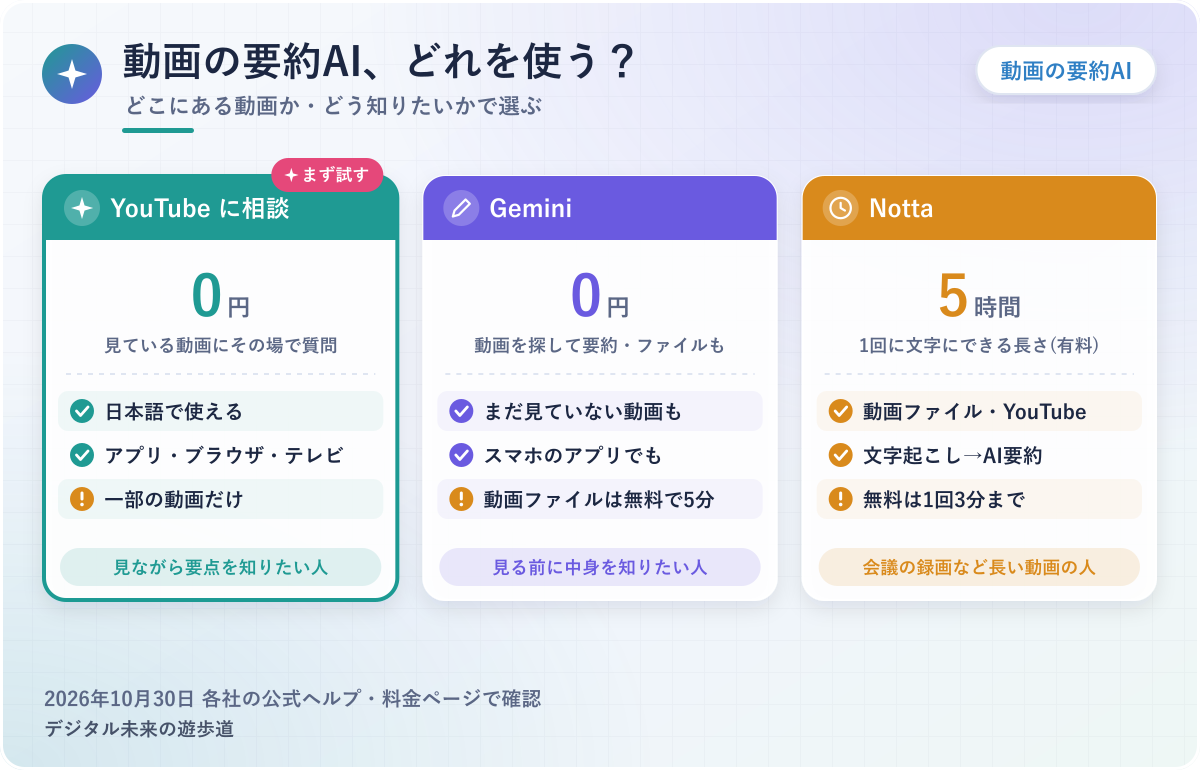
図解は各社の公式ヘルプと料金ページをもとに整理したオリジナルで、実際の画面ではありません。
動画の要約AIは「どこにある動画か」と「字幕」で選ぶ
動画の要約AIは種類が多く、「URLを貼るだけ」とうたうツールもたくさん出てきますよね。
先に見るのは2つだけ。要約したい動画がYouTubeにあるのか手元のファイルなのかと、その動画に字幕があるかです。
| 方法 | 料金 | 向いている動画 | 気をつけたい点 |
|---|---|---|---|
| YouTube に相談 | 無料 | YouTubeで見ている動画 | 一部の動画だけに表示 |
| Gemini | 無料(動画ファイルは合計5分まで) | YouTube・短い動画ファイル | URLを貼る方法は公式ヘルプに記載なし |
| NotebookLM | 無料 | 字幕付きの公開YouTube動画 | 読むのは文字起こしだけ |
| ChatGPT・Claude | 無料プランから | 文字起こしを出せる動画 | 字幕の文を自分でコピーして貼る |
| Notta | 無料は1回3分まで | 動画ファイル・YouTube(最大5時間) | 長い動画は有料プランが前提 |
YouTubeの動画なら、まずは無料の公式機能とGemini
YouTubeにある動画を要約したいなら、最初に試すのはYouTubeの「YouTube に相談」とGeminiの2つです。
どちらもGoogleのサービスで、Googleアカウントにログインするだけで無料で使えるのが理由。新しいアプリを入れたり、別の会員登録をしたりする必要がありません。
具体的には、見ている途中で「この動画の結論は?」と聞きたいなら「YouTube に相談」、まだ見ていない動画の中身を先に知りたいならGemini、という分け方。どちらも出ない・うまくいかない動画のときに、ほかの方法へ進みます。
迷ったら、まずこの2つから。
会議の録画やスマホの動画なら、GeminiかNotta
YouTubeに上がっていない動画、たとえば会議の録画やスマホで撮った動画は、ファイルを渡せるAIを使います。
Geminiに動画ファイルを渡せるのは、無料だと合計5分までです。それより長い動画は、Nottaで文字起こしをしてからAI要約にかける方法が向いています。
要約の前に「字幕があるか」を見ておく
 おりぶ
おりぶ字幕がない動画は、URLを渡すだけの方法だと要約できないことが多いんだ。
URLから要約するAIの多くは、動画の音声ではなく字幕(文字起こし)を読んで要約しています。
NotebookLMは「字幕付きの公開YouTube動画のみ」、NottaのChrome拡張機能も「字幕が提供されていることが前提」と、公式ヘルプに書かれているためです。
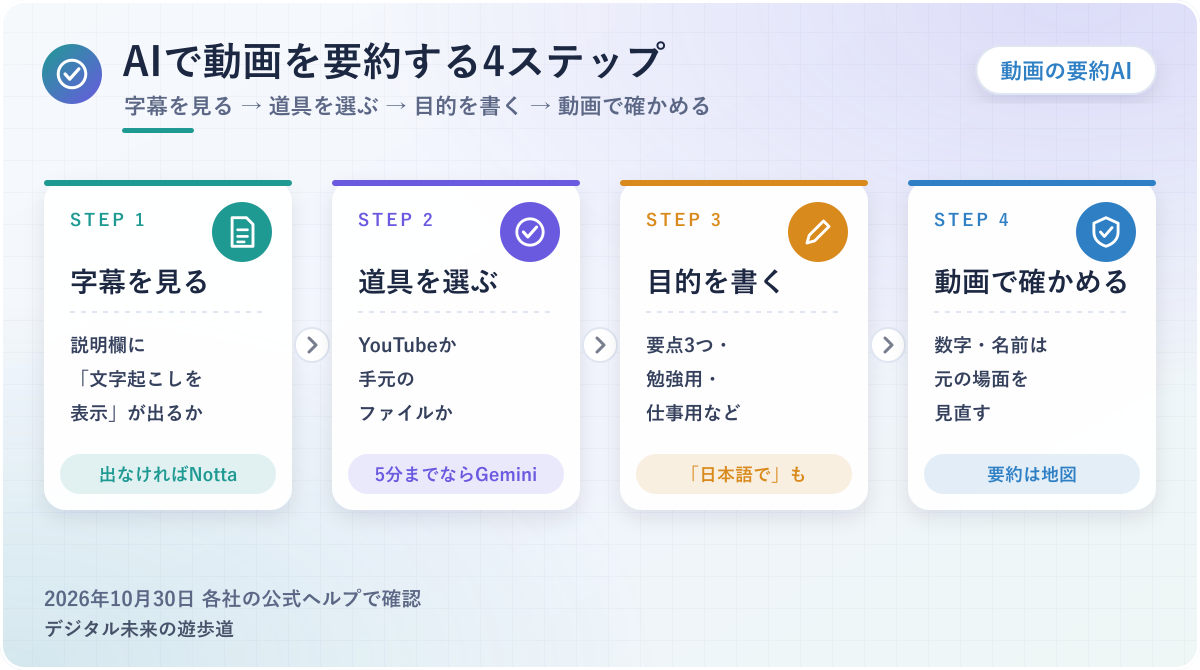
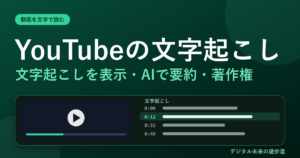
具体的には、動画の説明欄に「文字起こしを表示」が出るかを見るのがいちばん早い確かめ方。出なければ字幕がない動画なので、Nottaのように音声から文字にするツールの出番です。
字幕があるかどうかで、使える道具がほぼ決まります。
YouTubeの文字起こしそのもののやり方は、別の記事にまとめました。
YouTubeの「YouTube に相談」で、見ながら要約してもらう
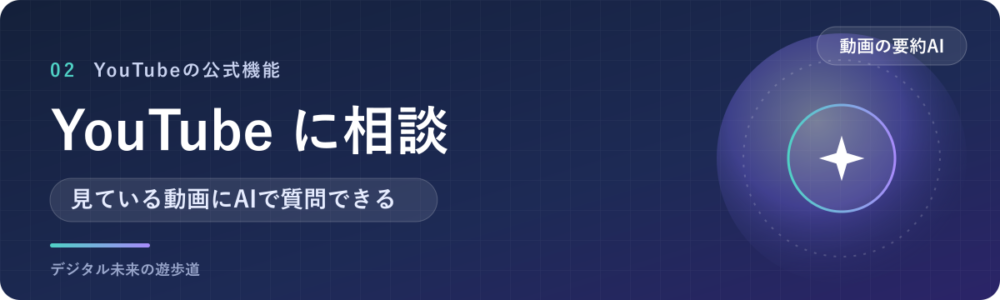
YouTubeには、見ている動画についてAIに質問できる機能が付いています。
ヘルプでの名前は「YouTube に相談」。日本でも日本語で使えると案内されているのに、紹介している記事はまだ少なめです。
使えるのはログインした13歳以上の人、一部の動画だけ
「YouTube に相談」は、すべての動画に出るわけではありません。
公式ヘルプでは、ログインしている13歳以上の人が対象で、表示されるのは一部の動画だけと説明されているのがその理由です。管理されている子どものアカウントやYouTube Kidsでは使えません。
具体的には、Android・iPhoneのアプリ、パソコンのブラウザ、スマートテレビが対象の端末。同じ人でも、動画によって出たり出なかったりするのはこのためです。
出ない動画なら、次のGeminiへ進めば大丈夫ですよ。
動画の下のアイコンから、聞きたいことを入れる
使い方は、動画の下にあるアイコンを押して、出てきた提案から選ぶか、自分で質問を打つだけです。
要約がほしいときは、「この動画の要点を3つにまとめて」「結論だけ教えて」のように頼むのが分かりやすい頼み方。動画を離れずに、その場で答えを読めるのが便利なところです。
ヘルプによると、答えはYouTubeとウェブの情報から作られます。動画の中で言っていないことが混ざる可能性もあるので、大事なところは動画で確かめてください。
会話は45日で消える。人に見られたくない話は入れない
 おりぶ
おりぶ質問した内容は、品質を上げるために人が読むこともあるんだって。
「YouTube に相談」に入れた質問は、Googleアカウントにひも付いた会話なら45日後に自動で消える仕組み。
ただし、品質を上げるために担当者が会話を読むことがあり、その分はアカウントとのひも付けを外したうえで最長3年残る、とヘルプにあります。機密の情報は入れないように、という注意書きもある状態。
動画の中身について聞くだけなら気にしすぎなくて大丈夫ですが、自分の仕事の話や個人の情報までは書かないのが無難です。
GeminiでYouTube動画を要約するやり方
まだ見ていない動画の中身を先に知りたいなら、GoogleのAI「Gemini」が便利です。
無料のGoogleアカウントで使え、パソコンならgemini.google.com、スマホならGeminiアプリから頼めます。
使う前に「アクティビティの保存」をオンにする
GeminiでYouTubeの動画を扱うには、ログインしたうえで「アクティビティの保存」をオンにしておく必要があります。
オフのままだと、YouTubeの動画を探したり質問したりする機能そのものが使えません。音声で話す「Gemini Live」の会話の中や、Googleメッセージの中のGeminiでも使えない、と公式ヘルプにあります。
動画を探してもらい、「最初の動画を要約して」と続ける
公式ヘルプに載っているのは、まずGeminiに動画を探してもらい、出てきた動画を要約してもらう、という2段階の頼み方です。
動画の題名を覚えていなくても、話題から探せるのがこの頼み方のよいところ。探す・要約するを1つの会話の中で続けられるためです。
具体的には、「Claude Codeの使い方を解説している日本語の動画を探して」と頼み、出てきた候補を見てから「最初の動画を要約して」「2本目の要点を3つにまとめて」と続けます。ヘルプの例も、動画を探したあとに「最初の動画を要約して」と頼む形です。
要約を読んで気になったところを、そのまま聞き返せるのも会話型のAIのよさ。
URLを貼る方法と、うまくいかないとき
おりぶURLを貼る方法は、公式ヘルプにはまだ書かれていないんだよね。
Geminiのチャット欄にYouTubeのURLを貼って「この動画を要約して」と頼む方法も、多くの解説記事で紹介されています。
ただ、2026年10月30日時点のGeminiの公式ヘルプには、URLを貼る方法は書かれていません。うまくいかないときは、上の「探して要約して」の形に切り替えてみてください。
非公開・限定公開の動画や字幕のない動画は要約できないことがある、と解説記事ではよく言われています。公式に条件が書かれているわけではないので、ほかの方法と組み合わせるつもりでいると安心です。
Geminiで音声ファイルを文字起こしする方法は、こちらの記事で詳しく書きました。
NotebookLM・ChatGPT・Claudeで要約する
「YouTube に相談」やGeminiで物足りないときは、ほかのAIに字幕の文を読ませる方法があります。
何本もの動画をまとめて調べたいならNotebookLM、ふだん使っているAIで済ませたいならChatGPTかClaude、という選び方です。
NotebookLMなら、何本もの動画をまとめて読ませられる
同じテーマの動画を何本もまとめて要約したいなら、GoogleのNotebookLMが向いています。
1つのノートブックにYouTubeのURLをいくつも「ソース」として追加でき、それらをまとめて読んだうえで答えてくれるのが理由。無料の人でも、1つのノートブックに50個までソースを入れられます。
具体的には、英語の勉強法を話している動画を5本入れて「5本に共通しているポイントは?」と聞く、といった使い方。取り込めるのは字幕付きの公開動画の文字起こしだけで、アップロードから72時間たっていない動画や、話している声のない動画は取り込めないことがあります。
1本だけさっと知りたいならGemini、何本も比べたいならNotebookLM、と覚えておけば迷いません。
NotebookLMのソースの入れ方や、引用元の確かめ方は、こちらでくわしく紹介しています。

ChatGPT・Claudeには、文字起こしの文を貼って頼む
ChatGPTやClaudeで要約するなら、YouTubeの「文字起こしを表示」で出した文をコピーして貼るのが確実です。
字幕の文そのものを渡すため、AIがURLの先の動画を読めるかどうかに左右されません。文を貼って要約を頼むだけなら、無料のプランでもできます。
具体的には、説明欄の「文字起こしを表示」を押し、出てきた文を選んでコピー。ChatGPTやClaudeに貼り付けて、下の頼み方の例のように指示すればOK。
僕もふだん、ChatGPT Plusで文字起こしの要約を頼んでいます。意訳が強めに出ることがあるので、数字や名前は元の文と見比べたほうが安心です。
そのまま使える頼み方の例
要約の頼み方は、目的を先に書くだけで仕上がりが変わります。
- 要点だけ:「この動画の文字起こしを、要点3つと結論1文にまとめてください。」
- 勉強用:「初心者向けに、専門用語をかみくだいて、大事な順に箇条書きにしてください。」
- 仕事用:「決まったこと・やること・期限に分けて、表にしてください。」
- 英語の動画:「日本語で要約してください。人の名前と製品名は英語のまま残してください。」
会議の議事録の形に整える頼み方は、議事録AIプロンプトのコピペ例にもまとめています。
YouTube以外の動画や、長い動画を要約する
会議の録画やスマホで撮った動画にはURLがないので、「YouTube に相談」やNotebookLMは使えません。
ファイルをそのまま渡せるAIを選ぶのがポイント。長さで選び方が変わります。
5分までならGeminiに動画ファイルを渡す
短い動画なら、Geminiに動画ファイルをそのまま渡して「要約して」と頼めます。
Geminiのヘルプで、動画は1ファイル2GBまで、1回に10ファイルまで追加できると案内されているためです。
ただし無料で渡せる動画の長さは、合計5分まで。具体的には、1分の動画なら5本、5分の動画なら1本でいっぱいになる計算。有料のGoogle AI Pro(月2,900円)かUltraにすると、合計1時間まで広がります。
会議の録画のように30分、1時間とある動画は、次のNottaが合っていますよ。
動画ファイルを文字起こしする方法は、長さ別に別の記事で比べています。
長い動画はNottaで文字起こししてからAI要約
 おりぶ
おりぶ長い会議の録画なら、文字起こしと要約が1つで済むNottaが楽だよ。
30分を超えるような長い動画を要約するなら、Nottaで文字起こしをして、そのままAI要約にかける方法が向いています。
Nottaは動画ファイルを10GBまたは5時間まで読み込め、mp4・mov・webmなどの形式に対応しているのが理由。文字起こしが終わったノートで、テンプレートを選ぶだけでAI要約ができます。
具体的には、1時間の会議の録画を読み込み、要約のテンプレートを選べば、要点や決まったことがまとまる流れ。無料プランは1回3分・月120分までなので、長い動画を通して要約するなら有料のプレミアム(年払いで月1,185円・税込)が前提です。AI要約の回数は、フリーで月10回、プレミアムで月100回。
僕も仕事の打ち合わせはNottaの有料プランで記録していて、要約のTODOや納期を控えて読み返しています。要約の元になる文字起こしを先に直しておくと、まとめの精度も上がりますよ。

NottaはYouTubeのリンクや、YouTubeの画面の横でも使える
NottaはYouTubeの動画にも使えるツール。Web版でYouTubeのリンクを貼れば、公開動画とショート動画を最大5時間まで文字にでき、そのノートからAI要約も作れます。
Chromeの拡張機能を入れておくと、YouTubeの動画の横に出る「動画を要約」を押すだけで要約が見られる仕組み。こちらは字幕のある動画が前提で、AI要約の回数を1回分使います。
ライブ配信・非公開・限定公開の動画は、リンクからは文字にできません。
動画を要約するときの注意(正確さ・著作権)
AIの要約はとても便利ですが、使い方をまちがえると困ることもあります。
気をつけたいのは、要約のまちがいと、他人の動画の著作権の2つ。
AIの要約はまちがえる前提で、大事なところは動画で確かめる
AIの要約は、動画で言っていないことを書いたり、数字を取りちがえたりすることがあります。
字幕のまちがいをそのまま引き継ぐうえに、「YouTube に相談」のように動画の外の情報も混ぜて答える仕組みもあるためです。YouTubeのヘルプにも、生成される情報が不正確な場合があると書かれています。
具体的には、金額・日付・人の名前・「〜してはいけない」のような注意の部分。要約で気になったところは、「文字起こしを表示」で該当する行を押し、動画のその場面を見直すと早いです。
要約は「どこを見ればいいかの地図」くらいに考えておくと、失敗しにくくなります。
自分で読むだけならよいが、要約を公開するなら許可が要る
おりぶ要約をそのままブログやSNSに載せるのは、やめておこうね。
他人の動画の要約を、自分で読んで勉強に使うだけなら、問題になりにくい使い方でしょう。
一方で、要約をブログやSNS、社内の資料として配るなら、原則として動画の権利を持つ人の許可が必要です。動画の権利は投稿した人にあるため、文化庁も、例外の決まりに当たらない場合は原則として許諾が必要と案内しています。
具体的には、記事で動画を紹介したいなら、要約を貼るのではなく、自分の言葉で感想や意見を書いて動画のリンクを示す形が基本。仕事で使うときや引用の条件は、YouTubeの文字起こしの記事でくわしく書いています。
この記事は一般的な説明で、法律の助言ではありません。迷うときは、動画の持ち主に聞くのがいちばん確実です。
動画のAI要約でよくある質問
最後に、動画をAIで要約するときによく出る疑問をまとめました。
いずれも2026年10月30日時点の公式の情報をもとにしています。
スマホでも動画を要約できる?
できます。「YouTube に相談」はAndroid・iPhoneのYouTubeアプリ、GeminiはスマホのGeminiアプリが入口。
NottaのChrome拡張機能だけは、パソコンのChromeで使う機能です。
字幕がない動画は要約できる?
URLから字幕を読むタイプの方法(NotebookLM・NottaのChrome拡張機能・文字起こしを貼る方法)は使えません。
Nottaで音声から文字起こしをしてから要約するか、自分の動画ならファイルをGeminiに渡す方法に切り替えてください。
英語の動画を日本語で要約できる?
GeminiやChatGPT・Claudeに頼むなら、「日本語で要約して」と書き添えるのがコツ。
NottaのChrome拡張機能は、要約の言語を動画の言語に合わせる決まりなので、英語の動画は英語の要約になります。
無料でどこまでできる?
「YouTube に相談」・Gemini・NotebookLMは無料で使えます。
ただ、Geminiに渡す動画ファイルは合計5分まで、NottaはAI要約が月10回・文字起こしは1回3分まで。無料の範囲には上限がある点だけ覚えておいてください。
- YouTubeの動画か、手元の動画ファイルか
- 説明欄に「文字起こしを表示」が出るか(字幕があるか)
- 動画ファイルは5分までならGemini、長ければNotta
- 頼むときに目的(要点・勉強・仕事)と「日本語で」を書く
- 数字・名前は元の動画で確かめる。要約をそのまま公開しない
参考にした公式情報(2026年10月30日確認)
- Notta公式:ローカルファイルのインポート、拡張機能でYouTube動画を要約する、テンプレートからAI要約を生成する ほか2ページ
- YouTube ヘルプ:動画視聴時に動画再生ページに表示される「YouTube に相談」の詳細、動画の文字起こしを表示する
- Gemini アプリ ヘルプ:Gemini アプリで YouTube コンテンツを検索して質問する、Gemini アプリでファイルをアップロードして分析する
- NotebookLM ヘルプ「ノートブックの新しいソースを追加または検索する」
- そのほか:Google、文化庁