 こはな
こはなGoogle Meetの会議を自動で文字にしてくれる「Tactiq」って拡張機能、無料でどこまで使えるんですか?相手にバレないかも気になって……。
 おりぶ
おりぶ公式の料金ページとヘルプに、無料の上限も、参加者への知らせ方も書いてあるよ。入れる前に、順番に確かめておこう。
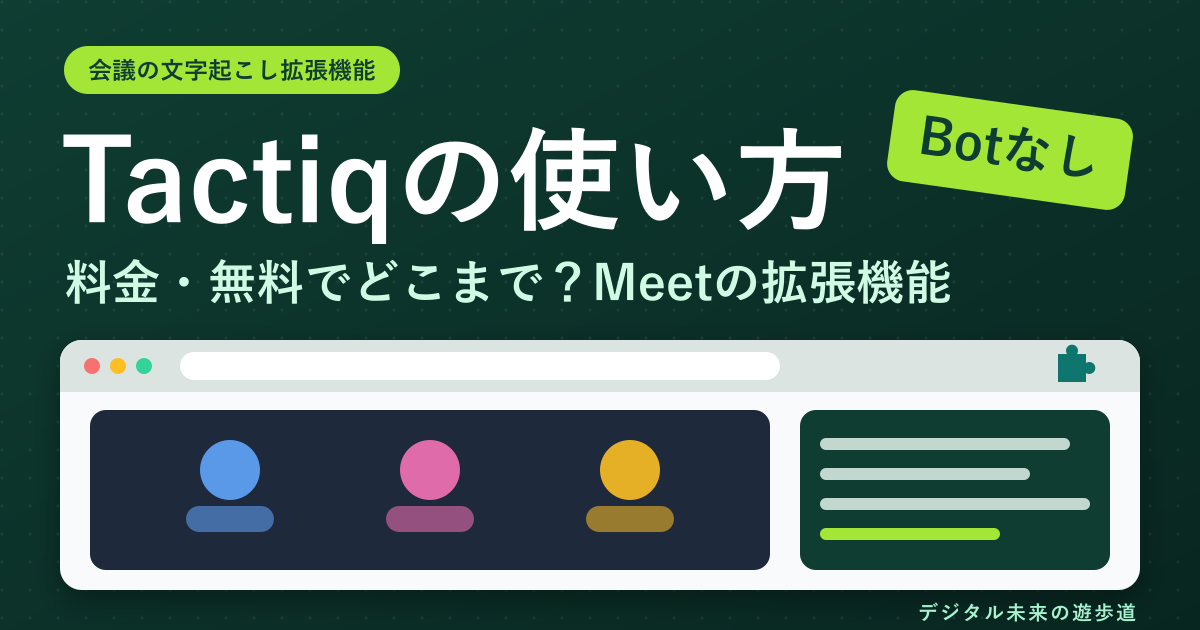
Tactiqは、Google Meet・Zoom・Teamsの会議を、Botを入れずにブラウザの中で文字にするChrome拡張機能です。無料プランは会議の文字起こしが月10件まで、有料はProが年額請求で1人あたり月1,249円から。ただし無料プランでは、文字起こしを始めると参加者のチャットにお知らせが自動で出て、止めることはできません。料金・使い方・注意点は、2026年10月29日に公式サイトとヘルプで確認しました。
この記事の結論
Tactiqは、ブラウザで参加するWeb会議を、Botなしで手軽に文字にしたい人に向く拡張機能です。まずは無料プランの月10件で、自分の会議で動くかを確かめるところから始めてみてください。
- Google Meet・Zoom・Teamsの会議を、パソコンのChrome・Edgeの中で文字にする(音声は保存しない)
- 無料は会議の文字起こし月10件・AIクレジット月5回。有料はPro 月1,249円(年額請求)から
- Zoomは主催者の自動字幕が必要、デスクトップアプリでは使えないなど、会議ツールごとに条件がある
ブラウザでGoogle Meet・Zoom・Teamsに参加する人・会議にBotを入れたくない人・Tactiqの料金と無料の範囲を知りたい人
Tactiq公式の料金ページ・ヘルプセンター・Chrome ウェブストアの掲載情報(2026年10月29日確認)をもとにまとめています。
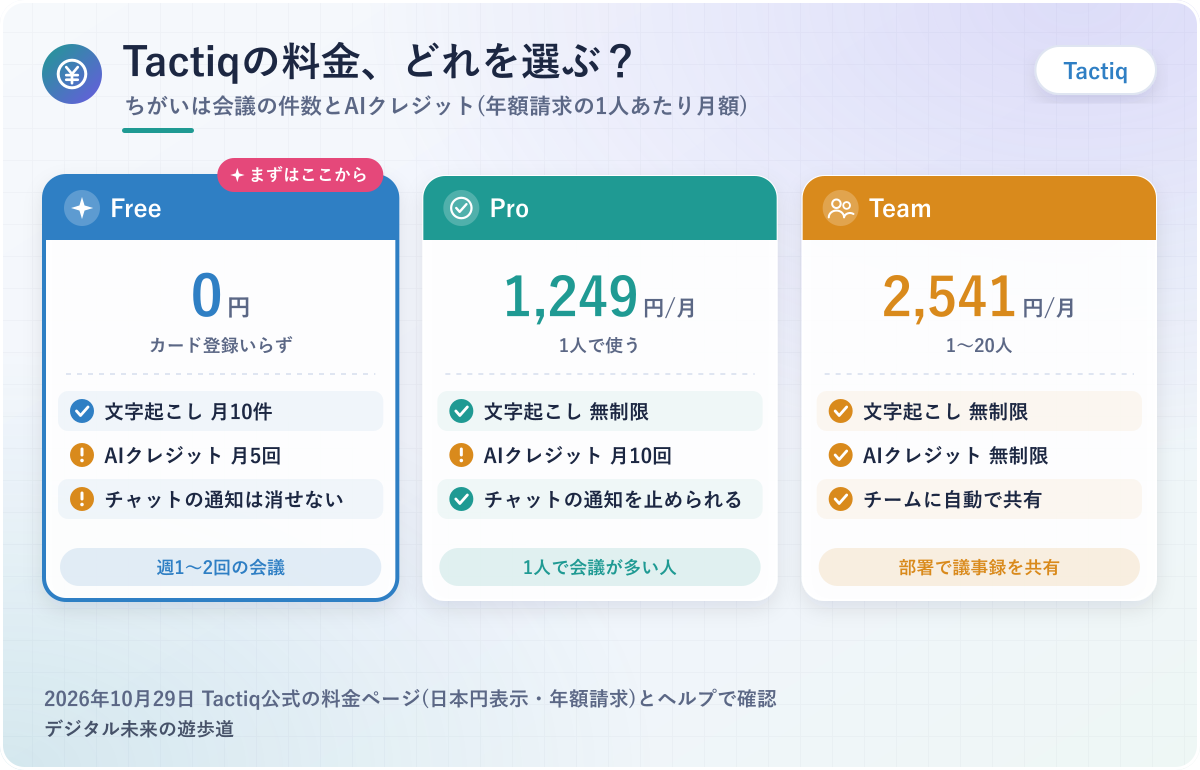
図解は公式の料金ページとヘルプをもとに整理したオリジナルで、実際の画面ではありません。金額は年額請求のときの1人あたりの月額です。
Tactiqとは?Botを入れずに会議を文字にするChrome拡張機能
まずは、Tactiqがどんな道具なのかから。
会議の文字起こしサービスは、会議に「記録係のBot」を参加させる形が多いですよね。Tactiqはそこが違っていて、自分のブラウザに入れた拡張機能が、画面の中で会議を文字にしていきます。
ブラウザに入れた拡張機能が、会議の言葉をその場で文字にする
Tactiqは、Google Meet・Zoom・Microsoft Teamsの会議を、ブラウザの拡張機能だけでリアルタイムに文字にするサービスです。
会議にBotが参加しない理由は、拡張機能が自分のブラウザの中で動く仕組みにあります。参加者の一覧に見慣れない名前が増えないぶん、社外の人との打ち合わせでも使いやすいはず。
具体的には、会議中は画面の右側に「ウィジェット」と呼ばれる小さな窓が出て、話した言葉がそこに流れていきます。会議が終わると全文がTactiqのWebアプリ「My Meetings」に保存され、AIの要約やPDF・TXTでの書き出しにもつながる流れ。
公式の日本語ページでは「音声は保存しません」と案内されていて、残るのは文字だけです。録音は残さず、話の中身だけ控えておきたい人に向く道具ですね。
使えるのはパソコンのChromeとEdge。スマホでは使えない
 おりぶ
おりぶZoomやテレビ会議のアプリじゃなくて、ブラウザで参加するのが前提なんだ。
Tactiqの拡張機能が動くのは、パソコンのGoogle ChromeとMicrosoft Edgeだけ。
公式ヘルプの対応ブラウザに並んでいるのがこの2つだけ、というのが理由です。スマホやタブレットのアプリ版の会議には入れられません。ZoomとTeamsも、デスクトップアプリではなくブラウザで参加したときが対象になります。
具体的には、Macなら、Zoom・Teamsのデスクトップアプリ用に「TactiqのMacアプリ」も用意されているとのこと。一方、Windows用のアプリは今のところなく、検討中という案内でした。
Chrome ウェブストアの表示では、提供元はTactiq HQ Pty Ltd、ユーザー数は100万人以上(2026年10月29日時点)。
日本語の会議にも対応。ただし言語は1つずつ選ぶ
日本語の会議も、Google Meet・Zoom・Teamsのどれでも文字にできます。
公式ヘルプの対応言語の一覧に、3つの会議ツールとも日本語が入っているのが理由です。数は会議ツールで違い、Meetがいちばん多くの言語に対応していると案内されていました。
気をつけたいのは、文字にする言語を1つ選んで使う点と、話す言語が変わっても自動では切り替わらない点です。
具体的には、英語の会議のあとに日本語の会議に出ると、ウィジェットの言語が英語のまま残ることも。選んだ言語と話している言語がずれると、文字起こしが抜けたり不正確になったりするとヘルプに書かれているので、会議の最初に日本語になっているかを見ておくと安心です。
Tactiqの料金|無料プランと有料4プランの違い
Tactiqの料金は、無料のFreeと、Pro・Team・Business・Enterpriseの有料4つ。
下の金額は、2026年10月29日に公式の日本語の料金ページで確かめたもので、どれも「年額請求のときの1人あたりの月額」です。月払いも選べますが、ページでは年額のほうが「最大33%お得」と案内されています。
| プラン | 料金(年額請求・1人/月) | 会議の文字起こし | AIクレジット | 人数の目安 |
|---|---|---|---|---|
| Free | 0円 | 月10件 | 月5 | 1人 |
| Pro | 1,249円 | 無制限 | 月10 | 1人 |
| Team | 2,541円 | 無制限 | 無制限 | 1〜20人 |
| Business | 4,800円 | 無制限 | 無制限 | 20〜200人 |
| Enterprise | 要問い合わせ | 無制限 | 無制限 | 200人以上 |
無料プランは、会議の文字起こし月10件とAIクレジット月5回
Freeプランは、クレジットカードの登録なしで、期間の決まりもなく使い続けられます。
使えるのは、会議の文字起こしが月10件と、要約などのAI機能に使う「AIクレジット」が月5回。数え方は会議の長さではなく件数なので、1時間の会議でも1件です。
公式ヘルプによると、5分に満たない会議は件数に入らないため、短い接続テストなどで枠が減る心配はありません。どちらの枠も毎月リセットされ、余った分は翌月に持ち越せない決まりです。
具体的には、週1回の定例会議と、ときどきの打ち合わせくらいなら、月10件の中で収まる人も多いはず。
有料はPro(月1,249円)から。チームで使うならTeam以上
1人で会議が多い人はPro、同じ会社の何人かで記録を共有したいならTeam以上、と考えると選びやすくなります。
Proにすると会議の文字起こしが無制限になり、参加者に出る自動のお知らせを止める設定も使えるようになるためです。Teamでは、AIクレジットが無制限になり、文字起こしをチームに自動で共有できる機能が加わります。
具体的には、営業担当が1人で週に10件ほどオンライン商談をするならPro、5人の部署でお互いの議事録を見られるようにしたいならTeam、という分け方です。Businessは20〜200人向けで、会社のアカウントでまとめてログインするSAML SSOや、データを残す期間の細かい設定がつきます。
教員と学生には特別料金があると料金ページに書かれていますが、金額は載っていませんでした。
10件を超えると「プレビュー」だけになり、翌月になっても戻らない
 おりぶ
おりぶ11件目からは、文字起こしの続きが読めなくなるんだね。ここは見落としやすいかも。
無料プランで月10件を使い切ったあとの会議は、文字起こしの一部を見るだけの「プレビュー」になります。
公式ヘルプで、プレビューの会議は全文を読むことも、検索も、AI機能も使えないとされているからです。そのうえ、翌月に枠が戻っても、すでにプレビューになった会議は読めるようにはなりません。
例えば、月の後半に大事な会議が続き、11件目が取引先との打ち合わせだった場合、その全文を読むには有料プランへの切り替えが必要になります。いらない会議を「アーカイブ」すると1件分が戻る仕組みはあるものの、アーカイブした会議は30日後に自動で消えてしまうので注意が必要。
残りの件数はダッシュボードの左下に出るので、月の後半はときどき確かめておくと安心ですよ。
プランの変更・解約は、請求の設定からいつでもできる
プランの変更や解約は、Tactiqの請求の設定からいつでもできると、料金ページのよくある質問で案内されています。
上のプランに上げたときはすぐに切り替わり、下のプランへの変更や解約は、今払っている期間が終わったところで反映される形。年額請求は1年分をまとめて払うので、使う量が見えてから選んでも遅くありません。
Tactiqの始め方|拡張機能を入れてサインインする
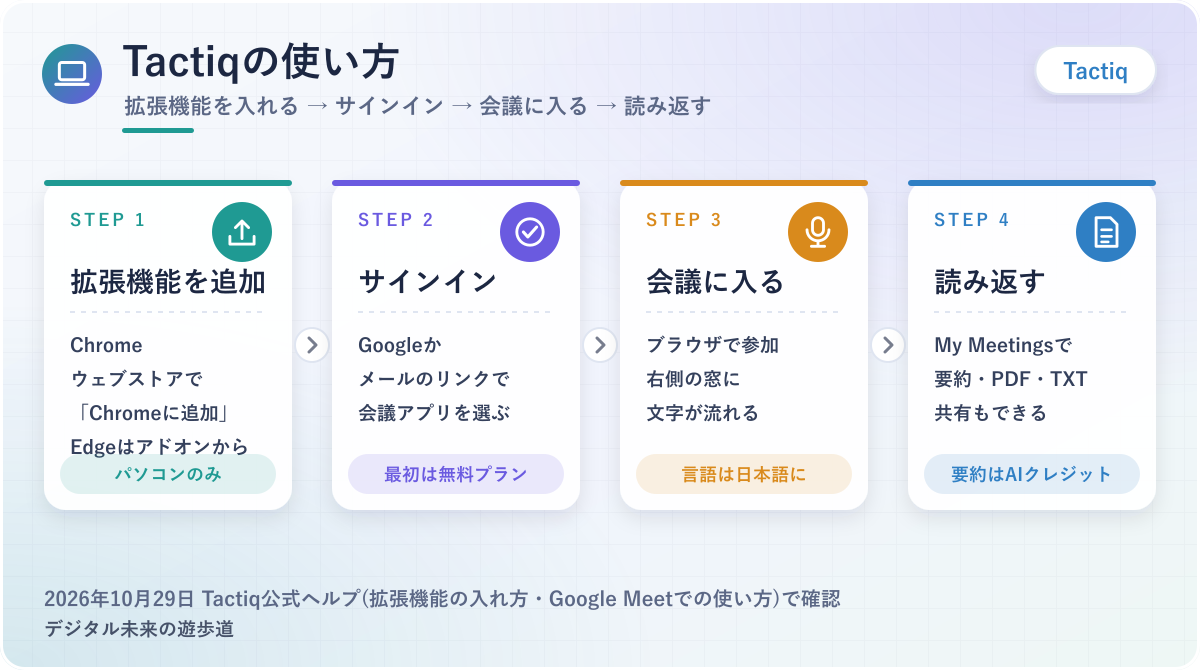
ここからは、Tactiqを使い始めるまでの流れです。
手順は公式ヘルプの説明に沿って並べています。画面の表示は変わることがあるので、入れるときはヘルプも合わせて開いておいてくださいね。
Chrome ウェブストアから拡張機能を追加する
まずChrome ウェブストアのTactiqのページを開き、「Chromeに追加」を押します。
確認の窓が出たら「拡張機能を追加」を選ぶと、設定の画面が自動で開く流れ。Edgeを使う人は、Microsoft Edgeのアドオンのページで「入手」を押せば、あとの流れは同じ。
Chrome ウェブストアで「Chromeに追加」ではなく「デスクトップに追加」と出たときは、そのボタンを押して画面の案内に従うとヘルプに書かれています。
具体的には、ツールバーのパズルの形のボタンからTactiqをピン留めしておくのがおすすめ。動いているかどうかがひと目で分かるため、会議の前に確かめやすくて便利。
Googleアカウントかメールでサインインし、使う会議アプリを選ぶ
 おりぶ
おりぶアカウントを作った時点では無料プランだから、カードの登録はいらないよ。
サインインの方法は、Googleアカウントか、メールに届くログイン用のリンク(マジックリンク)のどちらかです。
メールの場合は、届いた「Log in to Tactiq」というメールのボタンを押すだけでログインできる仕組みで、リンクの期限は24時間。会社でSSOを設定しているBusiness以上なら、会社のアカウントでのログインも選べるとのこと。
サインインのあとは、使う会議アプリ(Google Meet・Zoom・Teams)を選んで「Continue」を押します。追加の許可を求められたら、案内に沿って「Enable Tactiq」を選べば準備は完了。
Google MeetでTactiqを使う手順
TactiqがいちばんスムーズにTactiqらしく動くのは、Google Meetです。
Meetの場合は、字幕をオンにするなどの準備がいらず、会議に入るだけで文字起こしが始まります。Meetそのものの文字起こし機能との違いも、最後に整理しておきますね。
会議に入ると、画面の右側にTactiqのウィジェットが出る
Tactiqを入れたChromeかEdgeでGoogle Meetの会議に入ると、画面の右側にウィジェットが出て、話し始めると自動で文字が流れ始めます。
公式ヘルプによると、Meetの文字起こしに字幕(CC)をオンにする必要はありません。文字起こしの長さにも上限はないとのこと。
会議を抜けると、文字起こしもそこで止まります。最後まで記録したいときは、話が終わるまで会議に残っておくのが前提です。
文字起こしの言語を「日本語」にしておく
会議の最初に、ウィジェットに出ている言語が「日本語」になっているかを確かめてください。
Tactiqは選んだ1つの言語で文字にするので、言語がずれていると、文字起こしが抜けたり不正確になったりするのが理由です。途中で言語を変えても、変える前の部分は直されないとヘルプに書かれています。
具体的には、小さくたたんだウィジェットなら、表示されている言語を押して日本語を選ぶだけ。広げたウィジェットなら、青い「Transcribing」の帯にある「Change」から選びます。一度選んだ言語は、変えるまで次の会議にも引き継がれる仕組みです。
英語の会議にも出る人は、会議ごとに言語を見直すくせをつけておくと失敗しにくくなりますよ。
会議が終わったら「My Meetings」で読み返す
会議を抜けると、文字起こしはTactiqのWebアプリの「My Meetings」に保存されます。
Tactiqから届くメールのリンクからも開けて、Googleドライブへの自動保存をオンにしていれば、ドライブの「Tactiq Transcription」フォルダにも残る形。ブラウザの中に保存されたまま残った文字起こしがあるときは、拡張機能を開くと知らせてくれるそうです。
Meetの標準の文字起こしとの違い
 こはな
こはなMeetにも文字起こしはあるけど、使えるプランが決まってるんですよね。
Google Meetにも文字起こしの機能はありますが、使えるのはGoogle Workspaceの対象プランに限られます。無料の個人のGoogleアカウントで会議の全文を残したいときに、Tactiqのような拡張機能が候補になる、という関係です。
Meetの標準の文字起こしは、主催者のGoogleドライブに保存され、参加者にも知らせが出る仕組み。どちらを使うか迷ったら、下の記事でMeetの標準機能の条件を先に確かめておいてください。
ZoomとTeamsでTactiqを使うときの条件
ZoomとTeamsでも使えるものの、Meetより条件が増えます。
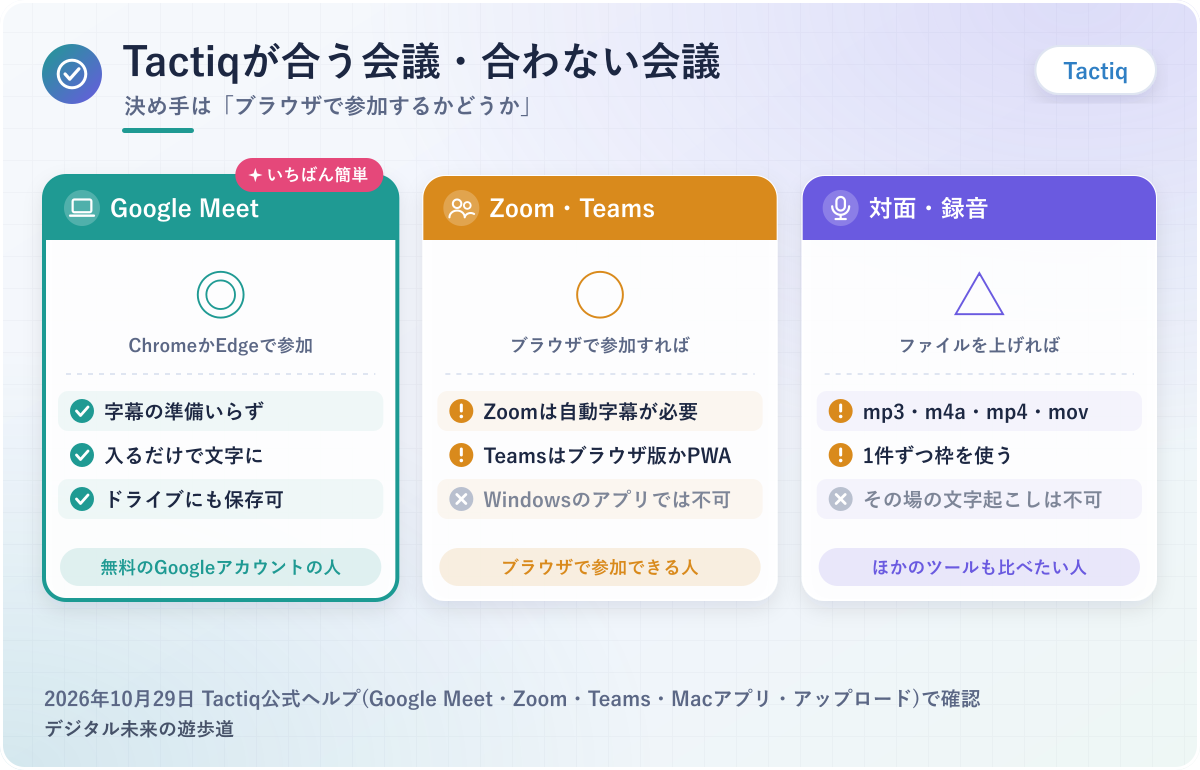
どちらも「ブラウザで参加すること」が前提で、Zoomはさらに主催者側の設定も必要。会議の前に確かめておかないと、当日になって文字が出ない、ということになりがちです。
Zoomはブラウザで参加し、主催者の「自動字幕」をオンにする
Zoomで使うには、ブラウザで会議に参加することと、Zoomの「自動字幕(Automated captions)」がオンになっていることの2つが必要です。
TactiqはZoomのデスクトップアプリの中では動かないため、ブラウザから入る必要があります。そのうえ自動字幕は、多くのアカウントで最初はオフになっていて、主催者のアカウントでオフのままだと会議中には入れられない、とヘルプにありました。
具体的には、自分が主催者なら、ZoomのWebサイトにサインインして「設定」→「ミーティング」タブ→「ミーティングにて(詳細)」の自動字幕をオンにして保存します。参加者側で字幕のボタンが出ないときは、ツールバーの「字幕をリクエスト」で主催者に頼む形。
社外の人が主催するZoomでは、この設定を自分で変えられません。いつも使えるとは限らないと考えておいたほうが安全です。
Teamsはブラウザ版かPWAで。デスクトップアプリは対象外
Teamsで使うときは、会議のリンクをChromeかEdgeで開き、「このブラウザで続ける」を選んで参加します。
TeamsのデスクトップアプリにはTactiqの拡張機能が入らないため、ブラウザ版か、ブラウザから入れるアプリ(PWA)での参加が対象。
URLに「light-meetings」と入っている会議で文字が出ないときは、Teamsの「ライブキャプションを表示」をオンにして、話す言語をTactiqと同じにする必要があるとのこと。話者の名前が「Speaker 1」のようになるときは、参加者それぞれがTeamsの設定で名前を出す項目をオンにする必要があります。
デスクトップアプリで会議に出るなら、Macアプリかほかのツールで
Zoom・Teamsをデスクトップアプリで使っている人は、Macなら「TactiqのMacアプリ」を入れる方法があります。
MacアプリはBotを入れずに、Macの音声からZoom・Slackのハドル・Teamsのデスクトップアプリの会話を文字にして、会議のあとにダッシュボードへ上げる仕組みです。初回にマイクとシステムの音声へのアクセスを許可する必要があります。
WindowsのパソコンでZoomやTeamsのアプリを使っている会社だと、参加のしかたをブラウザに変えるか、会議の録音を文字にできる別のツールを選ぶのが現実的です。
会議のあとにできること|AI要約・書き出し・録音のアップロード
文字起こしが終わったあとの使い道も、Tactiqの大事なところです。
要約などのAI機能は「AIクレジット」を使い、書き出しや共有は件数を気にせず使えます。どこで枠を使うのかを知っておくと、無料プランでもやりくりしやすくなりますよ。
要約やToDoの書き出しは、会議1件につきAIクレジット1つ
AIクレジットは、AIに聞いた回数ではなく、AIを使った会議の件数で数えます。
公式ヘルプでは、同じ会議ならAIへの質問・要約・ToDoの書き出しを何度しても、使うクレジットは最大1つという説明。拡張機能・Webアプリ・連携したAIアシスタントのどこから使っても、同じ会議の分は1つにまとめて数えるためです。
具体的には、無料プランのAIクレジット月5回なら、要約まで欲しい会議を月5件選べる、という使い方になります。クレジットがなくなっても文字起こしは続き、AI機能だけが次のリセットまで止まる仕組み。
リセットの日は、無料プランならサインアップした日が基準。有料プランは契約を始めた日が基準になります。
PDF・TXTでの書き出しと、リンク・メールでの共有
文字起こしは、1件ずつPDFかTXTで書き出せます。
PDFとTXTには、会議名・日付・長さ・話者名・全文が入り、PDFにはTactiqのページへのリンクもつく形です。まとめて書き出す機能はないので、何件もあるときは1件ずつの作業。
共有は、メール(1回15人まで)、リンクのコピー、Googleドライブ・Slack・Notionなどへの送信から選べます。リンクで共有するときも、相手はTactiqのアカウントでサインインして開く必要がある点は覚えておいてください。
録音ファイルを上げて、対面の会議を文字にすることもできる
おりぶボイスレコーダーやスマホの録音も、あとから上げれば文字にできるんだ。
Tactiqは会議の文字起こしだけでなく、録音・録画のファイルを上げて文字にすることもできます。
公式ヘルプによると、対応しているのはmp3・m4a・mp4・movで、1ファイル2GBまで。日本語にも対応していて、話している人は「Speaker 1」「Speaker 2」のように自動で分けられる仕組み。
ただし、アップロードも1件ごとに会議の文字起こしの枠を1つ使います。
具体的には、対面の打ち合わせをスマホで録音して上げると、無料プランの月10件のうち1件を使う計算です。大きいファイルは処理に最大2時間ほどかかることがあると書かれているため、急ぎの記録には向きません。
Tactiqの注意点|相手への通知とデータの扱い
「Botが入らない=相手に知られずに記録できる」と思われがちですが、そうとは限りません。
ここでは、参加者への知らせ方と、データの扱いについて、公式の料金ページとヘルプに書かれていることを並べます。会社の会議で使う前に、目を通しておいてください。
無料プランでは、参加者のチャットにお知らせが自動で出る
おりぶ相手に隠して記録する道具じゃない、って考えておくのがいちばん安全だよ。
Tactiqで文字起こしが始まると、会議のチャットに「文字起こしをしています」という趣旨のお知らせが自動で投稿され、無料プランではこれを止められません。
お知らせが出るのは、会話が記録されていることを参加者に伝えるためです。止められるのはProとTeamで、設定の「General」にある「Transcription Notification」から変えられます。
具体的には、有料プランなら会議のたびに「今回は知らせるか」を自分だけに出る窓で選ぶ設定も用意されている状態。とはいえ、記録していることを相手に伝えるかどうかは、会社のルールや相手との関係で決めるべきこと。
社外の人がいる会議では、最初にひと言「文字起こしツールを使います」と伝えておくのがトラブルを避ける近道です。
音声は保存しない。AIはAzure OpenAIで、学習には使われない
公式の日本語ページでは、Tactiqはリアルタイムで文字にして「音声は保存しません」と案内しています。
文字起こしは、自分で共有しない限り本人にしか見えない形です。AIの要約などは、Microsoft AzureのOpenAIのサービスを通して動いていて、そこに送ったデータはAIの学習に使われないとヘルプに書かれています(2026年7月の記事)。
具体的には、料金ページのセキュリティの欄にSOC 2 Type II・ISO 27001・GDPRなどへの対応が並び、詳しい資料はトラストセンター(trust.tactiq.io)で見られるとのこと。会社で使うときは、情報システムの担当者にこのページを見てもらうと話が早いはず。
ただし、記録した文字はTactiqのWebアプリに保存されるため、顧客の名前や金額が出る会議を記録してよいかは、会社のルールで先に確かめておいてください。
Tactiqが合う人・Nottaなどほかのツールが合う人
Tactiqが合うかどうかは、どこで会議をしているかでほぼ決まります。
このブログの運営者が会議の記録に使っているのはNottaの有料プランで、Tactiqは使っていません。なので精度の良し悪しは決めつけず、公式の情報から分かる向き・不向きで整理します。
ブラウザでWeb会議に出ることが多く、Botを入れたくないならTactiq
Google Meetや、ブラウザで参加するZoom・Teamsの会議を、Botなしで文字にしたいなら、Tactiqがぴったりです。
拡張機能を入れるだけで準備が終わり、会議ごとの操作がほとんどいらないのがその理由。無料プランでも月10件まで試せるため、まずは自分の会議で動くかを確かめられます。
具体的には、無料のGoogleアカウントでMeetを使っていて、Meetの標準の文字起こしが使えない人。社外の打ち合わせで参加者の一覧にBotを出したくない人にも合います。
対面の会議や長い録音も文字にしたいなら、Nottaも候補
こはな会議のやり方がバラバラなら、1つで全部まかなえるかも見ておきたいですね。
デスクトップアプリでの会議、対面の打ち合わせ、スマホでの録音もまとめて文字にしたいなら、会議の記録に強いNottaも比べる価値があります。
このブログの運営者は、オンライン商談の音声で無料版を試し、とても気に入ってすぐ有料にしました。要約に出てくるToDoや納期を控えて読み返すようになり、納期や作業範囲の勘違いが減ったのが正直な実感です。
Nottaの無料プランは月120分・1回3分までなので、長い会議を通しで文字にするなら有料が前提になります。TactiqもNottaも無料から試せるので、ふだんの会議のやり方に合うほうを選んでください。


ほかの議事録AIとも比べたいなら
Tactiqのほかにも、Rimo・toruno・Otolio(旧スマート書記)など、会社向けの議事録AIはいくつもあります。料金の決まり方や録り方がそれぞれ違うので、比べてから決めるのがコツ。
5つのサービスの料金と無料トライアルを並べた記事と、議事録アプリの選び方の記事を下に置いておきます。

Tactiqでよくある質問
最後に、Tactiqを入れる前によく出る疑問をまとめました。
どれも2026年10月29日時点の公式の情報をもとにしています。
無料でずっと使える?
はい。Freeプランはクレジットカードの登録がいらず、期間の決まりもないと料金ページで案内されています。
ただし、会議の文字起こしは月10件、AIクレジットは月5回まで。11件目からはプレビューだけになる点は、先に知っておいてください。
文字起こしは、ほかの参加者にも見える?
文字起こしそのものは、自分で共有しない限り本人にしか見えません。
一方で、文字起こしをしていることは、無料プランではチャットのお知らせで参加者に伝わります。中身は見えなくても、記録していることは知られる、と考えておきましょう。
スマホやタブレットで使える?
使えません。拡張機能が動くのはパソコンのChromeとEdgeで、MacアプリもiPhone・iPadでは動かないとヘルプに書かれています。
スマホで出た会議を文字にしたいときは、録音をあとからアップロードするか、スマホのアプリがあるツールを選ぶのが近道です。
- パソコンのChromeかEdgeで、ブラウザから会議に参加する
- 無料は会議の文字起こし月10件・AIクレジット月5回(年額請求のProは月1,249円〜)
- 10件を超えた会議はプレビューだけ。翌月になっても読めるようにならない
- Zoomは主催者の「自動字幕」がオンになっている必要がある
- 無料プランでは、参加者のチャットにお知らせが自動で出る
参考にした公式情報(2026年10月29日確認)