 こはな
こはなNotionで議事録を作ってるんですけど、Notion AIで会議の文字起こしまでできるって本当ですか?
 おりぶ
おりぶできるよ。「AIミーティングノート」を使えば、録音から要約までNotionの中で終わるんだ。ただ、使えるプランと、録れる音の決まりは先に知っておこう。
Notion AIで議事録を作るなら、「AIミーティングノート」で会議を録音すれば、文字起こしから要約までNotionのページの中で終わります。ただし本格的に使えるのはビジネスプラン(年払いで1人月3,150円)以上で、オンライン会議の相手の声まで録れるのはデスクトップアプリだけです。プラン・料金・手順は、2026年10月29日にNotionの公式ページで確認しました。
この記事の結論
Notion AIの議事録は、ビジネスプラン以上で、デスクトップアプリから「/meet」で録るのが基本です。日本語の会議は、話者の名前ラベルが付かない点だけ気をつけてください。
- 録音・文字起こし・要約・対応事項が、1つのブロックにまとまって残る
- ブラウザとスマホはマイクの音だけ。イヤホンだとオンライン会議の相手の声は入らない
- フリー・プラスは回数限定のお試し。続けるならビジネス(年払い月3,150円・月払い月3,800円)
ふだんからNotionを使っていて、議事録もNotionにまとめたい人
Notion公式の料金ページ・ヘルプセンター「AIミーティングノート」(2026年10月29日確認)をもとにまとめています。
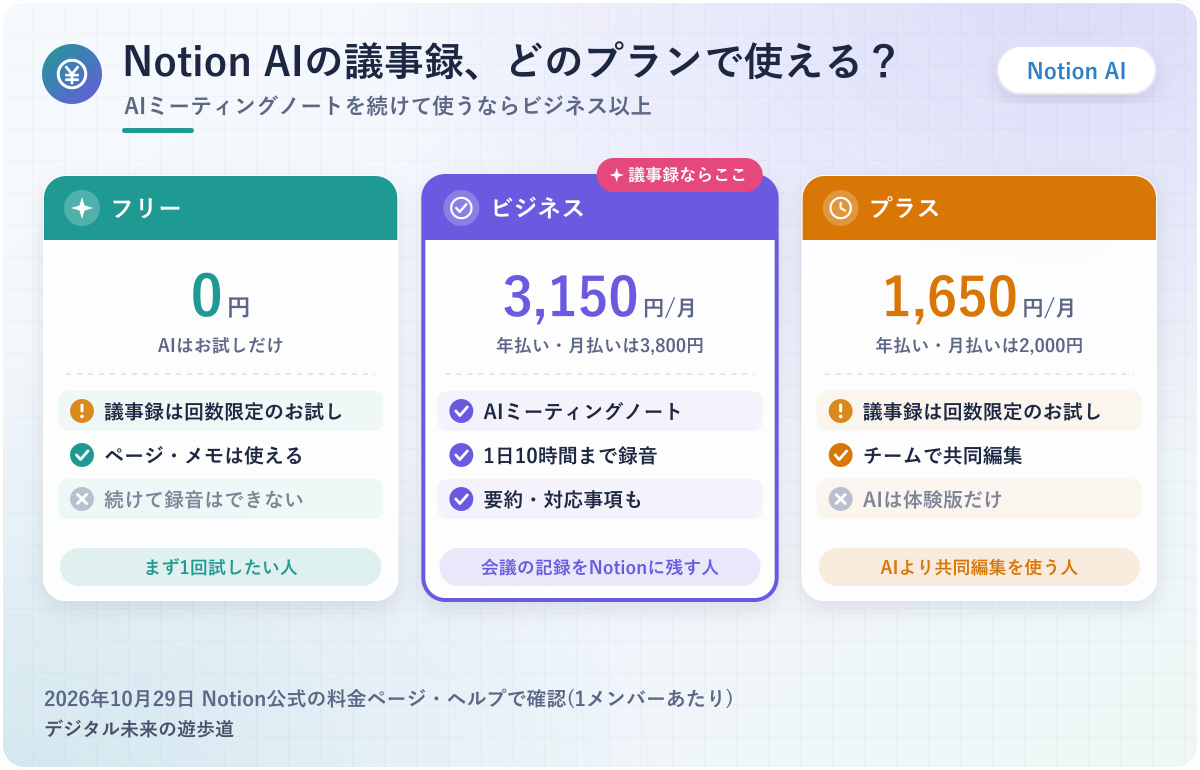
図解は公式の料金ページとヘルプをもとに整理したオリジナルで、実際の画面ではありません。金額は1メンバーあたりです。
Notion AIの議事録機能「AIミーティングノート」とは
Notionで議事録を作るときの中心は、「AIミーティングノート」というブロックです。
できることと、使う場所ごとの違いを先に押さえておくと、あとで「相手の声が入っていない」と慌てずにすみますよ。
録音から文字起こし・要約まで、Notionのページの中で終わる
AIミーティングノートは、会議の音声を文字にして、要点と対応事項までまとめてくれるNotionの機能です。
ページの中に置いた1つのブロックに、メモ・文字起こし・AIの要約がまとまって残るのがいちばんの特徴。会議のたびに録音ファイルを別のアプリへ移して、要約をコピーして貼る、という手間がなくなるのが理由です。
具体的には、会議の前に議題をメモ欄に書いておき、会議中は録音を回すだけ。終わって停止すると、議題のメモも読んだうえで要約ができあがります。要約には文字起こしへの引用が付き、押すとその発言の場所に飛べるので、「本当にそう言ったっけ?」の確認もすぐにできます。
ふだんからNotionで仕事のメモやタスクを管理している人ほど、議事録を同じ場所に置けるうれしさは大きいはずです。
録れる音は「デスクトップアプリ・ブラウザ・スマホ」で違う
 おりぶ
おりぶイヤホンで会議に出てると、相手の声が入らないことがあるんだ。
相手の声までしっかり録れるのは、パソコンのNotionデスクトップアプリだけです。
デスクトップアプリはマイクとパソコンから出る音(システム音声)の両方を取り込める一方、ブラウザとスマホのアプリはマイクが拾った音しか録れない、と公式ヘルプにあるのが理由。
とくに気をつけたいのが、ブラウザやスマホでイヤホン・ヘッドホンを使っている場合。ZoomやGoogle Meet、Teamsの相手の声はイヤホンの中で鳴るので、マイクには届かず、文字起こしされません。
| 使う場所 | 録れる音 | 向いている会議 |
|---|---|---|
| デスクトップアプリ(Mac・Windows) | マイク+パソコンの音(相手の声) | Zoom・Meet・Teamsなどのオンライン会議 |
| ブラウザ | マイクの音だけ | 対面の会議 |
| スマホのアプリ | スマホのマイクの音だけ | 対面の会議・別の機器から大きく流れている音 |
日本語の文字起こしはできる。話者のラベルは英語だけ
日本語の会議も、AIミーティングノートで文字起こしと要約ができます。対応している言語として、英語・中国語・韓国語などと並んで日本語が挙がっているためです。
ただし「誰が話したか」の名前ラベルは、今のところ英語の会議でしか使えません。
話し手が変わると新しい行から書き始める仕組みはあるので、日本語でも発言の切れ目は分かります。それでも、AさんとBさんのどちらの発言かは、自分で書き足すしかありません。
たとえば、3人の打ち合わせで「来週までに見積もりを出す」と決まった場合、要約にその対応事項は出てきても、担当者の名前は人が確かめる、という使い方になりますね。
Notion AIの議事録が使えるプランと料金
AIミーティングノートは、どのプランでも同じように使えるわけではありません。
下の金額は、2026年10月29日にNotionの料金ページで確かめた1メンバーあたりの料金。料金は変わることがあるので、申し込む前に公式でも見ておいてくださいね。
| プラン | 年払い(月あたり) | 月払い | AIミーティングノート |
|---|---|---|---|
| フリー | 0円 | 0円 | お試し(回数に制限あり) |
| プラス | 1,650円 | 2,000円 | お試し(回数に制限あり) |
| ビジネス | 3,150円 | 3,800円 | 使える |
| エンタープライズ | 問い合わせ | 問い合わせ | 使える |
年払いの総額は、プラスが19,800円、ビジネスが37,800円(1メンバー・1年)。料金ページには「日本の消費税(該当する場合)」と書かれています。
きちんと使うなら、ビジネスプラン以上が前提
AIミーティングノートを毎回の会議で使うなら、ビジネスプラン以上を選んでください。
Notionのヘルプでは、使える条件の1つ目に「ビジネスプランまたはエンタープライズプランを利用していること」が挙がっていて、料金ページでもAIミーティングノートはビジネスの機能として並んでいるのが理由です。
具体的には、ビジネスの年払いで1人あたり月3,150円、月払いなら月3,800円。料金ページで目に入る金額は年払いの月あたりなので、月払いにすると1人月650円ほど高くなります。チームの5人で使うと、年払いでも1年で18万9,000円です。
議事録のためだけに全員の契約を上げるかどうかは、ほかのAIの機能も使うかどうかで考えると決めやすいですよ。
フリー・プラスは「回数の決まったお試し」
 おりぶ
おりぶお試しの回数は、公式に数字が出ていないんだよね。
フリーとプラスのプランでも、AIミーティングノートを試すことはできます。
料金ページで、フリーとプラスはNotion AIが「体験版」の扱いになっていて、AIのクレジットも「制限あり」になっているのがその理由。Notion AIのよくある質問でも、フリーとプラスは限られた回数の無料のAI回答で機能を試せる、と説明されています。
何回まで試せるかの数字は、公式ページには書かれていません。
具体的には、まず1〜2回の会議で精度や使い心地を確かめて、続けて使いたいと思ったらビジネスを考える、という順番がむだのない進め方です。
1日10時間まで、1分未満は要約されない。使う前の上限
AIミーティングノートには、使う量の上限もあります。
1人が1日に使えるのは10時間まで。要約には、少なくとも約1分(300文字)の文字起こしが必要です。
ほかにも、オフラインでは使えないこと、デスクトップアプリはバージョン4.7.0以降・Macは macOS 13以降が条件であることが公式ヘルプに書かれています。会社のパソコンで使うなら、アプリを入れてよいかと、OSが新しいかを先に見ておくと安心です。
AIミーティングノートで議事録を作る手順(/meet)
ここからは、オンライン会議の議事録をAIミーティングノートで作る流れです。
ボタンの名前はアップデートで変わることがあるので、画面の案内もあわせて見ながら進めてください。
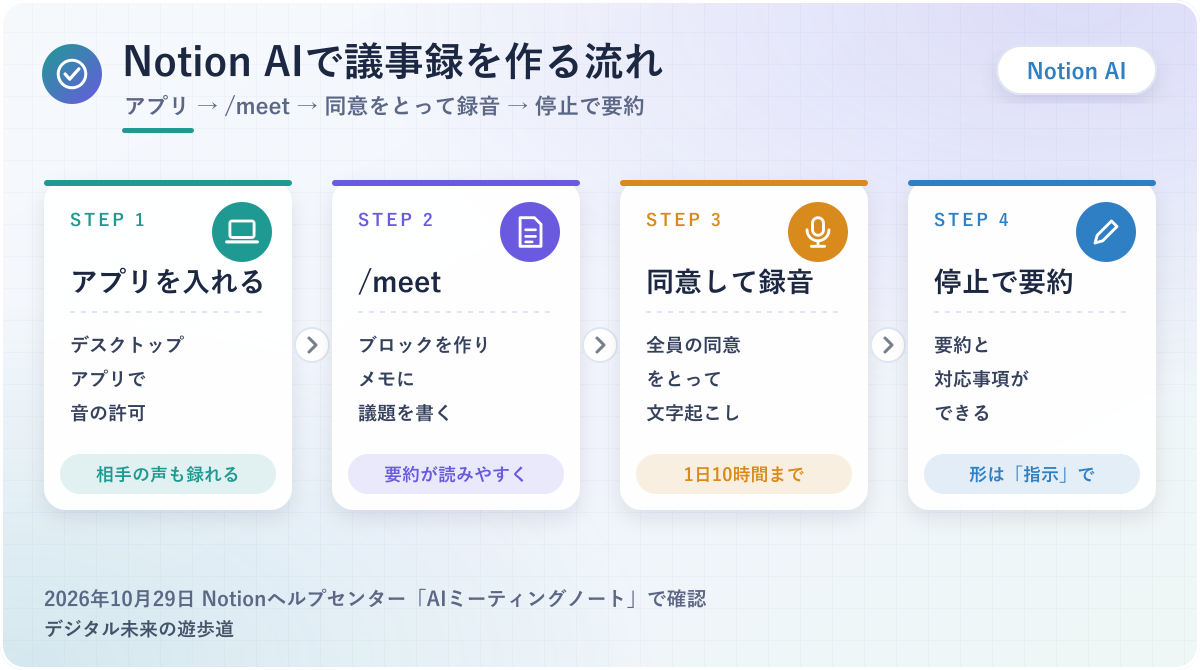
STEP1 デスクトップアプリを入れて、音の許可を出す
オンライン会議を録るなら、最初にNotionのデスクトップアプリ(Mac・Windows)を入れてください。
AIミーティングノートは、パソコンの音と画面録画へのアクセスを許可してはじめて、相手の声まで録れる仕組みになっているためです。ブラウザで「/meet」を使おうとすると、デスクトップアプリを開くか、ダウンロードするよう案内されます。
具体的には、アプリを入れたあと、最初の録音のときにMacやWindowsから出る「マイク」「画面とシステムオーディオ」の許可を通しておけば準備完了です。
許可を何度も求められるときは、いったん権限をリセットするとよい、と公式ヘルプで案内されています。
STEP2 「/meet」でブロックを作り、メモに議題を書く
 おりぶ
おりぶ議題を先に書いておくと、要約がぐっと読みやすくなるよ。
議事録を残したいページを開き、「/meet」と入力すると、AIミーティングノートのブロックが作られます。
会議が始まる前に、ブロックの「メモ」の欄へ議題や前提を書いておいてください。要約を作るとき、Notion AIがこのメモの中身も読み込みます。
議題・参加者・決めたいことをメモに書いておくのが、要約を読みやすくするいちばん手軽な方法です。
STEP3 参加者の同意をとってから「文字起こしを開始」
録音を始める前に、参加者全員から録音と文字起こしの同意をもらってください。
「文字起こしを開始」を押すと、参加者全員が同意したことを確かめたうえで始める、という扱いになるのが理由です。公式ヘルプでも、使い始める前に全員から同意を得ることがすすめられています。
同意のとり方は3つ。用意された同意メッセージを会議のチャットに貼る、ブロックのスピーカーのボタンで同意の音声を流す、声に出して「この会議を録音して文字起こししてもいいですか?」と聞く、のどれかです。
具体的には、社外のお客さんとの打ち合わせなら、最初のあいさつのあとに口で聞いて、チャットにも一文残しておくと行き違いがありません。
STEP4 「停止」で要約ができる。形は「指示」で変える
会議が終わったら「停止」を押すと、AIの要約が自動で作られ始めます。
要約の形を決めるのは、ブロックの下にある「指示」です。最初は「自動」になっていて、営業の打ち合わせ・朝会や夕会・チームの会議など、会議の種類に合わせた形を選べる仕組み。
指示を変えたあと、できている要約を作り直すには「要約を再試行」を押します。
録り忘れた話があっても、ブロック上のスライダーのアイコンから「文字起こしを再開」で続きを録れますよ。
録音済みの音声ファイルを文字起こしする方法
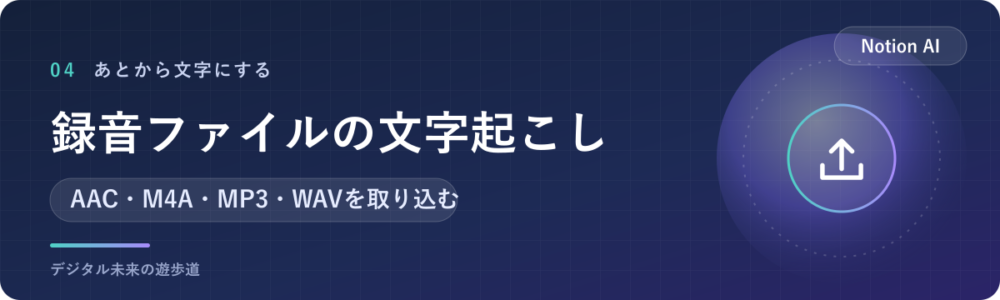
AIミーティングノートは、その場の録音だけでなく、手元にある録音ファイルも文字にできます。
スマホやICレコーダーで録った打ち合わせを、あとからNotionで議事録にしたいときの手順です。
「オーディオをアップロード」で取り込む
録音ファイルは、AIミーティングノートのブロックにそのままアップロードできます。
公式ヘルプによると、手順はブロックのページを開き、上の設定のアイコンから「オーディオをアップロード」を選んで、パソコンのファイルを指定するだけ。あとはライブの録音と同じように、文字起こしと要約が作られます。
入れられる形式は、AAC・M4A・MP3・WAVの4つです。iPhoneのボイスメモはM4Aで保存されるので、そのまま選べます。
その場で録った音声とちがい、アップロードしたファイルはNotionのサーバーに保存され、消したいときは「音声を削除」で消す、という扱いも覚えておいてください。
MP4などの動画は、先に音声のファイルにする
おりぶ動画のままだと受け付けてもらえないことがあるよ。
MP4やMOVの動画を文字にしたいときは、先に音声のファイル(MP3やM4A)に変えてから入れるのが確実です。
公式ヘルプでは、MOV・MP4・Loomのファイルのアップロードは今はサポートしていない、と書かれています。
同じヘルプの別の段落には「/動画」から取り込んでAIミーティングノートに変える方法も出てくるため、書き方が少し食い違っているのが現状。うまくいかないときは音声に変えて入れ直す、と覚えておけば迷いません。
たとえば、Zoomの録画(MP4)なら、Zoomが一緒に保存する音声だけのファイル(M4A)を使う手があります。動画から音声を取り出すやり方や、MP3を文字にする手順は、別の記事にまとめました。
Notionで議事録をきれいに仕上げるコツ
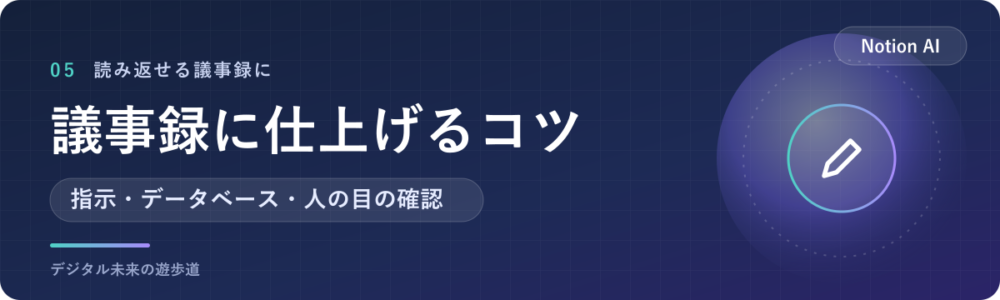
文字起こしと要約ができたら、あとは「あとで読み返せる議事録」に整える作業です。
Notionならではの仕組みを使うと、毎回の手直しがかなり減ります。
要約の「指示」を、自分の議事録の形にしておく
いつも同じ形の議事録にしたいなら、要約の指示を自分で作って、デフォルトに設定しておくのが近道です。
指示の一覧から「+カスタム指示を追加」を選ぶと、要約の組み立て方を自分で決められます。作った指示をデフォルトにすれば、新しい会議にも自動で使われるため、会議のたびに選び直す手間もかかりません。
具体的には、「決まったこと」「宿題(担当者・期限)」「次回までに確かめること」の3つの見出しで、それぞれ箇条書きにする、と書いておくイメージです。担当者の名前は日本語では自動で付かないので、「担当者が分からないときは空欄」と添えておくと、AIが名前を想像で埋めるのを防げますよ。
「担当者と期限は必ず別の行に」と指示に書いておくだけで、宿題の抜けを見つけやすくなります。
議事録の指示の書き方は、プロンプトのコピペ例の記事も参考にしてください。

議事録はデータベースにまとめて、共有は権限で決める
会議が増えてきたら、AIミーティングノートの保存先をひとつのデータベースにまとめておくと探しやすくなります。
公式ヘルプでは、ミーティングノートのデフォルトのデータベースを決める方法が案内されていて、Notionカレンダーから作ったノートもそこに入る仕組みです。
共有のしかたも先に知っておくと安心。ミーティングノートは、置いたページの権限をそのまま引き継ぎます。非公開のページで録った場合は、チームの人が見られるよう手で共有する必要がある、ということです。
議事録の項目そのもの(日時・参加者・決定事項など)の並べ方は、テンプレートの記事にまとめています。
名前・数字・決まったことは、人の目で確かめる
おりぶAIの要約は「下書き」と思っておくと、ちょうどいいよ。
AIの要約は、そのまま配らずに、人名・数字・決まったことだけでも読み直してください。
聞き取りにくい発言や、社内でしか通じない言葉は、別の言葉に書き換わっていることがあるのが理由です。公式ヘルプでも、静かな場所と、口に近いマイクのほうが文字起こしの精度が上がる、と案内されています。
具体的には、要約の中の金額・日付・担当者を見つけたら、付いている引用を押して、文字起こしのその場所を読む。この確かめ方なら、1時間の会議でも数分で終わるはずです。
要約が会議の中身とずれているときは、指示を変えて「要約を再試行」すれば作り直せます。
Notion AIが合わない場面と、ほかの方法との使い分け
AIミーティングノートは便利ですが、どの会議にも合うとは限りません。
ビジネスプランにしない場合と、日本語の会議で話し手を分けたい場合の選び方を見ていきます。
プランを上げないなら、ほかの文字起こしを貼って整える
フリーやプラスのままで議事録をNotionに置きたいなら、文字起こしはほかのツールで作り、Notionには結果を貼って整える方法があります。
AIミーティングノートのお試しには回数の制限があり、ずっと無料で録り続けることはできないためです。
たとえば、Zoomの文字起こし機能やTeamsのトランスクリプトなら、会議ツールの中で文字にして、テキストを書き出せます。それをNotionのページに貼り、議事録の項目に合わせて手で整える、という流れ。Notion AIの体験版の回数が残っていれば、要約をAIに手伝ってもらうこともできます。
会議ツールごとの文字起こしのやり方は、会議の文字起こしをまとめた記事から探せますよ。

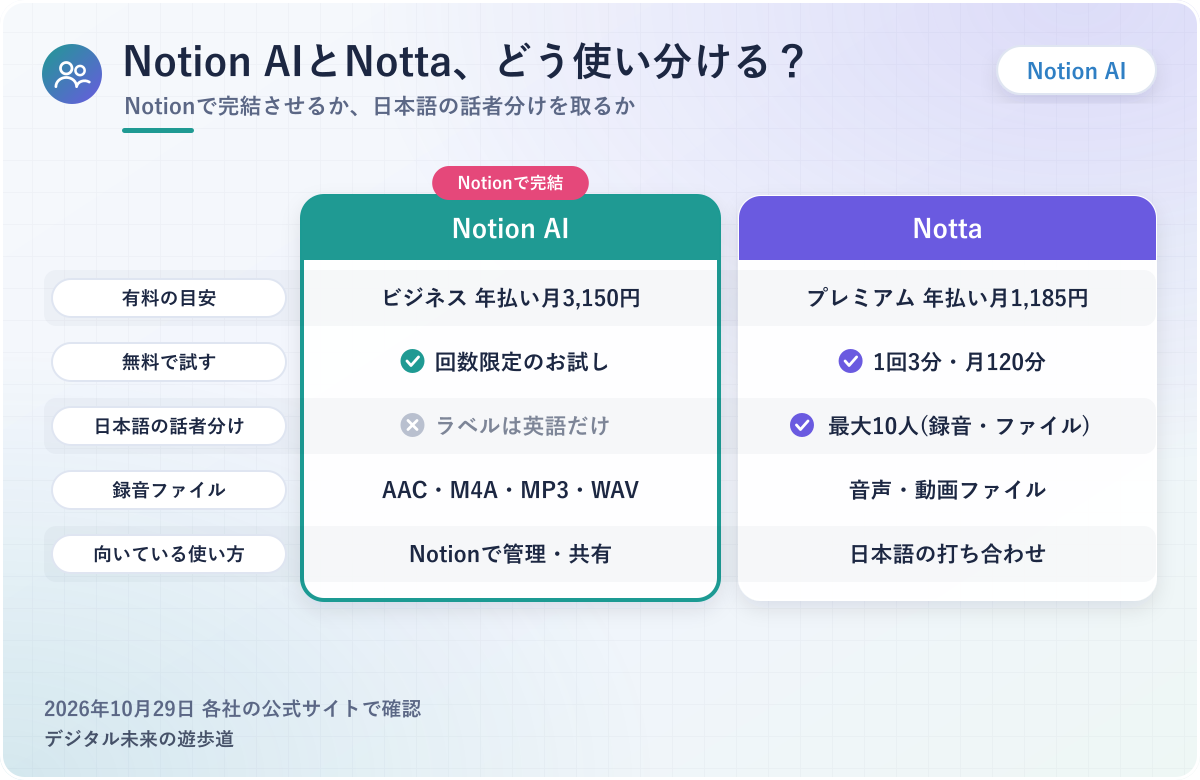
日本語の会議で話し手を分けたい、長い録音を文字にしたいならNotta
日本語の会議で「誰が何を言ったか」まで残したいなら、文字起こし専用のNottaを組み合わせる手もあります。
Notionの話者ラベルが英語だけなのに対して、Nottaはファイルのアップロードやマイクでの録音でも日本語の話者識別に対応していて、最大10人まで分けられる、と公式ヘルプに書かれているのが理由です。有料のプレミアムなら1回5時間まで文字にできるので、長い会議も通しで扱えるのが強み。
このブログの運営者も、打ち合わせの記録にはNottaの有料プランを使っています。要約に出てくるTODOや納期を控えておいて読み返すようになってから、納期や作業範囲の思い違いが減りました。Nottaには文字起こしの結果をNotionへ送る自動化の機能もあるので、「文字起こしはNotta、保管と共有はNotion」という分け方もできます。
具体的には、社内の英語の会議はNotionだけで済ませ、お客さんとの日本語の打ち合わせはNottaで録る、という使い分けです。Nottaの無料プランは1回3分までなので、長い会議を通して試すなら有料プランが前提になります。

Notion AIの議事録でよくある質問
最後に、Notion AIで議事録を作る前によく出る疑問をまとめました。
どれも2026年10月29日時点の公式の情報をもとにしています。
Notion AIの議事録は無料で使える?
フリープランでも、回数に制限のあるお試しとしてなら使えます。料金ページで、フリーのNotion AIが「体験版」と書かれているのがその根拠です。
続けて使うなら、ビジネスプラン(年払いで1人月3,150円)以上が必要になります。
ブラウザ版だけで使える?
ブラウザでも使えますが、録れるのはマイクの音だけです。対面の会議なら問題ありませんが、オンライン会議の相手の声は録れません。
イヤホンをしているとなおさら入らないので、オンライン会議はデスクトップアプリで録るのが基本です。
録音していることは相手に伝わる?
AIミーティングノートは会議に「ボット」を参加させない仕組みのため、自分から伝えないと相手は気づきにくい状態。だからこそ、始める前の同意が大事なんです。
Google Meetなら、Notion Meetingsのアドオン(デスクトップ版のChrome用)を入れると、チャットに文字起こし中のメッセージが自動で投稿されます。ワークスペースの設定で、録音の始めに同意の音声を自動で流すことも可能です。
会議の内容はAIの学習に使われる?
Notionの料金ページでは、利用者がデータの共有に同意しないかぎり、Notion AIはモデルの学習に利用者のデータを使わない、と説明されている状態。
文字起こしには外部のAIの会社(OpenAI・Anthropic・AssemblyAIなど)が使われますが、その会社は音声を保存しない、とヘルプにあります。パソコンに一時的に残る音声も、処理が終わるか24時間たてば消える仕組みです。
社外秘の会議で使うときは、会社のルールで外部のサービスに預けてよいかを先に確かめてください。
- ビジネスプラン以上か(フリー・プラスは回数限定のお試し)
- オンライン会議はデスクトップアプリで録る(ブラウザ・スマホはマイクの音だけ)
- 日本語の会議では、話者の名前ラベルは付かない
- 録音ファイルはAAC・M4A・MP3・WAVで入れる
- 始める前に、参加者全員の同意をとる
参考にした公式情報(2026年10月29日確認)
- Notion公式:AIミーティングノート、料金プラン、Notion AIに関するよくある質問
- Notta公式:話者識別機能はついていますか?、料金プラン、アップデート情報 V4.53.0