 こはな
こはなNotta Brainって、いつものNottaの要約と何が違うんでしょう?無料で使えるのかも気になります。
 おりぶ
おりぶ要約の進化版というより、溜めた会議や資料をまとめて”使い回す”ための道具だよ。無料枠もあるから、仕組みから見ていこう。
会議をNottaで文字にしたあと、その記録を資料に作り直すのが面倒だと感じたことはありませんか。
Notta Brainは、Nottaに溜めた議事録や手元の資料をまとめて分析し、スライドやWordの形で出力するAIで、無料プランでも月1,000クレジットの範囲で有料と同じ品質の機能を試せます。
- Notta Brainで何ができるか、Notta本体とどう違うか
- 無料でできる範囲と、プレミアム(月1,980円/年14,300円)の中身
- クレジットの消費基準・繰り越しのルール
- 議事録を共有用の資料に変える4ステップ
本記事はNotta公式サイトとヘルプセンターの情報(2026年10月18日確認)をもとにした解説で、料金は税込です。
図解は仕組みを整理したオリジナルで、実際の操作画面ではありません。Notta Brainは機能更新が速いので、数字は申し込み前に公式ページでも確認してくださいね。
Notta Brainとは?文字起こしの「その先」を担当するAI
Notta Brainは、2025年12月のベータ版を経て、2026年1月に正式版として公開されたNottaの新しいAI機能です。
録音を文字にするところまでがこれまでのNottaだとすると、その記録を探し、つなぎ、資料に仕立て直すところを受け持ちます。
議事録・資料・Web検索をまとめて分析する「第二の脳」
 おりぶ
おりぶ1つの会議の要約じゃなくて、”複数をまたいで”聞けるのがいちばんの違いだよ。
Notta Brainのいちばんの特徴は、複数の会議記録と手元の資料を横断して分析できることです。
理由は、公式ヘルプが「第二の脳」と呼ぶとおり、1本ずつ要約する従来のAI要約とは役割が異なる点にあります。
具体的には、定例会議のフォルダを指定して「今月の決定事項だけを抜き出して」と頼めば、何本もの議事録を開き直さずに要点を一覧にできるわけです。
インターネット検索も組み合わせられるので、社内の記録と公開情報を1つの回答にまとめる使い方まで広がりますよ。
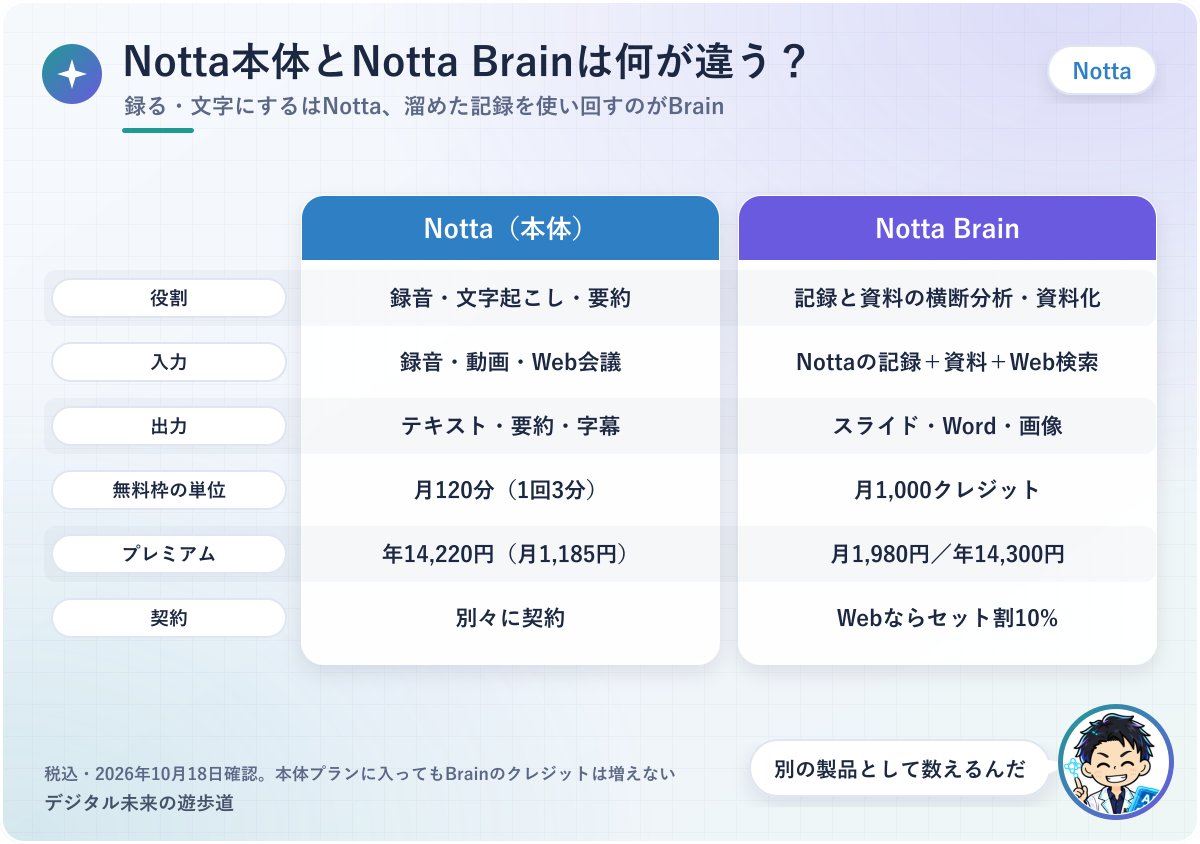
Notta本体との関係:録る・文字にするはNotta、使い回すはBrain
Notta BrainはNotta本体とは別の料金体系で、Nottaの有料プランに入ってもBrainのクレジットは増えません。
録音・文字起こしの「Notta」と、その記録を分析する「Notta Brain」が、同じアカウントの中で別の製品として扱われているためです。
具体的には、Notta本体の全プランにBrainの無料枠(月1,000クレジット)が付き、それ以上使うときだけBrain側のプレミアムを契約する形になります。
文字起こしの量が足りないのか、分析や資料作成の回数が足りないのかを分けて考えると、どちらを契約すべきか迷いませんよ。
Notta本体の料金はNottaの料金と月払い・年払いの選び方にまとめています。
無料でどこまで使える?フリープランの範囲
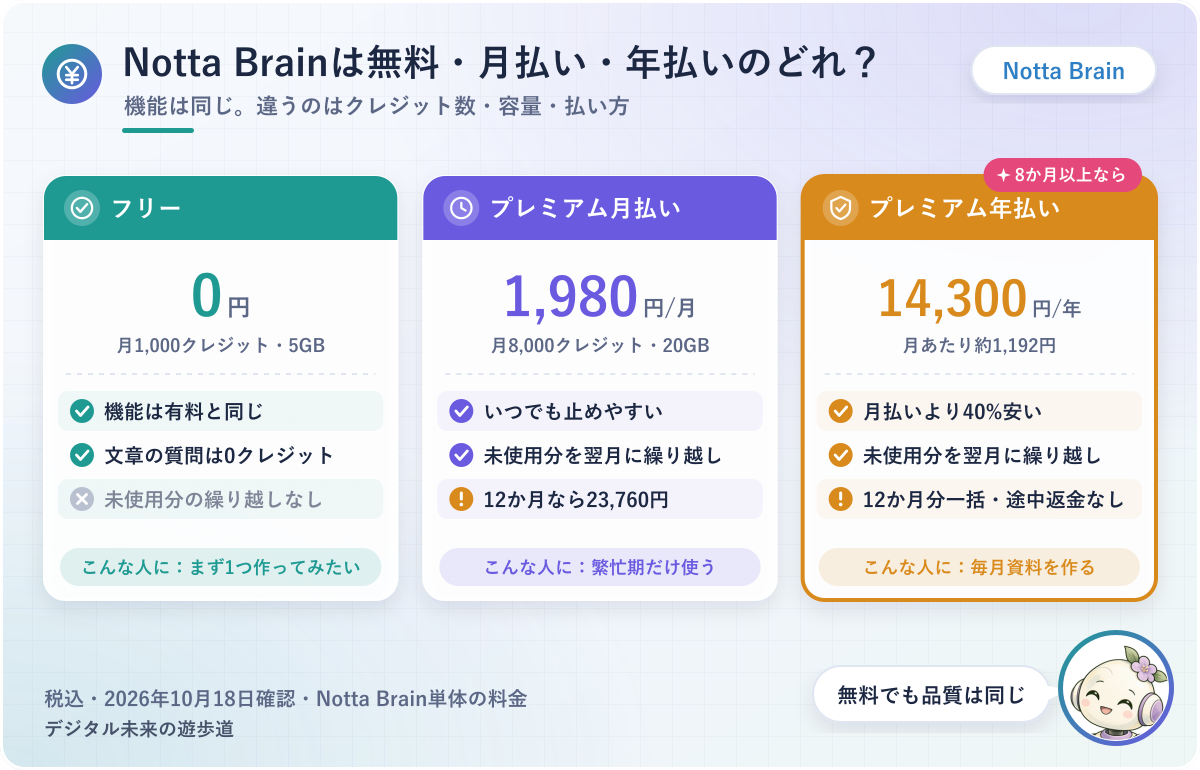
Notta Brainのフリープランは0円で、クレジットカードの登録も要りません。
使える機能は有料プランと同じで、違いは月ごとのクレジット数と保存容量だけです。
無料でも品質は同じ、違うのは月1,000クレジット
 こはな
こはな無料だと機能が削られるのかと思っていました。
フリープランの月1,000クレジットは”お試し用の劣化版”ではなく、有料と同じ機能を回数だけ絞ったものです。
というのも、公式ヘルプに「無料枠内であっても生成される品質は変わりません」と明記されているからなんですね。
具体的には、通常の文章での質問は0クレジットなので、使い方を覚える段階ではクレジットがほとんど減りません。
まずは無料で1つ資料を作ってみて、足りなくなってから有料を考えれば十分ですよ。
1,000クレジットで何ができる?使い方の目安
月1,000クレジットは、ナレッジQ&Aなら10回、スライド生成なら3回分です。
消費量が機能ごとに決まっていて、結果が正常に出たときだけ引かれる仕組みになっているためですね。
たとえば「議事録からスライド1件(300)+内容の質問2回(200)」で500クレジットなので、月に2セットほど試せる計算になります。
無料枠は翌月に繰り越されず、リセット日に消えるので、月の前半で試す方が無駄がありません。
| やりたいこと | 消費クレジット | 1,000クレジットでの回数 |
|---|---|---|
| 文章で質問・会話する | 0 | 制限なし |
| Nottaの記録やPDFを参照して質問 | 100/回 | 10回 |
| 画像を1枚作る | 200/枚 | 5枚 |
| スライドを1件作る | 300/件 | 3件 |
| Excel/Wordに自動記入(スマート入力) | 200/回 | 5回 |
Notta Brainの料金とクレジットの仕組み
有料のプレミアムプランは、月払いなら1,980円、年払いなら14,300円(12か月分一括)です。
金額だけでなく、クレジットの消費基準と繰り越しのルールまで押さえておくと、自分に必要なプランが見えてきます。
プレミアムは月8,000クレジット、年払いで40%OFF
 おりぶ
おりぶ月払いと年払いの分かれ目は、だいたい8か月だよ。
8か月以上続けて使うなら年払い、繁忙期だけなら月払いが目安です。
年払い14,300円は月払い1,980円の約7.2か月分なので、それより長く使うなら年払いの方が安くなるわけですね。
具体的には、プレミアムではクレジットが月8,000に増え、アップロードの保存容量も5GBから20GBに広がります。
ただし年払いは途中で解約しても未使用期間分の返金がないので、まず無料枠で使い続けられそうか確かめてから選びたいところですね。
クレジットの消費基準:会話は0、スライドは300
消費量は何を作らせるかで決まり、「質問」より「生成」の方が多く減ります。
文章の回答は0、Nottaの記録や資料を参照する質問は1回100、画像は1枚200、スライドは1件300、Excel/Wordへの自動記入は200と公式ヘルプに定められているためです。
たとえば1回の会話で画像とスライドを同時に頼むと、合計で500クレジットになります。
2026年8月のアップデートでスライドは1,000から300へ引き下げられたので、古い記事の数字を見たときは公式の最新表で確かめてくださいね。
繰り越しは有料プランだけ、上限は月のクレジット数まで
プレミアム以上なら、使い切れなかったクレジットを翌月に繰り越せます。
2026年4月のアップデートで追加されたルールで、利用者側の設定は不要です。
具体的には、繰り越せる上限は契約プランの月間クレジット数(プレミアムなら8,000)までで、消費は特典分→繰り越し分→当月分→追加購入分の順に進みます。
解約するとプラン分も繰り越し分もすべて失効するので、やめるタイミングは残りクレジットを見てから決めると損がありません。

Notta本体の有料プランとの関係(契約前に知っておくこと)
Notta Brainは、文字起こしのNottaとは別の料金体系です。
2つを同時に使う人ほど契約の組み合わせで迷いやすいので、公式ヘルプのルールを整理しておきます。
Nottaプレミアムに入ってもBrainのクレジットは増えない
 こはな
こはなNottaの有料に入ればBrainも使い放題だと思っていました……。
Nottaの有料プランを契約しても、Notta Brainのクレジットは月1,000のままです。
理由は、NottaとNotta Brainが別の製品として課金されているためで、公式ヘルプにも「プレミアムを契約しているのにクレジットが1,000のまま」という質問がわざわざ用意されていますよ。
具体的には、Nottaの料金ページでもNotta Brainは「アドオン」として並び、「プレミアム以上のプランでのみ購入可能」と案内されています。
文字起こしは無料枠で足りていて分析だけ増やしたいなら、Web版でBrain単体を契約する選択肢もありますよ。
セット契約と解約、アプリ内購入で気をつけること
Web版でNottaとBrainをセットで契約するとBrainが10%OFFになりますが、解約も2つ同時になります。
両方を契約すると1つのセットとして管理され、プランのランクや支払い周期も揃える必要があるためです。
具体的には、Nottaがプレミアム以上ならBrainも同じランクを選ぶ決まりで、年払いから月払いへの変更はできません。
スマホアプリから買うとNottaのアドオン扱いになり、あとからWeb版で契約し直せないので、契約はWeb版からが無難ですよ。
解約の手順そのものはNottaの解約方法(自動更新の停止と退会の違い)で確認できます。
議事録を資料に変える使い方(4ステップ)
ここからが本題で、Nottaに溜まった会議記録を、Notta Brainで共有用の資料に変える流れを追います。
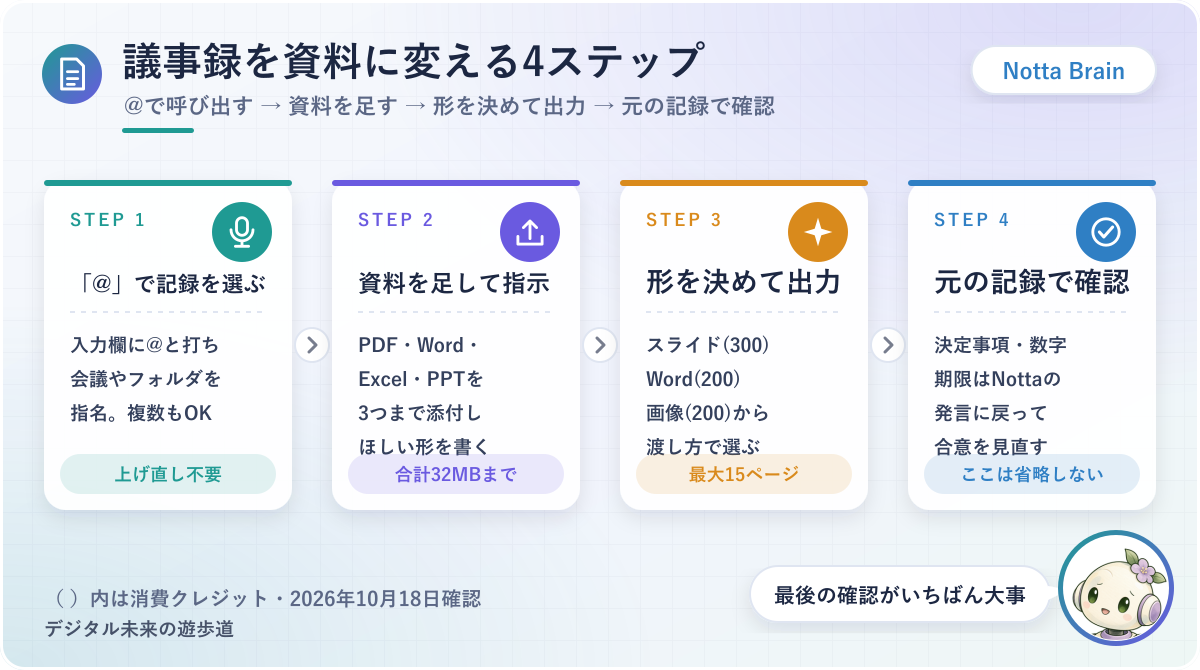
操作そのものは「@で記録を選ぶ → 資料を足す → 出力の形を指示する → 元の記録で確かめる」の4つで、Web版が基本です。
STEP1 Nottaに溜めた会議を「@」で呼び出す
おりぶフォルダごと指定できるから、会議名で整理しておくと楽だよ。
最初にやるのは、チャットの入力欄に「@」と打って、対象の録音やフォルダを選ぶことです。
Notta Brainは、Nottaに保存済みの記録をそのまま参照できるため、ファイルを上げ直す手間がかからないんですね。
具体的には「@10月定例 と @9月定例 の違いをまとめて」のように、複数の記録を1つの指示に並べられます。
会議ごとにフォルダを分け、ファイル名に日付を入れておくと、呼び出すときに迷いませんよ。
Nottaに記録を溜める手順はNottaの使い方(音声ファイルの文字起こしから編集・保存まで)をどうぞ。
STEP2 手元の資料を足して、ほしい形を指示する
記録だけで足りなければ、クリップのアイコンからPDF・Word・Excel・PowerPointを一緒に読ませます。
会議の発言と、配布資料の数字や前提を組み合わせた方が、できあがる資料の中身が具体的になるからです。
たとえば前回の提案書(PDF)と今回の打ち合わせの記録を同時に指定し、「変更点を3つに絞って、次回の提案の構成案にして」と頼む、といった使い方ができます。
アップロードは一度に3ファイル・合計32MBまでで、チャットに直接上げた資料はそのセッション中だけ有効なので、繰り返し使う資料は分けて管理してくださいね。
- @(会議名) の内容を、決定事項・保留・担当・期限に分けて整理して。資料にない担当や期限は「記載なし」にして。
- @(会議名) と添付の提案書を比べて、変更点を3つに絞り、次回提案の構成案(見出しだけ)を作って。
- @(フォルダ名) の会議から、顧客が繰り返し挙げた懸念を抜き出して、根拠になった発言も示して。
STEP3 スライド・Word・画像のどれで出すかを決める
 こはな
こはな「スライドにして」と書くだけで、ファイルカードが出てくるんですね。
出力は共有相手に合わせて、スライド(.pptx/.pdf)・Word(.docx)・画像(.png)から選びます。
同じ内容でも、会議で映すならスライド、メールで送るならWord、チャットに貼るなら1枚の画像と、渡し方で向く形が違うためです。
具体的には「この内容をスライドにまとめて」と指示すると最大15ページで生成され、プレビューで「簡潔にする」「詳しくする」とページ単位の修正までできます。
スライドの新規生成はWeb版だけで、アプリは閲覧のみなので、資料作りはパソコンで進めるのが前提ですね。
STEP4 数字と決定事項を元の記録で確かめてから渡す
生成された資料は、元の発言に戻って数字・担当・期限を確かめてから共有します。
AIが文脈をつないでくれる分、提案と決定が混ざったり、資料の古い数字が残ったりする可能性があるからです。
具体的には、スライドの「決定事項」のページだけはNottaの該当記録を開き、発言の前後を読んで合意の有無を見直します。
確認の手間を見込んでも、ゼロから構成を考える時間が減る分、全体ではずっと早く仕上がりますよ。
引用から元の発言へ戻る確認の考え方はNotebookLMで議事録を作る方法でも扱っています。NotebookLMとの使い分けはNottaとNotebookLMの比較をご覧ください。
Notta Brainの評判は?向いている人・そうでない人
「Notta Brain 評判」で検索する人が気にするのは、結局のところ自分の仕事で元が取れるかどうかですよね。
この記事では口コミの引用はせず、公式の導入事例と仕様から、向き不向きを整理します。
向いているのは「会議が多く、同じ記録を何度も使い回す人」
おりぶ記録が溜まっている人ほど、効き方が大きいよ。
Nottaに会議記録が溜まっていて、そこから報告資料や提案書を何度も作る人に向いています。
公式ページの導入事例でも、議事録からのスライド生成や、過去会議の検索・要約による振り返りの効率化が中心だからです。
具体的には、週次の定例をNottaで録っている個人事業主や、顧客ごとの打ち合わせを月に何本も抱える営業の人ですね。
逆に言えば、記録がまだ少ないうちは効果を実感しにくいので、まずNotta本体で記録を溜めるところから始めると順番がきれいですよ。
向かないのは「文字起こしだけで足りる人」と「資料の体裁にこだわる人」
文字起こしと1本ずつの要約で足りているなら、Brainの有料プランは急がなくて大丈夫です。
Notta本体のAI要約で済む作業に、別料金のクレジットを使う必要はないわけですね。
具体的には、スライドはプレビューで文字を直接編集できず、最大15ページなので、細かい体裁まで作り込みたい人は書き出してからPowerPointで整える前提になります。
無料枠が毎月あるので、「向いているか分からない」段階なら、まず1つ作って判断材料にする方が確実ですよ。
Notta Brainのよくある質問
最後に、契約前に迷いやすい点をまとめます。
いずれも2026年10月18日時点の公式情報で、変わる可能性があるので申し込み画面でも確かめてくださいね。
Nottaを使っていなくてもNotta Brainだけ使える?
公式FAQでは、Nottaの利用経験やアカウントがなくても使えると案内されています。
ただし真価が出るのはNottaの記録と組み合わせたときなので、文字起こしも必要ならNotta無料版でできることから試す方が自然です。
クレジットが足りなくなったらどうする?
プレミアムへのアップグレードのほか、アプリでは追加クレジットの購入も案内されています。
追加購入分は繰り越しの対象外で購入ごとの有効期間があるため、単発の繁忙期ならこちら、毎月使うなら月8,000のプレミアムが目安ですね。
入力した会議の内容はAIの学習に使われる?
公式FAQでは、入力した情報をAIの学習に使用しないと明記されています。
とはいえ顧客名や金額を含む記録を扱うなら、Nottaのセキュリティ(保存先・共有・削除)も合わせて見ておくと安心ですよ。
- 増やしたいのは「文字起こしの時間」か「分析・資料作成の回数」か
- 月に作る資料の数 × 300クレジットが1,000に収まるか
- 8か月以上使うか(年払いの分かれ目)
- 契約はWeb版から行うか(アプリ内購入はあとで変えにくい)
参考にした公式情報(2026年10月18日確認)
- Notta公式:Notta Brain(料金・FAQ)
- Notta公式ヘルプ:Notta Brain 初心者ガイド
- ケータイ Watch:Notta Brain正式版リリース(2026-01-30)
- Notta公式ヘルプ:Notta Brainのクレジットについて
- Notta公式:料金プラン(Notta本体・アドオン)
- Notta公式ヘルプ:Notta Brainへのアップグレードと機能紹介
- Notta公式ヘルプ:Notta Brain サブスクリプションと支払い
- Notta公式:アップデート情報(2026-08-04 スライド生成クレジット引き下げ)
- Notta公式:アップデート情報(2026-04-14 クレジット繰り越し)
- Notta公式ヘルプ:ファイルをアップロード・分析する
- Notta公式ヘルプ:スライドの自動生成