 こはな
こはなボイスメモを何度も聞き返すのが大変で、文章にして読めると助かります。
 おりぶ博士
おりぶ博士まずiPhone標準の文字起こしを確認してみよう。使えないときも、音声を保存して別の方法に渡せるよ。
録音は残っているのに、必要な発言を探すのに時間がかかる。そんなときは、ボイスメモを文字にすると内容を確認しやすくなりますよ。
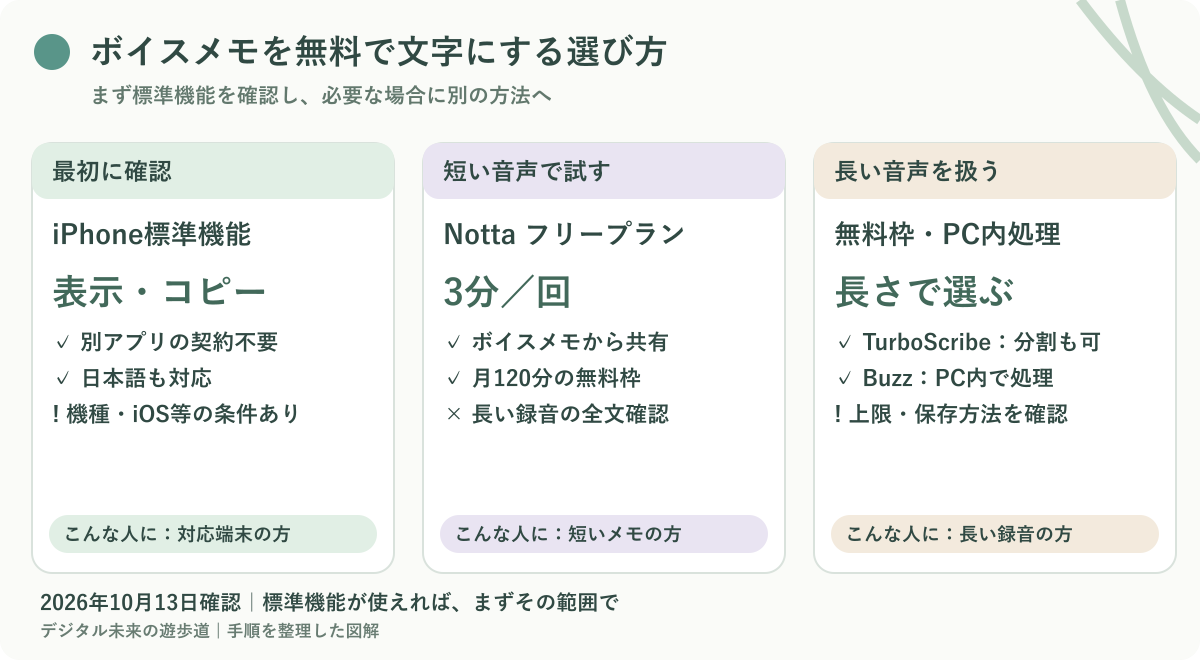
標準機能で表示・コピーし、使えない場合は音声を書き出して無料ツールで処理します。
| 無料で使う目的 | 最初に試す方法 | 確認する条件 |
|---|---|---|
| iPhone内で文章を読む | ボイスメモ標準の文字起こし | 対応機種・iOS・言語・地域 |
| 短い音声を別アプリで試す | Notta フリープラン | 1回3分、月120分。長い録音の全文確認には不向き |
| 長い音声を外部で処理する | TurboScribe Free/Buzz | ファイルの長さ・形式、PCの有無 |
- iPhone標準で文字を表示・コピーする方法
- 文字起こしが出ないときの確認と音声の書き出し
- Notta無料版への取り込みと長い録音の扱い
ボイスメモの文字起こしは、まずiPhoneの標準機能を確認
iPhoneの「ボイスメモ」には、録音した発話を文字で確認できる機能があります。最初から別のアプリを契約する必要はありません。
この記事はAppleのボイスメモを対象に、iOS 26版の公式ガイドで確認した手順を説明します。画面名は使用中のiOSによって変わる場合があるため、表示も合わせて確認してください。
対応するiPhoneなら、日本語の文字起こしもできる
対応端末なら、まずボイスメモ内で文字起こしを表示できるか確認します。
標準機能で目的を満たせれば、音声を別サービスへ取り込む作業を省けるためです。
AppleのiOS 26ガイドでは、iPhone 12以降で日本語を含む対応言語の文字起こしが案内されています。国・地域による制限もあるので、機種だけで判断しないことが大切です。
文字起こしが使えれば、必要な文章をコピーして手元のメモに整理できます。
対応条件と表示・コピーの操作はApple公式:ボイスメモの文字起こしに基づく説明です。文字起こしの表示と、Apple Intelligenceによる要約・作文支援は、別の機能として考えてください。
標準機能が使えないときは、短い音声と長い音声で分ける
外部ツールを使う場合は、録音の長さに合う無料枠を選びます。
取り込み可能でも、全文の表示や保存には別の制限があることがあるためです。
2分のメモを試すならNotta無料版、長いインタビューなら分割して使えるサービスやPC内で処理する方法が候補になります。
無料で完了させたい場合は、最後まで読んで保存できる条件を先にそろえましょう。
録音済みのボイスメモを文字起こししてコピーする
録音した内容を読み返したいときは、まず対象のボイスメモを開きます。
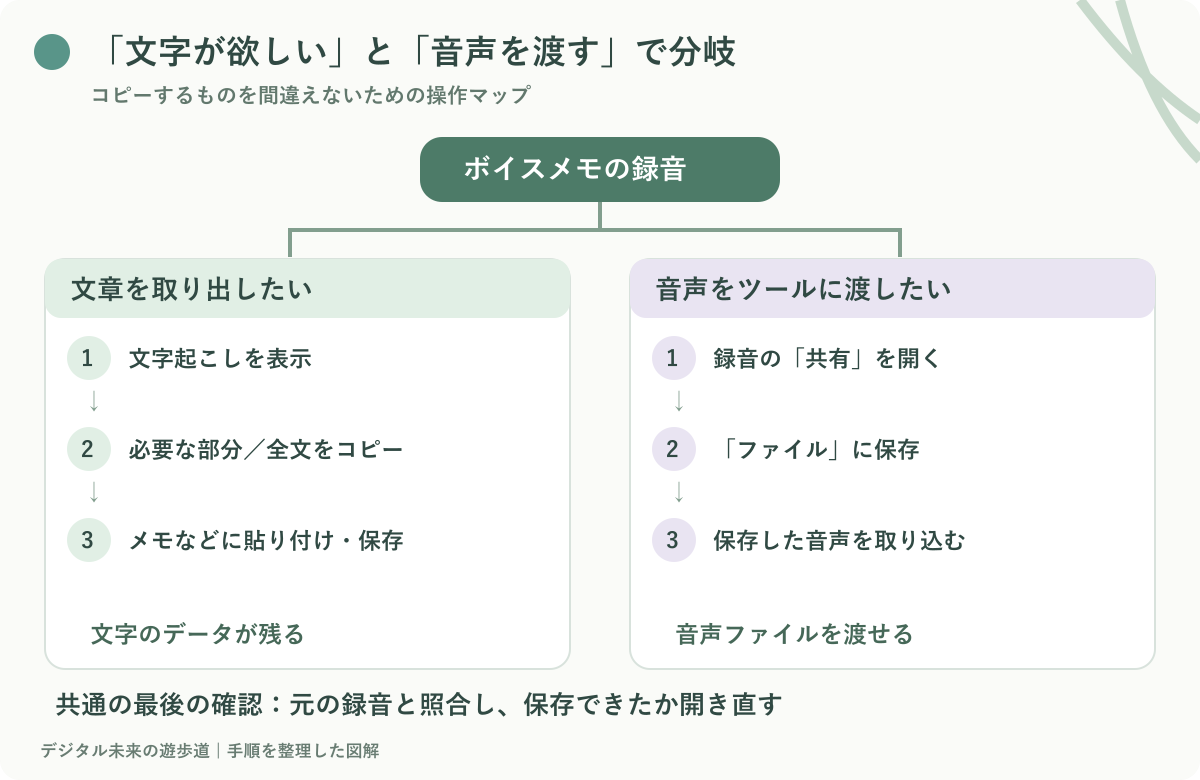
ここで取り出すのは文字のデータです。録音ファイルそのものを保存する操作とは異なる点を押さえると、迷いにくくなりますよ。
録音のメニューから文字起こしを開く
録音一覧から対象を選び、文字起こしの表示へ進みます。
別の録音を開いていると、探している発言が見つからないためです。
同じ日に複数のメモを録った場合は、タイトルだけでなく録音日時や冒頭の音声も確認すると取り違えを減らせます。
ボイスメモを開き、文字にしたい録音を選んでください。
「…」などのその他メニューから「文字起こしを表示」を選んでください。
文章を確認し、聞き取りに不安がある箇所は元の録音でも確かめます。
表示項目がない場合は、次の「文字起こしが出ないとき」の確認が参考になりますよ。音声を削除して録り直す必要があるとは限りません。
全文または必要な部分をコピーしてメモに残す
おりぶ博士「音声を共有」と「文字をコピー」は、目的に合わせて使い分けよう。
文字を残したいときは「文字起こしをコピー」を使います。
「共有」で音声を送るだけでは、文章のコピーにはならないからです。
録音全体の文章が必要ならメニューの全文コピーを、引用したい箇所だけなら表示した文字の選択とコピーを使い分けます。
コピー後はメモなどへ貼り付け、録音日と内容が分かる見出しを添えておくと、後から探しやすいですね。
貼り付けた文書が保存されたことまで確認してください。クリップボードにコピーした状態だけでは、後で別の内容をコピーした際に失う可能性があります。
ボイスメモの文字起こしが出ない・できないとき
メニューが見つからないと、操作が間違っているのか気になりますよね。
設定を何度も変える前に、使える環境なのか、その録音に発話が入っているかを順番に確認します。
機種とiOS、使っているアプリを確認する
最初に確認したいのは、機種・iOS・対象アプリの3点です。
似た名前の録音アプリや別のOSでは、同じ手順を使えません。
Androidの録音アプリは操作が異なるため、Appleのメニュー名を探す前にアプリ名の確認が必要です。また、古いiOSでは本記事と表示が異なる場合があります。
「設定」の「一般」から「情報」を開き、機種やiOSを確かめたうえで、利用中のバージョンの公式ガイドと照らし合わせてください。
システム更新が必要な場合は、空き容量やバックアップを確認してから検討します。対応外だった場合も、音声を書き出して別の方法で処理する選択肢はありますよ。
発話が録れているかを再生し、別の短い録音でも比べる
音声が聞き取れるかを先に確認し、表示の問題と録音の問題を分けます。
無音に近い録音や周囲の音に埋もれた声では、文字にできる材料が足りないことがあるためです。
同じ端末で短い日本語のメモは文字になり、会議の録音だけ難しいなら、その録音の音量や雑音にも目を向けられます。
これは原因を絞るための確認です。別の録音が成功しただけで、機能や音声に問題がないと断定する必要はありません。
元の録音を残したまま確認し、解決しない場合は書き出しによる方法へ進んでみてください。
ボイスメモの音声を「ファイル」に保存する
外部の文字起こしツールへ渡す場合は、録音を音声ファイルとして取り出します。
スマホ内に保存しておけば、対応するツールのファイル選択画面から対象を選びやすくなりますよ。
「共有」から保存先を選ぶ
保存先を決めてから音声を書き出すと、次の取り込みがスムーズです。
ファイルができても、どこへ保存したか分からないと選び直せなくなります。
録音日と内容を含む名前にして、決めたフォルダへ保存する方法なら、似た名前の録音が増えても見分けやすいですね。
対象の録音を選び、「…」から「共有」へ進んでください。
共有画面を下へスクロールし、保存先のフォルダを選びます。
保存後はファイルアプリで同じ場所を開き、名前と再生内容を確認してください。
通常の書き出しはM4A形式です。レイヤーや編集可能な形式を選ぶ場合は出力が異なることがあるため、文字起こし先が対応する形式になっているかを確かめます。Apple公式:録音をファイルに書き出すで操作と形式を確認してください。
パソコンへ渡すときも、元の録音を残しておく
転送先で再生できることを確認してから、次の作業へ進みます。
送ったつもりでも、保存が完了していなかったり違うファイルを選んでいたりする可能性があるためです。
MacへAirDropで渡した場合も、受け取ったファイルの長さと冒頭を確認すれば、取り違えに気づきやすくなります。
外部ツールへ取り込んだ後も、重要な発言を照合するため、元の音声を手元に残しておくと安心です。
AppleはAirDrop・メールなどによるApple公式:録音を共有するを案内しています。仕事の録音では、転送やクラウド保存の方法が社内ルールに合うことも確かめてください。
Notta無料版にボイスメモを取り込んで試す
短い録音で外部アプリの使い勝手を確かめたい場合は、Nottaの通常フリープランも候補です。
有料プランへ申し込まずに試せる範囲を使い、どのように文字になるかを確認してみてください。
Nottaの言語を確認してからボイスメモを共有する
おりぶ博士先に日本語の設定を確認しておくと、試した結果を比べやすいよ。
共有する前に、Notta側の発話言語を音声に合わせます。
異なる言語の設定が残っていると、結果を正しく比較しにくくなるためです。
日本語の2分のメモを試すなら、Nottaの取り込み設定を日本語にしてから対象の録音を共有します。
「+」から「インポート」などの音声取り込み項目を開き、発話言語を確認してください。
Nottaを終了せずにボイスメモへ移り、対象の録音の「…」から「共有」を選びます。
アップロードと処理の完了後、Nottaで対象の記録を開いて結果を確かめてください。
公式のNotta公式:ボイスメモの取り込みに沿った流れです。アプリのバージョンにより「インポート」「アップロード」などの表記が異なることがあります。基本画面はNottaアプリの使い方も参考にしてください。
無料版は1回3分までという条件を確認する
Notta無料版は、月120分の枠があっても1回の文字起こしは3分までです。
月の合計時間と、1件ごとに扱える長さは別の条件になっています。
2分のメモなら試す候補ですが、60分の会議を1件として全文確認する用途には不向きです。
長い録音を無料で仕上げたい方は、次の無料ツールや分割する方法も見比べてください。
取り込み回数や保存機能にも条件があります。Notta公式:無料枠の条件を踏まえたNotta無料版の使い方と制限で、必要な範囲を先に確かめてみてください。
長いボイスメモを無料で文字にする別の方法
標準機能が使えず、Nottaの無料枠にも収まらない場合は、音声を書き出して別の無料ツールへ渡す方法があります。
何度も変換する前に、M4Aのまま取り込めるかと、録音の長さが上限内かを確認することが大切です。
ブラウザで処理するなら、無料枠に収まる長さで使う
確認する順番は、対応形式・1件の長さ・残り件数です。
形式が合っていても、長さや回数の制限で処理できない場合があります。
TurboScribe FreeはM4A対応で、無料枠は1ファイル30分まで・1日3件です。20分のボイスメモなら、その条件を確認して取り込む候補になります。
60分など上限を超える音声は、分割や別の処理方法が必要です。
条件はTurboScribe Freeの公式ページで確認できます。具体的な分割例と結果のつなぎ方は、1時間の文字起こしを無料でする方法にまとめました。
PC内で処理したいならローカル型を検討する
PCを使えるなら、ローカルモデルで文字にする方法も選べます。
クラウドサービスの無料時間枠とは違い、端末側で処理する仕組みだからです。
Buzzを使う場合は、ソフトとモデルを準備し、音声を読み込んで日本語の文字起こしを行う流れになります。
PCの性能によって処理時間が変わるため、すぐに終わる前提ではなく、時間に余裕を持って試してください。
Buzzは音声ファイルの取り込みとTXTなどへの出力を提供しています。外部APIの設定とローカル処理は区別し、端末内で扱う目的ならローカルモデルを選んでください。
ほかの候補も比較したい方は、音声ファイルの文字起こしツール比較をご覧ください。形式がMP3でなくても、ツールが対応していれば変換を挟む必要はありません。
文字起こしした文章を保存するときの注意
文字起こしが終わったら、用途に合わせて文章を整えます。
読みやすい文章になっていても、固有名詞や数字が正しいとは限らないので、使う前の確認を忘れないようにしたいですね。
人名・数字・決定事項は元の録音と照合する
おりぶ博士読みやすい文章でも、人名や数字は音声と照らし合わせておこう。
大事な情報は、文章と元の音声を突き合わせて確認します。
聞き間違いがそのまま残ると、連絡内容や判断に影響するためです。
「15日」と「25日」、提案しただけの予定と確定した予定では意味が違いますよね。曖昧なところは聞き返し、分からなければ確認待ちとして残せます。
会議の記録なら、発言を全文コピーした後に、決定事項・担当・期限を整理することが大切です。
仕上げ方は文字起こしから議事録を作る手順も参考になります。共有する前に、不要な個人情報や私的な発言が入っていないか確認してください。
音声を残す場所と文章を共有する場所を分けて考える
最後に整理したいのは、保存先と共有する相手です。
元の音声と読みやすく整えた文章では、含まれる情報の範囲が異なります。
議事録だけを渡したい場面で音声全体を添付すると、必要のない会話まで共有される点に注意が必要です。相手が必要とする内容に合わせて渡す資料を選んでください。
保存した文章を開き直し、内容と共有範囲を確認できれば作業完了です。
- 最初にiPhone標準の文字起こしを確認する
- 短い音声はNotta無料版でも試せるが、1回3分の制限を確認する
- 長い音声は形式と無料枠に合わせて別の方法を選ぶ
- 最後に人名・数字・保存先・共有範囲を確認する
2026年10月13日に公式情報を確認しています。実機の同一音声による精度比較は行っていません。掲載画像は、手順を整理するために作成した図解です。